
Prinect Manager와 연결/해제
Prinect Shooter를 Prinect Manager와 연결 또는 해제
Prinect Shooter는 재료 이름, 재료 크기, 유형(인쇄판/필름) 같은 후 노출된 인쇄판이나 필름을 통한 정보, 노출 시점, 인쇄판에서의 유형 세부 정보(알루미늄/폴리에스테르)를 JDF 포털을 통해 MIS 시스템이나 Heidelberg Analyze Point에서 보고할 수 있습니다.
참고: Prinect Shooter가 Prinect Manager와 연결되어 있고 Prinect Shooter 소프트웨어를 업데이트하는 경우, 사용자는 반드시 업데이트 전 아래 설명에 따라 Prinect Shooter를 Prinect Manager로부터 연결 해제해야 합니다. 업데이트나 새 설치 이후 Prinect Shooter를 다시 Prinect Manager에 연결할 수 있습니다.

전제조건: Prinect Shooter를 Prinect Manager와 연결하기 전에 먼저 Prinect Shooter 서비스가 시작되어 있는지 확인해야 합니다. 이를 위해 Prinect Maintenance Center를 불러온 다음 Prinect Supervisor를 시작하십시오. Prinect Shooter 서비스가 시작되어 있지 않은 경우, "시작" 버튼을 눌러 서비스를 시작하십시오. 이에 관한 정보는 Prinect Maintenance Center 온라인 도움말에 있습니다.
Prinect Manager에서 Prinect Shooter의 로그인은 "관리 > JDF 포털 > Prinect 연결/해제" 영역에서 이루어집니다. "JDF 포털", 페이지 77를 참조하십시오.

참고: Prinect Shooter를 Prinect Manager와 연결하려면 Prinect Manager PC의 필수 접근 권한을 가진 사용자 계정이 Prinect Shooter\ 2 서비스에 갖추어져 있어야 합니다. 동일한 사용자 계정(예: "prinect")을 사용하여 설치 안내서의 권장 사항에 따라 Prinect Shooter와 Prinect Manager를 설치하였다면 이 전제조건이 충족됩니다.
Prinect Shooter를 Prinect Manager와 연결하기
1."관리 > JDF 포털" 보기로 전환합니다.

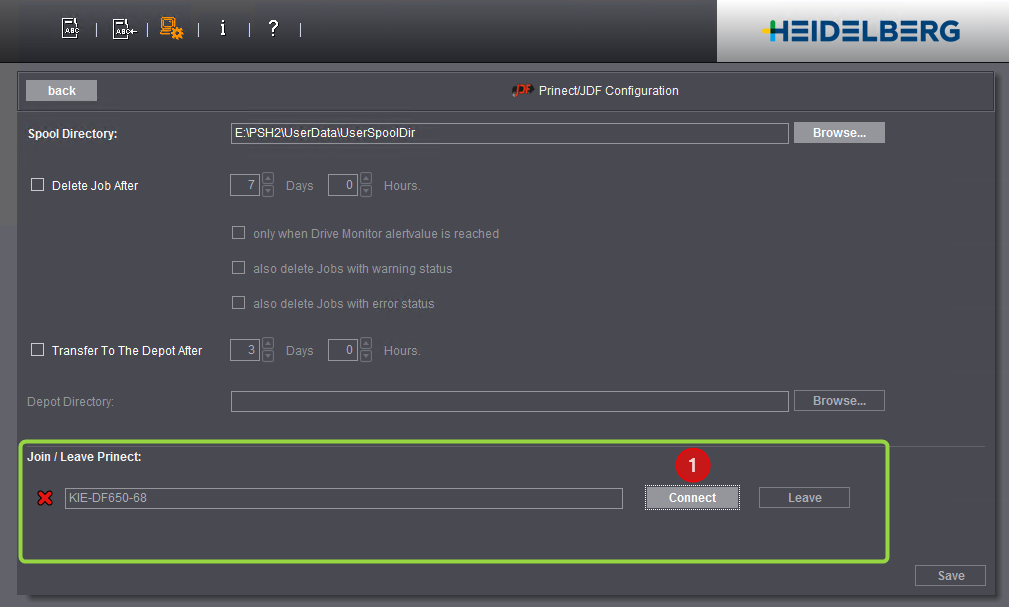
2."Prinect 연결/해제" 영역에서 "연결"(1)을 클릭합니다. 다음의 대화상자가 열립니다.

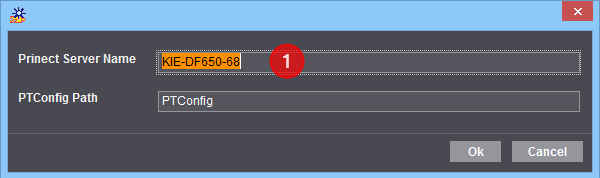
3."Prinect 서버 이름" 필드(1)로 Prinect Manager 서버의 컴퓨터 이름을 입력합니다. 일반적으로 "PTConfig 경로" 필드의 "PTConfig" 항목이 적용되어야 합니다. 예외: Prinect 시스템 구성을 포함하는 폴더는 "PTConfig"와 다른 이름을 가집니다. "OK"로 대화상자를 확인하십시오.
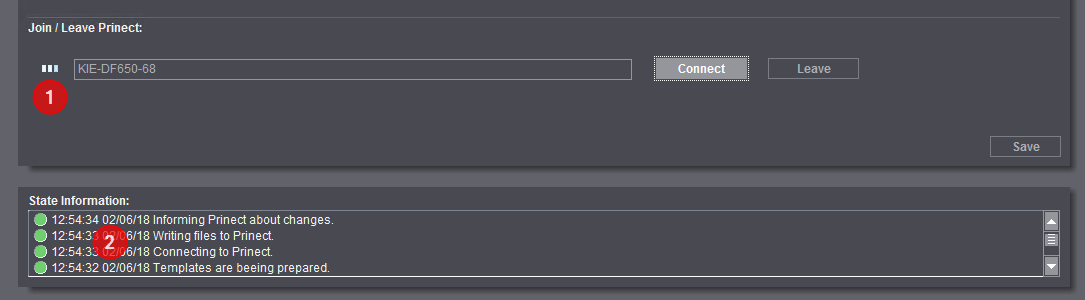
애니메이션 기호(1)는 연결이 활성 상태임을 나타냅니다. "상태 정보" 영역(2)에서는 개별 연결 동작의 결과가 표시됩니다.

4.연결이 구축되어 있는 경우, 이는 Prinect 서버 이름의 왼쪽 옆에 있는 초록색 점(1)을 통해 표시됩니다. "상태 정보" 영역에서는 "Prinect과의 연결에 성공했습니다" 메시지(2)가 나타납니다.

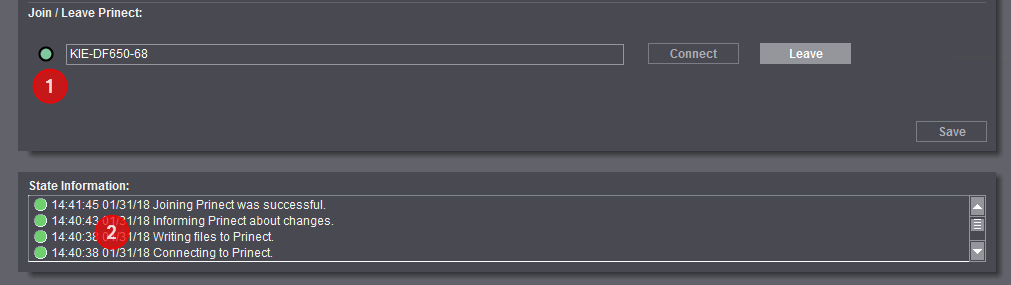
Prinect Shooter가 Prinect Manager에 로그인되어 있습니다.
Prinect Shooter를 Prinect Manager의 마스터 데이터 저장소(MDS)와 연결하기
Prinect Shooter를 Prinect Manager의 마스터 데이터 저장소(Master Data Store - MDS)와 연결할 수 있습니다. 그런 다음 Prinect Shooter가 연결된 CtP 장치의 다양한 정보(상태, 사용 가능한 인쇄판 재료 등)를 마스터 데이터 저장소로 전송합니다. 따라서 이 정보는 Prinect Manager의 전체 시스템 환경에서 제공됩니다.
또한 Prinect Shooter의 사용자 관리는 Prinect Manager의 사용자 관리와 연결됩니다.
1."관리 > MDS" 영역으로 전환한 후 "MDS(Master Data Store) 사용" 옵션(1)을 활성화하십시오:

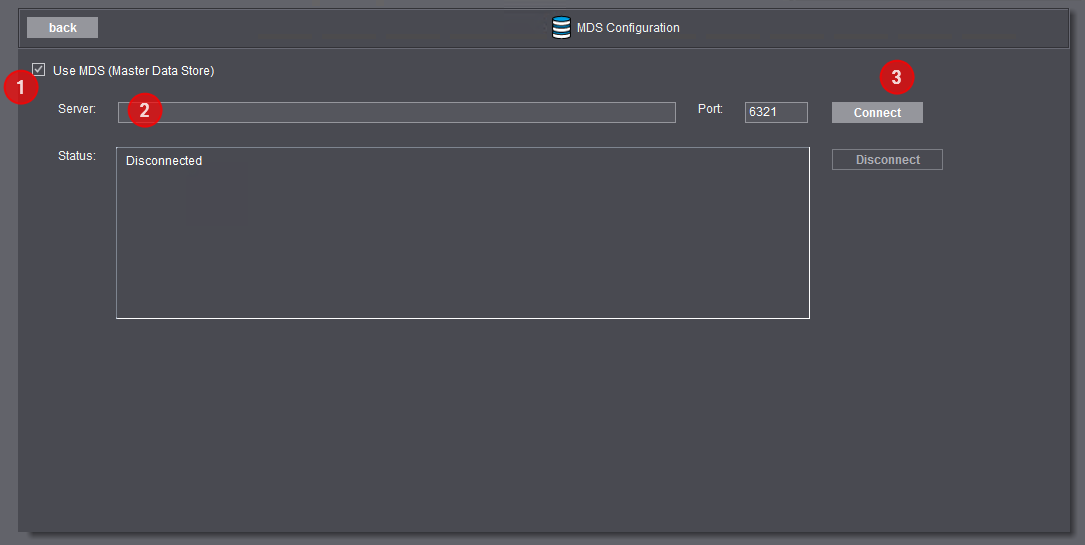
2."서버" 필드에 Prinect Manager 서버의 이름을 입력하고(2) "연결"(3)을 클릭하십시오. 포트 번호 6321이 자동으로 채워지므로 원칙적으로 이 번호를 변경해서는 안 됩니다.

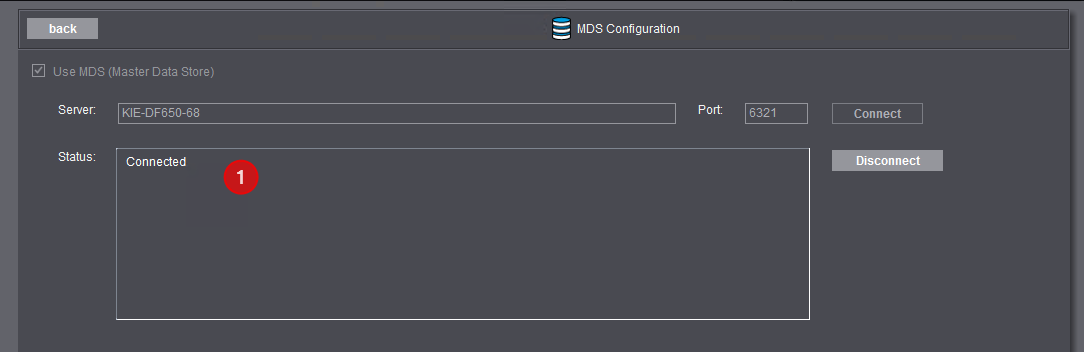
연결이 성공적으로 이루어진 후 "상태" 필드(1)에서 "현재 연결됨" 텍스트가 표시됩니다.
Prinect Shooter를 Prinect Manager에서 연결 해제하기
Prinect Manager 소프트웨어를 새로 설치하거나 업데이트하고자 하는 경우, 사전에 Prinect Shooter를 Prinect Manager에서 로그아웃해야 합니다.
1."관리 > JDF 포털" 보기로 전환합니다.

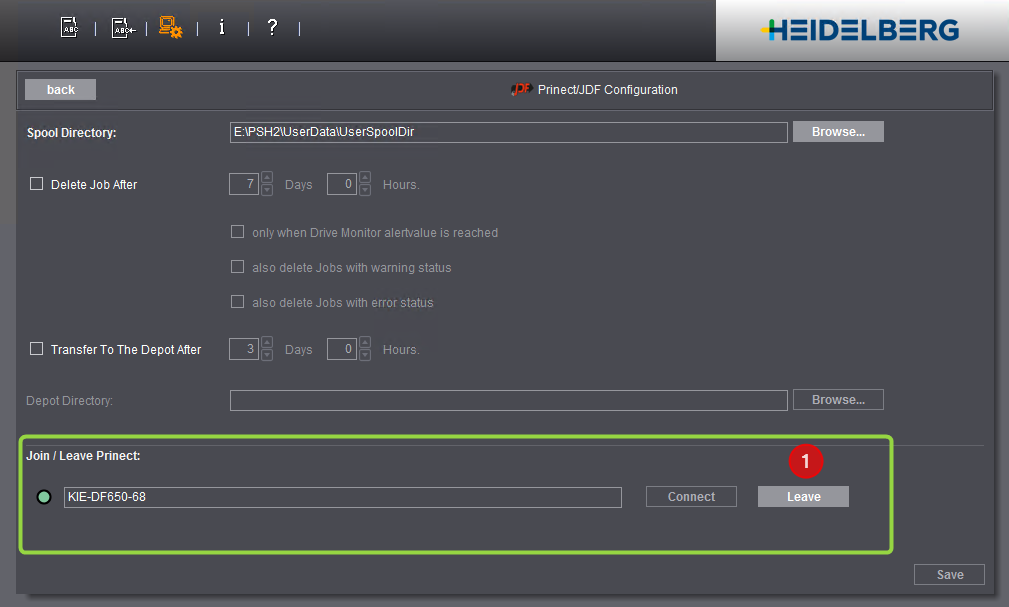
2."Prinect 연결/해제" 영역에서 "해제"(1)를 클릭합니다.

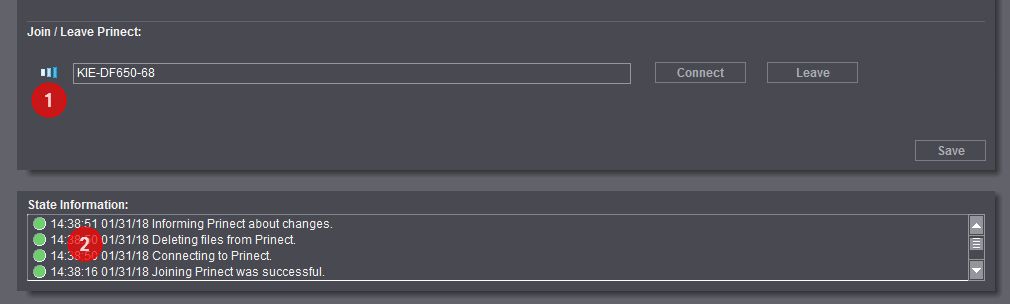
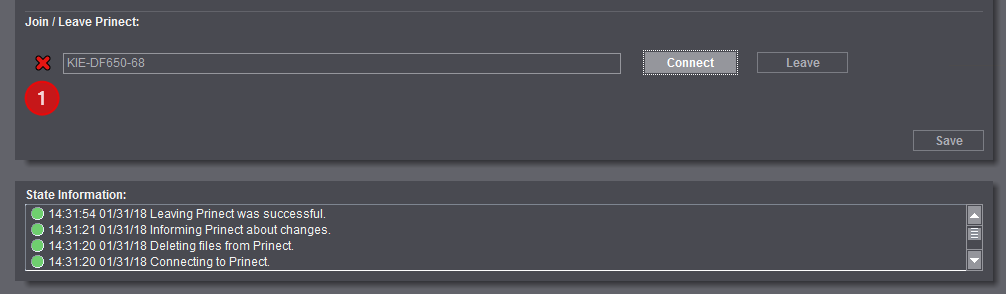
애니메이션 기호(1)는 로그아웃 프로세스가 활성 상태임을 나타냅니다. "상태 정보" 영역(2)에서는 개별 로그아웃 동작의 결과가 표시됩니다.
3.로그아웃이 성공적으로 이루어진 후 Prinect 서버 이름의 왼쪽 옆에 빨간색 십자가가 표시됩니다(1).

Prinect Shooter를 Prinect Manager의 마스터 데이터 저장소(MDS)에서 분리하기
1."관리 > MDS" 영역으로 전환한 후 "분리"(1)를 클릭합니다.


분리가 성공적으로 이루어진 후 "상태" 필드에서 "현재 연결되지 않음" 텍스트(2)가 표시됩니다.

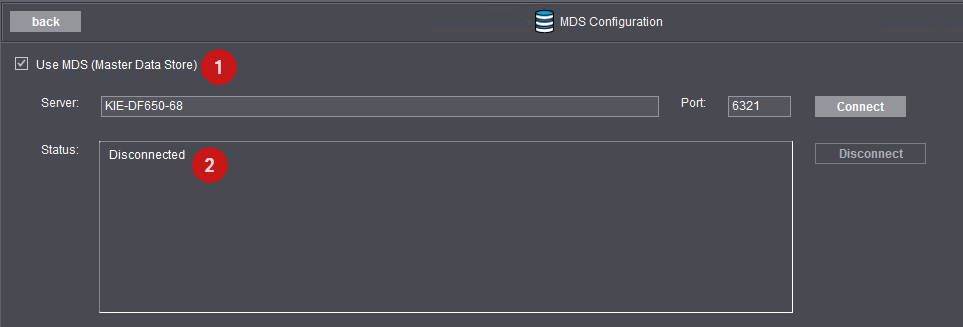
2.분리가 영구적으로 이어져야 하는 경우, "MDS(Master Data Store) 사용" 옵션(1)을 비활성화하십시오.