
Na janela de listas os conteúdos do trabalhe atualmente selecionado são representados de modo tabelar.
Na janela de listas você tem à disposição 5 guias distintas. Em todas as guias são apresentadas informações de trabalho de modo tabelar e você tem adicionalmente várias possibilidades para iniciar processos de trabalho através do Menu de contextoimplementado.
Se num trabalho tiverem sido definidos produtos parciais, é indicado nas guias "Folha de impresso", "Folha dobrada" só o conteúdo do produto parcial atualmente selecionado. As guias "Lista de páginas", "Atribuído" e "Não-atribuído" estão relacionadas com o trabalho e indicam todos os dados do trabalho.
A janela de listas foi concebida primordialmente para a criação de produtos parciais, ou ainda, de relatórios de trabalho e serve adicionalmente como complemento para janela Browser e janela de gráfico. São indicados de modo tabelar parâmetros como formato, tamanho de papel.
Em todas as guias da janela de listas você pode decidir, quais parâmetros você quer ver indicados. Além disso, você pode ativar e desativar níveis de hierarquia, assim como, colunas:
Funcionalidade do menu de contexto
Abrir inspetor de folha de impressão, de folha dobrada.
Abre os respetivos inspetores.
Emitir folha de impressão, folha dobrada.
Abre a etapa de trabalho "Edição" com a folha atualmente marcada e expedida.
"Salvar a tabela como relatório HTML..."
Possibilita salvar o produto parcial selecionado como relatório HTML. Deste modo o conteúdo do produto parcial pode ser documentado e novamente controlado.
Indicação: Veja também Criação de relatórios HTML simples caso haja problemas de avaliação no con-texto do aparelho de leitura de códigos de barras WST.
"Salvar a tabela como relatório PDF..."
Possibilita salvar o produto parcial como relatório PDF. Deste modo o produto parcial pode ser documentado e novamente controlado.
Abra o menu de contexto com um clique no linha de título das designações de parâmetros em negrito:
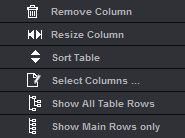
•Selecione "Selecionar colunas de tabelas".
•A tabela que surgiu permite que você configure a visualização de listas:
Na coluna da esquerda são representados todos os parâmetros, que podem ser indicados p.ex. na guia "Folha de impressão". Aqueles marcados com um asterisco podem ser representados no trabalho ativo aberto. Na coluna da direita são representados os parâmetros de fato.
1.Marque na coluna da esquerda um parâmetros desejado e clique no botão "Acrescentar coluna", o parâmetro surge na coluna da direita e é depois indicada na janela de listas.
2.Abaixo da coluna direita você pode, com as "Teclas de setas", estabelecer a seqüência de parâmetros da esquerda para a direita. O primeiro parâmetro surge então do lado esquerdo na janela de listas.
3.Feche a janela de diálogo clicando no botão "OK".
4.Conforme o screenshot ajustado acima, a indicação de parâmetros em sua janela de listas tem o seguinte aspecto:

•Com a função "Acrescentar marca de texto" pode ser definida uma coluna própria, na qual não definidas informações com auxílio de marcas de texto criadas por conta própria om marcadores de posição. Veja a descrição sob Trabalho (atributos) .
•Em toda guia você pode obter a visualização de diferentes parâmetros. Quais parâmetros são indicados nas diferentes guias consta das descrições a seguir.
•A janela de listas pode ser suprimida de modo constante. Se você deseja uma visualização maior da janela de gráfico, desative sob "Arquivo > Pré-ajustes > Interface do usuário" a opção "Janela de listas". O ajuste não tem efeito sobre o trabalho atualmente aberto.
•No caso de trabalhos versionados as colunas "Nome da versão" e "Descrição da versão" podem ser indicadas na lista de folhas de impressão e na lista de folhas dobradas. O nome da versão e a descrição da versão contêm todas as versões que se encontram na folha de impressão. Como de costume, as colunas estão marcadas com um (*) no diálogo de seleção de colunas, quando elas não são importantes para a encomenda atual (trabalho não versionado). Os textos nas colunas são idênticos com os curingas de marcas $[VersionName] e $[VersionDescription].