Para documentar uma encomenda, ou ainda, para controlá-lo, o Prinect Signa Station lhe oferece a possibilidade de criar vários relatórios de trabalhos e produtos parciais:
•Na janela Browser através do menu de contexto (trabalhos e produtos parciais). Veja a descrição sob Funcionalidades referentes ao trabalho.
•Na janela de listas sobre o menu de contexto (só produtos parciais) das diferentes guias com os respectivos dados de encomenda. Veja Funcionalidade do menu de contexto .
•No editor jogo de parâmetros de emissão é possível criar de modo automático um relatório, com a opção "Criar relatório". A operação ocorre através de "Editor jogo de parâmetros de emissão > Relatório > Criar relatório". Além disso, podem ser ajustadas aqui as configurações para relatórios XML. Veja Pasta de emissão para relatórios.
•No caso de um trabalho com otimização de folha múltipla, após a otimização basta um clique no botão "Relatório" para que o resultado seja representado no formato HTML no Browser padrão.
•Para emissão JDF é possível criar relatórios de um modo geral através da opção "Relatórios automáticos na emissão JDF", abaixo referida.
A seguir você define as entradas padrão dos relatórios.
Adicionalmente você tem a possibilidade de definir marcas de código de barras e de enviá-las, através da função "Salvar tabela como arquivo HTML" para processamento posterior. Junto à alceadeira-grampeadeira os marginadores podem ser equipados de modo totalmente automático.
Procedimento:
1.Posicione a marca padrão "WST-5-Barcode" nas respectivas folhas de dobra.
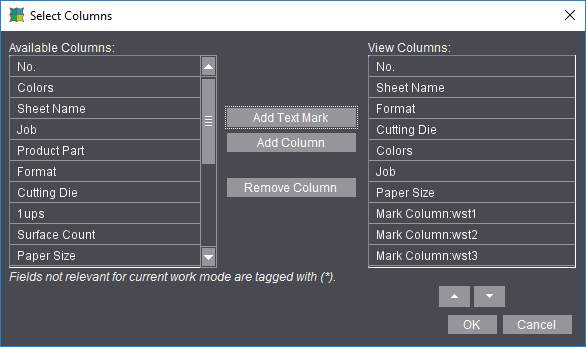
2.Altere para a janela de listas e selecione via menu de contexto (indicador do mouse no título de tabelas) "Selecionar colunas de tabelas".
3.Com "Acrescentar marca de texto" acrescente as marcas 3 WST sob "Relatório".
4.Confirme a janela e
via "Salvar a tabela como relatório HTML..." passe o relatório HTML ao "WST Control Client" para processamento posterior.
A seguir descrevemos as muitas e individuais possibilidade de criar seus relatórios. Aqui nos pré-ajustes são definidos apenas as especificações padrão para o relatório. Ao armazenar relatórios individuais, você tem a possibilidade de, através da função "Relatório opções" a qualquer momento alterar as especificações para o respectivo relatório.
Quanto à emissão dos relatórios, veja "Salvar a tabela como relatório HTML..." ou "Salvar a tabela como relatório PDF...".
Especificação padrão para o cabeçalho do relatório
Aqui são definidas as especificações, que devem ser pré-ajustadas nos respectivos arquivos para a emissão de relatórios. Quanto à emissão dos relatórios, veja "Salvar a tabela como relatório HTML...", "Salvar a tabela como relatório PDF..." ou Criar relatório.
Cabeçalho de relatório
Nos relatórios os dados da ordem são precedidos por uma folha de rosto, determinada pelo arquivo pré-ajustado "ReportHeader_de.html" (contém entre outros variáveis como nome da ordem, nome do cliente, quantidade de páginas...).
Se você quiser definir uma cabeça de relatório própria, utilize o editor de especificações de relatórios. Veja Editor relatório gabaritos. Uma vez concluído, escolha-os aqui.
Cabeçalho
Através da seleção de uma marca, é possível adicionar uma linha de título à cabeça de relatório.
Logotipo da firma
Através da seleção de um arquivo gráfico, p.ex. no formato ".png" com o logotipo da firma, é possível adicionar um arquivo gráfico à cabeça de relatório e à linha de título.
Valor padrão para páginas de folha
Aqui são definidas as especificações, como imagens implementadas da visualização prévia podem ser legendadas e/ou representadas nos relatórios. Adicionalmente é possível emitir determinados parâmetros de visualização da janela de gráfico nos relatórios.
Para ajustar parâmetros de visualização na janela de gráfico, veja Ajustes para a indicação e os níveis ativar/desativar .
Título de página da folha, subtítulo de página da folha, tamanho de imagem de visualização prévia
Através da seleção e do posicionamento de marcas, é possível legendar folhas de impressão no relatório de emissão. Adicionalmente é possível definir o tamanho das folhas de impressão de imagens de visualização prévia.
Dimensionamento
Todas as unidades de medição ajustadas na janela de gráfico são escritos no relatório.
Representação simbólica
Todos os símbolos ajustados na janela de gráfico são escritos no relatório.
Utilizar ajuste da visualização gráfica
Todos os parâmetros de visualização atualmente ajustados na janela de gráfico são escritos no relatório. Vale o ajuste definido na janela de gráfico sob a guia "Visualização", veja página 247.
Valor padrão para pé de página
Através da seleção de marcas, é possível adicionar pés de página direitos, esquerdos e centrados no relatório.
Selecionando os respectivos "Formatos de páginas e papel" estes são acrescentados ao relatório.
Atributos para a criação de relatórios
Relatórios com visualização
As folhas de impressão existentes num trabalho são escritos no relatório de modo resumido.
O relatório contém as informações dos arquivos HTML/PDF referentes ao trabalho, assim como, arquivos de imagens (*.png) com as folhas de impressão existentes no trabalho.
Se a opção estiver desativada, é criada apenas um arquivo Html/PDF simples.

Indicação: Ao trabalhar com uma alceadeira-grampeadeira e aparelho de leitura de códigos de barras pode tornar-se necessário desativar a opção. Com referência a este ponto, veja a descrição na página seguinte.
Limitar a pré-visualização a diferentes folhas de impressão
Ao ativar esta opção, e por motivos de espaço, várias folhas de impressão iguais são indicadas apenas uma vez no relatório, em forma de arquivo de imagem. A quantidade de folhas de impressão iguais é representada com um número.
Relatórios automáticos na emissão de JDF
Quando da emissão de JDF os relatórios são escritos de modo automático. No caminho de emissão é criada uma pasta "Relatório", onde é arquivado o relatório HTML/PDF do trabalho salvo.
Ao salvar, sempre indicar o último ajuste utilizado
Ao desativar esta opção, os pré-ajustes aqui atualmente entrados são utilizados para a criação do relatório.
Ao ativar esta opção são utilizados os últimos ajustes do trabalho salvos quando da criação do relatório na janela "Salvar como "HTML/PDF"-relatório" sob "Relatório opções".
Criação de relatórios HTML simples caso haja problemas de avaliação no contexto do aparelho de leitura de códigos de barras WST
Para alceadeira-grampeadeira, que configuram os leitores de códigos de barras de todos os marginadores, de modo central, através de um console, é criado um relatório HTML. Prinect Signa Station escreve dados de controle para os leitores de códigos de barras no arquivo exportado. Em seguida este arquivo é avaliado pelo console de alceadeira-grampeadeira num local específico.
Tendo em vista que os relatórios criados no Prinect Signa Station necessitam de outros dados (p.ex. pré-visualizações, cabeça de relatório, logotipo de firma, etc.), são armazenados nestes registros. Isto pode criar problemas quando da avaliação no contexto do aparelho de leitura de códigos de barras WST. Por este motivo, há a possibilidade de criar um relatório HTML simples a partir do Prinect Signa Station:
1.Desative nos "Pré-ajustes "na guia "Relatórios" a opção "Relatórios com visualização".
2.Selecione na janela de browser no menu de contexto para o trabalho a função "Salvar o trabalho como relatório HTML".
O relatório simples não contém visualização, cabeça de relatório, logotipo de firma, etc., senão somente a tabela.