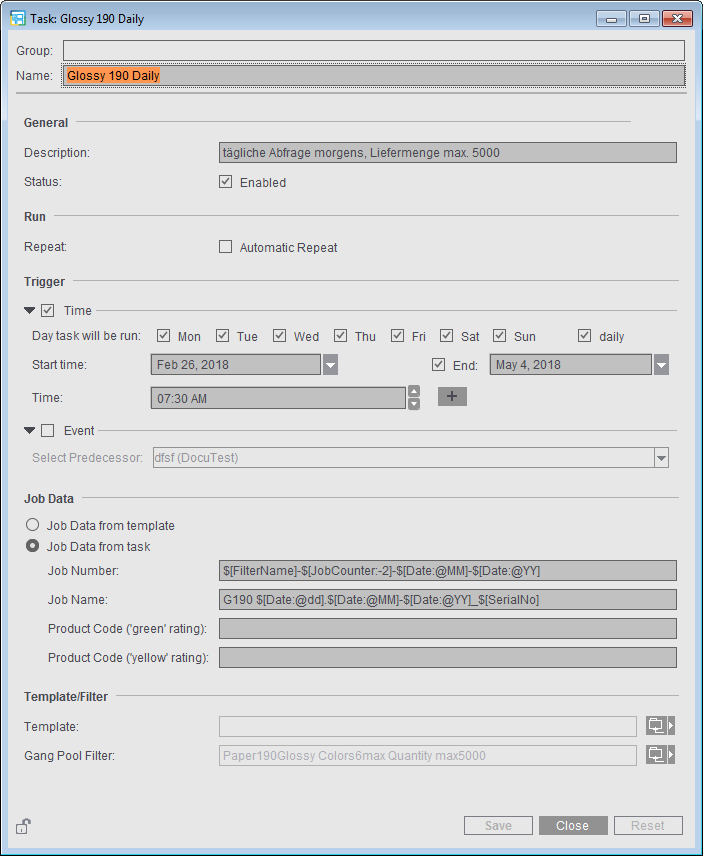
여기서는 Prinect Signa Station Server를 사용하여 갱 작업을 자동으로 처리하는 작업을 정의합니다. Prinect Signa Station Server외에도 "Gang & Sheet Optimizer" 라이센스가 있어야 합니다.
시간 제어 자동 처리시 설정된 갱 폴더는 특정 기준(예: 용지, 납품일)에 따라 검색되며 충분히 양호한 용지 활용도와 낮은 생산 비용의 경우 Prinect Signa Station Gang Server에서 갱런 양식이 생성됩니다.
작업은 예를 들어 남은 작업을 더 작은 프레스시트에서 처리하기 위해, 특정한 날짜에 하나 이상의 시각에서 시간으로 제어하여 활성화하거나 완료된 작업의 후속 작업으로 활성화할 수 있습니다. 추가로 "계획된 갱 작업" 대화상자의 모든 작업을 수동으로 시작할 수 있습니다.
편집기는 "리소스 만들기 > 새 작업 매개변수" 명령을 통해 또는 "갱 폴더에서 작업 가져오기" 창에서 바로 시작할 수 있습니다. 새 매개변수 집합을 만들경우 먼저 새 작업 매개변수를 저장할 리소스 그룹을 선택해야 합니다. 이것이 "계획된 갱 작업"의 활성 그룹이 아닌 경우, 경고 메시지를 받게 됩니다.
|
필드 |
설명 |
|---|---|
|
"그룹" |
갱 작업이 저장된 리소스 그룹. 그룹 소속을 통해 그곳에 "활성"으로 설정된 그룹만 표시되므로 "계획된 갱 작업"에서 사용되는 작업을 제어할 수 있습니다. |
|
"이름" |
자유롭게 선택 가능한 작업 이름, 권장: 시간 제어, 기준, 제품 영역 템플릿과 같은 처리를 이름에서 확인할 수 있도록 하십시오 |
|
"상태" |
활성화됨: 작업이 설정된 시간에서 시작됨 |
|
"실행" |
"자동 반복" 준비된 단일 작업에서 갱 작업을 생성할 수 있는 것만큼 이러한 수집 과제을 통해 새 작업이 생성됩니다. 그런 후에야 수집 과제가 완료된 것으로 간주됩니다. 이는 특히 “하나의 프레스시트만” 옵션으로 작업할 때 중요한데, 왜나면 그렇지 않을 경우 첫 실행 절차 시 이 프레스시트에 배치되지 않은 모든 단일 작업들이 수집 과제를 다음 번에 시작할 때 포함되기 때문입니다. |
|
"제어" |
수집 과제 시작은 수동 시작 외에 자동으로 특정 시간("시간")이나 완료된 수집 과제에 연속하여 자동으로 발동될 수 있습니다("이벤트"). 시간 제어 및 이벤트 제어는 상호 조합할 수 있습니다. |
|
|
"시간" 먼저 시작 시점으로 새 작업의 처리가 시작되어야 할 날짜 및 작업이 반복 일에 자동으로 시작되어야 할 시간을 입력하십시오. 종료 시점은 설정할 수 있으나 꼭 필요한 것은 아닙니다. 작업이 실행되어야 할 개별 요일 또는 주 중 모든 7일에 작업이 실행되어햐 할 경우 “매일”을 선택하십시오. 시점 옆에 있는 더하기 기호를 클릭하여 다른 실행 시간을 추가하여 작업을 매일 여러 번 시작할 수 있습니다. |
|
|
"이벤트" 이 과제는 항상 다른 과제가 완료되고 난 후에 시작됩니다. 이러한 방법으로 서로 다른 과제를 상호 연결하여 이전 단계의 과제에서 처리되지 않고 남은 단일 작업들을 수집할 수 있습니다. 그렇게 하려면 “이벤트” 옵션을 활성화한 후 목록에서 현재 과제를 연이을 과제를 선택하십시오. |
|
"작업 데이터" |
작업 데이터의 소스에 대한 선택 옵션 "작업 데이터"에서 Prinect 작업 생성을 위한 작업 데이터를 제품 영역 템플릿에서 적용할지 작업에서 적용할지 선택할 수 있습니다. 그러면 작업 처리 시 작업 데이터가 설정된 소스(작업 또는 제품 영역)에 따라 Prinect 시스템으로 전달됩니다. "계획된 갱 작업"의 작업에 대해 자세히 보기에서도 작업 데이터가 마찬가지로 제품 영역 템플릿 또는 작업에 따라 적절하게 표시됩니다. 이 위치에서 "작업의 작업 데이터"가 선택되면 작업을 Prinect Integration Manager에 생성할지 또는 Prinect Business Manager에 생성할지도 선택해야 합니다. 지침: |
|
|
"작업 번호/작업 이름" Prinect Cockpit에서 생성될 작업의 번호 및 이름 자리표시자 "SerialNo"를 사용하면 다음과 같이 구분할 수 있습니다. 예를 들어 X일에 이미 처리된 작업을 같은 날 수동으로 다시 시작되면 일련 번호 자리표시자로 데이터가 새 작업에 쓰입니다. 일련 번호 자리표시자를 사용하지 않으면 두 번째 작업이 생성되지 않으며 두 번째 실행 절차의 데이터가 이미 존재하는 작업에 추가됩니다. 그러면 이 설정에 의해 생기는 “다음 실행”은 항상 모든 작업에 대해 최신으로 “계획된 작업” 창의 속성 목록에 표시됩니다. |
|
|
"제품 코드" 이 필드에서 제품 코드를 정의할 수 있으며, 이에 따라 갱 작업을 Prinect Cockpit에서 자동으로 계속 처리하거나(“평가 ‘녹색’”) 수동으로 수정하기 위해 중지할 수 있게 되었습니다(“평가 ‘노란색’”). 여기서 정의된 제품 코드는 레이아웃 JDF에 입력됩니다. 제품 코드가 정의되어 있지 않으면 레이아웃 JDF로 입력되지 않습니다. “평가 ‘노란색’” 제품 코드가 정의되어 있지 않으면 제품 코드 “평가 ‘녹색’”이 입력됩니다. |
|
"템플릿/필터" |
"템플릿" 여기서는 리소스로부터 이 작업을 위해 정의된 "갱 최적화" 유형의 제품 영역 템플릿을 선택합니다. 제품 영역 템플릿에서 "Prinect 작업 생성" 기능이 활성화되어 있고 작업 번호 및 이름이 지정되어 있어야 합니다. 제품 영역 템플릿을 이용하여 최적화 동작, 평가 기준(해당 정의된 시트 최적화 매개변수를 통해) 및 필요시 출력(판형 템플릿으로)을 제어합니다. |
|
|
"GangPool 필터" 여기서는 갱 작업 폴더를 검색하는 필터 기준을 선택합니다. 필터는 마찬가지로 리소스의 "필터 편집기"에서 또는 "갱 폴더에서 작업 가져오기" 대화상자에서 정의하십시오(갱 폴더에서 작업 가져오기 참조). |