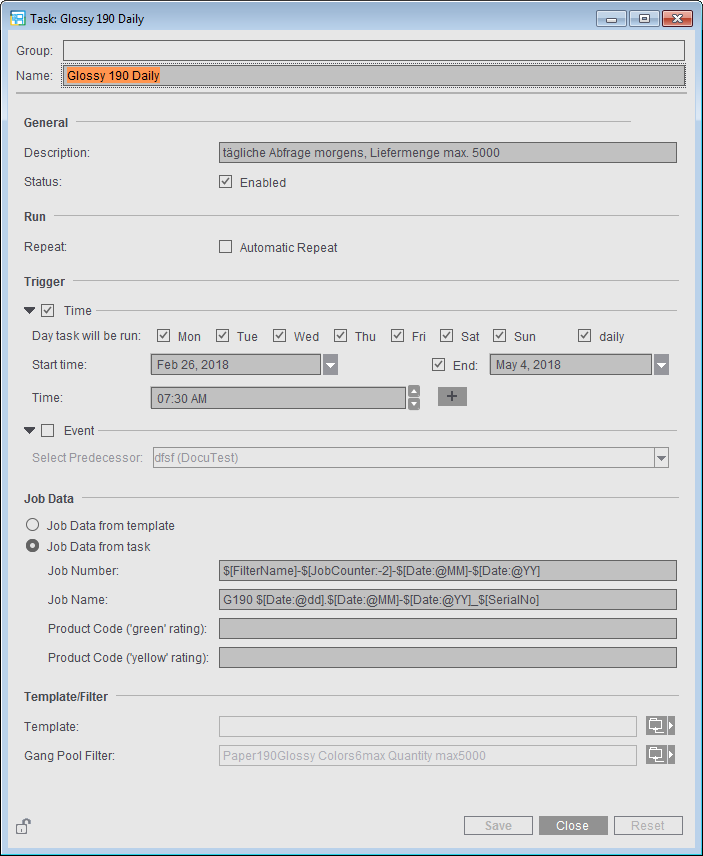
Editor de parâmetros de tarefas
Com isso, se define as tarefas para o processamento automatizado de encomendas coletivas com o Prinect Signa Station Server. Condições básicas cão Prinect Signa Station Server e licença "Gang & Sheet Optimizer".
No caso do processamento automático em determinados intervalos de tempo a pasta coletiva ajustada é buscada com base em determinados critérios (p.ex. papel, data de fornecimento) e com utilização suficientemente boa do papel e baixos custos de produção, cria automaticamente uma forma coletiva do Prinect Signa Station Gang Server, com base na qual é criada uma nova encomenda no Prinect Integration Manager.
As tarefas podem ser ativadas de maneira controlada pelo tempo em determinados dias, uma ou mais vezes ou como uma tarefa de acompanhamento de uma tarefa concluída, por exemplo, para processar os trabalhos restantes em uma folha impressa menor. Além disso, cada tarefa pode ser iniciada manualmente na caixa de diálogo "Encomendas coletivas planejadas".
O editor pode ser iniciado com o comando "Criar recurso > Novos parâmetros de tarefa" ou diretamente na janela "Importação de trabalho da pasta coletiva". Ao criar um novo conjunto de parâmetros, deve-se primeiro selecionar o grupo de recursos no qual os novos parâmetros da tarefa devem ser salvos. Se este não for o grupo ativo em "Encomendas coletivas agendadas", você receberá um aviso.
|
Campo |
Descrição |
|---|---|
|
"Grupo" |
Grupo de recursos no qual a tarefa coletiva está armazenada. Você pode usar a associação ao grupo para controlar quais tarefas são usadas em "Encomendas coletivas planejadas", visto que só é exibido o grupo "ativo". |
|
"Nome" |
designação facultativa da tarefa; Recomendação: processamento como temporizador, critérios, modelo de produto parcial, etc., podem ser tornados patente através do nome |
|
"Estado" |
Ativado: a tarefa é iniciada no momento ajustado |
|
"Execução" |
"Repetição automática" Novas encomendas são criadas por essa tarefa coletiva, desde que as encomendas individuais possam ser criadas a partir das encomendas individuais existentes. Somente então a tarefa coletiva é considerada concluída. Isso é particularmente importante se a opção "Apenas uma folha de impressão" for usada, pois, caso contrário, todas as encomendas individuais não posicionadas sobre a folha de impressão durante a primeira execução não seriam consideradas até o próximo início da tarefa coletiva. |
|
"Controle" |
Além do início manual, o início de uma tarefa coletiva pode ser acionado automaticamente em determinados momentos ("Hora") ou automaticamente após a conclusão de uma tarefa coletiva concluída ("Evento"). O comando de tempo e o comando de eventos podem ser combinados entre si. |
|
|
"Hora" Entre inicialmente o momento de partida em forma de data, a partir da qual a nova tarefa deve ser processada, assim como, o horário, a partir da qual a tarefa deve ser iniciada de modo automático nos dias de repetição. Um momento final pode ser ajustado, contudo, não é imprescindível. Selecione os dias específicos da semana em que a tarefa será executada ou "diariamente" se a tarefa for executada em todos os 7 dias da semana. Ao clicar no sinal de mais ao lado da hora, podem ser adicionados mais outros tempos de execução para se iniciar uma tarefa várias vezes ao dia. |
|
|
"Evento" Esta tarefa é sempre iniciada quando outra tarefa é concluída. Dessa forma, é possível agrupar diferentes tarefas, por exemplo, para coletar as tarefas individuais restantes que não foram processadas na tarefa anterior. Para fazer isso, ative a opção "Evento" e, em seguida, selecione a tarefa da lista à qual a tarefa atual deve ser conectada. |
|
"Dados da encomenda" |
Opção de seleção para a origem dos dados da encomenda Em "Dados da encomenda", você pode escolher se os dados da encomenda para gerar a encomenda Prinect devem ser retirados do modelo do produto parcial ou da tarefa. Ao processar uma tarefa, os dados da encomenda são encaminhados para o sistema Prinect de acordo com a fonte ajustada (encomenda ou produto parcial). Em "Encomendas coletivas planejadas" na visão detalhada de uma tarefa, os dados da encomenda do modelo do produto parcial ou da tarefa também são exibidos respectivamente. Se "Dados da encomenda da tarefa" for selecionado aqui, você ainda precisará decidir se a encomenda deve ser criada no Prinect Integration Manager ou no Prinect Business Manager. Notas: |
|
|
"Número da encomenda / Nome da encomenda" Número e nome da encomenda, como ele deve ser criado no Prinect Cockpit O curinga "SerialNo" possibilita a seguinte decisão: Se, por exemplo, uma tarefa já processada no dia X for novamente iniciada manualmente no mesmo dia, os dados são escritos numa nova encomenda com curingas de números de série. Sem a utilização de curingas de números de série não será criada uma segunda encomenda e os dados do segundo decurso são adicionados à encomenda já existente. A "próxima execução" resultante dessas configurações é sempre exibida atualizada para cada tarefa na janela "Tarefas planejadas" na lista de propriedades. |
|
|
"Código do produto" Isso pode ser usado para definir códigos de produtos que usam o Prinect Cockpit para processar automaticamente as encomendas coletivas ("Avaliação ‘verde’") ou interrompê-las para correção manual ("Avaliação ‘amarela’"). Os códigos de produto definidos aqui, são anotados no layout-JDF. Se não houver nenhum código de produto definido, não ocorrerá nenhuma entrada no Layout-JDF. Se o código de produto "Avaliação ’amarela’" não estiver definida, será anotada a "Avaliação ’verde’". |
|
"Modelo/Filtro" |
"Modelo" Aqui você seleciona entre os recursos o modelo de produto parcial do tipo "Otimização coletiva" definido para esta tarefa. A função "Gerar uma encomenda Prinect" deve ser ativada no modelo do produto parcial e o número e o nome da encomenda devem ser especificados. Com auxílio do modelo de produto parcial também são comandados o comportamento de otimização, os critérios de avaliação (através de parâmetros de otimização de folha respetivamente definidos), assim como, eventualmente a emissão (através de folha de imposição de placa). |
|
|
"Filtro GangPool" Aqui você seleciona os critérios de filtragem, a partir dos quais a parta de encomendas coletivas deve ser buscada. Você também define os filtros nos recursos no "Editor de filtro" ou na caixa de diálogo "Job-Import da pasta coletiva" (consulte Importação de trabalho da pasta coletiva ). |