
Coletar de modo automático com a Prinect Signa Station Gang Server ("Auto Ganging")
Você pode planejar diversas tarefas, que criam então de modo automatizado layouts de otimização coletiva. Estas tarefas em determinados intervalos de tempo são respetivamente processados pelo Prinect Signa Station Gang Server. A pasta coletiva ajustada é então buscada com base em determinados critérios (p.ex. papel, data de fornecimento) e com utilização suficientemente boa do papel e baixos custos de produção, cria automaticamente uma forma coletiva do Prinect Signa Station Gang Server, com base na qual é criada uma nova encomenda no Prinect Integration Manager.
Condição básica: Condições básicas cão Prinect Signa Station Server e licença "Gang & Sheet Optimizer".
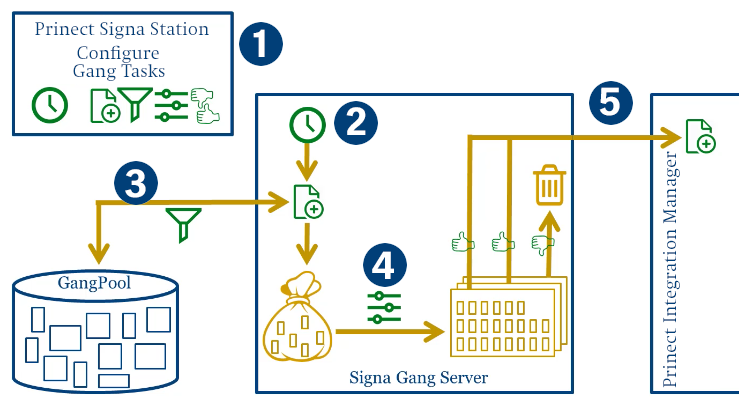
•Etapa 1: Trabalhos preparatórios para configurar tarefas coletivas (comando a intervalos determinados, regras de filtragem, ajustes de processamento, veja Configurar as tarefas coletivas)
Decurso automático:
•Dependendo do comando a intervalos determinados, é criado um trabalho e nomeado com base nas regras de nome. (2)
Caso necessário, a tarefa pode ser iniciada diretamente pelo usuário.
•A pasta coletiva é buscada com base nos critérios de filtragem. (3)
Por intermédio da indicação de status no diálogo "Tarefas planejadas" você reconhece a fase de processamento.
•No trabalho o processamento das encomendas individuais coletadas é então iniciado com os parâmetros salvos do modelos de produto parcial ajustado e a otimização é iniciada. (4)
•As folhas de resultados são avaliadas folha por folha e todas as folhas consideradas boas são transferidas ao Prinect Integration Manager. (5)
Folhas que não cumprem os critérios de avaliação são apagadas e as encomendas coletivas ali dispostas são novamente colocadas na "Pasta coletiva".
•Em seguida o layout de resultado é escrito na pasta de emissão padrão (o caminho ao layout também é visível no diálogo "Tarefas planejadas". Quando ocorre um erro antes ou durante o decurso de otimização (p.ex. não são encontradas encomendas coletivas adequadas ou nenhuma folha cumpre os critérios), isto é indicado com uma informação.
•Quando "Prinect" é o Workflow de emissão indicado no jogo de parâmetros de emissão para a emissão do layout otimizado (aparelho: "Prinect" e variante: "Prinect Cockpit xx (via JDF)"), o layout é automaticamente transferido ao sistema Prinect. Assim, a Prinect Signa Station cria um novo trabalho no Prinect Integration Manager.
Dependendo do ajuste do número/nome da encomenda, o layout pode então ser importado numa encomenda Prinect existente, ou numa encomenda Prinect nova.
Configurar as tarefas coletivas
Com referência ao processamento automático de tarefas, tem de ser efetuados os seguintes ajustes:

|
Definir o jogo de parâmetros de emissão que comanda a emissão, p.ex. "Aparelho" "Prinect" e "Variante" "Prinect Cockpit (via JDF)" para criar uma encomenda diretamente no Prinect Integration Manager |
"Recursos > Jogo de parâmetros de emissão" |
|
Definir folha de imposição de placa e sob "Emissão" atribuir ao jogo de parâmetros de emissão pretendido |
"Recursos > Folha de imposição de placa" |
|

|
Definir os parâmetros de otimização de folha que comandam o comportamento da otimização e que eventualmente contêm os critérios de avaliação para a separação das folhas com utilização insatisfatória de superfície |
"Recursos > Parâmetros de otimização de folha" |

|
Definir o modelo de produto parcial para o processamento No modelo de produto parcial: •Defina o modo de trabalho "Otimização coletiva" em "Produto parcial" e ative a função "Gerar uma encomenda Prinect". •Sob "Placas" atribuir folhas de imposição de placas e por conseguinte parâmetros de emissão. •Sob "Otimização" ajustar de modo direto os parâmetros de otimização de folha pretendidos ou atribuí-los como jogo de parâmetros de otimização de folha pré-definido. |
"Recursos > Modelos de produto parcial" |

|
Definir regras de filtragem No diálogo "Job-import da pasta coletiva" ou nos recursos se pode, na área esquerda, determinar diferentes filtros com diversos critérios, que não têm efeito somente sobre a representação no diálogo, mas também podem ser selecionados aquando da criação das tarefas. Os filtros podem ser utilizados, por exemplo, para filtrar a pasta coletiva por determinados materiais de impressão, ou por quantidades de fornecimento. |
"Extras > Importação de trabalho da pasta coletiva" |

|
Planejar tarefas Aqui ocorre a definição propriamente dita das tarefas de decurso automatizado. Você define a atribuição de nomes para as encomendas, organiza os modelos de produto parcial criados para o processamento e as regras de filtragem a serem aplicadas. |
"Extras > Encomendas coletivas planejadas" |