筛选器编辑器可通过“创建资源 > 新建筛选器”启动。
为了避免查看数量巨大的单个活件,使“从组文件夹导入活件”对话框更清晰明了,可定义筛选器。
可以定义筛选标准不同的多个筛选器。筛选功能开启时,单个活件列表中只会显示符合当前选择的筛选标准的活件。关闭筛选时重新显示组活件池中的所有活件。
注意:通过 Prinect Signa Station Gang 服务器自动进行组优化时需要通过这些筛选器控制任务,比如为了找出所有某种纸张类型的活件参加优化过程(见计划的组活件 )。
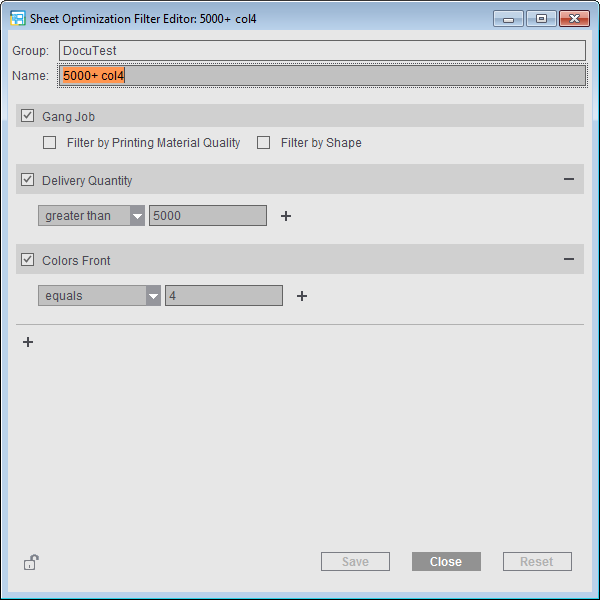
“组活件”筛选器
创建一个新的筛选器时“组活件 > 根据承印材料质量筛选”或“... > 根据轮廓筛选”标准默认存在,但未勾选。
“组活件”的对比值从组活件中获得,比如,如果根据承印材料质量筛选,组活件 A 的纸张质量为“Glossy”,则仅选择纸张质量为“Glossy”的活件。如果组活件 B 的纸张质量为“Coated”,则通过其筛选器仅选择纸张质量为“Coated”的活件。根据轮廓筛选时类似。
如果在“自由拼”或“包装”模式的组活件中加载了一个轮廓,勾选“根据轮廓筛选”后可更简单地搜索匹配的活件。这样只会显示与其中一个加载的轮廓相匹配的活件。
编辑筛选器
可点击最后一条筛选标准下面的加号(4)添加附加筛选标准:“筛选规则”窗口打开,可选择一条或多条筛选标准,添加到筛选器。

注意:有些列显示多条属性。各属性之间通过“/”分隔。此时,分别筛选每个属性。
示例:产品“ohannisbeere rot / Beere EZ01 3447”既会被筛选器“产品 > 开头 > Joha”搜到,也会被筛选器“产品 > 开头 > Beere”搜到

关于“产品代码”筛选标准的提示:如果使用产品代码作为筛选标准,可定义对应的筛选规则,要包含或排除哪些组成部分。创建方法与产品代码编辑器的操作类似(见产品代码筛选器编辑器)。

注意:删除筛选器时要注意,不会检查筛选器是否在软件的其他位置被使用,比如在“计划的组活件 > 任务 > GangPool 筛选器”中。
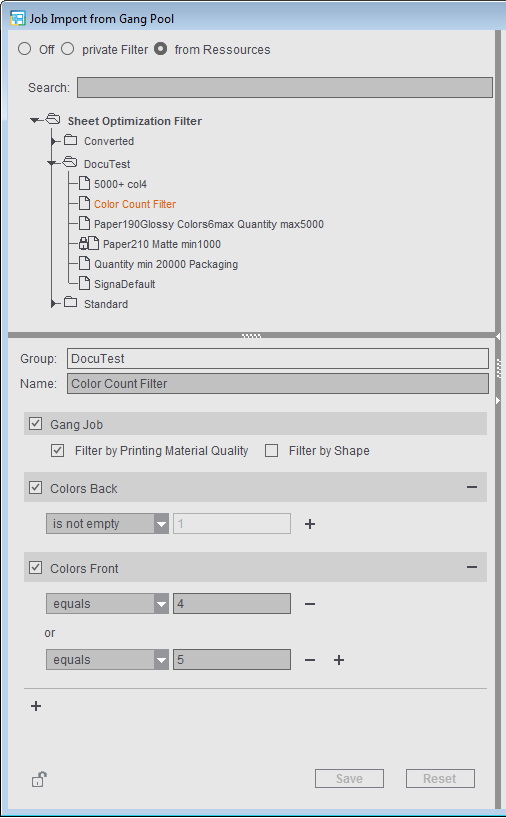
在“从组文件夹导入活件”窗口中会显示资源中创建的用于筛选活件的筛选器。可在该窗口中创建其他筛选器并保存在资源中。此外还可创建所谓的“个人”筛选器,此类筛选器不会保存在资源中作一般用途。
保存在资源中的筛选器也可直接在“从组文件夹导入活件”窗口中修改。