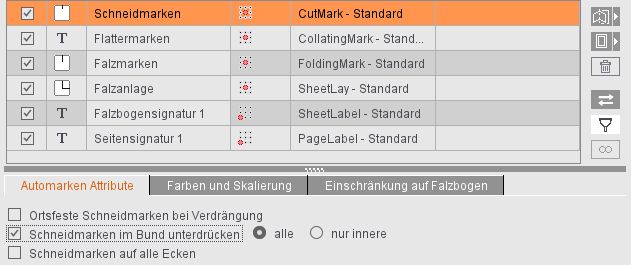
Automarkensets Ausschießen (Einstellmöglichkeiten im Editor)
Unabhängig davon, ob Sie das Automarkenset im "Automarkenset Editor" in den Ressourcen oder im Auftrag im Arbeitsschritt "Marken" bearbeiten, stehen Ihnen die gleichen Einstellmöglichkeiten zur Verfügung.
•Farben und Skalierung für automatisch gesetzte Marken
Die Einstellmöglichkeiten für die Attribute unterscheiden sich in Abhängigkeit vom ausgewählten Marken-Typ. Für einige Marken können keine Änderungen vorgenommen werden.
Ortsfeste Schneidmarken bei Verdrängung
Die Schneidmarken werden nicht entsprechend der Verdrängung verschoben. Betrifft die Proof-Color Ebene, für eine bessere Überprüfbarkeit des Proofs.
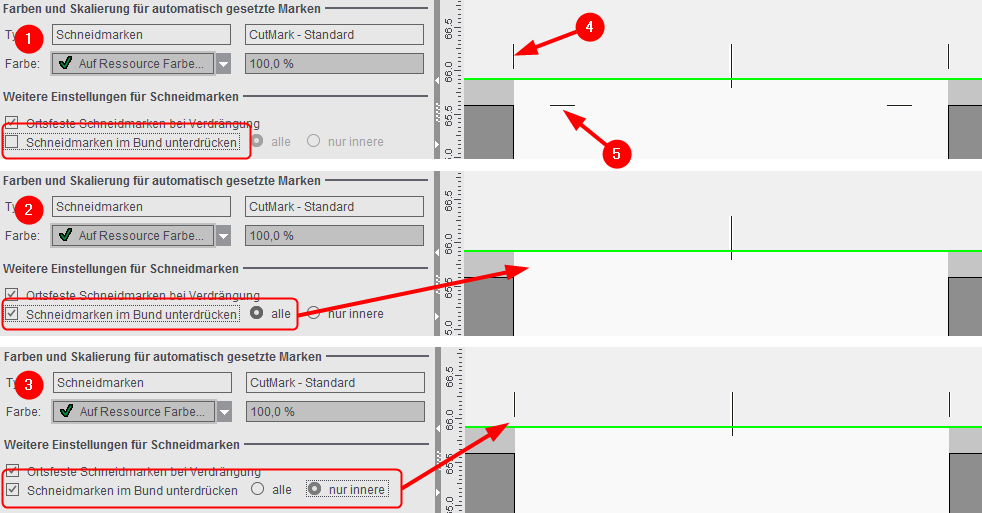
Schneidmarken im Bund unterdrücken
Falls die Schneidmarken im Bund speziell erstellte Falzmarken überlagern oder aus anderen Gründen für die Weiterverarbeitung hinderlich sind, können Sie mit dieser Funktion erreichen, dass die Schneidmarken nur noch an den Außenseiten erhalten bleiben. Ausnahme: Liegt die Kante, an welcher die Marken unterdrückt werden sollen, außen am Falzbogen, dann unterbleibt die Unterdrückung, da hier möglicherweise geschnitten wird und die Schneidmarken nötig sind.
Im Job können Sie auswählen, ob alle Schneidmarken oder nur die inneren Schneidmarken unterdrückt werden sollen, z. B. falls die äußeren Schneidmarken benötigt werden, durch die inneren Schneidmarken aber die Gefahr von "Blitzern" besteht.
Beispiel:
Für die Produktion eines Umschlages kann es sinnvoll sein, dass die Schneidmarken auf alle Ecken gesetzt werden. Dies ist zum Beispiel der Fall, wenn der Rücken des Umschlages nicht als extra Seite, sondern über die Zwischenschnitte erzeugt wird. In diesem Fall sind die Schneidmarken oberhalb der Seite gewünscht (diese geben die Seite an). Die Schneidmarken zwischen den Seiten sind aber unerwünscht, da sie beim Schneiden zu Blitzern führen können. Für einen solchen Fall kann im Job unter "Marken" für die Schneidmarken die Option "Schneidmarken im Bund unterdrücken" mit der Auswahl "nur innere" aktiviert werden.
(1): Äußere (4) und innere (5) Schneidmarken werden ausgegeben.
(2): Alle Schneidmarken im Bund werden unterdrückt.
(3): Nur die inneren Schneidmarken im Bund werden unterdrückt, um Blitzer zu vermeiden. Die äußeren Schneidmarken bleiben erhalten.
Schneidmarken auf alle Ecken
Für die Arbeitsmodi "Ausschießen" und "Automatisch Ausschießen".
Wenn auf einem Falzbogen genügend Platz vorhanden ist, werden Schneidmarken auch auf "innen" liegende Seitenkanten gesetzt.
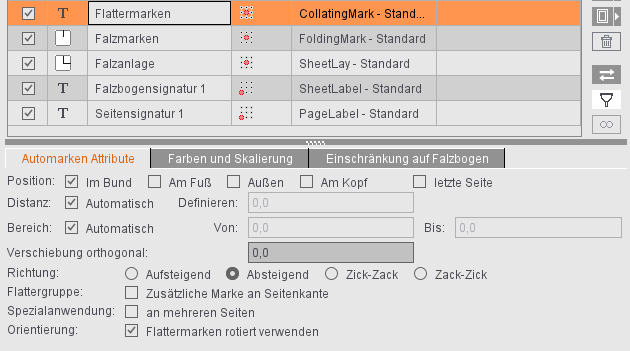
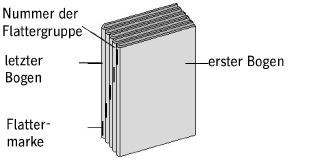
Die Flattermarke ist ein Kontrollmittel, mit dem Sie überprüfen können, ob die Falzbogen vollständig und in der richtigen Reihenfolge zusammengetragen wurden.
Für die Anwendung von Flattermarken ist die Standardmarke CollatingMark vorgesehen, eine ca. 11 mm lange, 1 mm breite Linie, die entsprechend die Falzbogennummer beinhaltet. Sie können jedoch jede beliebige Marke, z. B. selbsterstellte Marken, für diese Aufgabe verwenden.
Position: Im Bund - Am Fuß - Außen - Am Kopf - letzt Seite
Hier wählen Sie die Position an welcher Kante der äußersten Seite die Flattermarke entlang laufen soll.
Zusätzlich gibt es die Möglichkeit die Marke mit Bezug auf die "letzte Seite" des Falzblocks zu setzen.
Voreingestellt ist die Position "Im Bund" (linke Kante der ersten Seite).
Distanz: Automatisch - Definieren
Hier wählen Sie den Abstand, um den die Flattermarke pro Bogen versetzt werden soll. Markieren Sie "automatisch", dann entspricht der Abstand je nach Richtung und Drehung der Höhe oder Breite der unskalierten Marke. Sie können den Abstand aber auch selbst definieren.
Bereich: Automatisch - Von: Bis:
Hier kann die Anfangs- und Endposition einer Flattermarke an der Bezugsseite definiert werden. Markieren Sie "automatisch", dann wird als Bereich die Höhe bzw. Breite einer Seite angenommen und es wird bei 0 begonnen.
Verschiebung orthogonal
Die Flattermarke liegt standardmäßig auf dem Schneidrahmen (bei 'Am Fuß', 'Am Kopf' und 'Außen'). Damit kann es passieren, dass die Flattermarke in den Anschnitt ragt.
Wird eine positive Verschiebung angegeben, so verschiebt sich die Flattermarke senkrecht zur Seitenkante nach außen (von der Seite weg). Wird eine negative Verschiebung angegeben, verschiebt sich die Flattermarke orthogonal nach innen (zur Seite hin).
Richtung: Aufsteigend - Absteigend - Zick-Zack - Zack-Zick
In der Regel wird auf jedem Bogen am Falz zwischen der ersten und der letzten Seite eine dicke Linie mitgedruckt, die dann auf dem fertigen Falzbogen am Rücken sichtbar ist. Die erste Flattermarke steht am Kopf des ersten Falzbogens. Bei jedem weiteren Bogen wird die Linie um die eigene Länge versetzt, so dass sich bei einem richtig und vollständig zusammengetragenen Buch eine gleichmäßige Treppe ergibt. Diese Treppe kann aufsteigend - absteigend sein. Im Falle von Zick-Zack wird abwechselnd aufsteigend - absteigend geflattert, im Falle Zack-Zick absteigend - aufsteigend.
 Hinweis: Bei der Auswahl "Aufsteigend" muss die Position immer "Im Bund" beginnen.
Flattergruppe: Zusätzliche Marke an Seitenkante.
Es wird die Nummer der Flattergruppe zusätzlich an die Seitenkante positioniert. Die Position ist wählbar.
Erläuterung:
Die Flattergruppe (CollatingMarkExtension) ist eine Markenerweiterung der normalen Flattermarke (CollatingMark). Sie erlaubt eine zusätzliche Identifizierung oder Information der entstehenden Falzhefte.
Hinweis:
Zu beachten ist, dass die Flattergruppe keine Abhängigkeit zu einer Falzbogengruppe (Arbeitsschritt "Schemata > Alle Falzbogen") hat.
•variable Höhe
Die Höhe der Marke kann je Flattergruppe (Falzheft) unterschiedlich definiert werden.
Spezialanwendung: an mehreren Seiten
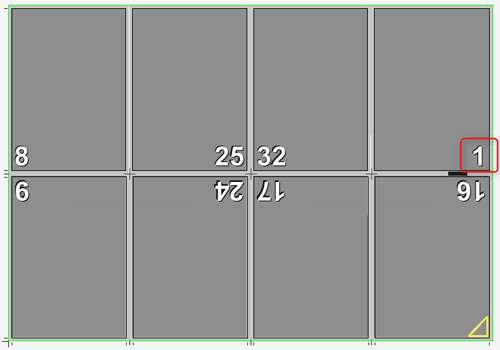
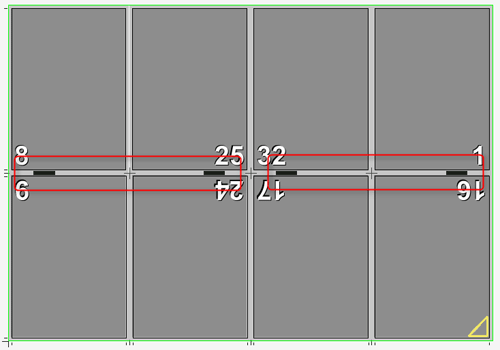
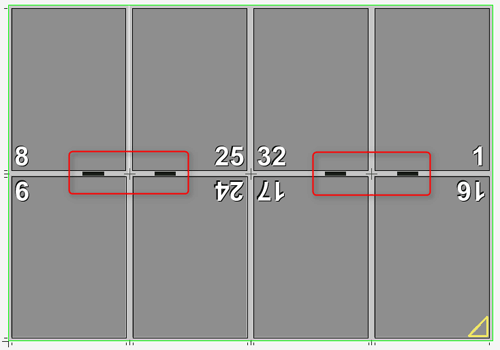
Normalerweise wird die Flattermarke nur an der ersten (Voreinstellung) oder an der letzten Seite eines Falzbogens gesetzt. Mit dieser Option können Sie gleiche Flattermarken an alle geraden oder ungeraden Seiten eines Falzbogens setzen. Ob gerade oder ungerade Seiten, wird durch die Option "letzte Seite" bestimmt: ist die Option ausgewählt, dann wird eine Flattermarke auf die letzte Seite eines Falzbogens gesetzt.
"Spezialanwendung: an mehreren Seiten" und "letzte Seite" beide nicht ausgewählt:
"Spezialanwendung: an mehreren Seiten" ausgewählt, "letzte Seite" nicht ausgewählt:
"Spezialanwendung: an mehreren Seiten" und "letzte Seite" ausgewählt:
Orientierung: Flattermarken rotiert verwenden
Flattermarken werden um 180 Grad gedreht positioniert.
nicht auf den Umschlag setzen
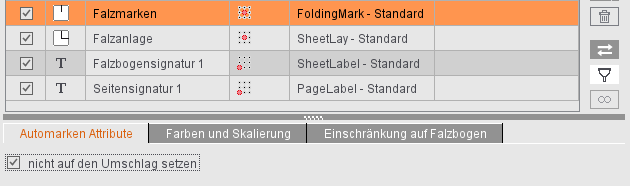
Falls im Arbeitsschritt "Binden" die Option "Erster Falzbogen ist Umschlag" aktiviert ist, kann durch Aktivieren dieser Einstellung dafür gesorgt werden, dass auf dem entsprechenden Falzbogen keine Falzmarken gesetzt werden.
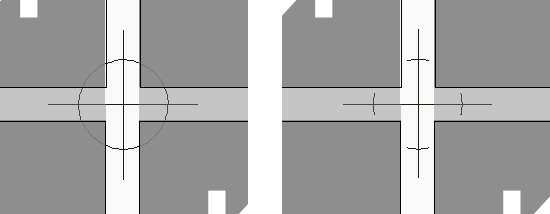
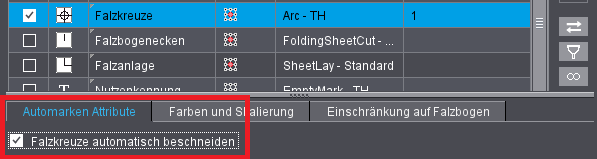
Für Falzkreuze kann als Attribut lediglich eingestellt werden, ob ein automatischer Beschnitt durchgeführt werden soll, falls die Falzkreuze in den Inhalt ragen. Bei nicht aktivierter Option ist die komplette Marke zu sehen (in der Abbildung links), bei aktivierter Option hingegen wird die Marke entsprechend beschnitten (rechts abgebildet).
innenliegende Marken verwenden
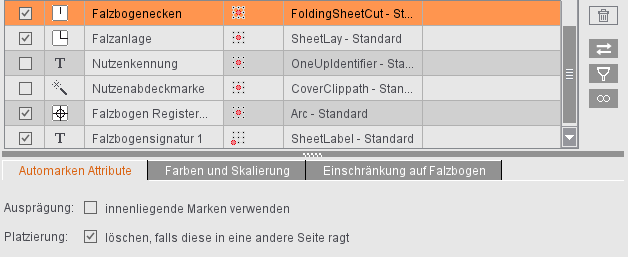
Sind die Falzbogenecken als innenliegend definiert, werden sie - analog zu den Vorschneidemarken - auf die Ränder gesetzt.
löschen, falls diese in eine andere Seite ragt
Wenn die Falzbögen eng aneinander stehen, kann es passieren, dass die Falzbogenecken in eine andere Seite ragen und mitgedruckt werden. Ist diese Option aktiviert, wird die Marke entfernt, sobald der Beschneidungspfad der Marke mit dem Beschneidungspfad einer anderen Seite kollidiert. Steht wieder ausreichend Platz für die Marke zur Verfügung - etwa durch Verschieben des Falzbogens - werden die ursprünglichen Falzbogenecken wieder dargestellt.
Zwei Falzanlage-Marken, je eine für den Schöndruck und eine für den Wiederdruck, haben folgende Vorteile in der Verarbeitung im Offsetdruck und der Buchbinderei:
Sie sehen automatisch nach dem ersten Abzug
•ob die Anlagenseite die richtige ist (A-Seite oder B-Seite)
•und welche gedruckte Seite an den fertig gedruckten Paletten oben liegen muss, damit die Paletten vor dem Falzen nicht erst aufwendig gewendet werden müssen.
Normalerweise wird die Falzanlagen-Marke immer gemäß der im Schema definierten Falzanlage positioniert. Dies ist i.d.R. der Widerdruck.
Mit der Option "zusätzliche Falzanlage auf der gegenüberliegenden Form positionieren" wird eine zusätzliche Falzanlagen-Marke auf der gegenüberliegenden Form gesetzt. Dies ist i.d.R. der Schöndruck. Ist im Schema "Falzprozedur auf Schöndruck anwenden" ausgewählt, so wird die Falzanlagen-Marke auf dem Schöndruck positioniert und die zusätzliche Falzanlagen-Marke entsprechend auf dem Widerdruck.
Die zusätzliche Falzanlage wird bei der Auswahl der Falzanlagen-Marke fest gelegt.
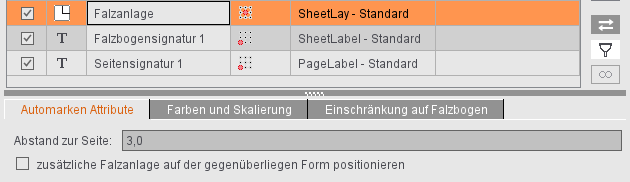
"Abstand zur Seite": Der Abstand zur Seite ist standardmäßig vorbelegt mit "0,3" = 3 mm. Falls dies dazu führt, dass die Falzanlage-Marke außerhalb des Papiers liegt, kann der Abstand verändert und die Falzanlage-Marke näher an die beschnittene Seite und damit in der Regel in den Anschnitt gesetzt werden.
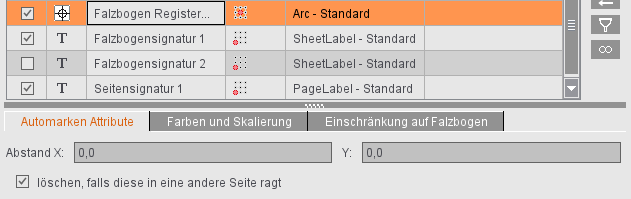
Abstand X/Y
Hiermit kann der Abstand der Falzbogenregistermarken manuell korrigiert werden, falls die Marke mitgedruckt wird oder außerhalb des Papiers liegt.
löschen, falls diese in eine andere Seite ragt
Wenn die Falzbögen eng aneinander stehen, kann es passieren, dass die Falzbogenregistermarke in eine andere Seite ragt und mitgedruckt wird. Ist diese Option aktiviert, wird die Marke entfernt, sobald der Beschneidungspfad der Marke mit dem Beschneidungspfad einer anderen Seite kollidiert. Steht wieder ausreichend Platz für die Marke zur Verfügung - etwa durch Verschieben des Falzbogens - wird die ursprüngliche Falzbogenregistermarke wieder dargestellt.
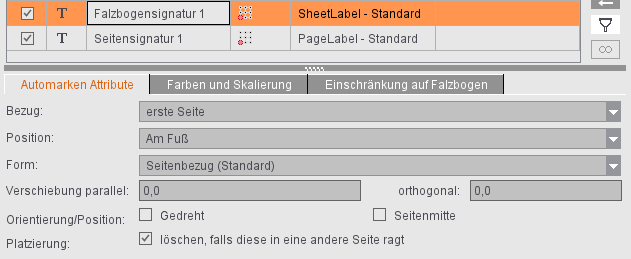
Bezug
Neben verschiedenen Formen des Seitenbezugs kann die Falzbogensignatur auch falzbogenbezogen gesetzt werden. Werden die Informationen erst nach dem Falzvorgang ausgelesen, genügt der Seitenbezug der Marke. Neuere Falzmaschinen sind jedoch bereits am Anleger mit Barcodelesern ausgestattet, so dass es notwendig ist, auch den noch ungefalzten Bogen mit einer entsprechenden Marke versehen zu können. Hierfür wählen Sie als "Bezug" den "Falzbogen".
Position
Ist als "Bezug" der "Falzbogen" ausgewählt, sind weitere Einstellungen für die Platzierung möglich:
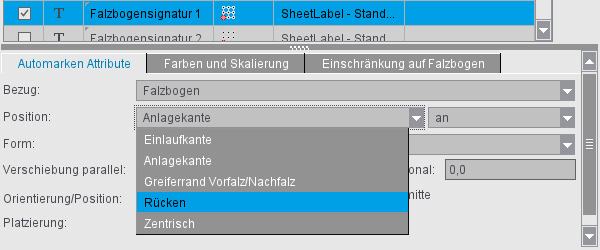
"Einlaufkante"/"Anlagekante"
Hiermit können Sie festlegen, an welcher Kante die Marke platziert werden soll. Die Bezugsgröße ist entweder die "Anlagekante" (Seite des Falzbogens an der Anlegeschiene der Falzmaschine) oder die "Einlaufkante" (Seite des Falzbogens, die in die Falzmaschine einläuft). Die Platzierung kann entweder an der gewählten Kante oder an der gegenüberliegenden Seite erfolgen.
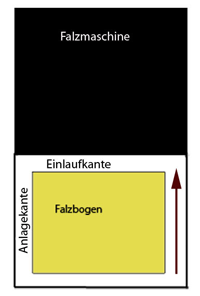
Bei der Bestimmung der Anlagekante wird davon ausgegangen, dass der erste Falz in der Falzmaschine ein Taschenfalz ist und somit in Y-Richtung gefalzt wird. Dies ist in der Regel der Fall. Entsprechend bestimmen die Anlageecke und die Falzregel des verwendeten Schemas die Anlagekante.
"Greiferrand Vorfalz/Nachfalz" oder "Rücken"
Für die beiden Positionen kann jeweils bestimmt werden, ob die Signaturen außen oder innen gesetzt werden sollen.
Bei der Einstellung "Rücken" wird die Falzbogensignatur in den Rücken des Falzbogens gesetzt. In der unten stehenden Abbildung links ist die Falzbogensignatur in den Rücken innen gesetzt werden. Bei dem gewähltem Schema F08-07 liegt somit die Falzbogensignatur zwischen Seite 4 und Seite 5. Ist hingegen die Falzbogensignatur im Rücken außen gesetzt, so wird sie zwischen den Seiten 1 und 8 gesetzt (in der Abbildung rechts).
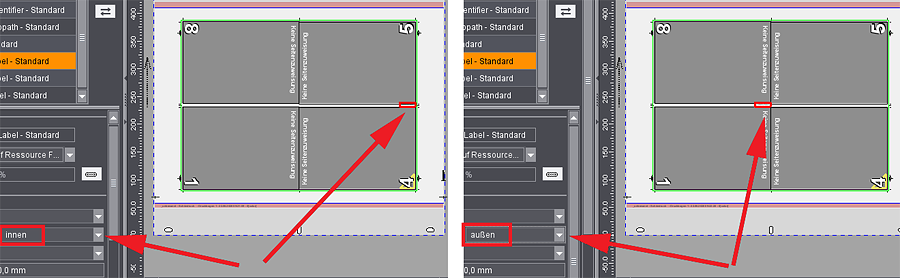
Für die Position "Greiferrand Vorfalz/Nachfalz" ist die Einstellung im Arbeitsschritt "Binden" ausschlaggebend. Ist dort ein Vorfalz parametriert, so wird sie im obigen Beispiel bei "innen" bezüglich Seite 4 gesetzt, bei "außen" bezüglich Seite 1. Bei Nachfalz entsprechend Seite 5 ("innen") bzw. Seite 8 ("außen"). Ist kein Greiferrand definiert, verhält sich die Marke wie im Vorfalz.
"Zentrisch"
Die Marke wird mittig auf dem Falzbogen platziert.
Form
Für die Automatisierung ist es sinnvoll, die Form, auf der die Falzbogensignatur gesetzt wird, nicht nur durch den Seitenbezug, sondern auch direkt vorgeben zu können. Als Form-Auswahl stehen die folgenden vier Einträge zur Verfügung:
•Seitenbezug (Standard) bzw. Falzprozedur (Standard)
•nur auf Schöndruck
•nur auf Widerdruck
•auf Schön- und Widerdruck
Die Auswahl "Seitenbezug" entspricht dem Standard. Die Falzbogensignatur wird dann auf die Form gemäß des Seitenbezuges gesetzt. Dabei ist die Form nicht zwingend Schön- oder Widerdruck, sondern ändert sich gemäß dem verwendeten Schema. Wird beispielsweise als Seitenbezug "innerste Seite" gewählt, so wird die Falzbogensignatur auf Seite 2 auf dem Widerdruck gesetzt. Durch die Auswahl einer der anderen drei Möglichkeiten (nur Schöndruck, nur Widerdruck, auf Schön- und Widerdruck) kann die Form, auf der die Falzbogensignatur gesetzt wird, direkt beeinflusst und fest vorgegeben werden.
Verschiebung
Hierüber können Sie angegeben, ob und wie weit die Falzbogensignatur parallel zur gewählten Kante oder von der Kante weg bzw. zur Kante hin verschoben werden soll.
Orientierung/Position
Die Option "Gedreht" dreht die Falzbogensignatur um 180 Grad. Die Rotation wird bezüglich des Referenzpunkts der Marke ausgeführt.
"Seitenmitte" (bei Seitenbezug)
Mit dem Aktivieren der Option "Seitenmitte" und der geschickten Wahl des Seitenbezugs und des Hotspots der Marke, kann die Falzbogensignatur mittig zu den Seiten im Buchrücken automatisch gesetzt werden. Der Vorteil dieser Arbeitsweise ist, dass damit auch Umschläge mit 6 oder 8 Seiten korrekt mit der Falzbogensignatur bestückt werden können.
"Falzbogenmitte" (bei Falzbogenbezug)
Die Falzbogensignatur wird mittig an der ausgewählten Kante platziert. Bei Auswahl von "Zentrisch" als "Position" entfällt diese Option entsprechend.
Platzierung > löschen, falls diese in eine andere Seite ragt
Wenn die Falzbögen eng aneinander stehen, kann es passieren, dass die Falzbogensignatur in eine andere Seite ragt und mitgedruckt wird. Ist diese Option aktiviert, wird die Marke entfernt, sobald der Beschneidungspfad der Marke mit dem Beschneidungspfad einer anderen Seite kollidiert. Steht wieder ausreichend Platz für die Marke zur Verfügung - etwa durch Verschieben des Falzbogens - wird die ursprüngliche Falzbogensignatur wieder dargestellt.
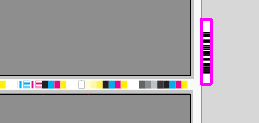
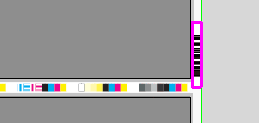
Ist als "Bezug" der "Falzbogen" ausgewählt, kann für alle Positionen außer "Zentrisch" die Option "zum inneren Falzbogenrand" aktiviert werden. Bei neu angelegten Aufträgen bzw. Automarkensets ist sie standardmäßig eingeschaltet.
Die Funktion sorgt dafür, dass die Falzbogensignaturen automatisch innerhalb des Falzbogens platziert werden.
Ist die Option aktiviert, wird die Marke immer mit der Oberkante der Marke an den Beschnitt des Falzbogens gesetzt. Steht nicht ausreichend Platz zur Verfügung, wird die Marke maximal bis an die Seite verschoben. Die Marke steht dann direkt am Beschnitt der Seite.
Damit unterscheidet sich das Verhalten zwischen aktivierter und nicht aktivierter Option: Während bei nicht aktivierter Option negative orthogonale Werte die Marke auch in die Seite verschieben können, kann dies bei aktivierter Option nicht passieren. Die Marke wird maximal bis zum Beschnitt der Seite verschoben. Dies stellt sicher, dass die Marke bei der Standardparametrierung nicht in die Seite ragen kann.
Besonderheit bei "Greiferrand Vorfalz/Nachfalz": Ohne aktivierte Option werden die Falzbogensignaturen mit dieser "Position" an der Seite positioniert. Ist die Option aktiviert, wird die Falzbogensignatur am Falzbogenrand platziert. Ist der Greiferrand im Schema, dann wird die Falzbogensignatur bei aktivierter Option in die Mitte gesetzt, wobei die Oberkante der Marke genau auf der Mitte liegt.
|
Option nicht aktiviert |
Option aktiviert |
Option nicht aktiviert |
Option aktiviert |
|
|

|

|
Unterschiede bei Bezug "Falzbogen (freie Positionierung)"
Ist als "Bezug" der "Falzbogen (freie Positionierung)" ausgewählt, ist es möglich, die Signatur gemäß eines vorgegebenen Referenzpunktes einschließlich Verschiebung in X- und/oder Y-Richtung zu setzen. Sie können bei der Orientierung anstelle von "Gedreht" einen Winkel vorgeben. Zur Zeit werden die Winkel 0°, 90°, 180° und 270° unterstützt sowie die freie Eingabe eines Winkels (Drehung gegen den Uhrzeigersinn). Bei Eingabe eines freien Winkels entfällt die Einstellmöglichkeit für "löschen, falls diese in eine andere Seite ragt". Die Rotation wird bezüglich des Referenzpunkts der Marke ausgeführt.
Montageblocksignatur (Modus "Montage")
Bei diesen Signaturen ist als Bezug für die "Position" aufgrund der weiteren Verarbeitung nicht die Anlage- bzw. Einlaufkante relevant. Daher kann hier die Signatur einfach oberhalb, unterhalb, rechts, links oder zentrisch positioniert werden. Außerdem können die Abstände zum Referenzpunkt parallel und senkrecht zur Nutzenkante festgelegt werden.
Die Option "Gedreht" dreht die Signatur, sodass der Fuß der Marke zum Nutzen zeigt.
Die Option "Nutzenmitte" verschiebt den Hotspot der Marke zur Nutzenmitte.
Freie Positionierung: Mit dem Nutzenbezug "Montageblock/Stanzform (freie Positionierung)" ist es möglich, die Signatur gemäß eines vorgegebenen Referenzpunktes einschließlich Verschiebung in X- und/oder Y-Richtung zu setzen. Bei der Orientierung können Sie einen Winkel vorgeben. Zur Zeit werden die Winkel 0°, 90°, 180° und 270° unterstützt sowie die freie Eingabe eines Winkels (Drehung gegen den Uhrzeigersinn). Bei Eingabe eines freien Winkels entfällt die Einstellmöglichkeit für "löschen, falls diese in eine andere Seite ragt". Die Rotation wird bezüglich des Referenzpunkts der Marke ausgeführt.
Seitensignatur (Modus "Ausschießen")/Nutzensignatur (Modus "Montage")
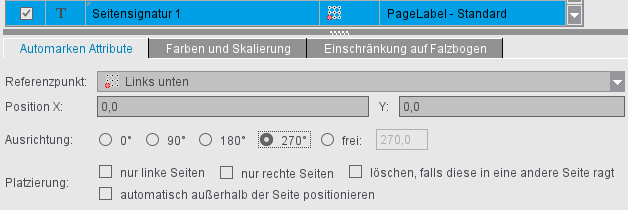
Automatisch platzierte Druckkontrollelemente analog zur Falzbogensignatur, z. B. seitenspezifische Informationen, die in ProofColor direkt auf die Seite gesetzt werden; es können beliebig viele Seitensignaturen bzw. Nutzensignaturen angelegt werden.
Wird eine Signatur ausgewählt, so wird sie auf jede Seite gesetzt. Sie können bestimmen, auf welchen Referenzpunkt der Seite und mit welcher Position relativ zu dem Referenzpunkt die Signatur gesetzt werden soll. Zudem kann die Ausrichtung (0°, 90°, 180°, 270° und freie Winkeleingabe) festgelegt werden. Die Platzierung kann auf nur linke bzw. nur rechte Seiten eingeschränkt werden.
Kollidiert der Beschneidungspfad der Marke mit dem Beschneidungspfad einer anderen Seite, so wird die Signatur entfernt, wenn die Option "'löschen, falls diese in eine andere Seite ragt" aktiviert ist. Diese Option ist nicht verfügbar, wenn der Winkel der Ausrichtung frei eingegeben wurde, da der Beschnittpfad aus dem umgebenden Rechteck gebildet wird.
Seiten-/Nutzensignaturen können auch automatisch außerhalb der Seite positioniert werden. Wird diese Option aktiviert, ist die manuelle Korrektur überflüssig und die Eingabefelder für die X- und Y-Richtung werden deaktiviert. Die Ausrichtung kann weiterhin individuell angegeben werden.
Form
Für die Automatisierung ist es sinnvoll, die Form, auf der die Signatur gesetzt wird, direkt vorgeben zu können. Als Form-Auswahl stehen die folgenden Einträge zur Verfügung:
•nur auf Schöndruck*
•nur auf Widerdruck*
•auf Schön- und Widerdruck
* bezogen auf den Falzbogen, nicht den Druckbogen
Da Signaturen in jedem Automarkenset mehrfach vorkommen können, kann es sinnvoll sein, die Bezeichnungen individuell anzupassen, z. B. im Hinblick auf eine anzuwendende Regel. Dazu klicken Sie einfach in das Feld "Typ" und geben eine Bezeichnung ein. Die ursprüngliche Typ-Bezeichnung wird in Klammern dahinter angefügt.
Zu Signaturen im Arbeitsmodus "Verpackung" siehe Automarkensets Verpackung
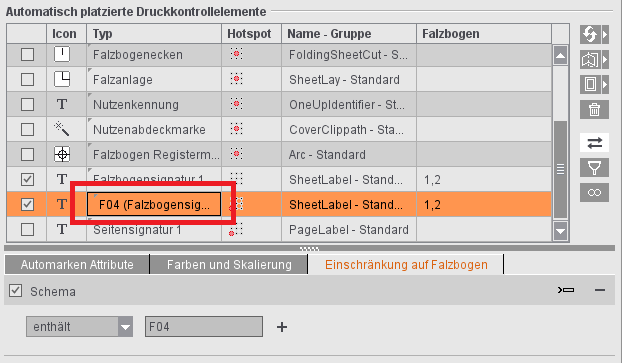
Farben und Skalierung für automatisch gesetzte Marken
Hier können Sie auswählen, auf welchen Farbauszügen die gesetzten Marken gedruckt werden sollen. Die erscheinende Auswahlliste ermöglicht eine komfortable, selbsterklärende Bedienung.
Markenebene
Um zu verhindern, dass z. B. Farbkontrollstreifen von Schneid-, Falz- oder Flattermarken überdeckt werden, können diese im Hintergrund platziert werden.
Sie können auswählen, ob die Marke im Vorder- oder Hintergund gedruckt oder die Marke auf die Ebene gesetzt werden soll, die in der Marken-Ressource definiert wurde.
Skalierung
Hierüber kann die Größe der Marken korrigiert werden. Im Normalfall erfolgt die Skalierung proportional auf Basis des Prozentwerts für die Breite. Soll die Skalierung unproportional erfolgen, beispielsweise um aus Platzgründen den Text einer Textmarke zu stauchen, klicken Sie auf den Button rechts neben dem Feld für die Höhe. Dadurch wird die feste Verknüpfung zwischen Höhe und Breite aufgehoben und Sie können unterschiedliche Werte für die Skalierung eingeben.

Druckkontrollelemente auf Separatoren setzen (Digitaldruck)
Voraussetzung ist ein vorhandener Plattenstandbogen für eine Digitalrolle. Bedienbar über die Auswahlliste "Separator".
Mithilfe von Regeln können Sie abhängig vom Falzbogen unterschiedliche Automarken innerhalb eines Auftrags verwenden (beispielsweise andere Marken und Parameter für den Umschlag als für den Innenteil oder unterschiedliche Einstellungen für bestimmte Kunden).
Grundsätzlich gilt:
•Jeder Regel-Typ kann nur einmal pro ausgewählter Automarke eingefügt werden.
•Bei mehreren Regeln zu einer Automarke wird diese Konfiguration verwendet, wenn alle Regeln zutreffen (Und-Verknüpfung).
•Bei mehreren Kriterien innerhalb einer Regel trifft diese Regel zu, wenn eines der Kriterien erfüllt ist (Oder-Verknüpfung).
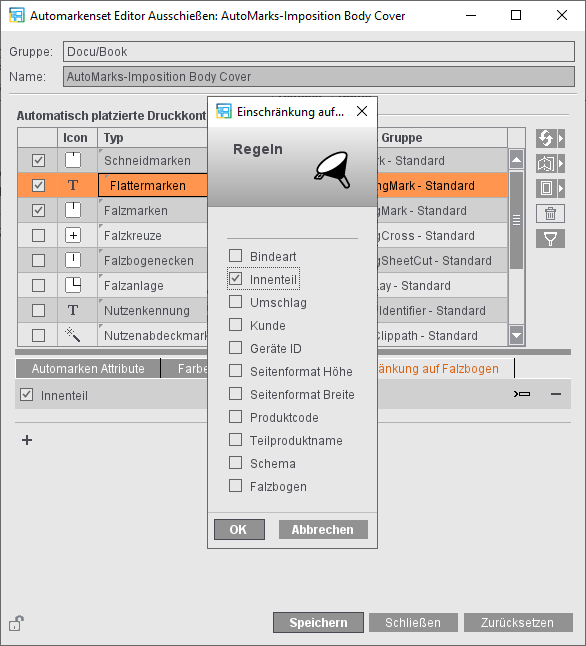
Besonderheiten bei Regel-Typen
Produktcode
Beim Produktcode können mehrere Bestandteile innerhalb einer Regel angegeben werden. Über die Buttons auf der rechten Seite fügen Sie eine neue Zeile oder in der ausgewählten Zeile eine neue Spalte hinzu oder löschen den ausgewählten Eintrag.
Die Zeilen sind Oder-verknüpft, d. h. einer der Textstrings muss im Produktcode vorkommen. Die Spalten sind Und-verknüpft, d. h. beide Textstrings müssen im Produktcode vorkommen, damit die Regel zutrifft.
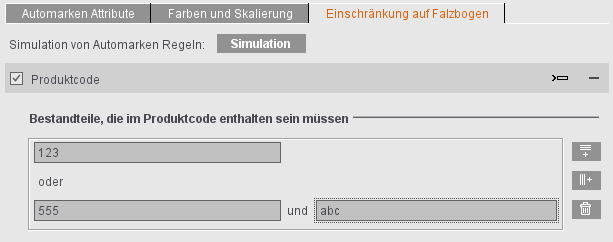
Siehe hierzu auch Beispiel 2: Setzen der Montageblocksignatur abhängig vom Produktcode
Geräte ID
Für bestimmte Weiterverarbeitungsschritte werden spezielle Marken benötigt. Beispielsweise benötigen die PushToStop-Falzmaschinen Barcodes an bestimmten Stellen, um die Falzbogen automatisiert verarbeiten zu können. Über die Regel "Geräte ID" kann das Setzen solcher Marken falzbogen- und gerätespezifisch gesteuert werden.
 Hinweis: Die Geräte-ID bezieht sich auf die Postpress-Verarbeitung wie Schneid- und Falzmaschinen, Sammelhefter und Handarbeitsstationen. Für eine druckmaschinenspezifische Steuerung verwenden Sie die Regel "Druckmaschine" (siehe Druckmaschine).
Bei der Geräte-ID kann neben einem Textstring auch eine Geräte-Kategorie festgelegt werden, d. h. die Marken werden nur wie folgt gesetzt:
•Marke wird gesetzt, wenn irgendeine Geräte-Kategorie im JDF enthalten ist: "Kategorie vorhanden" und "Keine Auswahl"
•Marke wird nur gesetzt, wenn eine bestimmte Geräte-Kategorie im JDF enthalten ist: "Geräte Kategorie vorhanden" und beispielsweise "Falzmaschinen" ausgewählt
•Umgekehrt wird, wenn "Geräte Kategorie nicht vorhanden" und "Falzmaschinen" ausgewählt sind, die Marke bei allen anderen Geräte-Kategorien gesetzt bzw. wenn keine Geräte-Kategorie im JDF enthalten ist.
Sie können auch mehrere Geräte-IDs eingeben, indem Sie die Einträge durch Kommata trennen.
 Hinweis: Wenn sich eine Geräte ID ändert oder Weiterverarbeitungsgeräte hinzugefügt werden sollen, ist es wichtig, diese Änderung bei allen Marken vorzunehmen, die mit der Regel "Geräte ID" versehen sind. Innerhalb eines Automarkensets kann diese Anpassung schnell und sicher mithilfe der Synchronisation erfolgen (siehe Übersicht über die Funktionen der Buttons).
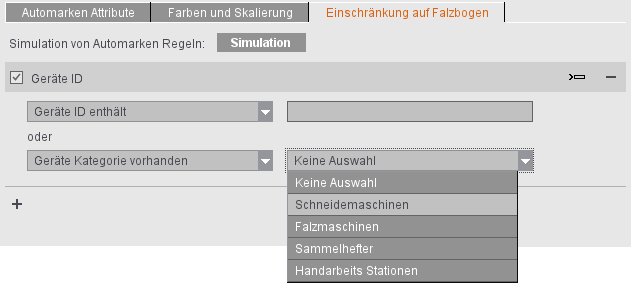
Geräte ID/Produktcode - Simulation von Automarken Regeln
Für die Regeln "Produktcode" und "GeräteID" stehen die Werte in der Regel nur bei einem kompletten Jobdurchlauf inklusive MIS zur Verfügung. Möchten Sie also Automarkensets mit visueller Kontrolle aufbauen, also anhand eines Dummy-Auftrags, in dem in der Grafikansicht die Wirkung der Regeln auf die Markenanzeige kontrolliert werden kann, müssten diese Dummy-Aufträge beispielsweise erst im Business Manager für alle zu testenden Produktcodes und Geräte-IDs erstellt werden, was einen hohen Aufwand bedeutet. Um dies zu vereinfachen, können Produktcodes und Geräte-IDs in der Signa Station simuliert werden.
Sobald für eine der Marken eine Regel vom Typ "Produktcode" oder "Geräte ID" angelegt wird, kann die Simulation gestartet werden:

Wenn Sie auf den Button "Simulation" klicken, erscheint ein Dialog, in dem Werte für den Produktcode und die Geräte ID für jeden Falzbogen vorgegeben werden können. Dazu markieren Sie eine Zeile, geben in die Eingabefelder unten einen Wert ein und klicken erneut in die Zeile. Auf diese Weise können Sie jedem Falzbogen unterschiedliche Werte "mitgeben". Mit dem Öffnen des Simulationsdialogs wird auch die Simulation gestartet und ist solange aktiv, wie der Simulationsdialog geöffnet bleibt. Wird der Simulationsdialog wieder geschlossen, wird auch die Simulation beendet.
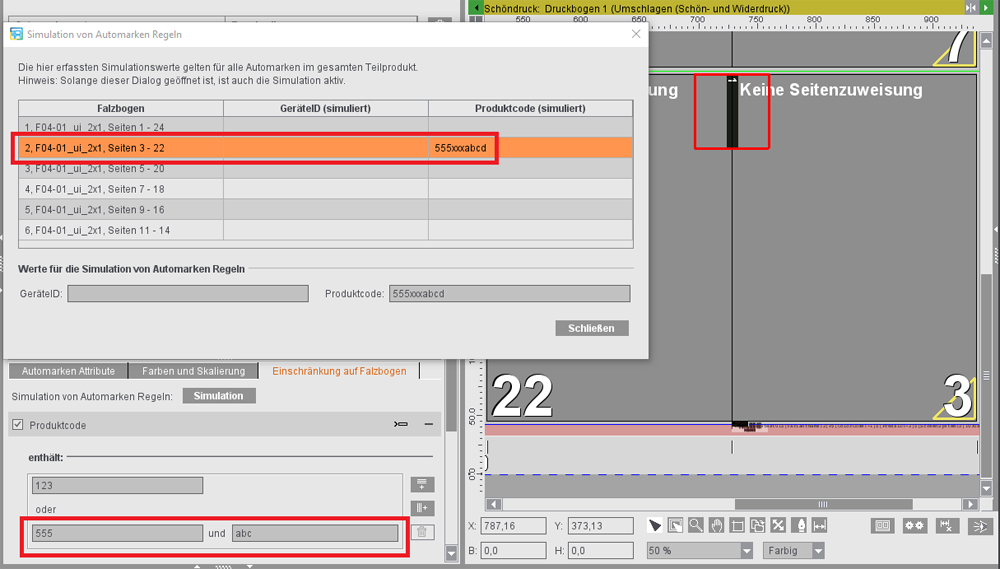
Ist die Simulation aktiv, werden im aktuellen Auftrag die Werte verwendet, die im Simulations-Dialog vorgegeben wurden. Im abgebildeten Beispiel soll das Setzen der Flattermarke davon abhängen, ob der Produktcode den Textstring "123" oder die Textstrings "555" und "abc" enthält. Im Simulationsdialog wird für den Falzbogen der Seiten 3-22 ein Produktcode "555xxxabcd" simuliert, sodass die zweite Regelzeile zutrifft. Damit wird die Flattermarke auf diesem Falzbogen gesetzt, auf den übrigen nicht.
 Hinweis: Werte für den Produktcode und die Geräte ID, die im Auftrag beispielsweise ursprünglich aus dem MIS kommen können, bleiben während der Simulation unberücksichtigt.
Während der Simulationsdialog geöffnet ist, bleibt die Signa Station weiterhin bedienbar. Es können nach wie vor Änderungen an der Parametrierung des Auftrags vorgenommen werden. Dies ist hilfreich, um die einzelnen Attribute der Marken einstellen zu können.
Eine aktive Simulation wird durch ein blinkendes Ausrufezeichen in der Arbeitsschritt-Kachel "Marken" angezeigt:
Bei aktiver Simulation ist eine Ausgabe nicht möglich, da sich die Markensituation in der Grafikansicht erheblich von der tatsächlichen Markensituation unterscheiden kann. Wird bei aktiver Automarken-Simulation der Arbeitsschritt "Ausgabe" aufgerufen, erscheint ein entsprechender Warnhinweis. Erst wenn die Simulation durch das Schließen des Simulationsdialogs deaktiviert wurde, ist eine Ausgabe möglich.
Wird der Auftrag gespeichert, wird automatisch die Simulation deaktiviert. Das heißt insbesondere, dass nach dem Laden des Auftrags die Automarken-Simulation immer deaktiviert ist. Damit wird verhindert, dass in der Grafikansicht eventuell eine falsche Markensituation dargestellt wird. Die eingegebenen Simulationswerte für die Geräte ID und den Produktcode werden mit dem Auftrag gespeichert.
 Hinweis: Die Simulation steht sowohl im Arbeitsschritt "Marken" im Auftrag als auch beim Anlegen von Teilproduktvorlagen zur Verfügung.
Soll die Marke nicht auf allen Falzbogen gesetzt werden, können Sie dies in diesem Bereich Ihren Anforderungen entsprechend einstellen. Die Einstellungen können Sie entweder gruppenbezogen durch Auswahl von Optionen in der Tabelle vornehmen oder über die konkrete Falzbogenangabe in einem der beiden Textfeldern "Nur/Nicht auf Falzbogen". Dabei können Sie nur entweder die Ausgabe auf bestimmte Falzbogen einschränken oder bestimmte Falzbogen ausschließen. Es können auch mehrere Falzbogen angegeben werden (getrennt durch Semikolon oder Komma, z. B. "1;3") oder ein Bereich (z. B. "1-3").
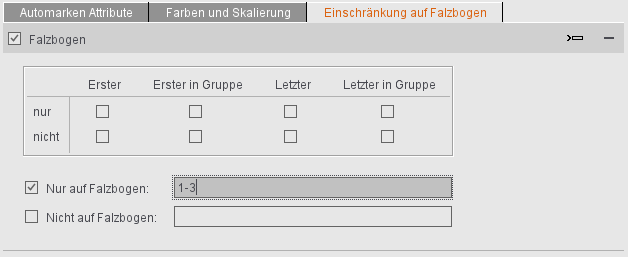
Beispiele:
•Option "Nur auf Falzbogen" aktiviert, Eingabe "1": Marke erscheint nur auf dem ersten Falzbogen, nicht auf allen weiteren.
•Option "Nur auf Falzbogen" aktiviert, Eingabe "1;3": Marke erscheint nur auf dem ersten und dritten Falzbogen, nicht auf allen anderen.
•Option "Nur auf Falzbogen" aktiviert, Textfeld leer: Marke erscheint auf keinem Falzbogen.
•Option "Nicht auf Falzbogen" aktiviert, Eingabe "1": Marke erscheint nicht auf dem ersten Falzbogen, aber auf Falzbogen 2, 3, 4 usw.
•Option "Nicht auf Falzbogen" aktiviert, Textfeld leer: Marke erscheint auf allen Falzbogen.
Listenfelder bei "Schema" und "Kunde"
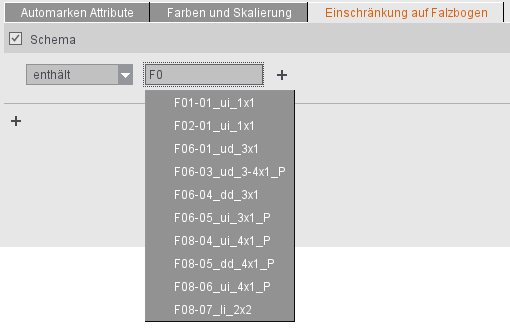
Um das Ausfüllen zu erleichtern, wird Ihnen bei der Eingabe eine Liste passender Einträge aus den Ressourcen angezeigt (maximal 10 Vorschläge). Sie müssen also nur den ersten Teil eines Eintrags eingeben und können dann einfach die gewünschte Variante per Mausklick aus der Liste auswählen. Sie können aber auch nur einen Teil-String eingeben, wenn die Regel in mehreren Fällen angewendet werden soll (beispielsweise "enthällt" "F02", wenn die Marke auf allen F02-Falzbogen auftauchen soll).
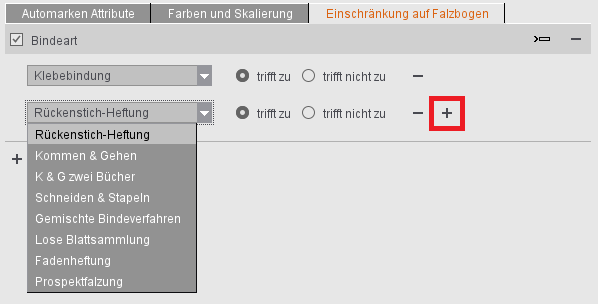
Bindeverfahren
Mit dieser Regel kann das Setzen von Marken auf Falzbogen abhängig vom ausgewählten Bindeverfahren gesteuert werden. Da das Bindeverfahren für das Teilprodukt eingestellt wird, können die Automarken in diesem Fall nicht innerhalb des Teilprodukts unterschiedlich gesetzt werden.
Für das Steuern der Automarken muss das Bindeverfahren aus einer Liste ausgewählt werden, damit abweichende Schreibweisen oder Spracheinstellungen keine Auswirkungen haben.
Sie können nach der Auswahl des Bindeverfahrens einstellen, ob die Automarke bei genau dieser Bindeart ("trifft zu") platziert werden soll oder nur bei dieser Bindeart nicht ("trifft nicht zu").
Soll die Regel für mehrere Bindearten gelten, fügen Sie einfach weitere Bindearten über das Plus-Zeichen rechts hinzu.
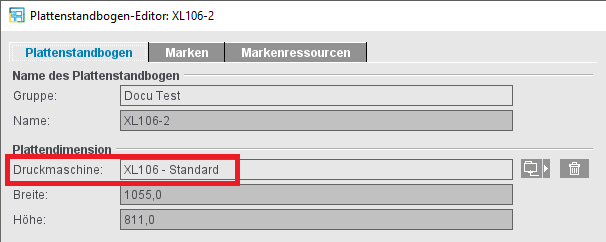
Durch Eingabe einer Druckmaschinenbezeichnung kann das Setzen falzbogenbezogener Marken auf bestimmte Druckmaschinen beschränkt werden. Es kann ein Text angegeben werden und eine Bedingung, die beschreibt, wie der Text im Druckmaschinennamen enthalten sein soll. Referenz ist dabei die Bezeichnung der Druckmaschine, wie sie im verwendeten Plattenstandbogen eingetragen ist.
Abhängig von der Auswahl aus der Liste können Sie eine exakte Bezeichnung oder die Verwendung eines Teils der Bezeichnung verwenden. In der Liste werden alle im System definierten Einträge angezeigt, die zur Teileingabe passen.
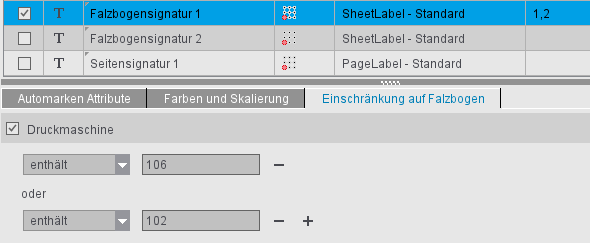
Beispielsweise könnten hiermit unterschiedliche Automarken gesetzt werden, wenn der Umschlag auf einer anderen Maschine gedruckt wird als der Innenteil. Im abgebildeten Beispiel würde Falzbogensignatur 1 mit ausgegeben werden, wenn der Falzbogen auf einer XL106 oder SM102 gedruckt wird, nicht aber auf einer SM 52, SM74 oder einer XL145.
Bitte beachten: Die Regel "Druckmaschine" für falzbogenbezogene Automarken kann nicht verwendet werden, wenn der identische Falzbogen auf zwei unterschiedlichen Druckbogen platziert ist, die auf unterschiedlichen Druckmaschinen ausgegeben werden. Ist dies der Fall, kann die Regel "Druckmaschine" für diesen Falzbogen nicht mehr korrekt ausgewertet werden. Im Arbeitsschritt "Marken" wird ein blinkendes Ausrufezeichen angezeigt, im Register "Einschränkung auf Falzbogen" der entsprechenden Automarke wird zusätzlich ein Hinweis angezeigt.