Automarkensets Verpackung
Bei Automarkensets für Aufträge vom Typ "Verpackung" bzw. "Bogen-Optimierung Verpackung" kann das automatische Setzen von Nutzenkennung, Nutzenabdeckmarke, Stanzform Registermarken, Nutzensignatur und Vorschneidemarken eingestellt werden. Auch im Modus "Verpackung" ist eine Steuerung über Regeln möglich.
Die Einstellmöglichkeiten für "Farben und Skalierung" entsprechen den Einstellungen für die Marken im Modus "Ausschießen" und unterscheiden sich geringfügig je nach Marke (siehe Farben und Skalierung für automatisch gesetzte Marken).
Informationen zu den Einstellmöglichkeiten für Automarken Verpackung:
Automarken Attribute
Einschränkung (Steuern mit Regeln)
 Hinweis: Es kann wie im Arbeitsmodus "Ausschießen" auch in "Montage" und "Verpackung" mit mehreren Automarkensets gearbeitet werden (siehe Beispiel 3: Verwendung mehrerer Automarkensets). Hierbei ist auf eine eindeutige Bezeichnung der Kontur zu achten bzw. die Markenauswahl durch Verwendung zusätzlicher Kriterien einzuschränken.
Automarken Attribute
Linientyp Abdeckmarke
Das Standard-Automarkenset enthält die Marke "Linientyp Abdeckmarke", die nach dem Laden der CFF2-Datei aktiviert werden kann. In den "Automarken-Attributen" wird festgelegt, welcher Linientyp verwendet werden soll (Standard: Typ 46 Kleben). Damit wird aus dem Linientyp automatisch eine Marke erzeugt, die die entsprechenden Klebeflächen ausspart.
Voraussetzungen:
•In den CFF2-Dateien und in den Signa-Voreinstellungen sind die Linientypen zueinander passend definiert.
•Die entsprechende Liniensegmente in der CFF2-Datei ergeben einen geschlossen Pfad.
Für einen automatisierten Workflow können diese Automarken auch in eigenen Automarkensets bereits aktiviert sein und bei Bedarf beispielsweise an bestimmte Stanzformen als Bedingung gebunden sein, so dass die Marken für die auszusparenden Flächen beim Laden der passenden CFF2-Datei automatisch gesetzt werden.
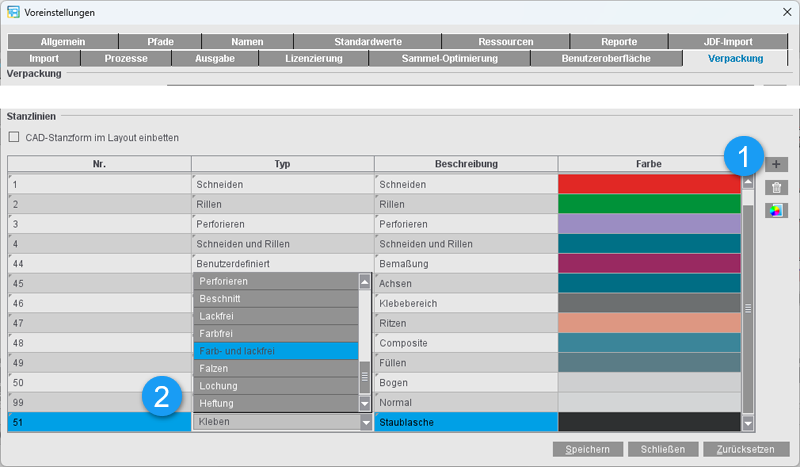
Der Linientyp 46 "Kleben" ist eine mitgelieferte Standard-Linien-Definition. Sie können in den Voreinstellungen unter "Verpackung > Stanzlinien" auch eigene Linien definieren (1), z. B. vom Typ "Lackfrei" oder "Farb- und lackfrei" (2).
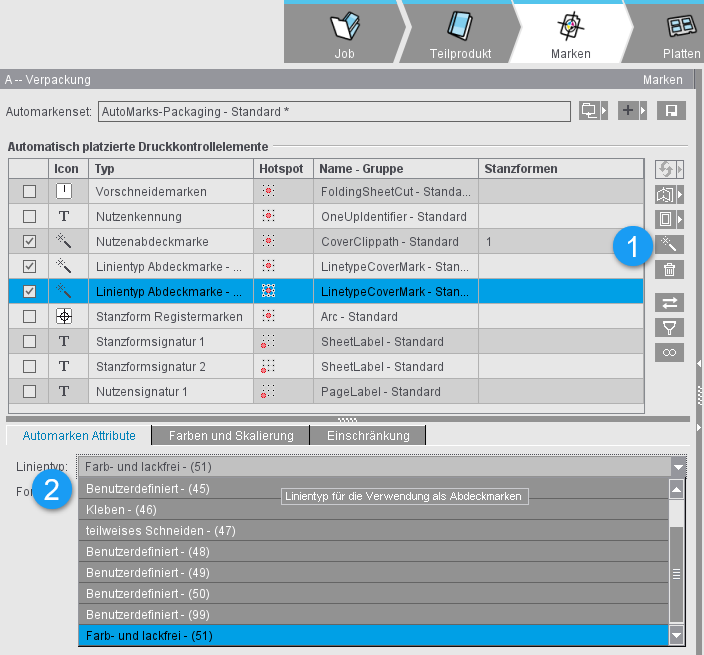
Im Automarkenset duplizieren Sie die "Linientyp Abeckmarke" über das Zauberstab-Werkzeug (1) und können die neue Abdeckmarke dann mit dem gewünschten Linientyp (2) verbinden:
Auf diese Weise können Sie unterschiedliche Abdeckmarken für verschiedene Anwendungsfälle/Linientypen definieren, beispielsweise vom Typ "46 Kleben" für Klebelaschen und "Farb- und lackfrei" für Staublaschen.
Außerdem können Sie in den Attributen festlegen, ob die Marke nur auf Vorder- oder Rückseite oder beidseitig verwendet werden soll.
Siehe hierzu Video-Tutorial "Aussparen von Flächen mit der Automarke "Linientyp Abdeckmarke"" unter "Video-Tutorials Signa Station".
Stanzform Registermarken
Jeder Stanzform können automatische "Stanzform Registermarken" an den Ecken der Stanzform (mit Offset) hinzugefügt werden. Die Positionen dieser Marken werden an das Schneidgerät übergeben, welches die Stanzform "stanzt". Hier ist speziell an Schneideplotter gedacht.
Voreingestellt ist die Marke "Arc" aus der Gruppe "Standard". Die Stanzform Registermarken werden jeweils an den Ecken der Stanzform gesetzt. Es kann der Abstand zur Stanzform vorgegeben werden. Ein Abstand von beispielsweise 15 mm in x setzt die Registermarken auf der linken Seite 15 mm weiter nach links, auf der rechten Seite 15mm weiter nach rechts.
Sind die Abstände auf 0 mm gesetzt, dann sitzen die Marken genau auf den vier Ecken der Stanzform. Die Option "löschen, falls diese in einen anderen Nutzen ragt" entfernt gegebenenfalls eine oder mehrere der Registermarken, um zu verhindern, dass diese im Inhalt stehen.
Nutzenabeckmarke
Über die Attribute kann eine Nutzenabdeckmarke vergrößert oder verkleinert werden.
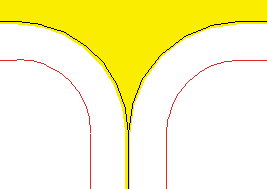
Die Nutzenabdeckmarke erzeugt in der Standardeinstellung einen Beschneidungspfad in Größe des Nutzens inklusive Anschnitt. Wird nun im Hintergrund unter den Nutzen großflächig eine Farbabnahme-Marke gesetzt, so kann es unter Umständen an den Rändern der Nutzen zu weißen Blitzern kommen.
Um dies zu verhindern, kann bei der Nutzenabdeckmarke im Register "Automarken Attribute" eine Verkleinerung angegeben werden. Ebenso ist eine Vergrößerung in 2 Stufen möglich, beispielsweise um ein Drucken des Hintergrunds im Schneid-Bereich zu verhindern.
|
Originalgröße (Seiten/Nutzen)
|
verkleinern: Nutzenabdeckmarke (weiß dargestellt) wird um vordefinierten Wert verkleinert, um Blitzer zu vermeiden
|
Hintergrund im Schnitt zu sehen
|
vergrößern: Nutzenabdeckmarke wird um ein oder zwei Stufen erweitert
|
|
|
|
|
|
Standard-Einstellung ist "Originalgröße".
Bei der Vergrößerung können sich benachbarte Nutzenabdeckmarken überschneiden. Dies führt aber lediglich dazu, dass Marken, die im Hintergrund liegen, abgedeckt und somit nicht mehr gezeichnet werden. Der Inhalt der Nutzen wird dadurch nicht beeinflusst.
 Hinweis: Es können dennoch bei der Verkleinerung in der Grafik-Ansicht Blitzer vorkommen, da die Ansicht in der Regel stark skaliert ist und damit Rundungsfehler auftreten können. In der Ausgabe (TiffB) treten die Blitzer dann nicht mehr auf.
Vorschneidemarken
In den Teilprodukten „Verpackung" und „Sammel-Optimierung Verpackung" werden ein oder mehrere Stanzformen auf dem Druckbogen platziert.
Für jede Stanzform existiert ein Schneidblock. Dieser sitzt als umschreibendes Rechteck der Nutzen unmittelbar an den Stanzlinien und kann mit Rändern erweitert werden. Um diesen anschließend schneiden zu können, können Vorschneidemarken gesetzt werden (wie bei "Montage").
Die Parametrierung entspricht der Parametrierung der Vorschneidemarke im Modus "Montage". Wird die Vorschneidemarke aktiviert, wird sie auf die Ränder der Stanzform gesetzt.
innenliegende Marken verwenden
Sind die Vorschneidemarken als innenliegend definiert, werden sie auf die Ränder gesetzt.
löschen, falls diese in eine andere Seite ragt
Ist diese Option aktiviert, wird die Marke entfernt, sobald der Beschneidungspfad der Marke mit dem Beschneidungspfad einer anderen Seite kollidiert. Steht wieder ausreichend Platz für die Marke zur Verfügung - etwa durch Verschieben - werden die ursprünglichen Vorschneidemarken wieder dargestellt.
Stanzformsignatur
Mit der Automarke "Stanzformsignatur" im Modus "Verpackung" können Stanzformen mit individuellen Marken versehen werden, d. h. diese Marken müssen nicht manuell mithilfe des Stanzform-Inspektors platziert werden (analog zur Falzbogensignatur im Modus "Ausschießen" bzw. zur Montageblocksignatur im Modus Montage").
Analog zu den Parametriermöglichkeiten der Montageblocksignatur kann in den Automarken-Attributen festgelegt werden, wo die Stanzformsignatur gesetzt werden soll. Bei Stanzformsignaturen ist als Bezug für die "Position" aufgrund der weiteren Verarbeitung nicht die Anlage- bzw. Einlaufkante relevant. Daher gibt es für die Position vier grundsätzliche Einstellmöglichkeiten, wobei die Platzierung im Unterschied zur Montageblocksignatur nicht nutzenbezogen erfolgt, sondern sich immer auf "neben der Stanzform" bezieht. Zusätzlich ist eine auf der Stanzform zentrierte Positionierung möglich.
Die Option "Gedreht" dreht die Signatur, so dass der Fuß der Marke zum Nutzen zeigt.
Soll die Signatur in der Mitte positioniert werden, aktivieren Sie zusätzlich die Option "Stanzformmitte". Die Signatur wird dann beispielsweise zwar unter der Stanzform, aber nicht links, sondern mittig positioniert.
Ist die Option "löschen, falls diese in einen anderen Nutzen ragt" aktiviert, wird die Marke entfernt, sobald die Signatur mit einer anderen Stanzform kollidiert.
Freie Positionierung: Mit dem Nutzenbezug "Stanzform (freie Positionierung)" ist es möglich, die Signatur gemäß eines vorgegebenen Referenzpunktes einschließlich Verschiebung in X- und/oder Y-Richtung zu setzen. Bei der Orientierung können Sie einen Winkel vorgeben. Zur Zeit werden die Winkel 0°, 90°, 180° und 270° unterstützt sowie die freie Eingabe eines Winkels (Drehung gegen den Uhrzeigersinn).
Bei Eingabe eines freien Winkels entfällt die Einstellmöglichkeit für "löschen, falls diese in eine andere Seite ragt", da der Beschnittpfad aus dem umgebenden Rechteck gebildet wird. Die Rotation wird bezüglich des Referenzpunkts der Marke ausgeführt.
Nutzensignatur
Automatisch platzierte Druckkontrollelemente analog zur Falzbogensignatur; es können beliebig viele Nutzensignaturen angelegt werden.
Wird eine Signatur ausgewählt, so wird sie auf jeden Nutzen gesetzt. Sie können bestimmen, auf welchen Referenzpunkt der Seite und mit welcher Position relativ zu dem Referenzpunkt die Signatur gesetzt werden soll. Zudem kann die Ausrichtung (0°, 90°, 180°, 270° und freie Winkeleingabe) festgelegt werden. Die Platzierung kann auf nur linke bzw. nur rechte Seiten eingeschränkt werden.
Tipp zu Signaturen
Da Signaturen in jedem Automarkenset mehrfach vorkommen können, kann es sinnvoll sein, die Bezeichnungen individuell anzupassen, z. B. im Hinblick auf eine anzuwendende Regel. Dazu klicken Sie einfach in das Feld "Typ" und geben eine Bezeichnung ein. Die ursprüngliche Typ-Bezeichnung wird in Klammern dahinter angefügt.
Einschränkung
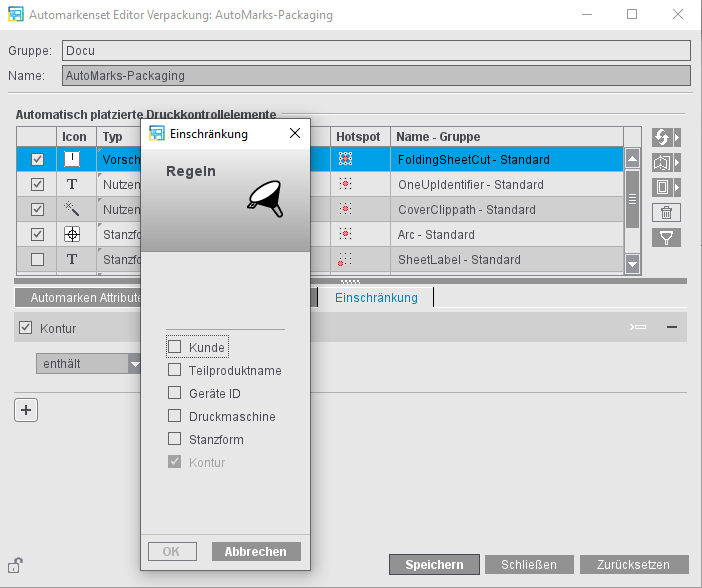
Wie bei den anderen Automarken-Typen können Sie auch bei "Automarken Verpackung" die Verwendung mithilfe von Regeln steuern.
Grundsätzlich gilt:
•Jeder Regel-Typ kann nur einmal pro ausgewählter Automarke eingefügt werden.
•Bei mehreren Regeln zu einer Automarke wird diese Konfiguration verwendet, wenn alle Regeln zutreffen (Und-Verknüpfung).
•Bei mehreren Kriterien innerhalb einer Regel trifft diese Regel zu, wenn eines der Kriterien erfüllt ist (Oder-Verknüpfung).
1.Durch Klicken auf den Plus-Button öffnen Sie den Regeln-Dialog, um eine neue Regel einzufügen.
2.Wählen Sie die gewünschte Regel und klicken Sie im Dialog auf "OK".
3.Nehmen Sie die gewünschten Einschränkungen vor:
•Kunde: Sie geben den Kundennamen ein. In einer Liste werden Ihnen alle passenden Einträge zur Auswahl angeboten. Dadurch können Fehler in der Schreibweise vermieden werden. Dann wählen Sie aus, ob die aktuell gewählte Marke bei diesem Kunden gesetzt werden soll oder nicht. Sie können dann über den Plus-Button rechts neben dem Namenfeld weitere Kunden hinzufügen, für die diese Marke gesetzt werden soll.
•Druckmaschine/Teilproduktname: Durch Eingabe einer Druckmaschinenbezeichnung bzw. eines Teilproduktnamens kann das Setzen der Marke auf bestimmte Maschinen bzw. Teilprodukte beschränkt werden. Abhängig von der Auswahl aus der Liste können Sie eine exakte Bezeichnung oder die Verwendung eines Teils der Bezeichnung verwenden. In der Liste werden alle im System definierten Einträge angezeigt, die zur Teileingabe passen.
•Geräte ID
Für bestimmte Weiterverarbeitungsschritte werden spezielle Marken benötigt. Über die Regel "Geräte ID" kann das Setzen solcher Marken falzbogen- und gerätespezifisch gesteuert werden.
Bei der Geräte-ID kann neben einem Textstring auch eine Geräte-Kategorie festgelegt werden, d. h. die Marken werden nur wie folgt gesetzt:
·Marke wird gesetzt, wenn irgendeine Geräte-Kategorie im JDF enthalten ist: "Kategorie vorhanden" und "Keine Auswahl"
·Marke wird nur gesetzt, wenn eine bestimmte Geräte-Kategorie im JDF enthalten ist: "Kategorie vorhanden" und beispielsweise "Falzmaschinen" ausgewählt
·Umgekehrt wird, wenn "Kategorie nicht vorhanden" und "Falzmaschinen" ausgewählt sind, die Marke bei allen anderen Geräte-Kategorien gesetzt bzw. wenn keine Geräte-Kategorie im JDF enthalten ist.
Sie können auch mehrere Geräte-IDs eingeben, indem Sie die Einträge durch Kommata trennen.
 Hinweis: Wenn sich eine Geräte ID ändert oder Weiterverarbeitungsgeräte hinzugefügt werden sollen, ist es wichtig, diese Änderung bei allen Marken vorzunehmen, die mit der Regel "Geräte ID" versehen sind. Innerhalb eines Automarkensets kann diese Anpassung schnell und sicher mithilfe der Synchronisation erfolgen. Zum Testen der Geräte ID verwenden Sie die Simulation (siehe Geräte ID/Produktcode - Simulation von Automarken Regeln).
•Stanzform/Kontur: Eingabe der Bezeichnung oder eines Teils der Bezeichnung der Stanzform oder Kontur, auf die die Marke gesetzt oder nicht gesetzt werden soll.
Werden die Stanzform- und Kontur-Regeln druckbogenbezogen ausgewertet, so müssen alle Stanzformen bzw. alle Konturen auf dem Druckbogen identisch (homogen) sein. Wird die Kontur-Regel stanzformbezogen ausgewertet (bpsw. bei der Nutzung bei einer Stanzformsignatur), so müssen alle Konturen der Stanzform identisch sein.