Druckbogenbezogene Marken können im Plattenstandbogen gesetzt werden. Wird der entsprechende Plattenstandbogen im Job verwendet, so werden die darin enthaltenden Marken auf den erzeugten Druckbogen übertragen. Dabei kann allerdings nicht vorgegeben werden, welche Marken in Abhängigkeit von bestimmten Parametern tatsächlich gesetzt werden sollen und welche Marken nicht. Es werden immer alle Marken auf den Druckbogen übernommen.
Dies führt dazu, dass für unterschiedliche Parametrierungen (z. B. verwendete Schemata) unterschiedliche Plattenstandbogen erzeugt und verwendet werden müssen.
Wird im Plattenstandbogen im Register "Marken" die Option "Automarkenset verwenden" ausgewählt, wird mit diesem Plattenstandbogen entweder das in den Voreinstellungen unter "Ressourcen" eingestellte Automarkenset in den Auftrag übernommen oder Sie wählen für den Plattenstandbogen manuell ein anderen Automarkenset aus.
Sind bereits manuell gesetzte Marken vorhanden, können Sie wählen, ob diese beim Umschalten auf Automarkensets übernommen und in Druckbogensignaturen umgewandelt werden sollen. Die bereits gemachten Einstellungen für diese Marken werden übernommen und die Marken können zusätzlich mit Regeln versehen werden.
Dadurch werden die druckbogenbezogenen Marken so gesetzt, wie sie im Druckbogen-Automarkenset eingestellt sind. Das bedeutet, dass diese Marken nicht immer, sondern in Abhängigkeit von Regeln gesetzt werden, beispielsweise nur bei bestimmten Kunden oder unterschiedlich je nach Teilprodukt.
Informationen zu den Einstellmöglichkeiten für Automarkensets Druckbogen:
Farben und Skalierung für automatisch gesetzte Marken
Einschränkung auf Druckbogen (Steuern mit Regeln)
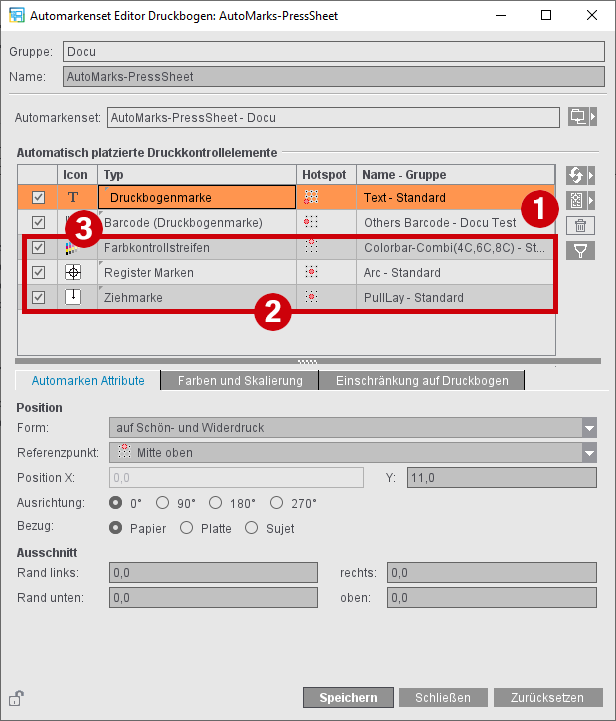
Automatisch platzierte Druckkontrollelemente
Neben beliebig vielen Druckbogensignaturen (1) kann das "Automarkenset Druckbogen" auch den Farbkontrollstreifen, Registermarken und die Ziehmarke beinhalten (2).

|
Ersetzen des ausgewählten Automarkensets im aktuellen Plattenstandbogen durch ein anderes Automarkenset aus den Ressourcen |

|
Ausgewählte Marke durch eine andere ersetzen. Die ausgewählte Marke wird überschrieben. |

|
Einfügen einer weiteren Druckbogensignatur |

|
Entfernen der ausgewählten Marke aus der Liste |

|
Filtern der Liste: es werden nur die aktivierten Marken angezeigt. |
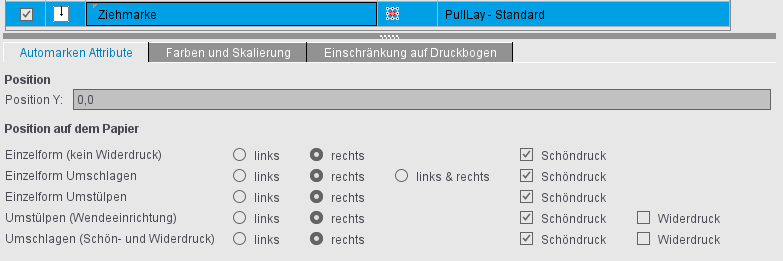
Automarken für Druckbogen können durch entsprechende Auswahl im Feld "Form" auf Schön- oder Widerdruck begrenzt werden. Dies gilt für Druckbogenmarken, Registermarken und Farbkontrollstreifen, nicht jedoch für Ziehmarken. Für Ziehmarken kann die Papierposition je Formtyp der Platte eingestellt werden:
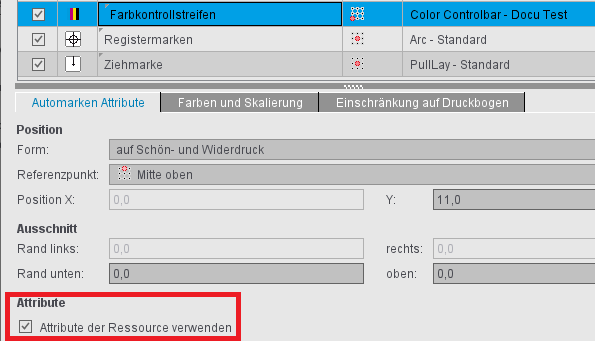
Bei Farbkontrollstreifen können ebenso wie bei Druckbogenmarken Ränder für den "Ausschnitt" eingestellt werden. Diese werden beim Setzen der Marke berücksichtigt. Durch diesen Beschnitt wird vermieden, dass die Marke nach der Positionierung möglicherweise in den Inhalt ragt.
Registermarke
Die Automarke "Registermarken" ist eine Vereinfachung für das Setzen der Registermarken. Die Registermarken werden sujetbezogen an die vier äußeren Ecken des Sujets gesetzt. Sie können lediglich den Abstand zu der Ecke vorgeben. Ein Abstand von beispielsweise 15 mm in x setzt die Registermarken auf der linken Seite 15 mm weiter nach links, auf der rechten Seite 15mm weiter nach rechts. Voreingestellt ist die Marke "Arc" aus der Gruppe "Standard".
Ziehmarke
Die Ziehmarke wird zwischen Papier und Platte gesetzt, damit der Drucker erkennen kann, ob das Papier richtig positioniert ist.
Die Ziehmarke muss unter Umständen produktionsbedingt in Abhängigkeit des gegebenen Formtyps links oder rechts auf dem Papier platziert werden. Dies kann durch mehrere Druckbogensignaturen mit entsprechenden Regeln erreicht werden. Da dies aber relativ aufwändig ist, steht mit dem Automarkentyp "Ziehmarke" eine vereinfachte Parametrierung zur Verfügung.
Die Automarke "Ziehmarke" wird standardmäßig papierbezogen gesetzt. Als Referenzpunkt wird entweder Unten/Links oder Unten/Rechts in Abhängigkeit der Auswahl unter "Position auf dem Papier" gewählt.
 Hinweis: Bei der Einführung der Ziehmarke als Automarke wurde als Referenzpunkt "Mitte" verwendet. Da in der Praxis die Position üblicherweise ausgehend vom Papieranfang bestimmt wird, wurde der Referenzpunkt auf "Unten" geändert. Bei bereits bestehenden Automarkensets werden die Ziehmarken daher mit einem Wert für die "Position Y" von 120 mm auf den Referenzpunkt "Unten" konvertiert.
Farbkontrollstreifen
Der Farbkontrollstreifen wird sujetbezogen gesetzt. Sie können einen Referenzpunkt des Sujets als Bezugspunkt der Marke vorgeben.
Im Automarkenset können Sie wählen, ob die Attribute aus der Marken-Definition des verwendeten Farbkontrollstreifens übernommen werden sollen oder ob Sie hier im Automarkenset eigene Angaben machen möchten.
Die Einstellmöglichkeiten für Farbkontrollstreifen sind beschrieben unter: Farbkontrollstreifen-Editor .
Druckbogenmarke
Über den Button "Druckbogensignatur hinzufügen" können beliebig viele Druckbogenmarken in das Automarkenset eingefügt und unterschiedlich eingestellt werden. Durch Eingabe einer individuellen Bezeichnung können die Druckbogensignaturen des Automarkensets voneinander unterschieden werden.
Druckqualitätskontrollstreifen
Der Druckqualitätskontrollstreifen legt einen inhaltsfreien Bereich fest, in dem nachgeordnete Verfahren Tests für die Druckqualität ausführen können (z. B. Nozzle-Test bei Tinten-Digitaldruckmaschinen) und kann auch als Automarke verwendet werden.
Sie können die Form festlegen, auf der dieser Bereich freigehalten werden soll sowie die Größe der Marke und damit des freien Bereichs sowie die Richtung, in der nach einem passenden Bereich gesucht werden soll (weitere Informationen siehe Druckqualitätskontrollstreifen).
Farben und Skalierung für automatisch gesetzte Marken
Markenebene
Hier können Sie auswählen, auf welchen Farbauszügen die gesetzten Marken gedruckt werden sollen (Ausnahme: Farbkontrollstreifen).
Um zu verhindern, dass z. B. Farbkontrollstreifen von Schneid-, Falz- oder Flattermarken überdeckt werden, können diese im Hintergrund platziert werden.
Sie können auswählen, ob die Marke im Vorder- oder Hintergund gedruckt oder die Marke auf die Ebene gesetzt werden soll, die in der Marken-Ressource definiert wurde.
Skalierung
Hierüber kann die Größe der Marken korrigiert werden. Im Normalfall erfolgt die Skalierung proportional auf Basis des Prozentwerts für die Breite. Soll die Skalierung unproportional erfolgen, beispielsweise um aus Platzgründen den Text einer Textmarke zu stauchen, klicken Sie auf den Button rechts neben dem Feld für die Höhe. Dadurch wird die feste Verknüpfung zwischen Höhe und Breite aufgehoben und Sie können unterschiedliche Werte für die Skalierung eingeben.
Mithilfe von Regeln können Sie abhängig vom Druckbogen unterschiedliche Automarken innerhalb eines Auftrags verwenden (beispielsweise unterschiedliche Einstellungen für bestimmte Kunden).
So können Sie beispielsweise mehrere unterschiedliche Druckbogensignaturen einfügen und das Setzen kundenspezifisch steuern.
Grundsätzlich gilt:
•Jeder Regel-Typ kann nur einmal pro ausgewählter Automarke eingefügt werden.
•Bei mehreren Regeln zu einer Automarke wird diese Konfiguration verwendet, wenn alle Regeln zutreffen (Und-Verknüpfung).
•Bei mehreren Kriterien innerhalb einer Regel trifft diese Regel zu, wenn eines der Kriterien erfüllt ist (Oder-Verknüpfung).
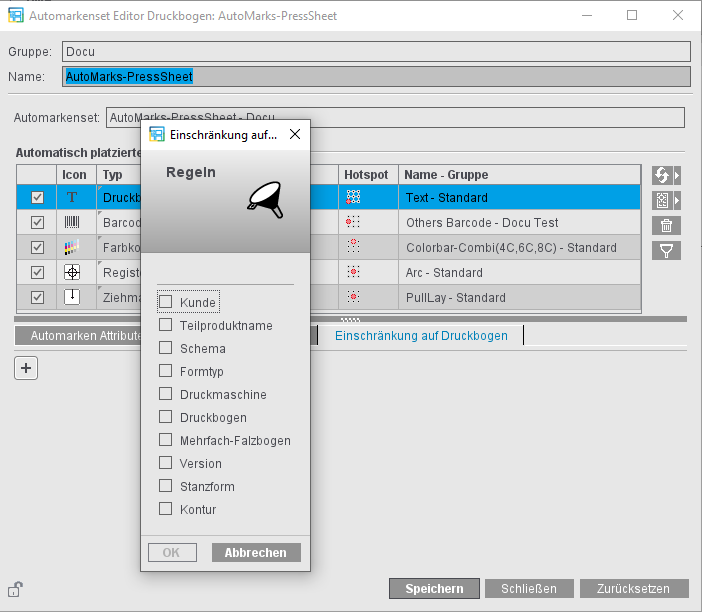
1.Durch Klicken auf den Plus-Button öffnen Sie den Regeln-Dialog, um eine neue Regel einzufügen.
2.Wählen Sie die gewünschte Regel und klicken Sie im Dialog auf "OK".
3.Nehmen Sie die gewünschten Einschränkungen vor:
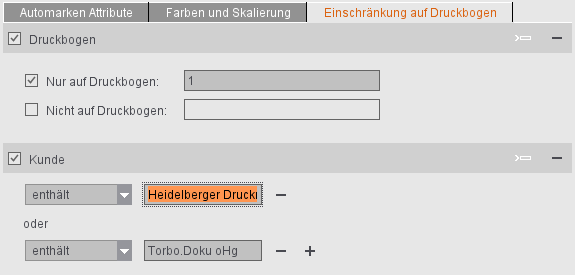
•Kunde: Sie geben den Kundennamen ein. In einer Liste werden Ihnen alle passenden Einträge zur Auswahl angeboten. Dadurch können Fehler in der Schreibweise vermieden werden. Dann wählen Sie aus, ob die aktuell gewählte Marke bei diesem Kunden gesetzt werden soll oder nicht. Sie können dann über den Plus-Button rechts neben dem Namenfeld weitere Kunden hinzufügen, für die diese Marke gesetzt werden soll.
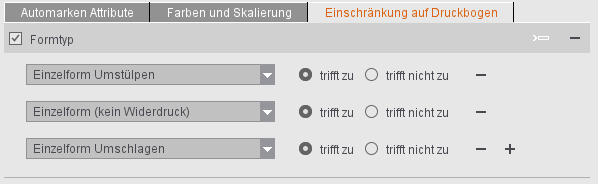
•Formtyp: Durch Auswahl eines Formtyps aus der Liste können Sie festlegen, auf welchen Formen die Automarke gesetzt werden soll oder nicht. Beispielsweise kann auf diese Weise definiert werden, dass die Marke nur auf Einzelformen gesetzt werden soll.
•Mehrfach-Falzbogen: Soll eine Druckbogen-Automarke nur gesetzt werden, wenn alle Falzbogen auf dem Druckbogen - unabhängig vom verwendeten Schema - eine identische Seitenliste haben, so kann dies durch die Regel "Mehrfach-Falzbogen" erreicht werden. Dies wird z. B. im Push2Stop-Workflow benötigt. Der Name der Regel ist an den Begriff "Mehrfachnutzen" angelehnt.
Wird die Regel ausgewählt, so müssen für alle Falzbogen auf dem Druckbogen die Seitenlisten die gleichen Indizes enthalten (die Anzahl der Seiten je Falzbogen ist identisch und die Seiten haben jeweils den gleichen Index - unabhängig von der Position im Schema). Das jeweils verwendete Schema spielt dabei keine Rolle. Befinden sich unterschiedliche Falzbogen mit unterschiedlichen Seitenlisten auf dem Druckbogen, wird die Automarke nicht gesetzt.
•Druckmaschine/Teilproduktname: Durch Eingabe einer Druckmaschinenbezeichnung bzw. eines Teilproduktnamens kann das Setzen der Marke auf bestimmte Maschinen bzw. Teilprodukte beschränkt werden. Abhängig von der Auswahl aus der Liste können Sie eine exakte Bezeichnung oder die Verwendung eines Teils der Bezeichnung verwenden. In der Liste werden alle im System definierten Einträge angezeigt, die zur Teileingabe passen.
•Druckbogen: Sie können das Setzen der Automarke auf bestimmte Druckbogen begrenzen oder bestimmte Druckbogen ausschließen. Bei der Eingabe der Druckbogen können auch mehrere Druckbogen (mit Semikolon getrennt, z. B. "1;3") oder Druckbogenbereiche (z. B. "5-8") angegeben werden.
•Version: Bei versionierten Aufträgen kann es sinnvoll sein, bestimmte Marken in Abhängigkeit von der jeweils auf einem Druckbogen vorkommenden Version zu setzen. Beispielsweise kann so über zusätzliche oder unterschiedliche Textmarken zur Druckmaschine für eine bessere Erkennbarkeit gesorgt werden. Mit der Einstellung "ist gleich" kann das Setzen auf sortenreinen Druckbogen definiert werden: die Automarke wird dann nur auf Druckbogen gesetzt, die ausschließlich diese Version enthalten. Die Einstellung "enthält" sorgt dafür, dass die Automarke auf allen Druckbogen gesetzt wird, die diese Version mindestens einmal enthalten. "enthält nicht" sorgt dafür, dass die Marke auf allen Druckbogen gesetzt wird, auf denen die angegebene Version nicht vorkommt.
•Schema: Sowohl für die Push2Stop-Maschinen als auch bei Verwendung der Ziehmarke müssen Marken druckbogenbezogen in Abhängigkeit des verwendeten Schemas gesetzt werden (analog zu Automarkensets mit Falzbogenbezug).
Wird die Regel ausgewählt, so müssen alle auf den Druckbogen befindlichen Schemata gleich sein und dem in der Regel angegebenen Schemanamen entsprechen. Der Druckbogen muss 'schemarein' sein. Befinden sich unterschiedliche Schemata auf dem Druckbogen oder stimmt der Schemaname nicht mit dem in der Regel angegebenen Schemanamen überein, so wird die Automarke nicht gesetzt.
•Stanzform/Kontur: Eingabe der Bezeichnung oder eines Teils der Bezeichnung der Stanzform oder Kontur, auf die die Marke gesetzt oder nicht gesetzt werden soll.
Werden die Stanzform- und Kontur-Regeln druckbogenbezogen ausgewertet, so müssen alle Stanzformen bzw. alle Konturen auf dem Druckbogen identisch (homogen) sein. Wird die Kontur-Regel stanzformbezogen ausgewertet (bpsw. bei der Nutzung bei einer Stanzformsignatur), so müssen alle Konturen der Stanzform identisch sein.
