Arbeitsschritt "Optimierung"
Der Arbeitsschritt "Optimierung" beinhaltet eine Vielzahl von Parametrierungsmöglichkeiten. Grundsätzlich ist zu empfehlen, dass Sie bekannte Kostenparameter in den Voreinstellungen einmalig definieren und ansonsten z. B. mit dem Schieberegler nur noch jobabhängig nach verbesserten Platzierungen suchen. Für eine bessere Übersicht können Sie hierfür die Kostenparameter zuklappen (Dreiecks-Button).
Beim Arbeiten mit Sammelaufträgen wird grundsätzlich mit der Bogen-Optimierung gearbeitet.
Die einstellbaren Parameter unterscheiden sich geringfügig je nach Art der Bogen-Optimierung.
Die Parameter für die Bogen-Optimierung können für den Job eingegeben, bzw. über einen ausgewählten Parametersatz (Button "Bogen-Optimierungs-Parameter") geladen werden. Bestimmte Parameter können Sie auch in den Ressourcen "Plattenstandbogen" und "Papiere (Bedruckstoffe)" definieren und dann entsprechend darüber eingelesen werden (Option "Nutze Optimierungs-Parameter aus Plattenstandbogen"). Durch diese Möglichkeit der Kombination müssen nicht mehr so viele Parametersätze angelegt werden und die Kosten und Bedingungen für bestimmte Platten und Papiere werden direkt an der Quelle eingegeben.
Ein weiterer Mehrwert ist die Möglichkeit, dass mehrere Plattenstandbögen im Job parametriert werden können, die dann alle bei der Optimierung mit einbezogen werden. In diesem Fall sollten die Optimierungs-Parameter im Plattenstandbogen definiert sein. Der Plattenstandbogen mit den besten Optimierungswerten wird dann entsprechend benutzt und im Arbeitsschritt "Ergebnisse" angezeigt.
Im Folgenden finden Sie die Erläuterungen zu den Funktionen im Arbeitsschritt "Optimierung" bzw. Hinweise zur Handhabung:
Eingabeliste für Bogen-Optimierung (Grouping-Tabelle)
Aufträge in den Sammelauftrag importieren
Optimieren
Bogen-Optimierungs-Parameter
Weitere Einstellungen für Bogen-Optimierung
Verwenden der Optimierungs-Einstellungen
Eingabeliste für Bogen-Optimierung (Grouping-Tabelle)
Auflistung der importierten Einzelaufträge bzw. PDFs mit der Möglichkeit der Sortierung.
Wenn Sie in das Feld in der Spalte "Liefermenge" doppelklicken, können Sie für den jeweiligen Auftrag eine andere Liefermenge eingeben. Nach dem erneuten Anklicken des "Optimieren"-Buttons wird die Darstellung im Grafik-Fenster entsprechend geändert und auch das "Resultat der Optimierung" neu berechnet.
Welche Spalten in der Tabelle angezeigt werden, ist abhängig vom gewählten Optimierungsmodus (ohne Layoutvorgabe, mit Layoutvorgabe, Verpackung).
Alle Spalten, deren Werte direkt in der Eingabeliste bearbeitet werden können, sind mit einem Dreieck in der linken oberen Ecke dargestellt.
In der Spalte "Status" erhalten Sie nach jedem Optimierungslauf aktualisierte Informationen zur Platzierung aller Einzelaufträge. Es werden bis zu drei Icons pro Auftrag angezeigt:
|
Generelle Informationen
|
Zusätzliche Informationen
|
Sonderfälle
|
|
Mit dem ersten Icon wird der generelle Zustand des Auftrags dargestellt.
|
Die zusätzlichen Informationen können sein, warum der Auftrag nicht platziert wurde oder dass der Auftrag manuell bearbeitet wurde.
|
Zurzeit werden zwei Sonderfälle dargestellt: "Kann"-Artikel, die platziert wurden und "Muss"-Artikel, die nicht platziert wurden. Dies wird nur angezeigt, wenn mit aktiviertem Stichtag gearbeitet wird.
|
|
|
Der Einzelauftrag ist optimiert und auf einem oder mehreren Druckbogen platziert.
|
|
Der Auftrag wurde nachträglich bearbeitet. Es wurde ein Teil der platzierten Nutzen manuell in der Grafikansicht entfernt.
|
|
"Kann"-Artikel, der trotzdem platziert wurde.
Das "Zieldatum" liegt weiter in der Zukunft als der eingestellte "Stichtag", der Auftrag wurde durch die Optimierung trotzdem platziert.
|
|
|
Der Einzelauftrag wurde nicht auf einem der Druckbogen platziert.
|
|
Der Einzelauftrag wurde nicht platziert, da die Bewertung des Druckbogens sonst unterhalb der eingestellten Grenze liegen würde.
|
|
"Muss"-Artikel, der nicht platziert wurde.
Aus den Angaben für "Stichtag" des Sammel-Auftrags und "Zieldatum" des Einzelauftrags ergibt sich, dass der Auftrag platziert werden müsste. Der Auftrag wurde jedoch entweder manuell entfernt oder ist aufgrund schlechter Druckbogenbewertung nicht mehr platziert.
|
|
Mögliche Ursachen für nicht platzierte Aufträge: Alle platzierten Nutzen manuell entfernt, zu geringe Ausnutzung des Druckbogens, Zieldatum nicht erreicht (siehe zusätzliche Informationen).
|
|
Der Auftrag wurde nachträglich bearbeitet. Es wurden alle platzierten Nutzen manuell entfernt.
|
Die Icons für "Kann"- und "Muss"-Artikel werden auch in der Spalte "Zieldatum" angezeigt.
|
|
|
|
|
Der Einzelauftrag wurde nicht platziert, da das Zieldatum noch nicht erreicht ist.
|
|
|
|
Der Einzelauftrag ist nicht auf einem der Druckbogen platziert, da er auf "inaktiv" gesetzt wurde.
|
|
|
|
|
 Hinweis: Die Icons werden in den Spalten "Staus" und ggf. "Zieldatum" auch im Report der Optimierung dargestellt.
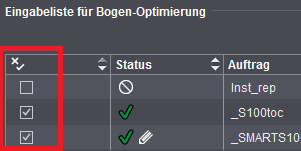
Über die Spalte "Aktiv" können Sie Einzelaufträge für die Optimierung deaktivieren und wieder aktivieren.
Spalte "Prozessreihenfolge"
Die Einzelaufträge werden in der Reihenfolge in den Sammelauftrag eingeordnet, in der Sie sie beim Importieren ausgewählt haben. Die Prozessreihenfolge gibt die Reihenfolge wider, in der die einzelnen Auftragsteile nach dem Klicken auf "Optimieren" an den Optimierer weitergeleitet werden.
Besonders bei Einzelaufträgen mit unterschiedlichen Größen und Liefermengen beeinflusst die Prozessreihenfolge in der Praxis das Optimierungsergebnis nicht oder nur unwesentlich, da andere Kriterien wie die optimale Ausnutzung von Platten und Bögen wichtiger sind.
Bei gleichförmigen Aufträgen hingegen kann sich die Anordnung der Nutzen auf den optimierten Bögen aber abhängig von der Prozessreihenfolge unterscheiden.
Ist die Spalte "Prozessreihenfolge" ausgewählt, können Sie den gerade markierten Einzelauftrag mithilfe der Pfeil-Buttons verschieben und so die Prozessreihenfolge ändern.
Weitere Funktionen:
•Durch Aufruf des Kontextmenüs und Auswahl von "Einzelauftrag aus Sammelauftrag entfernen" können Einzelaufträge bzw. Falzbögen wieder in den Ordner des Sammelauftrags verschoben werden (Sammelordner). Siehe dazu die Beschreibung in der folgenden Überschrift oder unter Job-Import aus Sammelordner .
 Hinweis: Die Funktionen des Kontextmenüs wie "Liefermenge editieren" oder "Orientierung auf ... setzen" stehen unabhängig davon zur Verfügung, in welcher Spalte sich der Cursor gerade befindet.
•Mit einem Doppelklick auf die Liefermenge öffnet sich ein Fenster, in dem Sie die Liefermenge ändern können.
•Der Produktcode kann über das Kontextmenü in die Zwischenablage kopiert werden.
•Drag&Drop eines Einzelauftrags in das Grafik-Fenster unter dem Register "Druckbogen".
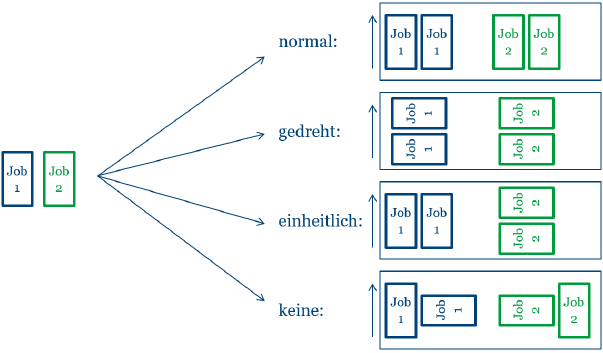
•Durch Doppelklick auf die Spalte "Orientierung" öffnet sich ein Dialog, in dem die Orientierung zur Papierfaser für die ausgewählten Einzelaufträge eingestellt werden kann. Sie können zwischen den folgenden Einstellungen wählen.
"normal": Falzbogen in 0 ° in Bezug zur Faserrichtung
"gedreht": Falzbogen in 270 ° (im Uhrzeigersinn) in Bezug zur Faserrichtung
"einheitlich": Richtung bestmöglich bestimmen (diese Richtung gilt dann für alle Nutzenkopien)
"keine": Richtung bestmöglich bestimmen, dabei können Nutzenkopien unterschiedlich gedreht werden
Bei "normal" und "gedreht" geben Sie die Ausrichtung zum Papier für alle Nutzenkopien dieses Artikels fest vor. Bei "einheitlich" ermittelt die Optimierung die bessere der beiden Varianten für die Ausnutzung des Bogens. Dabei werden alle Nutzenkopien des Artikels gleich ausgerichtet, d. h. entweder alle gedreht oder alle nicht gedreht. Wählen Sie "keine", wird die Ausrichtung nicht berücksichtigt, sondern nur die bestmögliche Bogennutzung, d. h. möglicherweise werden einige Nutzenkopien des Artikels gedreht, andere nicht. Dies kann sinnvoll sein bei Artikeln, bei denen die Laufrichtung des Papiers keine Bedeutung hat oder bei Materialien ohne Faserrichtung.
Die Einstellungen werden folgendermaßen interpretiert:
·Für Schemata mit Falzregel: Bundorientierung
·Für Schemata ohne Falzregel: Seitenorientierung
·Für Montage: Seitenorientierung
"entsprechend Platzierung": Wird "FromLayout" im Gangpart-XML eingetragen, so hat dies die Bedeutung, dass die Festlegung der Orientierung nicht im Gangpart-XML passiert, sondern an das verwendete Signa Station-Teilprodukt delegiert wird. Hierbei wird die Orientierung aus der Platzierung im Teilprodukt ermittelt. In diese Ermittlung fließt die Laufrichtung des Papiers des Teilprodukts mit ein. Das Ergebnis dieser Ermittlung ist immer "normal" oder "gedreht".
Ablauf:
·Zur Ermittlung der Orientierungsvorgabe wird zuerst der Eintrag im Gangpart-XML geprüft: steht dort Normal, Rotated, Unique oder None, wird dieser Wert beim Importieren des Gangpart-XMLs in die Eingabeliste für Bogen-Optimierung übernommen.
·Steht im Gangpart-XML kein entsprechender Eintrag oder "FromLayout", wird die Einstellung des Teilprodukts unter "Parameter für Sammel-Optimierung" verwendet: Ist dort "normal", "gedreht", "einheitlich" oder "keine" eingestellt, wird dieser Wert beim Importieren des Gangpart-XMLs in die Eingabeliste für Bogen-Optimierung übernommen.
Abweichende Drehungen aus dem Quelllayout
Steht im Einzelauftrags-XML die Orientierung "fromLayout" und in der Teilproduktvorlage oder dem Quelljob-sdf in den Parametern für Sammeloptimierung die Orientierungsvorgabe "entsprechend Platzierung" , wird zusätzlich die tatsächliche Drehung des Falzbogens ausgewertet, d. h. es sind auch Drehungen von 90 ° oder 180 ° möglich.
Der Falzbogen wird im Sammeljob wie im Quelllayout platziert, wenn die Orientierung hinsichtlich der Papierlaufrichtung dies zulässt. Ist die Papierlaufrichtung aber eine andere als im Quelllayout, hat die Platzierung gemäß der Papierlaufrichtung oberste Priorität.
Ist im Quelllayout keine Papierlaufrichtung angegeben, wird immer "Breitbahn" angenommen.
Liste Verpackungsaufträge
Bei Verpackungs-Jobs wird in der Tabelle zusätzlich die jeweils zugewiesene Kontur angezeigt. Eine vorangestellte "0" bedeutet, dass zurzeit keine Stanzform mit dieser Kontur geladen ist. Wird in diesem Fall der Optimieren-Button "Generell" betätigt, so ist die Optimierung mit den aktuellen Einstellungen nicht möglich und Sie erhalten eine Fehlermeldung.
Die Signa Station bietet dann die Möglichkeit, nach einer passenden Stanzform zu suchen. Dabei wird das zuletzt im Dialog "Stanzform öffnen" ausgewählte Verzeichnis nach einer genau passenden Stanzform durchsucht. Bei erfolgreicher Suche wird die Optimierung durchgeführt, anderenfalls erscheint im Feld "Resultat der Optimierung" ein Hinweis, dass nicht für alle Verpackungsartikel Konturen zugewiesen sind.
Sind Stanzformen geladen, aber einzelne Artikel haben keine Zuweisung, können Sie die Zuweisung über das Kontextmenü auf der entsprechenden Tabellenzeile vornehmen.
In der Tabelle kann die Reihenfolge der Artikel über die Buttons rechts neben der Tabelle verändert werden. Die Reihenfolge der Artikel in der Tabelle bestimmt deren Anordnung auf dem Druckbogen. Wenn Sie die Reihenfolge der Artikel ändern, müssen Sie anschließend eine Optimierung durchführen, damit die Änderung wirksam wird.
Aufträge in den Sammelauftrag importieren
Sammeln...
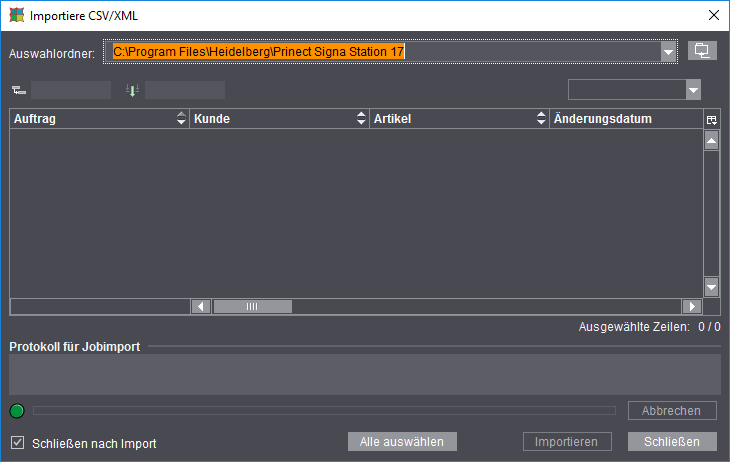
Über den Button "Sammeln..." können Sie jederzeit Kundenaufträge aus dem Sammelordner importieren. Es öffnet sich das Fenster "Job-Import aus Sammelordner" (ausführliche Beschreibung unter: Job-Import aus Sammelordner ).
In diesem Fenster werden alle im Sammelordner befindlichen, noch nicht verarbeiteten, Aufträge angezeigt, ggf. eingeschränkt durch die auf der linken Seite eingestellten Filterkriterien.
 Hinweis: Einzelaufträge, die in der Grouping-Tabelle vom Druckbogen entfernt werden, erscheinen dann automatisch wieder hier im Sammelordner.
Markieren Sie die gewünschten Aufträge und klicken Sie auf "Importieren": die Aufträge werden in den Sammel-Optimierungsauftrag übernommen. Falls Aufträge nicht importiert werden konnten, wird dies im Protokoll angezeigt mit Angabe der Ursache.
Arbeiten mit mehreren Sammelordnern
Beim Öffnen des Fensters "Job-Import aus Sammelordner" wird der Inhalt des Sammelordners ausgelesen und alle Einzelaufträge in der Liste angezeigt. Enthält der Sammelordner mehrere tausend Einzelaufträge, kann das Auslesen unter ungünstigen Umständen mehrere Minuten dauern.
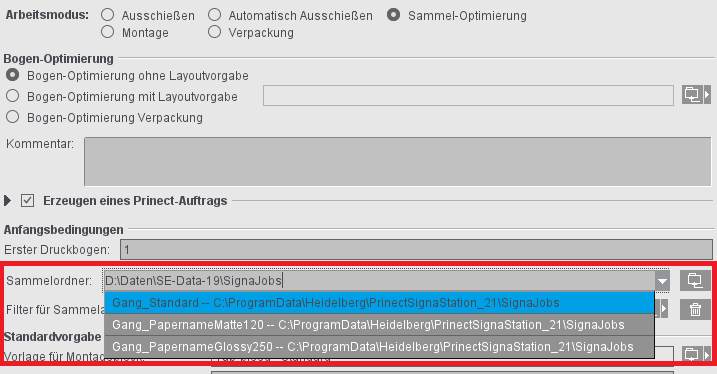
Um dieses Problem zu umgehen, können Sie mehrere Sammelordner definieren. Über diese Sammelordner können Sie die Aufträge vorsortieren, beispielsweise nach Papiertypen.
Beim Öffnen des Fensters werden dann nur die Aufträge des Sammelordners angezeigt, der im jeweiligen Auftrag eingestellt ist bzw., falls gerade kein Sammelauftrag geöffnet ist, nur die im Standard-Sammelordner vorhandenen Aufträge.
1.Öffnen Sie die Voreinstellungen über "Datei > Voreinstellungen".
2.Wechseln Sie zu "Sammel-Optimierung".
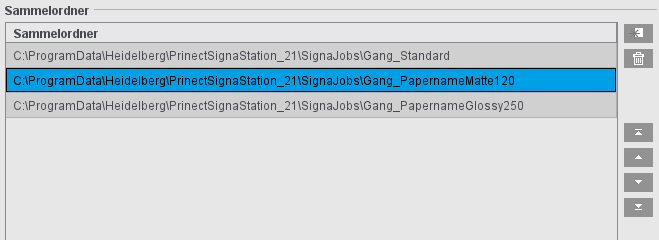
3.Klicken Sie unter "Sammelordner" auf "Neu", um neben dem standardmäßig eingestellten Sammelordner weitere Sammelordner in die Liste einzufügen.
4.Verändern Sie bei Bedarf die Reihenfolge der Sammelordner in der Liste. Wichtig ist dabei im wesentlichen der erste Sammelordner in der Liste, da dieser als Standardeinstellung beim Anlegen neuer Sammel-Optimierungsaufträge verwendet wird.
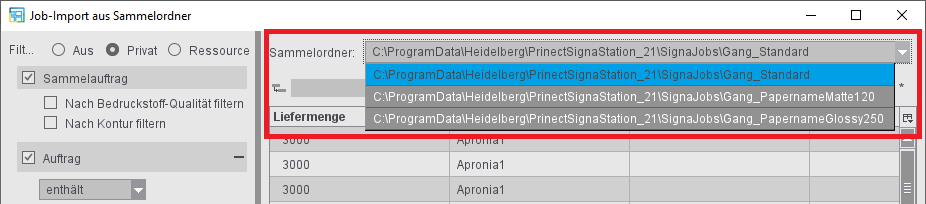
5.Beim Aufrufen des Fensters "Job-Import aus Sammelordner" wird jetzt nur der Inhalt des Standard-Ordners bzw. des zuletzt verwendeten Sammelordners angezeigt. Sie haben jetzt die Möglichkeit, unter "Sammelordner" einen der anderen definierten Sammelordner einzustellen.
Voraussetzung: Es ist aktuell kein Sammel-Optimierungsauftrag geöffnet. Dann würde der in diesem Auftrag eingestellte Sammelordner angezeigt und könnte nicht hier im Fenster geändert werden.
6.Ist der Sammelauftrag, in den Sie die Einzelaufträge importieren möchten, bereits angelegt und geöffnet, können Sie den gewünschten Sammelordner im Auftrag im Arbeitsschritt "Teilprodukt" unter "Anfangsbedingungen > Sammelordner" umstellen. Die Anzeige in "Job-Import aus Sammelordner" aktualisiert sich automatisch, das Fenster muss dafür nicht geschlossen werden.
 Hinweis: Im Teilprodukt können Sie einfach einen der in den Voreinstellungen festgelegten Sammelordner auswählen oder durch Eingabe des Ordner-Pfads bzw. Auswahl über den Datei-Browser den gewünschten Sammelordner einstellen.
Überwachung des Sammelordners
Beim ersten Aufrufen eines Sammelordners werden Dateien und Struktur eingelesen. Im Normalfall ist dann die automatische Überwachung aktiv, d. h. bei Änderungen im Sammelordner wird die Anzeige automatisch aktualisiert. Sind auf einem Rechner zu viele Überwachungsprozesse aktiv, kann es vorkommen, dass nicht mehr alle Sammelordner automatisch aktualisiert werden. In diesem Fall können Sie durch Drücken der Taste F5 den Inhalt dieses Sammelordners neu einlesen und so manuell aktualisieren.
Bedeutung der Status-Icons:
|
kein Icon
|
Der Sammelordner wurde noch nicht eingelesen.
|
|
|
Der Sammelordner wird gerade eingelesen.
|
|
|
Der Sammelordner ist eingelesen. Die automatische Überwachung ist aktiv. Änderungen am Dateisystem des Sammelordners wie z. B. das Einfügen neuer Einzelaufträge, werden automatisch angezeigt.
|
|
|
Der Sammelordner ist eingelesen. Die automatische Überwachung ist nicht aktiv. Bei Änderungen am Dateisystem des Sammelordners müssen die Inhalte über F5 neu eingelesen werden.
|
Benennung der Ordner von Sammelaufträgen
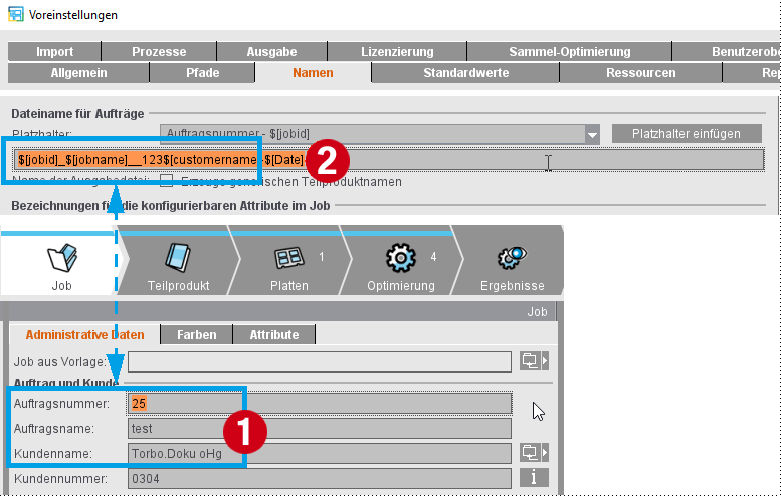
Aufträge werden automatisch so benannt, wie Sie dies in den Voreinstellungen festgelegt haben. Im Register "Namen" können Sie hierfür unter "Dateiname für Aufträge" Platzhalter einfügen, die dann für jeden Auftrag mit den Daten des Auftrags gefüllt werden. Standardeintrag ist "$[jobid]_$[jobname]", d. h. der Auftragsname wird aus den Einträgen für die Auftragsnummer und -name im Arbeitsschritt "Job" (1) gebildet. Sie können aber auch unveränderliche Angaben machen ("123") oder andere Platzhalter einfügen wie den ausgewählten Kundennamen oder das aktuelle Datum (2).
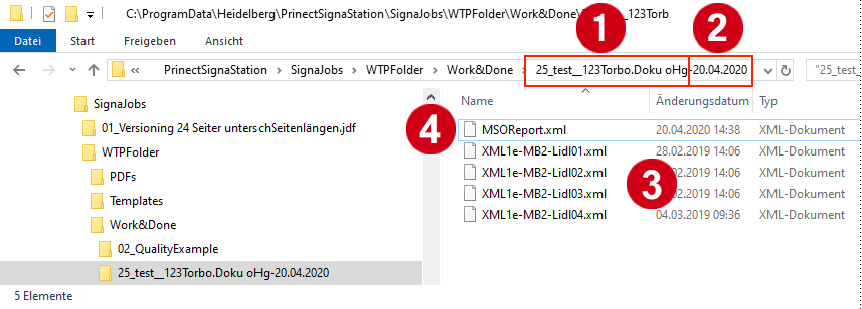
Beim Sammeln wird für jeden Sammel-Auftrag im Pool für Sammelaufträge unter "Work&Done" ein Unterordner angelegt. In diesem werden die Teile des Auftrags (3) gesammelt und auch ein maschinenauswertbarer Report im XML-Format erzeugt (4). Dies gilt für alle Formen von Sammelaufträgen mit Ausnahme des manuellen Sammelns über die Funktion "PDF importieren".
Dieser für jeden Sammel-Auftrag erzeugte Unterordner wird automatisch nach den gleichen Regeln benannt, die Sie für die Benennung der Aufträge festgelegt haben.
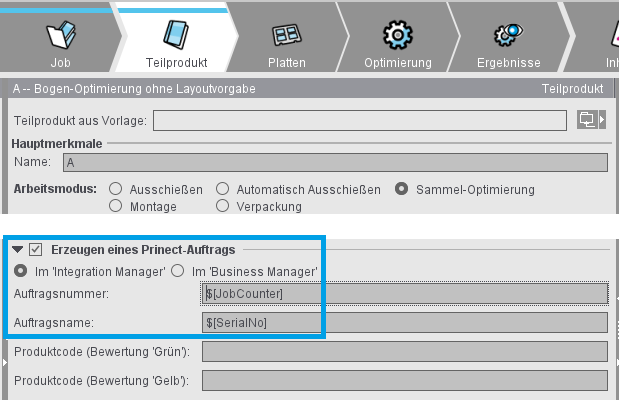
Beim manuellen Anlegen eines Sammel-Auftrags über die Funktion "Sammeln..." machen Sie diese Angaben wie üblich im Arbeitsschritt "Job". Beim automatischen Erzeugen eines Jobs (sowohl beim manuellen Erstellen einer Sammelform als auch bei der automatischen Verarbeitung von Sammel-Aufgaben durch den Signa Station Gang Server) werden die Angaben für Auftragsnummer und -name über die Platzhalter erzeugt, die Sie unter "Erzeugen eines Prinect-Auftrags" im Arbeitsschritt "Teilprodukt" bzw. in der Sammel-Aufgabe eingegeben haben.
Die so erzeugten Angaben werden dann zu Beginn der Verarbeitung in die Felder im Arbeitsschritt "Job" übertragen und damit in gleicher Weise für die Benennung des Unterordners in "Work&Done" verwendet.
Kombi-Button: PDF/CSV/XML/CAD importieren...
Alternativ zum Sammeln über den Sammelordner können Sie über den Kombi-Button Dateien verschiedener Formate aus anderen Ordnern in den Sammelauftrag importieren
PDF importieren...
Wenn Sie in einen Sammelauftrag PDF-Dateien importieren wollen, wählen Sie diese Option.
CAD importieren...
Wenn Sie in einen Sammelauftrag Stanzformen importieren wollen, wählen Sie diese Option.
CSV/XML importieren...
Für das Arbeiten mit einem Hotfolder müssen Auftragsbeschreibungsdaten in Form von CSV- oder XML-Format-Dateien und die Inhaltsdateien (PDF-Dateien) in definierten Strukturen vorhanden sein.
Im "Normalfall" werden diese Daten vom "MIS" oder vom Integration Manager" generiert und zur Verfügung gestellt.
Hinweise zu CSV-Dateien
CSV-Format bietet eine vereinfachte Form für den Import von Jobs. Es wird eine Untermenge der Attribute vom Ganging-XML-Datenformat angeboten. Das Format ist wie folgt:
•In der ersten Zeile stehen die Attributnamen wie im Ganging-XML-Datenformat angegeben. Kann ein Wert in der ersten Zeile keinem Attribut zugeordnet werden, dann wird es als freies Attribut verbucht.
•Die zweite Zeile definiert einen Einzelauftrag mit den passenden Werten zu dem Attribut in der ersten Spalte.
•Header- und Daten-Zeilen müssen gleich lang sein.
•Wenn kein PDF definiert ist muss die "FinalDimension" gesetzt sein, damit das Endformat ermittelt werden kann.
Unterstützte Attribute (die Werte werden, wenn nicht angegeben, wie im XML Format geschrieben):
|
JobID
|
JobName
|
CustomerName
|
|
Amount
|
MediaName
|
Weight
|
|
ProductionType
|
ProductCode
|
FinalDimension: in der Form [Wert1 Maßeinheit Leerzeichen Wert2 Maßeinheit] z. B.: 21cm 29,7cm
|
|
DueDate
|
PrintDueDate
|
ContentData: Angabe der PDFs wie im XML Format
|
|
ColorsFront
|
ColorsBack
|
Overproduction
|
|
GrainRestriction
|
ShapeOrientation
|
ProductionJobID
|
|
SheetsInProductionJob
|
JobInfo
|
SheetSelection
|
|
nPages
|
SourceLayout
|
AssemblyIDs
|
|
Allowance
|
ArticleName
|
ArticleID
|
|
ShapeID
|
ShapeData
|
FoldingMode
|
Alle anderen Strings werden als freie Attribute gewertet.
Beispiel für ein gültiges CSV:
Kombi-Button: Neu erstellen...
Definieren Sie für den "PDF-Import" einen neuen Montageblock und importieren Sie ihn.
Optimieren
Stichtag bearbeiten
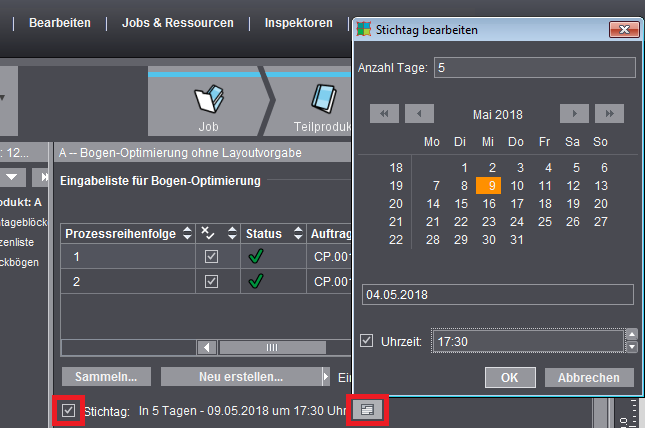
Der Stichtag wird für die Optimierung berücksichtigt, wenn die Option "Stichtag" aktiviert ist. Daneben wird im aktivierten Zustand der aktuell verwendete Stichtag angegeben.
Im aktivierten Zustand kann über den Bearbeiten-Button der Dialog "Stichtag bearbeiten" geöffnet werden. Die Eingabe kann relativ oder absolut erfolgen:
•Im Textfeld "Anzahl Tage" erfolgt die Eingabe relativ zum aktuellen Datum. Positive Werte stehen für Tage in der Zukunft, negative Werte für Tage in der Vergangenheit.
•Über den Kalender erfolgt die absolute Eingabe durch Auswählen eines bestimmten Tages.
Beide Eingabemöglichkeiten passen die jeweils andere Variante an.
Die größte mögliche Wert in Tagen liegt bei 99 Tagen bzw. -99 Tagen.
Der eingestellte Stichtag wird relativ zum aktuellen Datum persistent gehalten. Dies bedeutet, dass bei der Eingabe eines Stichtages von z. B. "In 2 Tagen" der Wert "2" gespeichert wird. Damit verschiebt sich der Stichtag entsprechend, wenn der Job zu einem späterem Zeitpunkt wieder verwendet wird.
Durch Aktivieren der Option "Uhrzeit" kann über die Pfeile oder per direkter Eingabe eine feste Uhrzeit vorgegeben werden. Ist die Option "Uhrzeit" ausgeschaltet, wird der letztmögliche Zeitpunkt des gewählten Tages gewählt, also 23:59:59 Uhr.
Resultat der Optimierung
Es werden die vorläufigen Ergebnisse der Optimierung dargestellt, ohne das Sie den Arbeitsschritt wechseln müssen. Zur Ansicht der gesamten Ergebnisse wechseln Sie in den Arbeitsschritt "Ergebnisse".
Button "Optimieren"
Optimiert den/die Druckbogen unter Berücksichtigung der zugewiesenen Falzbogen/Montageblöcke und den im Arbeitsschritt "Optimierung" definierten Parametern und Einstellungen.
Report (Resultat der Optimierung)
Darstellung der Ergebnisse der Optimierung. Durch Betätigen des Buttons "Report" wird die Textausgabe des Optimierungs-Resultats im Standard-Browser ausgegeben.
Bogen-Optimierungs-Parameter
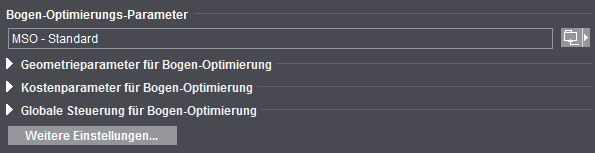
Standardmäßig wird für alle Jobs die in den Voreinstellungen unter "Standardvorgabe für die Bogen-Optimierung" gewählte Optimierung verwendet. Über den Kombi-Button rechts können Sie vordefinierte Bogen-Optimierungs-Parametersätze für die Anwendung speziell auf den aktuell geöffneten Job aufrufen.
Der Name des ausgewählten Parametersatzes wird in kursiven Buchstaben angezeigt. Somit sind Sie jederzeit informiert, welche Ressource für die Optimierung herangezogen wird.
Die wesentlichen Parameter sind in folgende Gruppen eingeteilt:
•"Geometrieparameter" (Ränder)
•"Kostenparameter"(Druckvorbereitung allgemein und pro Separation, Kosten pro 1000 Bogen)
•"Globale Steuerung" (Schieberegler "Weniger Platten" <> "Weniger Bogen")
Ob die Gruppen standardmäßig geschlossen oder geöffnet angezeigt werden, können Sie in den "Voreinstellungen" unter "Benutzeroberfläche" definieren. Ebenso kann dort eingestellt werden, ob eine oder mehrere Gruppen komplett ausgeblendet werden sollen.
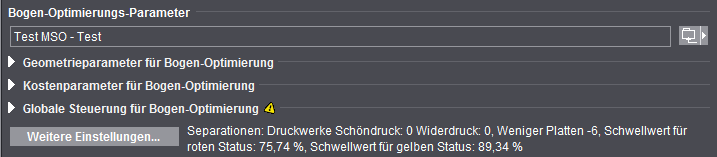
Im geschlossenen Zustand wird ein gelbes Warndreieck angezeigt, sollten die Parameter von der Voreinstellung abweichen.
Neben dem Button "Weitere Einstellungen..." werden zusätzlich alle vom Standard abweichenden Parameter der herangezogenen Ressource angezeigt. Bearbeiten Sie eines der Felder oder verändern die Stellung des Schiebereglers, ist der kursiv dargestellte Parametersatz obsolet und wird nicht mehr angezeigt. Die veränderten Daten werden für den aktiven Job zur Optimierung genutzt und bleiben erhalten.
Weitere Informationen zu den jeweiligen Parametern:
Geometrieparameter für Bogen-Optimierung
Kostenparameter für Bogen-Optimierung
Globale Steuerung für Bogen-Optimierung (Schieberegler weniger Platten / weniger Bogen)
Weitere Einstellungen für Bogen-Optimierung
Geometrieparameter für Bogen-Optimierung
Rand links / Rand rechts / Rand oben / Rand unten
Mit diesen Rändern definieren Sie ein Rechteck, innerhalb dessen die Nutzen positioniert werden können. Wenn Sie die voreingestellten Werte "0" stehen lassen, entspricht das Rechteck dem Papier. Wenn Sie Werte für die Ränder eingeben, verkleinert sich das Rechteck entsprechend.
Wenn Sie links, rechts und oben Marken gesetzt haben, müssen Sie für diese Marken einen Rand setzen.
Kostenparameter für Bogen-Optimierung
Bei Eingabe von Kostenparametern wird die Optimierung das kostengünstigste Resultat liefern.
Ein Beispiel:
Sind die Kosten für die Druckvorbereitung (mit Einrichten der Druckmaschine) höher als vergleichbare Papierkosten, dann liefert die Optimierung ein Resultat mit möglichst wenigen Druckbogen, aber evtl. mit mehr Papierabfall.
Mit diesen Parametern können fixe und variable Kosten berücksichtigt werden.
Die Werte sind vom Benutzer einzutragen und können auch ausschließlich mit Materialwerten belegt werden. Je nach betriebswirtschaftlicher Philosophie des Unternehmens kann hier entschieden werden.
 Hinweis: Es handelt sich hierbei nicht um Kosten in einer bestimmten Währung, sondern lediglich um relative Werte. Es müssen also nicht unbedingt die Werte als solche stimmen, sondern das Verhältnis der Werte zueinander.
Druckvorbereitung (allgemein)
Für die Kosten eines kompletten Plattensatzes sollten das Plattenmaterial, die Belichtung und Prüfung der Platte sowie für die Druckvorbereitung, das Waschen, Einspannen und Andrucken berücksichtigt werden.
Druckvorbereitung (pro Separation)
Die Farbigkeit ist zu diesem Zeitpunkt nicht immer bekannt, so dass eine Differenzierung nur durch den Bediener erfolgen kann.
Bedruckstoff (pro 1000 Bogen)
Die Kosten für 1000 unbedruckte, aber durch die Druckmaschine gelaufene Bogen.
Globale Steuerung für Bogen-Optimierung (Schieberegler weniger Platten / weniger Bogen)
Der Schieberegler ermöglicht eine Gewichtung der Priorität, also ob weniger Druckplatten oder weniger Druckbogen benutzt werden sollen. Die Ziffern spiegeln nur die Gewichtung für den Algorithmus wieder und haben ansonsten keine Bedeutung.
 Hinweis: Der Schieberegler kann unter Umständen die Optimierung nicht in jedem Job sinnvoll verbessern. Ist das der Fall, bleibt das Ergebnis identisch.
Weitere Einstellungen für Bogen-Optimierung
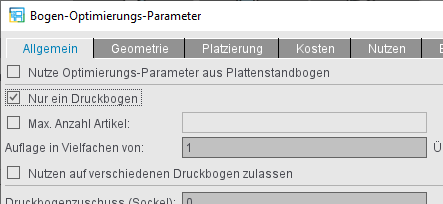
Über die Schaltfläche "Weitere Einstellungen" können Sie alle zusätzlichen Einstellmöglichkeiten aufrufen, wie sie auch im "Bogen-Optimierungs-Parameter-Editor" zum Erstellen der Vorlagen zur Verfügung stehen. Die "Bogen-Optimierungs-Parameter" unterteilen sich in die Register "Allgemein", "Geometrie", "Kosten" und "Bewertung".
Änderungen in diesem Dialog haben direkte Auswirkungen, d. h. die eingegebenen Werte werden sofort ohne eine Betätigung des OK-Buttons übernommen. Sollen die Werte beibehalten werden, so ist der Dialog mit "OK" zu beenden. Die Änderungen werden wieder verworfen, wenn der Dialog mit "Abbrechen" oder durch das Schließen-Icon beendet wird.
Register "Allgemein"
Nutze Optimierungs-Parameter aus Plattenstandbogen
Durch die Aktivierung dieser Option werden die Optimierungsparameter aus den Ressourcen "Plattenstandbogen" und "Papiere (Bedruckstoffe)" benutzt und auch entsprechend angezeigt. Wenn im Job mehrere Plattenstandbogen oder Papiere definiert sind, wird wie folgt vorgegangen:
•Plattenstandbogen
Die einzelnen Werte der Parameter werden über alle im Job definierten Plattenstandbogen auf Gültigkeit überprüft und miteinander verglichen. Sind die Werte aus allen Plattenstandbogen gültig und identisch, so wird dieser gleiche Wert im entsprechenden Eingabefeld dargestellt.
Wird eine Ungültigkeit oder eine Ungleichheit festgestellt, so wird im Eingabefeld anstatt eines Wertes, das Wort "verschiedene" angezeigt.
Der Tooltip des Eingabefeldes zeigt zusätzlich alle unterschiedlichen Werte des Parameters an.
Die Werte können nicht editiert werden.
Sind keine Plattenstandbögen vorhanden, so wird der Wert aus den Job-Daten dargestellt.
Bei Optionen, die nur aktiv oder inaktiv sein können, wird dies, wenn mehrere Plattenstandbögen im Auftrag geladen sind, die unterschiedliche Einstellungen haben, mit einem grauen Quadrat im Optionsfeld markiert:
•Papiere
Die einzelnen Werte der Parameter werden über alle Papiere auf Vorhandensein überprüft. Ist in jedem Papier ein Wert vorhanden, so wird bei einer Optimierung einer dieser Werte genommen. Um dies deutlich zu machen, wird der Wert im Eingabefeld in der Farbe "blau" dargestellt. Der dargestellte Wert wird für die Optimierung allerdings nicht benutzt.
Wird ein fehlender Wert in einem oder mehreren Papieren festgestellt, so wird ein vorhandener Wert im Eingabefeld in normaler Farbe dargestellt und entsprechend benutzt, wenn das Papier das beste Optimierungsergebnis darstellt.
Der Tooltip des Eingabefeldes zeigt zusätzlich alle unterschiedlichen Werte des Parameters an.
Die Werte können editiert werden. Editierte Parameter werden nicht in dem im Plattenstandbogen eingetragenen Papier sondern in den Job-Daten gehalten.
 Hinweis: Die Qualitätskriterien im Register "Bewertung" können auch bei Nutzung der Optimierungs-Parameter aus dem Plattenstandbogen jobspezifisch eingestellt und zur Optimierung verwendet werden.
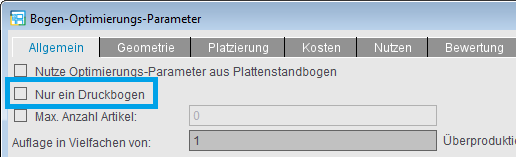
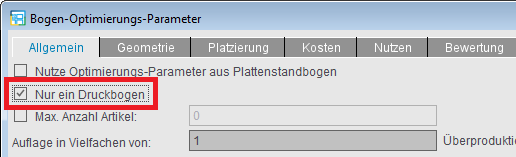
Nur ein Druckbogen
Bei der Optimierung wird genau ein guter Druckbogen erzeugt. Nicht platzierte Einzelaufträge werden nach dem Speichern automatisch wieder in den Pool für Sammelaufträge zurückgelegt.
Max. Anzahl Artikel
Über das Eingabefeld "Max. Anzahl Artikel" können Sie die Anzahl der Artikel auf den Druckbögen begrenzen, um Einschränkungen in der Drucknachbearbeitung (z. B. Sortiervorrichtungen mit begrenzter Fächeranzahl) zu berücksichtigen. Wenn Sie die Option aktivieren, wird im Eingabefeld zunächst standardmäßig eine Anzahl von 10 eingetragen. Diesen Wert können Sie dann Ihren Anforderungen anpassen.
Ist die Zahl der zu platzierenden Artikel dann größer als die von Ihnen definierte maximale Anzahl, werden die Artikel in Partitionen aufgeteilt, die Optimierung für jede Partition einzeln berechnet und abschließend diese Einzelergebnisse zusammengefügt. Auf diese Weise entstehen beispielsweise bei 20 Artikeln und einer Begrenzung auf 5 Artikel als Ergebnis 4 Druckbögen mit je 5 Artikeln statt eines Druckbogens mit 20 Artikeln.
Auflage in Vielfachen von
Die Auflage soll ein Vielfaches der hier eingegebenen Zahl sein. Der Wert kann bei ungeeigneten Rest-Auflagen unterschritten werden.
Überproduktion
Wenn die kalkulierte Überproduktion für einen Auftrag nicht spezifiziert wurde, kann hier ein Prozentwert eingegeben werden.
Nutzen auf verschiedenen Druckbogen zulassen
Es wird überprüft, ob ein Platzieren des selben Nutzens auf unterschiedlichen Druckbögen ein günstigeres Ergebnis liefern kann.
 Hinweis: Falls bei der Bogen-Optimierung Segmente verwendet werden, ist diese Option nicht verfügbar.
Druckbogenzuschuss
Zuschuss für die Druckbogenauflage, entweder als fester Wert (Sockel) und/oder als Prozentwert.
Zum Beispiel Makulaturzuschüsse für die Weiterverarbeitung.
Nutzenzuschuss
Zuschuss für die Nutzen/Sammelauftragsobjekte; als Basis gilt die Liefermenge.
Berücksichtige Separationen
Die Optimierung mit Funktionalität "Berücksichtige Separationen" liefert als Ergebnis nur Druckbögen, deren platzierte Dokumente eines Druckbogens insgesamt nicht mehr Farben haben, als Druckwerke vorhanden sind. Damit können Mehrfachdurchläufe vermieden werden (Details siehe Berücksichtige Separationen).
Minimal/Maximale Bogenauflage
Mit diesen Angaben können Sie steuern, welche Auflage die Ergebnisbogen der Optimierung haben. Beispielsweise könnte für eine Digitaldruckmaschine gewünscht sein, dass sie keine Bogen druckt, deren Auflage eine bestimmte Zahl überschreitet (= "Maximale Bogenauflage" aktiviert und entsprechender Wert eingegeben). Eine Optimierung mit maximaler Bogenauflage würde dann ggf. zur Verteilung der Nutzen auf mehrere Druckbogen führen, deren jeweilige Bogen-Auflagen die maximale Bogenauflage nicht überschreiten.
Mit der Maximal-Auflage lässt sich auch erzwingen, dass Nutzen mit sehr hohen Auflagen immer im Mehrfachnutzen gedruckt werden. Auch dabei wird jedoch die eingestellte maximale Bogenauflage nicht überschritten: lassen sich nicht alle geforderten Nutzen auf der maximalen Bogenanzahl platzieren, wird die Optimierung mit einer entsprechenden Fehler-Meldung abgebrochen.
Umgekehrt wäre bei einer Offsetdruckmaschine möglicherweise eine Mindest-Auflage sinnvoll.
 Hinweis: Die Vorgaben für die Bogenauflage können auch im Plattenstandbogen definiert werden. Ist die Option "Nutze Optimierungs-Parameter aus Plattenstandbogen" ausgewählt, werden die Felder im Auftrag deaktiviert und die Werte aus dem Plattenstandbogen angezeigt. Enthält der Auftrag mehrere Plattenstandbogen mit unterschiedlichen Einstellungen, wird in den Feldern "verschiedene" angezeigt.
Schieberegler weniger Platten / weniger Bogen
Der Schieberegler ermöglicht eine Gewichtung der Priorität, also ob weniger Druckplatten oder weniger Druckbogen benutzt werden sollen. Die Ziffern spiegeln nur die Gewichtung für den Algorithmus wieder und haben ansonsten keine Bedeutung.
 Hinweis: Der Schieberegler kann unter Umständen die Optimierung nicht in jedem Job sinnvoll verbessern. Ist das der Fall, bleibt das Ergebnis identisch.
Register "Geometrie"
 Hinweis: Die Geometrieparameter werden nicht aus dem MDS ausgelesen, sondern müssen hier selbst definiert werden.
Rand links / Rand rechts / Rand oben / Rand unten
Mit diesen Rändern definieren Sie ein Rechteck, innerhalb dessen die Nutzen positioniert werden können. Wenn Sie die voreingestellten Werte "0" stehen lassen, entspricht das Rechteck dem Papier. Wenn Sie Werte für die Ränder eingeben, verkleinert sich das Rechteck entsprechend.
Wenn Sie links, rechts und oben Marken gesetzt haben, müssen Sie für diese Marken einen Rand setzen.
Rand um Nutzen-Block
Abstand zwischen den Falzbogen/Montageblöcken. Für einen Trennschnitt muss der Wert auf "0" gesetzt werden.
Mit der Option "Nur für randlose Nutzen" können Sie dafür sorgen, dass der eingestellte "Rand um Nutzen-Block" bei Nutzen mit Rand nicht zu dem bereits vorhandenen Rand hinzuaddiert, sondern nur bei Nutzen ohne Rand verwendet wird. Dabei gelten Nutzen als "randlos", wenn mindestens ein Rand=0 ist.
Anzahl Bogenbremsen
Bei der Optimierung können Räume für ggf. erforderliche Bogenbremsen auf dem Bogen frei gehalten werden. Es können bis zu 12 Bogenbremsen angegeben werden.
Die Standard-Breite einer Bogenbremse ist 7 mm. Zusätzlich zu diesem Wert werden 1 oder 2 Standard-Beschnitte freigehalten, so dass kein Beschnitt in die Bogenbremse ragt.
Ab 2 Bogenbremsen wird je eine am linken bzw. rechten Rand vorausgesetzt; reicht der angegebene Rand dafür nicht aus, wird er automatisch intern erweitert
Bogenbremsen brauchen bei Einzelformen keinen Freiraum und werden deshalb von der Signa Station nicht berücksichtigt. Damit können Parametersätze mit Bogenbremsen ggf. auch für Einzelformen verwendet werden
Im Falle von (wirksamen) Bogenbremsen wird keine horizontale Zentrierung vorgenommen, da sonst die Positionen der Freiräume nicht mehr vorhersagbar wären.
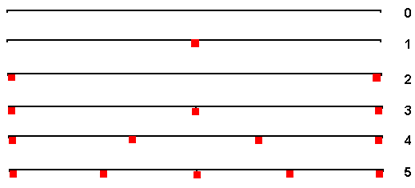
Schematische Darstellung der angenommenen Positionen für 0-5 Bogenbremsen:
 Hinweis: Bei "Einzelform Umschlagen" werden die Bedeutung von linkem und rechtem Rand analog auf die Bogenhälften übertragen. Dadurch ergibt sich auch ggf. eine Vergrößerung der Ränder wegen zu berücksichtigender Bogenbremsen. Eine Besonderheit gilt hierbei für gerade Bogenanzahlen ab 4, da dann auf der Bogenhälfte ein schmalerer Streifen entsteht.
Horizontale Freibereiche/Breite/Höhe
Zusätzlich zu der Anzahl der Bogenbremsen kann auch deren Breite sowie die Anzahl und Breite der horizontalen Freibereiche eingestellt werden.
Die Bogenbremsen sowie die horizontalen Freibereiche müssen sich immer über die gesamte Höhe bzw. gesamte Breite des Druckbogens erstrecken. Daher ist die Anzahl voneinander abhängig. Eine entsprechende Verriegelung ist in der grafischen Oberfläche eingebaut und als ToolTip beschrieben.
Bei der Wahl von 1 oder mehr als 2 Bogenbremsen werden diese mittig im Druckbogen platziert. In diesem Fall lassen sich für die horizontalen Freibereiche nur die Werte 0 oder 2 auswählen. Entsprechend ist es umgekehrt, wenn zuerst die Anzahl der horizontalen Freibereiche eingegeben wird.
Register "Platzierung"
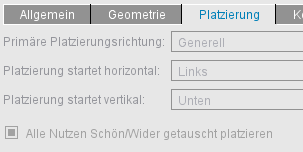
Für "Bogen-Optimierung ohne Layoutvorgabe" kann zusätzlich die Platzierung festgelegt werden, d. h. der Startpunkt, nach dem die Einzelaufträge auf dem Druckbogen ausgerichtet werden.
Mit dem ersten Schnitt gegenüber der Anlagekante sollen normalerweise möglichst viele Elemente geschnitten werden. Diese variable Einstellmöglichkeit sorgt dafür, dass Sie das Optimierungsverfahren Ihren Bedürfnissen anpassen können.
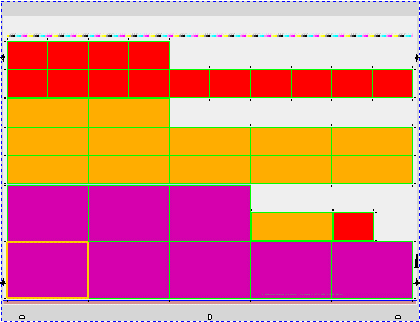
Bei der Optimierung werden die Montageblöcke nach Größe zusammengefasst. Zusammenhängende Montageblöcke gleicher Größe bilden einen sogenannten "Streifen". Wenn möglich, werden immer die größeren Montageblöcke weiter links positioniert. Die Positionierung beginnt im Normalfall unten links. Bei Bedarf können Sie den Startpunkt für die Optimierung in der Horizontalen und der Vertikalen ändern.
Primäre Platzierungsrichtung
"Horizontal": Die Bogen-Optimierung erfolgt in horizontalen Streifen. Die Streifen füllen immer den ganzen Platz zwischen den Rändern, bevor ein neuer Streifen beginnt.
"Vertikal": Die Bogen-Optimierung erfolgt in vertikalen Streifen. Die Streifen füllen immer den ganzen Platz zwischen den Rändern, bevor ein neuer Streifen beginnt.
"Generell": Die Bogen-Optimierung erfolgt in Rechtecken (bzw. rechteckigen Streifen). D. h. Montageblöcke gleicher Größe werden möglichst in Rechtecken zusammengefasst. Die rechteckigen Streifen füllen meistens nicht den ganzen Platz zwischen den Rändern.
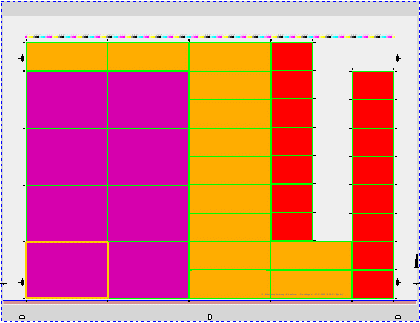
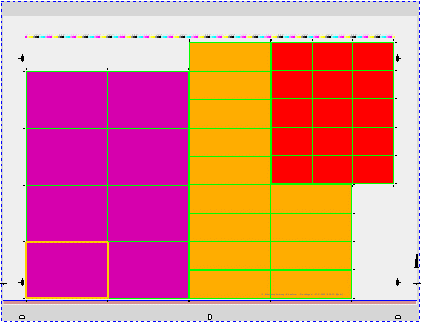
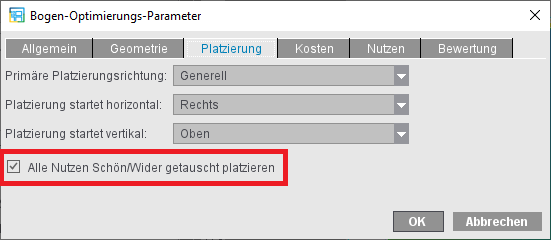
Option "Alle Nutzen Schön/Wider getauscht platzieren"
Hiermit werden für alle Nutzen des Sammelauftrags die Vorderseiten auf den Widerdruck und die Rückseiten auf den Schöndruck getauscht. Dies kann beispielsweise bei Maschinen mit Wendeeinrichtung gewünscht sein, damit die Ergebnisse mit der Vorderseite nach oben liegend ausgeworfen werden und die Druckstapel hierfür nicht erst in einem zusätzlichen Arbeitsgang gedreht werden müssen.
Das Tauschen wird grundsätzlich auf alle Nutzen des Sammelauftrags angewendet, d. h., werden teilweise Aufträge zum Sammeln geladen, die bereits getauscht wurden, werden bei diesen Vorder- und Rückseite erneut getauscht.
Die Option ist auch in den Plattenstandbögen einstellbar. Wird dann unter "Allgemein" die Option "Nutze Optimierungsparameter aus Plattenstandbogen" aktiviert, sind die Platzierungseinstellungen hier im Auftrag deaktiviert und es wird angezeigt, welche Einstellung im Plattenstandbogen gemacht wurde.
Werden im Sammelauftrag mehrere Plattenstandbögen geladen, deren Einstellungen sich unterscheiden, wird dies mit einem grauen Quadrat im Optionsfeld gekennzeichnet.
 Hinweis: Wenn Sie zusätzlich mit der Option "Berücksichtige Separationen" arbeiten, kann der Sammelauftrag u. U. nicht verarbeitet werden, falls die eingestellten Farben für Vorder- und Rückseite nach dem Tausch nicht mehr zu den Einstellungen für die Separationen passen.
Register "Kosten"
Entspricht den Kostenparametern für Bogen-Optimierung (siehe Kostenparameter für Bogen-Optimierung) mit zusätzlicher Eingabemöglichkeit für die Druckmaschine für Stundensatz und Durchsatz (Bogen pro Stunde).
 Hinweis: Die Kostenparameter werden nicht aus dem MDS ausgelesen, sondern müssen hier selbst definiert werden.
Register "Nutzen"
Max. Anzahl Nutzenkopien
Hiermit kann die maximale Anzahl von Nutzenkopien auf einem Druckbogen auf den angegebenen Wert beschränkt werden (standardmäßig ist die Option ausgeschaltet).
Bewertungskriterium "Maximaler Nutzenabfall"
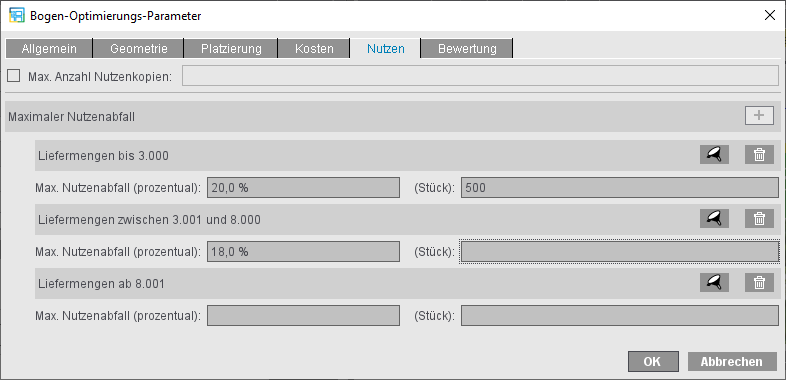
Bei sehr unterschiedlichen Liefermengen innerhalb eines Auftrags kann es bei den Teil-Aufträgen mit niedriger Liefermenge zu hohem Abfall kommen. Mit dem Bewertungskriterium "Maximaler Nutzenabfall" kann abhängig von der Liefermenge einstellt werden, wieviel Abfall je Nutzen maximal erzeugt darf.
1.Durch Klicken auf das Plus-Symbol wird ein Bewertungskriterium hinzugefügt.
2.Definieren Sie zunächst die Liefermenge, für die die Nutzenabfall-Einstellungen gelten sollen.
Hiermit können Sie den maximalen Nutzenabfall abhängig von der Liefermenge steuern. Beispielsweise könnte bei einer niedrigen Liefermenge ein kleinerer Absolutwert gewünscht sein und bei einer großen Liefermenge ein niedrigerer Prozentwert. Soll das Kriterium unabhängig von der Liefermenge gelten, belassen Sie im Dialog "Liefermengen bearbeiten" die Standardeinstellung 1 bis unendlich.
3.Tragen Sie Werte für den maximalen Abfall in Prozent der Liefermenge und/oder den maximalen Absolutwert ein. Bei der Optimierung wird dann derjenige der beiden Werte verwendet, der in Bezug zur gewünschten Liefermenge den niedrigeren Abfall erzeugt.
Beispiel: eingetragene Werte "Stück = 500" und "prozentual = 20"
Bei einer gewünschten Liefermenge von 500 Stück greift die Prozentangabe, d. h. der maximal produzierte Abfall darf 100 Stück betragen.
Bei einer gewünschten Liefermenge von 3000 Stück greift der Absolut-Wert mit 500 Stück, da die Prozentangabe mit 600 Stück höher wäre.
Bei einer Liefermenge von mehr als 3000 Stück, aber maximal 8000 wird immer der Prozentwert von 18% verwendet, da kein Stück-Wert eingetragen ist.
Bei einer Liefermenge über 8000 Stück wird der maximale Nutzenabfall nicht berücksichtigt, da in beiden Feldern keine Werte eingetragen sind.
Register "Bewertung"
Für die Bewertung der Druckbogen können Sie je nach Ihren individuellen Anforderungen ein oder mehrere Bewertungskriterien durch Klicken auf den Plus-Button festlegen. Die Ergebnisse dieser Qualitätskriterien werden im Schritt "Ergebnisse" in der Tabelle unter "Resultat der Optimierung" sowie im HTML-Report angezeigt.
|
Flächennutzung
|
Ausnutzung der Fläche eines Druckbogens
Das heißt, wieviel Bogenfläche ist unbenutzt und bedeutet in der Produktion Abfall.
Beim ersten Öffnen der Einstellungen und bei Aufträgen aus Vorgängerversionen ist das Bewertungskriterium "Flächennutzung" voreingestellt.
|
|
|
Volumennutzung
|
Die Volumennutzung bezieht sich auf den Druckbogenstapel
Das heißt: Hier wird neben der Flächennutzung (siehe oben) auch die Nutzung im Stapel berücksichtigt. Dabei wird die produzierte Gesamtzahl der Druckbogen mit den Liefermengen der einzelnen Artikel verglichen und so der Anteil unbezahlter Überproduktion errechnet, der dadurch entsteht, dass Artikel mit geringerer Auflage auf dem Bogen platziert sind.
|
Filterbar nach Bogenauflage: das Kriterium wird nur bei Bogenauflagen innerhalb des angegebenen Bereichs angewendet.
Siehe hierzu Bogenauflagen/Liefermengen bearbeiten
|
|
Widerdrucknutzung
|
Anteil des Widerdrucks im Verhältnis zum Schöndruck, also zur Flächennutzung
Das heißt: Haben alle Schöndruckseiten eine Widerdruckseite (oder alle keine), beträgt die Widerdrucknutzung 100%, auch wenn die Flächennutzung beispielsweise nur bei 70% liegt.
|
Über den Button mit den drei Punkten können Sie einstellen, ob ein Bogen mit einem leeren Widerdruck mit 0% oder 100% bewertet wird.
Dies kann sinnvoll sein bei Sammelprozessen vom Typ "Front-Only", d. h. zum Erzeugen von Formen, die einen leeren Widerdruck haben.
|
|
Termin
|
Beurteilung der Druckbogen nach einem einheitlichen Zieldatum. "Ältestes Zieldatum" bezeichnet dabei das am weitesten zurückliegende bzw. das am nächsten in der Zukunft liegende Datum.
|
Über den Button mit den drei Punkten kann ein Zeitraum definiert werden (Ältestes Zieldatum + x Tage).
|
|
Mehrfachnutzen
|
Wird jeder Artikel nur genau einmal platziert, liegt die Bewertung für Mehrfachnutzen bei 100%.
|
Filterbar nach Liefermenge: das Kriterium wird nur auf platzierte Nutzen mit einer Liefermenge innerhalb des angegebenen Bereichs angewendet.
Beispielsweise könnte es vorkommen, dass Sie für kleine Liefermengen keine Mehrfachnutzen möchten, auf dem selben Druckbogen aber für große Liefermengen Mehrfachnutzen zulassen möchten.
Siehe hierzu Bogenauflagen/Liefermengen bearbeiten
|
 Hinweis: Bei mit der Signa Station Version 2020 erzeugten Bogen-Optimierungs-Parametern kann auch das Kriterium "Terminspreizung" vorhanden sein (Anzahl der Tage, die die einzelnen Aufträge maximal auseinander liegen dürfen). Dieses wurde mit der Version 2020.10 durch "Termin" ersetzt.
|
|
Durch Klicken auf den Plus-Button wird ein Bewertungskriterium aktiviert und kann individuell angepasst werden. Es können mehrere verschiedene Kriterien angelegt werden.
|
|
|
Von Kriterien mit Filtermöglichkeit können auch mehrere Kriterien des gleichen Typs angelegt werden, z. B. um ein unterschiedliches Verhalten für verschiedene Bogenauflagen oder Liefermengen zu definieren.
|
|
|
Durch Klicken auf den Papierkorb-Button wird das Bewertungskriterium deaktiviert und entfernt.
|
|
|
Die Kriterien können von "Sehr gering" bis "Sehr hoch" gewichtet werden. Diese Status-Angabe entscheidet bei der Berechnung darüber, mit welcher Wichtigkeit das Bewertungskriterium bei der Optimierung berücksichtigt wird. In den Ergebnissen ändert sich damit nicht das in der jeweiligen Spalte angezeigte Einzelergebnis, aber das Gesamtergebnis für den Bogen.
|
|
|
Die Option "Veto" verändert nicht den Status eines Bewertungskriteriums, sondern bezieht sich auf die "Ampel"-Anzeige: Wird beispielsweise ein Veto-Wert "rot", dann wird auch das Gesamtergebnis als "rot" dargestellt.
|
|
|
|
|
Bogenauflagen/Liefermengen bearbeiten
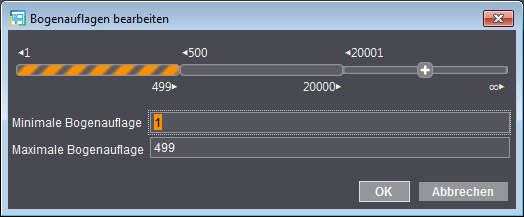
Beim Hinzufügen eines Bewertungskriteriums vom Typ "Volumennutzung" oder "Mehrfachnutzen" öffnet sich automatisch der Dialog "Bogenauflagen bearbeiten" bzw. "Liefermengen bearbeiten".
Wird der minimale Wert mit "1" angegeben und das Feld für den maximalen Wert leer gelassen, gilt das Kriterium unabhängig von der Auflage/Liefermenge für den gesamten Bereich. In diesem Fall kann dann auch kein weiteres Kriterium dieses Typs angelegt werden.
Der eingestellte Bereich schraffiert dargestellt.
Wird nur ein Teilbereich angegeben, z. B. eine Auflagenhöhe von 500 bis 20.000, können weitere Kriterien dieses Typs für die verbleibenden Bereiche durch erneutes Klicken auf Plus-Button angegeben werden.
Der Dialog zeigt dann beim Öffnen den bereits mit einem Kriterium versehenen Bereich an, der mit diesem neuen Kriterium nicht mehr verknüpft werden kann.
Die noch nicht mit einem Kriterium verknüpften Bereiche erkennen Sie an dem Plus-Zeichen. Innerhalb der noch freien Bereiche können Sie entweder durch Eingabe eines Minimal- und Maximalwerts Teilbereiche für das neue Kriterium auswählen oder durch Klicken auf das Plus-Zeichen den ganzen Bereich.
Durch Klicken auf das Filter-Symbol in einem Kriterium öffnet sich ebenfalls der Dialog "Bogenauflagen bearbeiten" bzw. "Liefermengen bearbeiten" und zeigt schraffiert den für dieses Kriterium eingestellten Bereich.
|
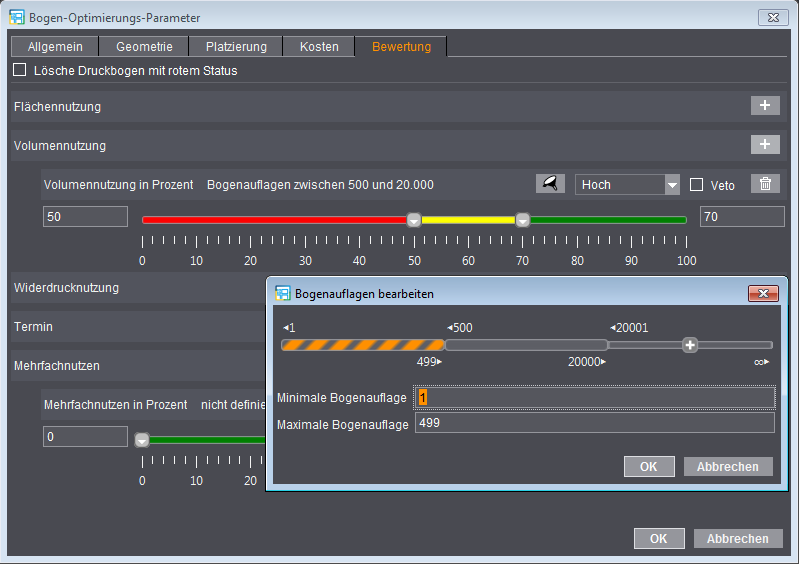
Im Register "Bewertung" können Schwellwerte für den sogenannten "gelben" Ampelstatus und den "roten" Ampelstatus eingestellt werden.
Der Schieberegler verfügt über zwei "Anfasser", von denen maximal einer aktiv sein kann. Der aktive Anfasser wird durch einen eingefärbten Rand gekennzeichnet. Ein Anfasser wird aktiv durch Verschieben, einen Klick auf den Anfasser oder durch einen Klick in das entsprechene Textfeld.
Zusätzlich zum Verschieben kann der aktive Anfasser durch einen Klick auf den Schieberegler in seiner Position verändert werden.
Mit dem linken Anfasser wird der Schwellwert für den roten Status und mit dem rechten Anfasser der Schwellwert für den gelben Status verändert.
Die Positionen des Schiebereglers und die Werte in den Textfeldern entsprechen einander.
Bewertungsergebnisse
 Hinweis: Bei Bogen-Optimierung ohne Layoutvorgabe bezieht sich die Prozentangabe für das Bewertungsergebnis auf den gesamten Druckbogen. Bei Bogen-Optimierung mit Layoutvorgabe und Bogen-Optimierung Verpackung bezieht sich der Prozentwert auf das vorgegebene Layout bzw. die Stanzform, d. h. ein vollständig gefülltes Layout ergibt beispielsweise eine Flächennutzung von 100%, auch wenn nicht der gesamte Druckbogen genutzt wurde. Diese je nach Optimierungsart unterschiedliche Bewertung gilt für alle Qualitätskriterien außer Terminspreizung.
In den Druckbogenlisten des HTML-Reports und im Arbeitsschritt "Ergebnisse" werden die Ampelstellung und die Werte angezeigt. Die "Bewertung" im Report entspricht der Gesamtbewertung, die aus allen definierten Bewertungskriterien nach Grad ihrer Gewichtung berechnet wird.
Daneben werden in der Druckbogen-Liste wie auch im Report die Ergebnisse für jedes einzelne definierte Qualitätskriterium angezeigt. Dabei erscheint die Spalte "Mehrfachnutzen" ggf. mehrfach, wenn das Kriterium für unterschiedliche Liefermengen definiert ist. Das Kriterium "Volumennutzung" kann zwar ebenfalls mehrfach (für verschiedene Bogenauflagen) definiert sein, es wird aber nur einmal angezeigt (in der für den optimierten Bogen passenden Volumennutzung).
Anzeige im Arbeitsschritt "Ergebnisse" in der Druckbogen-Liste:
 Hinweis: Damit die Kriterien im Report angezeigt werden, müssen die Kriterien der Tabelle der Druckbogenliste über "Tabellenspalten auswählen" hinzugefügt werden. Angezeigt werden dabei nur die Spalten, für die jeweils auch Kriterien aktiviert sind.
Anzeige im HTML-Report:
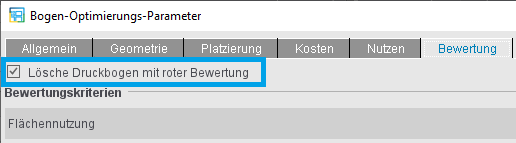
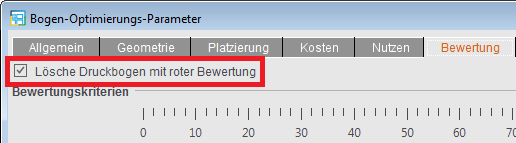
Lösche Druckbogen mit roter Bewertung
Ist die Option "Lösche Druckbogen mit roter Bewertung" aktiviert, werden Druckbogen, die unterhalb des linken Schwellwerts, also im roten Bereich, liegen, automatisch aus dem Sammelauftrag entfernt.
Sie erhalten beim Optimieren eine Warnmeldung und die entfernten Aufträge werden im Arbeitsschritt "Ergebnisse" in der Nutzenliste in der Spalte "Status" entsprechend gekennzeichnet:
Verwenden der Optimierungs-Einstellungen
Um die Einstellungen für die Sammel-Optimierung sinnvoll festzulegen, müssen Sie zunächst entscheiden, welche Prioritäten Sie haben:
Möglichkeit 1: Alle importierte Aufträge verarbeiten
Sollen auf jeden Fall alle aus dem Sammel-Ordner importierten Aufträge verarbeitet werden, müssen in den Bogen-Optimierungs-Parametern die Optionen "Allgemein > Nur ein Druckbogen" und "Bewertung > Lösche Druckbogen mit roter Bewertung" beide deaktiviert sein (Standardeinstellung bei einem neuen Job).
Die Optimierung wird dann im Wesentlichen kostenbasiert durchgeführt und alle Einzelaufträge werden platziert. Eventuell eingestellte Qualitätskriterien werden zwar ausgewertet und die Ergebnisse angezeigt, bei der Optimierung aber nur nachrangig berücksichtigt.
Möglichkeit 2: Ein optimaler Druckbogen
Sie möchten genau einen nach bestimmten Qualitätskriterien optimal genutzten Druckbogen aus der Menge der importierten Einzelaufträge erzeugen. Aktivieren Sie im Register "Allgemein" die Option "Nur ein Druckbogen" und definieren Sie die Ihnen wichtigen Qualitätskriterien.
Bei der Optimierung wird ein Druckbogen erzeugt, der aus den vorhandenen Einzelaufträgen diejenigen auswählt, mit denen entsprechend der aktivierten Qualitätskriterien die bestmögliche Gesamtbewertung erreicht werden kann (die Kosten für Papier und Platten werden dabei ausgewertet, sind aber für die Optimierung nur von untergeordneter Bedeutung). Dabei nicht verwendete Einzelaufträge befinden sich anschließend wieder im Sammel-Ordner und müssen in einem weiteren Druckauftrag verarbeitet werden.
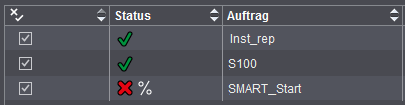
Sie erhalten eine Meldung, dass nicht alle Aufträge platziert wurden und die nicht verwendeten Aufträge werden in der Liste mit einem roten Kreuz gekennzeichnet.
Möglichkeit 3: Möglichst gute Nutzung aller Druckbogen
Sie möchten eine möglichst gute Ausnutzung der Druckbogen nach Qualitätskriterien erreichen und so viele Einzelaufträge wie möglich verarbeiten, aber es müssen nicht zwingend alle Einzelaufträge platziert werden. Aktivieren Sie im Register "Bewertung" die Option "Lösche Druckbogen mit roten Status" und definieren Sie die Ihnen wichtigen Qualitätskriterien.
Bei der Optimierung werden auf Basis dieser Kriterien u. U. mehrere Druckbogen erzeugt. Sobald ein Bogen in der Gesamtbewertung oder in einem als "Veto" definierten Kriterium eine Bewertung erhält, die im roten Bereich liegt, wird der Bogen automatisch verworfen und die Einzelaufträge wieder in den Sammelordner "zurückgelegt".
Sie erhalten eine Meldung, dass wegen schlechter Bewertung nicht alle Aufträge platziert wurden und die nicht verwendeten Aufträge werden in der Liste mit einem roten Kreuz gekennzeichnet.
 Hinweis: Einen Überblick über das Arbeiten mit den Bewertungskriterien bietet Ihnen das Video-Tutorial Sammel-Optimierung steuern mit Bewertungskriterien.
Hinweise
Auch bei der Optimierung nach Qualitätskriterien werden die Kosten berücksichtigt. Es ist jedoch möglich, dass die ermittelten Kosten höher liegen als bei einer rein kostenbasierten Optimierung.
Wird die Option "Nutze Optimierungs-Parameter aus Plattenstandbogen" aktiviert, kann trotzdem zusätzlich mit den Bewertungskriterien gearbeitet werden.
Kombination von "Nur ein Druckbogen" und "Lösche Druckbogen mit roter Bewertung"
Wenn Sie sowohl "Nur ein Druckbogen" als auch "Lösche Druckbogen mit roter Bewertung" aktivieren, wird genau ein Druckbogen erzeugt. Entspricht dieser bestmögliche Druckbogen aber nicht Ihren Qualitätskriterien (= roter Gesamtstatus), wird auch dieser Bogen verworfen, d. .h es wird kein Druckbogen erzeugt und Sie erhalten eine Warnmeldung.