Extras-Menü
Hintergrundprozesse...
Das Fenster zeigt den Bearbeitungsfortschritt angestoßener Arbeitsprozesse an. Zum Teil finden im Hintergrund sehr aufwendige Rechenprozesse statt, die, die Rechnerleistung beeinflussen. Öffnen Sie das Vorschau-Fenster um einen aktuellen Überblick über den Fortschritt der Hintergrund-Prozesse zu bekommen.
Status Ausgabeaufträge...
Das Fenster zeigt gesendete Ausgabeaufträge und deren aktuelle Stati an.
Bei Ausgabeaufträge die sehr zeitintensiv sein können (z. B. Ausgabe übers Netzwerk) bzw. große Datenvolumen beinhalten, kann jederzeit der Status abgefragt werden.
•Aktive Aufträge
Der erste, gesendete Ausgabeauftrag wird als aktiv gekennzeichnet, die Folgenden sind dann wartend.
•Beendete Aufträge
Es erscheinen nur abgebrochene oder mit Fehlermeldungen durchgelaufene Aufträge. Der Auftrag muss markiert werden um im Bereich Statusmeldung den Grund des Fehlers zu erfahren.
•Statusmeldungen
Es werden zum markierten Druckauftrag Informationen angezeigt. Je nach ausgewählten Workflow (definiert im Ausgabeparametersatz) unterscheiden sich die Informationen.
•Sofort Ausgeben
Wirkt nur auf den Bereich "Aktive Aufträge". Der an dritter oder folgender Stelle stehende Auftrag kann an die zweite Stelle hinter dem aktiven Ausgabeauftrag priorisiert werden. Der zu priorisierende Ausgabeauftrag muss markiert sein.
•Entfernen
Ein markierter Ausgabeauftrag kann gelöscht werden, ein Aktiver wird abgebrochen.
Status JDF-Aufträge...
Wenn unter "Datei > Voreinstellungen > Import" der JDFHotfolder eingetragen ist, wird in der Grouping-Tabelle "Status JDF-Aufträge" eine Liste aller im definierten Hotfolder vorhandenen JDFs angezeigt. Durch die Sortier- und Filtermöglichkeiten der Grouping-Tabelle (siehe allgemeine Beschreibung Arbeiten mit Grouping-Tabellen ) lässt sich die Liste übersichtlich darstellen und in dieser Darstellungsform auch individuell speichern.
•Öffnen
Öffnet beendete Aufträge in der Signa Station.
•Löschen
Beendete oder fehlerhafte Aufträge können gelöscht werden.
•Schließen
Das Fenster "Status JDF-Aufträge" wird geschlossen.
JDF-Import Regeleditor...
 Voraussetzung: Die Option "JDF Import Rules Editor" muss lizenziert sein.
Zusätzlich muss unter "Datei > Voreinstellungen >JDF-Import" die Option "Benutze Regeln" aktiviert sein.
Ist dies nicht der Fall, erscheint oben im Fenster die Statusmeldung "...ausgeschaltet...". Die definierten Regeln werden dann nicht angewendet.
Mit dem JDF-Import Regeleditor können beim Import von JDF-Dateien spezielle Regeln definiert werden. Wichtige Anwendungsfälle sind beispielsweise unterschiedliche Marken je nach Bindeart (z. B. Flattermarken nur bei Klebebindung) oder die Funktion "Erster Falzbogen ist Umschlag". Diese häufigen Anwendungsfälle können am besten über spezielle Teilproduktvorlagen erreicht werden (siehe hierzu auch Beispiel für das Erstellen einer Regel mit dem JDF Import Regeleditor).
Der Einsatz dieser Regeln ermöglicht eine zusätzliche Anpassung beim JDF-Import. So können manuelle Eingriffe minimiert werden. Beim Einsatz des Basispakets "Prinect Signa Station Server" kann der Einsatz der Regeln zu einer sehr viel höheren Sicherheit führen. Die angewendeten Regeln (und auch die druckbogenbezogenen Unterregeln) werden in das Kommentarfeld des Teilprodukts eingetragen, so dass Sie nachvollziehen können, wenn eine Regel angewendet wurde.
Es können job- (global) und druckbogenbezogene Regeln definiert werden.
Im Regeleditor werden die Regeln in "Regelgruppen" verwaltet. Eine Regelgruppe besteht mindestens aus einer "globalen" Regel und kann zusätzlich beliebig viele "druckbogenbezogene" Regeln enthalten.
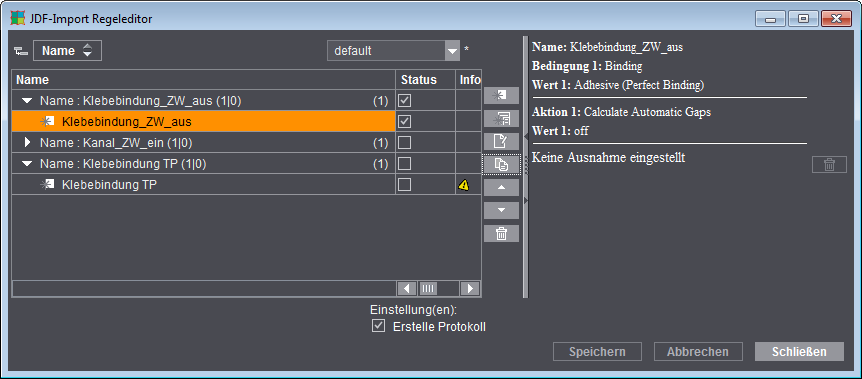
Der Editor kann über das Menü "Extras > JDF-Import Regeleditor" oder aus den Voreinstellungen, Register "JDF-Import" gestartet werden, folgendes Fenster erscheint:
 Hinweis: Beachten Sie beim Erstellen der Regeln folgende Grundprinzipien:
- So wenig Regeln wie möglich, nur so viele wie unbedingt notwendig.
- Die Regeln sollen sich im Signa Station Server nicht völlig anders verhalten als in der interaktiven Signa Station.
Aufbau des Fensters
Im linken Bereich des Fenster stehen die definierten Regeln. Tabellarisch dargestellt werden die Parameter "Name" (selbst vergebener Regelname), "Status" (aktiv/nicht aktiv), "Aktion" (HTML-Beschreibung der Regel-Funktionen) und "Info" (Zeigt nach dem JDF-Import an, welche Regel(n) benutzt wurde(n)).
Im rechten Bereich des Fensters wird in Kurzform die Bedingungen der Regeln dargestellt.
Im unteren Bereich gibt es die Möglichkeit die Protokollierung der Regeln zu aktivieren.
Nach der Ausführung einer Regel beim JDF-Import erscheint dann eine Protokollierung des Imports im rechten Fenster.
Beschreibung der Buttons
|
|
Erstellen einer jobbezogenen (globalen) Regel. Der "JDF-Import Regeleditor-Assistent" wird geöffnet. Eine globale Regel kann nicht in eine druckbogenbezogene Regel umfunktioniert werden.
|
|
|
Erstellen einer druckbogenbezogenen Regel, die dann für bestimmte Druckmaschinen, Formtypen oder Stanzformen gilt. Der "JDF-Import Regeleditor-Assistent" wird geöffnet. Eine druckbogenbezogene Regel kann nicht in eine globale Regel umfunktioniert werden und benötigt immer eine globale Regel als "Grundlage", d. h. es muss eine globale Regel ausgewählt sein, damit beim Klicken auf diesen Button der Assistent startet.
|
|
|
Die selektierte Regel wird bearbeitet. Der "JDF-Import Regeleditor-Assistent" wird geöffnet.
|
|
|
Die selektierte Regel wird kopiert. Die "Kopie" wird mit einer entsprechenden Namenserweiterung an das Ende der Tabelle gestellt.
|
|
|
Die selektierte Regel nach oben verschieben.
|
|
|
Die selektierte Regel nach unten verschieben.
|
|
|
Papierkorb-Button in der Mitte des Fensters: Die selektierte Regel löschen.
Hinweis: Eine globale Regel kann nur gelöscht werden, wenn sie keine druckbogenbezogenen Regeln mehr beinhaltet.
Papierkorb-Button rechts im Fenster: Protokolltexte aus dem rechten Bereich löschen.
|

"Speichern": Speichert im Editor alle Änderungen und die Regeln.
"Abbrechen": Verwirft im Editor alle Änderungen.
"Schließen": Speichert nach Bestätigung der erscheinenden Meldung im Editor alle Änderungen, die Regeln und schließt den Editor.
Starten der Regelerstellung
Doppelklicken Sie im linken Bereich des Fensters auf eine vorhandene Regel oder klicken Sie auf den Button "Neue Regel erstellen". In beiden Fällen öffnet sich der im folgenden Abschnitt beschriebene Assistent.
JDF-Import Regeleditor-Assistent
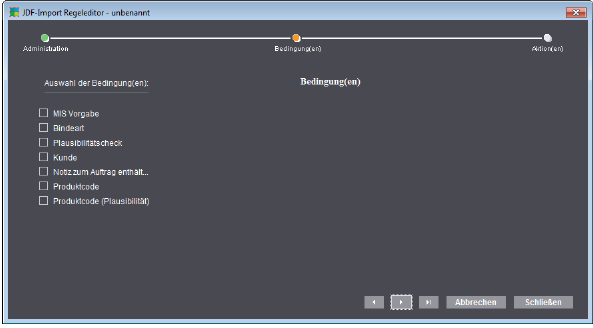
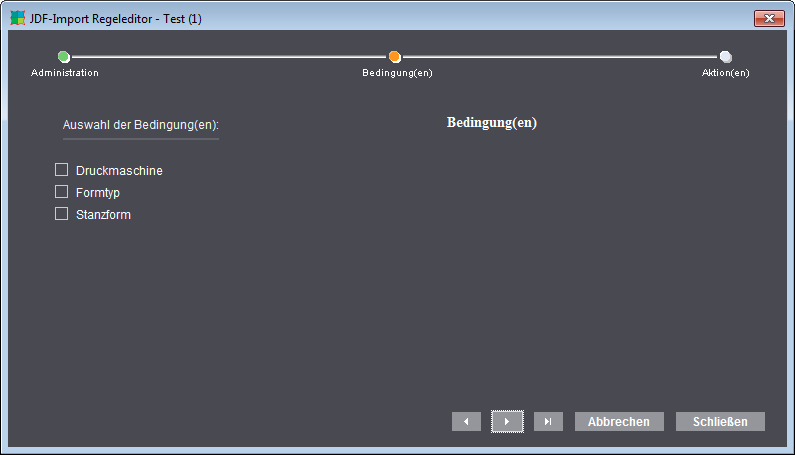
Im ersten Fenster des Assistenten bei Anwahl einer globalen oder druckbogenbezogenen Regel wird der Name für die Regel vergeben bzw. ggf. geändert. Im zweiten Fenster werden nur die Bedingungen angezeigt, die auch entsprechend definiert werden können. Die in den folgenden Screenshots aufgeführten vorgegebenen Bedingungen sind entsprechend parametrierbar.
•"Notiz zum Auftrag enthält...": Die Auftragsbeschreibung wird vom jeweiligen MIS-System in den Auftrag geschrieben und gelangt so auch ins Prinect-System. Dies kann beliebiger Text sein. Es kann z. B. über eine entsprechende Regel der JDF-Import in der Signa Station gezielt mit einer spezifischen Teilproduktvorlage durchgeführt werden. Bei der Analyse wird die Auftragsbeschreibung des JDFs nach jedem definierten Text in der Regel durchsucht. Dabei ist die Bedingung erfüllt, wenn der definierte Text in der Auftragsbeschreibung des JDFs (irgendwo) vorkommt.
•"Plausibilitätscheck": Falls wichtige Angaben im JDF fehlen, z. B. MarginLeft, MarginBottom etc. oder gar die RelativeBox bzw. AbsoluteBox nicht angegeben sind bzw. die bedruckbare Papierfläche überschreiten, kann mithilfe einer entsprechenden Regel z. B. die Aktion "Automatische Positionierung" beim JDF Import ausgeführt werden.
Bedingungen bei Anwendung einer globalen Regel
Bedingungen bei Anwendung einer druckbogenbezogenen Regel
Hinweise zu Fehlern bei Regeln
Eine fehlerhafte Regel kann entstehen, wenn unter "Aktionen" für eine der folgenden Aktionen Einstellungen vorgenommen wurden und sich die Ressourcen bzw. Bezeichnungen gegenüber dem Zeitpunkt der Regelerstellung geändert haben (z. B. durch Umbenennen der Gruppe):
•Teilproduktvorlage
•Plattenstandbogen (Vorgabe der Ressource-Gruppe)
•Schema (Vorgabe der Ressource-Gruppe)
Ist die betroffene Regel aktiviert, erhalten Sie beim Starten der Signa Station eine Fehlermeldung. Beim Öffnen des JDF-Import Regeleditors werden fehlerhafte Regeln mit einem gelben Warndreieck in der Spalte "Info" markiert. Der fehlerhafte Eintrag ist dann im Assistenten rot markiert.
Beispiel für das Erstellen einer Regel mit dem JDF Import Regeleditor
In dem folgenden Beispiel wird eine einfache Regel erstellt, um die Arbeitsweise zu erläutern: Es sollen für Klebebindungen und Drahtheftungen unterschiedliche Marken beim JDF-Import verwendet werden.
Hierzu sind folgende Schritte notwendig:
1.Definieren der Teilproduktvorlagen, die beim Import verwendet werden sollen (siehe Anlegen der Teilproduktvorlagen)
2.Erstellen der Import-Regeln mit dem JDF-Import-Regeleditor (siehe Erstellen der Regeln)
3.Aktivieren der Regeln im Regeleditor und ggf. in den Voreinstellungen
Anlegen der Teilproduktvorlagen
Entscheidende Vorarbeit für das Anlegen der Regeln im JDF-Import Regeleditor ist in diesem Fall das Erstellen der entsprechenden Teilproduktvorlagen.
1.Legen Sie für diese Teilproduktvorlagen einen eigenen Ordner unter "Ressourcen > Teilproduktvorlagen" an, z. B. "JDF-TP-Vorlagen".
2.Erstellen Sie eine neue Teilproduktvorlage mit den Einstellungen, die bei klebegebundenen Broschüren angewendet werden sollen. Wählen Sie im Menü "Jobs & Ressourcen > Ressourcen > Vorlagen Teilprodukt" über das Kontextmenü "Neue Teilproduktvorlage..." aus.
3.Legen Sie im Arbeitsschritt "Teilprodukt" den Namen der Teilproduktvorlage fest (z. B. "TP-Klebebindung") und tragen Sie eine beliebige Seitenzahl ein (die tatsächliche Seitenzahl wird später aus dem JDF ermittelt, Sie müssen hier nur einen Wert größer als Null eintragen).
4.Die Einstellungen im Arbeitsschritt "Musterseiten" können meistens unverändert bleiben (die tatsächliche Seitengröße wird später aus dem JDF ermittelt, Sie können hier einfach die automatisch voreingestellte Seitengröße belassen).
 Hinweis: Spezialfall Anschnitt und Beschnitt: Wenn in den JDF-Dateien von Ihrem verwendeten MIS keine Angaben zum Anschnitt und/oder zum Beschnitt enthalten sind, dann können Sie hier in der Teilproduktvorlage die in Ihrem Betrieb gewünschten Werte angeben.
Achtung: Wenn in der JDF-Datei abweichende Werte für den Anschnitt oder den Beschnitt gesetzt sind, dann werden i.d.R. die vom MIS eingetragenen Werte verwendet!
5.Wählen Sie im Arbeitsschritt "Binden" den Eintrag "Klebebindung" und setzen Sie die in Ihrem Unternehmen richtigen (bzw. am häufigsten verwendeten) Werte bei Klebebindungen ein (z. B. "Erster Falzbogen ist Umschlag", "Seiten im Umschlag" sind "Die Ersten" usw.).
6.Aktivieren Sie im Arbeitsschritt "Marken" die bei einer Klebebindung gewünschten Marken (z. B. Flattermarken) und setzen Sie die Parameter dafür.
7.Die Arbeitsschritte "Platten" und "Schemata" lassen Sie leer bzw. unbearbeitet. Alle Informationen zur Auswahl der Druckplattenvorlage und der Falzschemata werden aus den Ausschießparametern der JDF-Datei ermittelt.
 Hinweis: Dies ist ein wichtiger Unterschied zu den Teilproduktvorlagen, die Sie ggf. für eine Web2Print-Automatisierung anlegen würden.
8.Klicken Sie auf "Speichern", und anschließend auf "Schließen".
9.Erstellen Sie eine weitere neue Teilproduktvorlage mit dem Namen "TP-Drahtheftung" für die Einstellungen, die bei drahtgebundenen Broschüren angewendet werden sollen. Gehen Sie vor wie bei der "TP-Klebebindung", nur dass Sie im Register "Bindeverfahren" den Eintrag "Rückenstich-Heftung" wählen und im Register "Marken" entsprechend keine Flattermarken.
Erstellen der Regeln
1.Öffnen Sie den JDF-Import-Regeleditor über den Befehl im Menü "Extras".
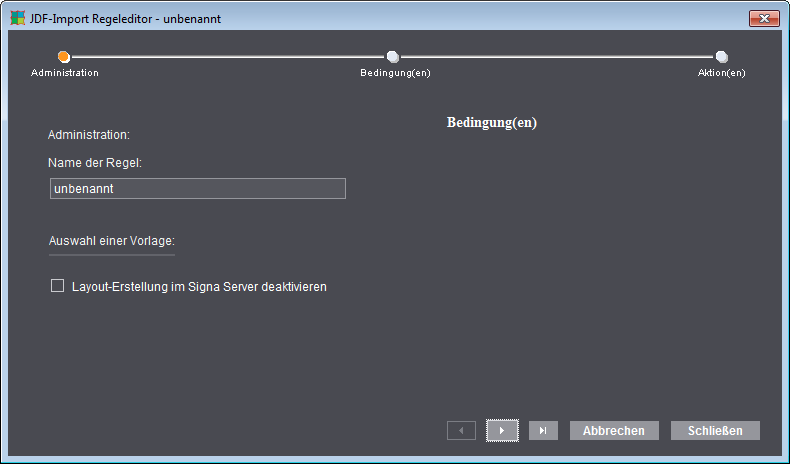
2.Starten Sie den Assistenten durch Klicken auf den Button "Neue Regel erstellen". Folgendes Fenster erscheint:
 Hinweis: Nach einem Neustart der Signa Station und beim ersten Anlegen einer Regel ist der rechte Bereich wie dargestellt leer. Wurden bereits Regeln definiert, werden immer die Aktionen der letzten Regel automatisch übernommen. Auf diese Weise können ähnliche Regeln (= unterschiedliche Bedingung, aber gleiche oder ähnliche Aktionen) einfacher angelegt werden.
3.Vergeben Sie den Regelnamen, z. B. "Klebebindung TP".
(4).Wählen Sie, falls gewünscht, eine Vorlage aus. Bei Auswahl einer Vorlage werden die dafür definierten Bedingungen und Aktionen automatisch übernommen, können aber anschließend bearbeitet und erweitert werden.
5.Wechseln Sie im Assistenten mit dem Button "Weiter" in das nächste Register "Bedingung(en)".
6.Aktivieren Sie links im Fenster die Bedingung "Bindeart".
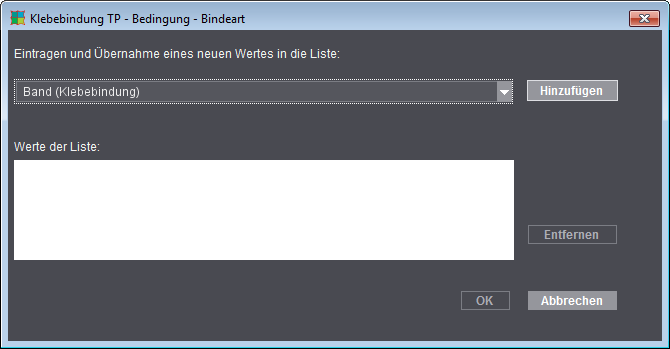
7.Klicken Sie im rechts erscheinenden Fenster auf "Werte hier einfügen". Folgendes Fenster erscheint:
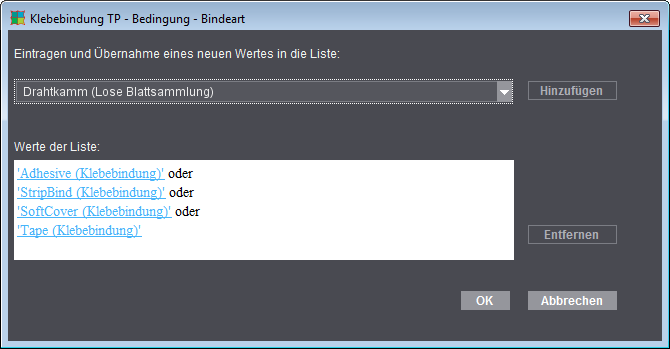
8.Wählen Sie in der Auswahlliste nacheinander alle Bindearten, die eine Klebebindung beinhalten, und bestätigen Sie die Auswahl jeweils mit einem Klick auf den Button "Hinzufügen". Am Ende sieht das Fenster so aus:
 Hinweis: Der englische Begriff beschreibt das Attribut im JDF.
9.Bestätigen Sie das Fenster mit einem Klick auf den Button "OK"
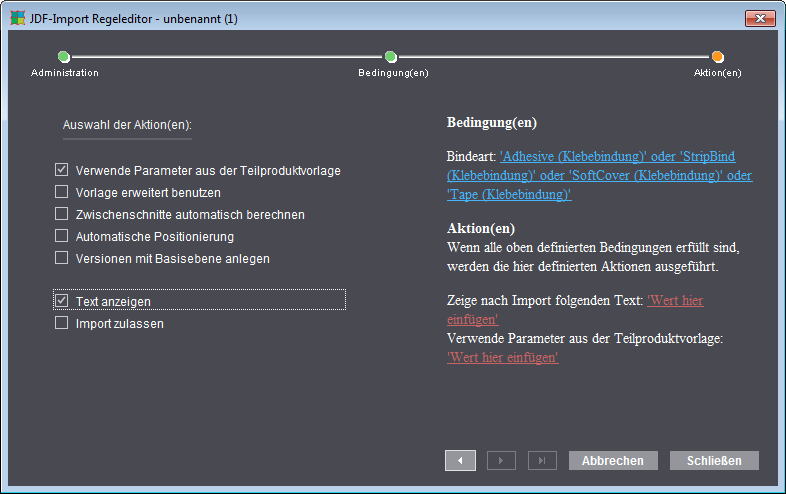
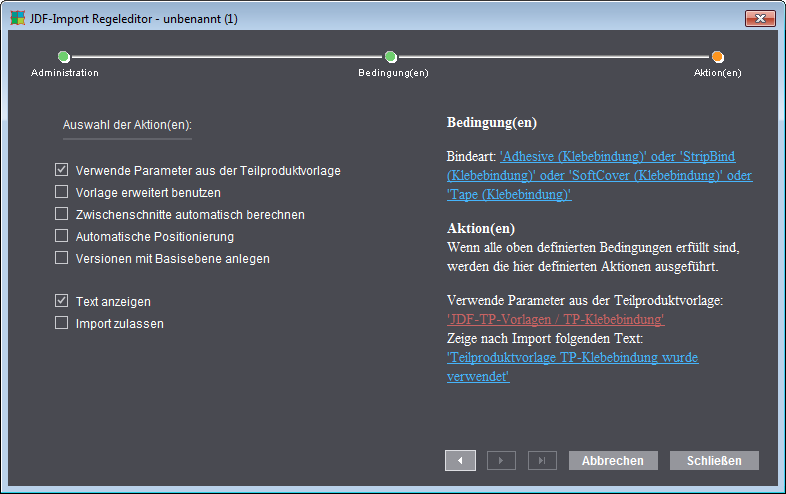
10.Wechseln Sie im Assistenten mit dem Button "Weiter" in das nächste Register "Aktion(en)" und aktivieren Sie die Aktionen "Verwende Parameter aus der Teilproduktvorlage" und "Text anzeigen".
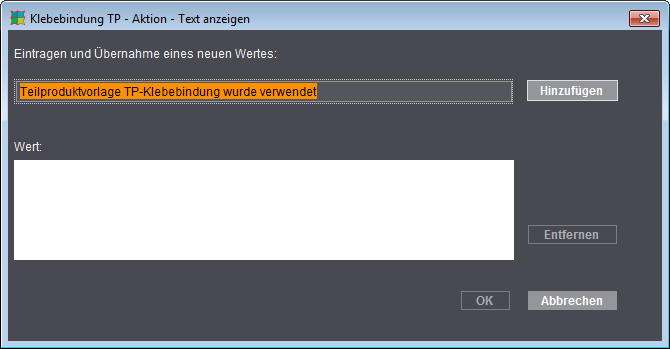
11.Klicken Sie im rechten Bereich des Fensters hinter "Zeige nach Import folgenden Text" auf "Wert hier einfügen".
12.Geben Sie den gewünschten Text ein und klicken Sie auf "Hinzufügen".
13.Bestätigen Sie das Fenster mit einem Klick auf den Button "OK"
14.Klicken Sie im rechten Bereich des Fensters hinter "Verwende Parameter aus der Teilproduktvorlage" auf "Wert hier einfügen".
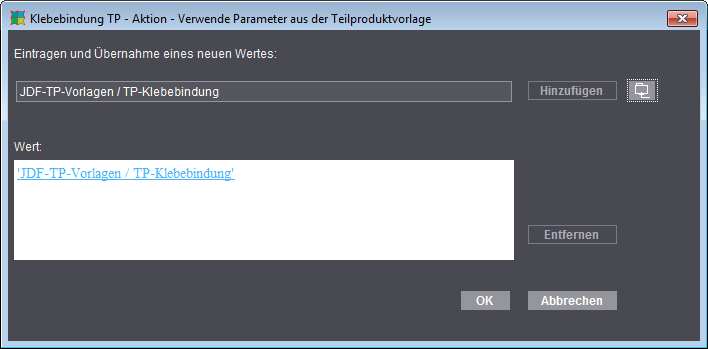
15.Klicken Sie auf den Ordner-Button und wählen Sie die zuvor für diesen Zweck angelegte Teilproduktvorlage "TP-Klebebindung".
16.Klicken Sie, falls der Wert nicht automatisch übernommen wird, auf "Hinzufügen" und bestätigen Sie das Fenster mit einem Klick auf den Button "OK":
Das Ergebnis sieht dann so aus:
17.Beenden Sie den Assistenten mit einem Klick auf den Button "Schließen".
 Hinweis: Die erstellte Regel wird erst nach dem abschließenden Speichern im Fenster "JDF-Import Regeleditor" übernommen.
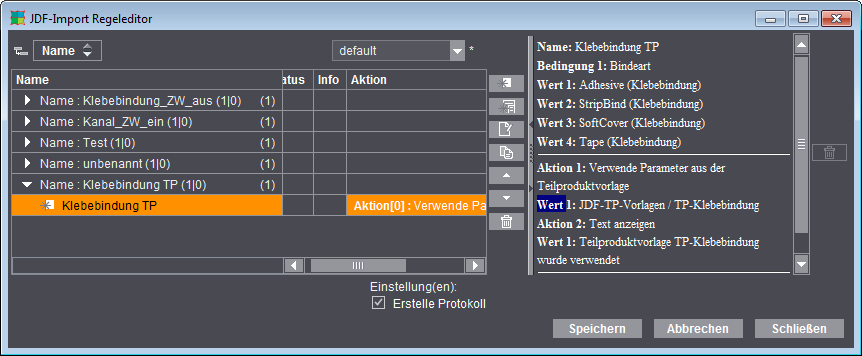
Die Regel erscheint im Regeleditor:
18.Speichern Sie die Regel mit einem Klick auf den Button "Speichern".
19.Legen Sie auf die gleiche Weise die Regel für die Drahtheftung an ("Bindeart" = "Rückenstichheftung", "Verwende Parameter aus der Teilproduktvorlage" = "TP-Drahtheftung" usw.).
20.Damit beim nächsten Import einer JDF-Datei die Regeln entsprechend angewendet werden, aktivieren Sie die Regeln in der Spalte "Status".
 Hinweis: Die Regeln werden nur angewendet, wenn ihr "Status" = aktiviert ist und in den Voreinstellungen im Register "JDF Import" die Option "Benutze Regeln" aktiviert ist. Ist die Voreinstellung nicht aktiviert, erscheint in der Titelzeile des Regeleditors ein entsprechender Hinweis. Wenn Sie (auch) die Mac-Version der Signa Station einsetzen, aktivieren Sie diese Funktion bitte unbedingt am Prinect Signa Station Server!
Geplante Sammelaufträge
Hier können Sie die Aufgaben für das automatisierte Verarbeiten von Sammelaufträgen mit dem Signa Station Server kontrollieren. Voraussetzung ist neben dem Signa Station Server die Lizenz "Gang & Sheet Optimizer".
Bei der zeitgesteuerten automatischen Verarbeitung wird der eingestellte Sammelordner nach bestimmten Kriterien (z. B. Papier, Liefertermin) durchsucht und bei ausreichend guter Papierausnutzung und niedrigen Produktionskosten automatisch eine Sammelform vom Signa Station Gang Server erzeugt.
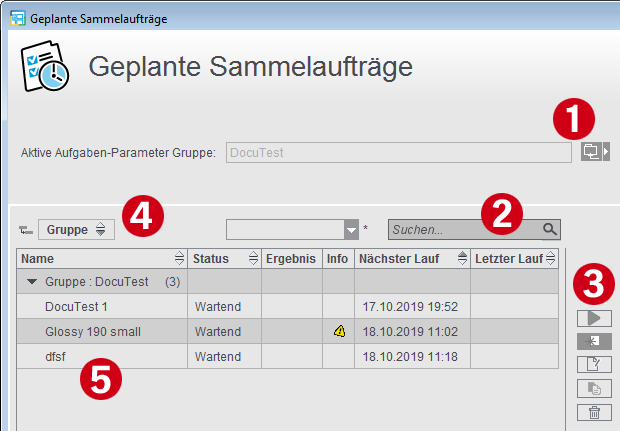
Die definierten Aufgaben (5) werden entweder automatisch zur festgelegten Zeit gestartet oder manuell über den Button "Starten" (3).
Angezeigt werden alle definierten Aufgaben, die in der aktiven Ressourcen-Gruppe (4) gespeichert sind. Über den Ordner-Button kann bei Bedarf eine andere Aufgaben-Parameter-Gruppe aus den Ressourcen gewählt werden (1). Nach dem Umstellen der Gruppe müssen Sie die Änderung speichern, damit die Parameter der neuen Gruppe übernommen werden.
In der Status-Spalte können Sie erkennen, ob eine geplante Aufgabe gerade abgearbeitet wird, auf den Start wartet, deaktiviert ist oder manuell gestartet wurde. Ist der Filter, der der Aufgabe zugeordnet ist, nicht mehr vorhanden, erscheint in der Status-Spalte ein Warn-Symbol. Im Tooltip auf dem Warn-Symbol erhalten Sie genauere Information zum Problem sowie zur Abhilfe.
Mithilfe des Suchfelds (2) kann die Darstellung auf Aufgaben beschränkt werden, in deren Name der eingegebene Text enthalten ist.
Über die Buttons (3) können Sie eine neue Aufgabe anlegen, die gerade markierte Aufgabe manuell starten, zur Bearbeitung öffnen, duplizieren oder löschen. Änderungen werden erst nach dem Speichern in die Ressourcen übernommen.
Ist ein Aufgaben-Parametersatz in den Ressourcen gesperrt, können Sie zwar im Dialog "Geplante Sammelaufträge" die Parameter ändern oder durch Löschen aus der Liste entfernen, die Änderungen werden aber nicht in die Ressourcen übernommen.
Das Anlegen neuer Aufgaben oder das Bearbeiten vorhandener Aufgaben erfolgt im Normalfall zentral in den Ressourcen mit dem Aufgaben-Parameter-Editor.
Beim Anlegen eines neuen Parametersatzes muss zunächst die Ressourcen-Gruppe ausgewählt werden, in der die neuen Aufgaben-Parameter gespeichert werden sollen. Ist dies nicht die aktive Gruppe in "Geplante Sammelaufträge", erhalten Sie einen Warnhinweis. Der neue Parametersatz wird dann entsprechend nicht im Dialog "Geplante Sammelaufträge" angezeigt.
 Hinweis: Die Angaben für Auftragsnummer und -name sowie die Produktcodes werden grundsätzlich im Teilprodukt unter "Erzeugen eines Prinect-Auftrags" vorgenommen, können aber auch abweichend direkt in der Sammel-Aufgabe definiert werden.
Siehe hierzu Erzeugen eines Prinect-Auftrags.
Ausführliche Informationen zu den Einstellungen: Sammel-Optimierung Aufgabe-Editor
 Hinweis: Um ungewollte Änderungen an den Aufgaben-Parametern zu verhindern, können Sie Aufgaben oder Gruppen sperren und das Sperren/Entsperren von Ressourcen mit einem Passwortschutz versehen.
Im rechten Bereich erhalten Sie detaillierte Infos zur gerade ausgewählten Aufgabe. Darunter werden die Attribute für die letzten Durchläufe in einer Tabelle aufgelistet. Dort sehen Sie u. a. das Datum des entsprechenden Durchlaufs, den verwendeten Sammelordner und die Ergebnisse der Sammeloptimierung. Bei erfolgreichem Durchlauf erscheint ein Icon, mit dem man den PDF-Bericht öffnen kann.
Wenn es beim Erstellen des Sammelauftrags Probleme gab, so ist ein Warn- bzw. Fehler-Icon zu sehen. Ebenso wird angezeigt, wenn der Sammelauftragsordner leer war oder das Ergebnis aufgrund zu schlechter Bewertung verworfen wurde. Klicken Sie auf eines der Icons, so erscheint die entsprechende Fehlermeldung.
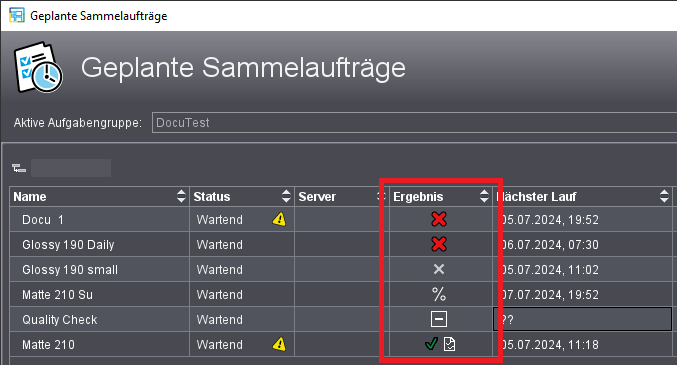
Durch Sortieren nach der Spalte "Ergebnis" erhalten Sie schnell einen Überblick, ob Informationen zu den Sammelaufträgen vorliegen oder Sammelaufträge nicht durchgeführt wurden:
|

|
Bei dem Aufgabenlauf ist ein Fehler aufgetreten (z. B. kein passender Falzbogen gefunden).
|
|

|
Es gibt keine Aufträge, deren Zieldatum vor dem eingestellten Stichtag liegt.
|
|

|
Es gab eine bestimmte Anzahl von möglichen Aufträgen zur Platzierung. Das Ergebnis wurde aber wegen eingestellter Kriterien verworfen.
|
|

|
Erfolgreiche Ausgabe, aber der Report ist nicht mehr vorhanden oder wurde verschoben.
|
|

|
Erfolgreiche Ausgabe, der Report ist vorhanden und kann durch Klicken auf das Icon geöffnet werden.
|
|

|
Die Aufgabe ist gerade aktiv geworden ist und "wartet" auf ihre Bearbeitung.
|
|
leeres Feld
|
Die Aufgabe wurde neu erzeugt und es hat noch keine Ausführung gegeben.
|
Job-Import aus Sammelordner
 Hinweis zur Spalte "Zieldatum": Erst mit Vorliegen der Sammelform ist klar, welche Weiterverarbeitungsschritte zur Verarbeitung aller Produkte auf einem Bogen notwendig sind. Zieldatum ("DueDate") und Drucktermin ("PrintDueDate") können dementsprechend voneinander abweichen. Ist der Drucktermin definiert, wird dieses Datum anstelle des Zieldatums angezeigt.
 Hinweis zur Spalte "Auftragsteil": Bei Kalendern und ähnlichen Produkten, die über die Zusammentragmaschine gehen, muss gewährleistet sein, dass die Reihenfolge der Teilprodukte eindeutig und frühzeitig zuzuordnen ist. Hierzu wird in der Spalte "Auftragsteil" die Position des Teilprodukts im fertigen Gesamtprodukt angezeigt. Diese Spalte wird auch in den Arbeitsschritten "Optimierung" und "Ergebnisse", in der Listen-Ansicht und im HTML-Report angezeigt.
Es ist frühzeitig möglich den Sammelordner (Pool für Sammelaufträge) zu sichten. Wenn genügend Aufträge im Pool vorhanden sind, kann ein Sammelauftrag erstellt werden. Das Fenster "Job-Import aus Sammelordner" kann als Fenster permanent offen bleiben, um die einlaufenden Aufträge zu überwachen. Alle Änderungen im Ordner werden automatisch angezeigt.
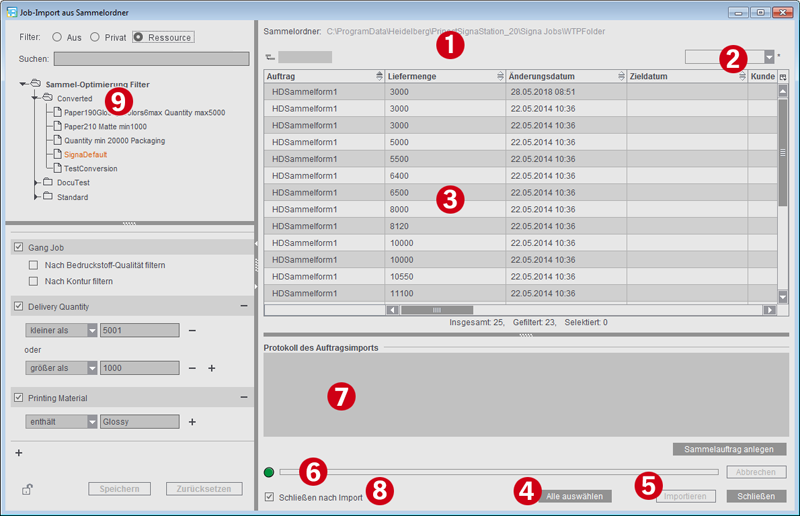
Der Dialog unterteilt sich grundsätzlich in vier Bereiche, die Sie in der Größe Ihren Bedürfnissen anpassen können:
•Liste der definierten Filter
•Liste der gefilterten Jobs, die importiert werden können
•Filterdefinitionen für den ausgewählten Filter
•Protokoll des letzten Job-Imports
1.Anzeige des gewählten Ordners für Sammelaufträge (der unter "Voreinstellungen > Sammel-Optimierung" definierte Ordner oder, falls abweichend, der im aktuellen Auftrag im Schritt "Teilprodukt" eingestellte Ordner).
Ist aktuell noch kein Sammelauftrag geöffnet, können Sie aus der Auswahlliste einen anderen Sammelordner auswählen, wenn Sie in den Voreinstellungen mehrere Sammelordner definiert haben. Das Icon vor dem Namen des Sammelordners zeigt an, ob die Überwachung aktiv ist, d. h. ob Änderungen im Dateisystem automatisch angezeigt werden. Siehe auch Arbeiten mit mehreren Sammelordnern
2.Auswahlliste für gespeicherte Tabelleneinstellungen bzw. Möglichkeit zum Speichern der aktuell angezeigten Spalten. Siehe Spaltenschema anpassen.
3.Anzeige der im Pool befindlichen Aufträge mit einer automatischen und dynamischen Anpassung des Ordners.
4.Markiert alle Aufträge, die im Ordner angezeigt werden.
5.Importiert die Einzelaufträge in den Sammelauftrag.
(siehe hierzu auch Wie beeinflusst der Importvorgang die Sortierung in der Eingabeliste?)
6.Fortschrittsbalken für das Importieren der Aufträge.
7.Nach dem Import werden fehlerfreie und fehlerhafte Aufträge angezeigt.
8.Schließt das Fenster nach dem Import automatisch.
9.Bereich zum Auswählen und Definieren von Filtern für die Anzeige der Auftragsliste.
Ist die Filterung aktiv, werden in der Liste nur die zum gerade ausgewählten Filter passenden Aufträge angezeigt. Weitere Informationen zum Filterbereich siehe Filter.
 Hinweis: Um ungewollte Änderungen an den Filtern zu verhindern, können Sie die Filter sperren und das Sperren/Entsperren von Ressourcen mit einem Passwortschutz versehen.
Wie beeinflusst der Importvorgang die Sortierung in der Eingabeliste?
Bei der Optimierung des Sammelauftrags wird die Reihenfolge der Einzelaufträge in der Eingabeliste berücksichtigt. Grundsätzlich werden die Einzelaufträge in der Reihenfolge in die Eingabeliste übernommen, in der sie im Dialog "Job-Import für Sammelordner" ausgewählt werden.
Ausnahme: Zum selben Auftrag gehörende Auftragsteile werden zusammen sortiert in der Reihenfolge der Nummerierung in der Spalte "Auftragsteil". Dies gilt aber nur innerhalb eines Import-Vorgangs.
Werden weitere Import-Vorgänge durchgeführt, werden die dabei gewählten Einzelaufträge am Ende der Eingabeliste angefügt.
Beispiel: Der Sammelordner enthält die Aufträge A, B und C mit jeweils 5 Auftragsteilen.
Beim ersten Import werden die Aufträge in folgender Reihenfolge in der Liste angeklickt: B5, B2, B1, A1, C5, A2, C1
In der Eingabeliste werden die Einzelaufträge wie folgt aufgelistet: B1, B2, B5, A1, A2, C1, C5
Beim zweiten Import werden die Aufträge B4 und B3 markiert. Diese werden am Ende der Liste angefügt: B1, B2, B5, A1, A2, C1, C5, B3, B4
Sammelauftrag anlegen
Ist aktuell noch kein Sammelauftrag geöffnet, können Sie direkt aus dem Dialog einen Sammelauftrag erstellen, indem Sie auf "Sammelauftrag anlegen" klicken (rechts unterhalb des Protokolls). Es wird ein neuer Auftrag erzeugt, bei dem als Teilprodukt bereits "Sammel-Optimierung" ausgewählt ist. Das Fenster "Job-Import aus Sammelordner" bleibt im Hintergrund geöffnet.
Spaltenschema anpassen
Im Fenster "Job-Import aus Sammelordner" kann die tabellarische Darstellung der Liste der Falzbogen/Montageblöcke bzw. der Kundenaufträge angepasst werden, d. h. es können Spalten ausgeblendet oder die Reihenfolge verändert werden.
Hierzu wählen Sie aus dem Listenfeld über das Kontextmenü den Befehl "Anpassen" und deaktivieren die Tabellenspalten, die nicht mehr angezeigt werden sollen bzw. aktivieren sie bei Bedarf wieder. Über die Buttons auf der linken Seite können Sie markierte Einträge nach oben bzw. unten verschieben sowie an die erste bzw. letzte Position.
Diese individuelle Einstellung kann auch abgespeichert und bei Bedarf über das Listenfeld wieder aufgerufen werden.
Filter
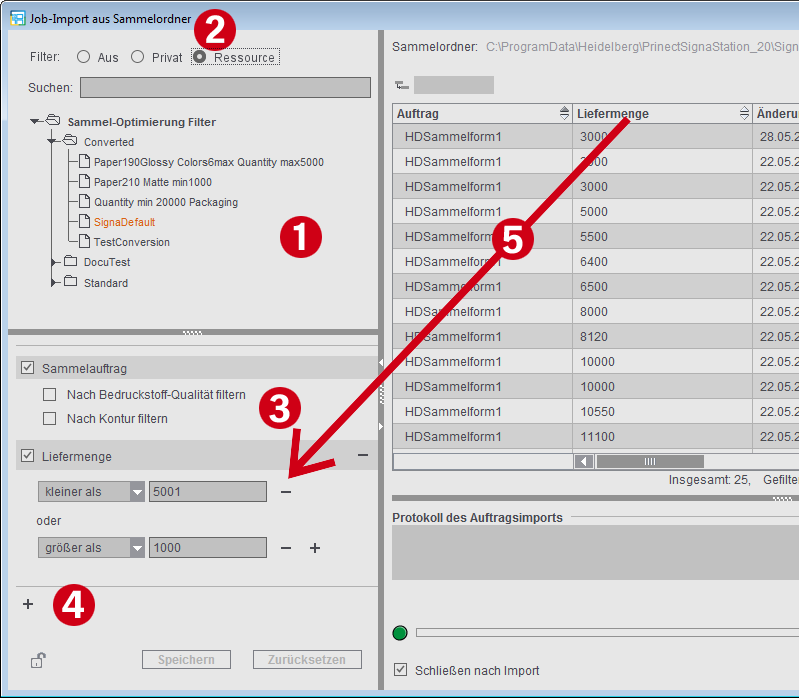
Um die Sicht auf die möglicherweise umfangreiche Zahl von Einzelaufträgen zu begrenzen und das Fenster "Job-Import aus Sammelordner" übersichtlicher zu machen, können im linken Bereich des Fensters Filter ausgewählt werden (1).
Bei eingeschalteter Filterung (2) wird die Liste der Einzelaufträge nach den Kriterien des gerade ausgewählten Filters beschränkt, sodass die Wirkungsweise der Filter unmittelbar überprüft werden kann. Durch Deaktivieren der Filterung werden wieder alle Aufträge des Sammelauftrag-Pools angezeigt.
•Filterung "Aus": Die Liste der Aufträge wird nicht gefiltert, alle anstehenden Aufträge werden angezeigt.
•"Privat": Hier kann ein Filter angelegt werden, der nur dem jeweiligen Benutzer zur Verfügung steht und nicht als öffentlicher Filter in einer Ressourcengruppe gespeichert wird.
•"Ressource": Neu angelegte Filter werden in einer Ressourcengruppe gespeichert und stehen allen Benutzern zur Verfügung, die mit diesen Ressourcen arbeiten. Änderungen in den Ressourcen wirken sich direkt auf das Fenster "Job-Import aus Sammelordner" aus. Genauso werden hier im Dialog vorgenommene Änderungen an den Filtern direkt in den Ressourcen gespeichert.
Wird beispielsweise für den Sammelauftrag eine Teilproduktvorlage mit eingestelltem Filter verwendet, öffnet sich das Fenster automatisch mit der Einstellung "Ressource" und dem Filter der Teilproduktvorlage.
Zusätzliche Filterkriterien können Sie durch Klicken auf das Plus-Zeichen (4) unter dem letzten Filter-Kriterium einfügen: Es öffnet sich das Fenster "Filterregeln", in dem Sie ein oder mehrere Filterkriterien auswählen und dem Filter hinzufügen können.
Beim Anlegen eines neuen Filters sind die Kriterien "Sammelauftrag > Nach Bedruckstoff-Qualität filtern" bzw. "... > Nach Kontur filtern" standardmäßig vorhanden, aber nicht aktiv (3).
Alternativ können Sie auch Spalten aus der Tabelle per Drag&Drop in den Bereich der Filterkriterien ziehen (5).
Über das Suchfeld kann die Anzahl der angezeigten Filter eingeschränkt werden: es werden nur die Filter angezeigt, deren Name den Suchtext enthält.
 Hinweis: Bei der automatisierten Sammel-Optimierung über den Signa Station Gang Server werden diese Filter zur Steuerung der Aufgaben benötigt, beispielsweise um alle Aufträge zu einer bestimmten Papiersorte herauszusuchen und für den Optimierungslauf zu verwenden (siehe Geplante Sammelaufträge ).
Ausführliche Informationen zu den Einstellungen: Filter-Editor
Grafik-Fenster lösen/einbinden...
Um die Grafik-Ansicht auf dem Bildschirm besser darzustellen, kann das Fenster aus der normalen Ansicht gelöst werden. Die Grafik-Ansicht erscheint als separates Fenster und ermöglicht dadurch eine größere Darstellung bzw. ein Arbeiten mit 2 Monitoren. Siehe zu weiteren Funktionalitäten auch Maus- und Tastenkombinationen unter Grafik-Fenster.
Falzbogen-Animation...
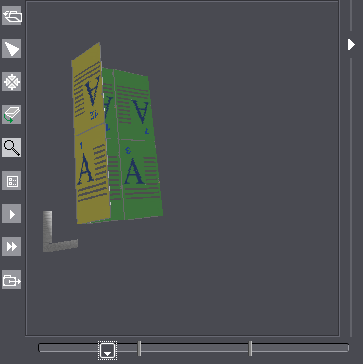
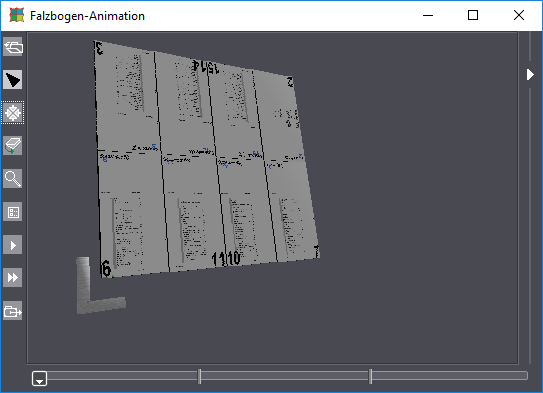
Hier haben Sie die Möglichkeit, vorhandene oder aber auch selbsterstellte Falzschemata in einer dreidimensionalen Animation zu begutachten. Aufgrund der im Falzschema-Editor erstellten Regeln wird eine dreidimensionale Darstellung berechnet, die Ihnen die Falzrichtung und die Lage der Seiten nach dem Falzen als Animation darstellt.
Funktionen der Buttons:
|
|
Öffnen eines vorhandenen Falzschemas.
|
|
|
Deselektiert die anderen Werkzeuge.
|
|
|
Eine durchgeführte Rotation des Falzbogens wird auf den Ursprungsstand zurückgesetzt.
|
|
|
Rotieren und Verschieben der Animation. Klicken Sie mit gedrückter Maustaste in die Animation und bewegen Sie den Mauszeiger. Zum Verschieben der Animation halten Sie die "alternative Maustaste" (PC: rechte Maustaste, Mac: Befehlstaste + Maustaste) gedrückt.
|
|
|
Gesamte Grafik größer zoomen ist voreingestellt. Es erscheint ein "+" in der Lupe. Zum kleiner Zoomen halten Sie die "Alt"-Taste gedrückt. In der Lupe erscheint ein "-".
|
|
|
Farbliche Gestaltung der einzelnen Komponenten der Animation (z. B. Schön- und Widerdruck). Ein- und Ausschalten der Anzeige von Seitenzahlen.
|
|
|
Starten der automatischen Animation.
|
|
|
Starten der automatischen, endlosen Animation.
|
|
|
Speichert die Animation als animierte Gif-Datei.
|
|
|
Schieberegler unterhalb der Animation zum manuellen Starten der Animation. Klicken Sie mit gedrückter Maustaste auf den Schieberegler und bewegen den Mauszeiger nach rechts.
|
Weitere Animationsdarstellungen (über Kontextmenüs)
Falzbogen-Animation mit Inhaltsseiten
Im Grafik-Fenster haben Sie die Möglichkeit aus dem Register "Falzbogen/Montageblock" durch Aufruf des Kontextmenüs und Auswahl von "Falzbogen-Animation öffnen" die Falzbogen-Animation mit den platzierten Seiten des aktiven Jobs zu begutachten (nur Jobs im Arbeitsmodus "Ausschießen"). Die Funktionalität entnehmen Sie dem vorigen Absatz.
3D Flattermarken-Darstellung
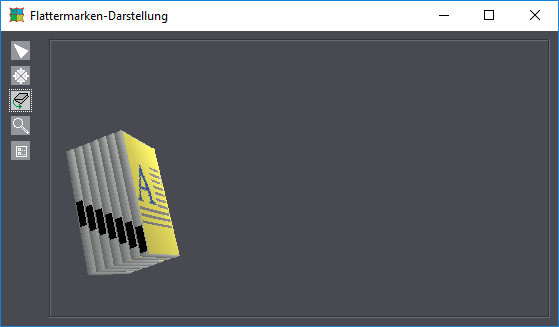
Im Browser-Fenster haben Sie die Möglichkeit bei Auswahl des Teilproduktes und Aufruf des Kontextmenüs sowie Auswahl von "3D Flattermarken-Darstellung" eine Flattermarken-Darstellung Ihres aktiven Teilproduktes anzusehen.
Funktionen der Buttons:
|
|
Deselektiert die anderen Werkzeuge.
|
|
|
Eine durchgeführte Rotation des Falzbogens wird auf den Ursprungsstand zurückgesetzt.
|
|
|
Rotieren und Verschieben der Animation. Klicken Sie mit gedrückter Maustaste in die Animation und bewegen Sie den Mauszeiger. Zum Verschieben der Animation halten Sie die "alternative Maustaste" (PC: rechte Maustaste, Mac: Befehlstaste + Maustaste) gedrückt.
|
|
|
Gesamte Grafik größer zoomen ist voreingestellt. Es erscheint ein "+" in der Lupe. Zum kleiner Zoomen halten Sie die "Alt"-Taste gedrückt. In der Lupe erscheint ein "-".
|
|
|
Farbliche Gestaltung der einzelnen Komponenten der Animation (z. B. Schön- und Widerdruck). Ein- und Ausschalten der Anzeige von Seitenzahlen.
|
3D Leseansicht-Darstellung mit Inhaltsseiten
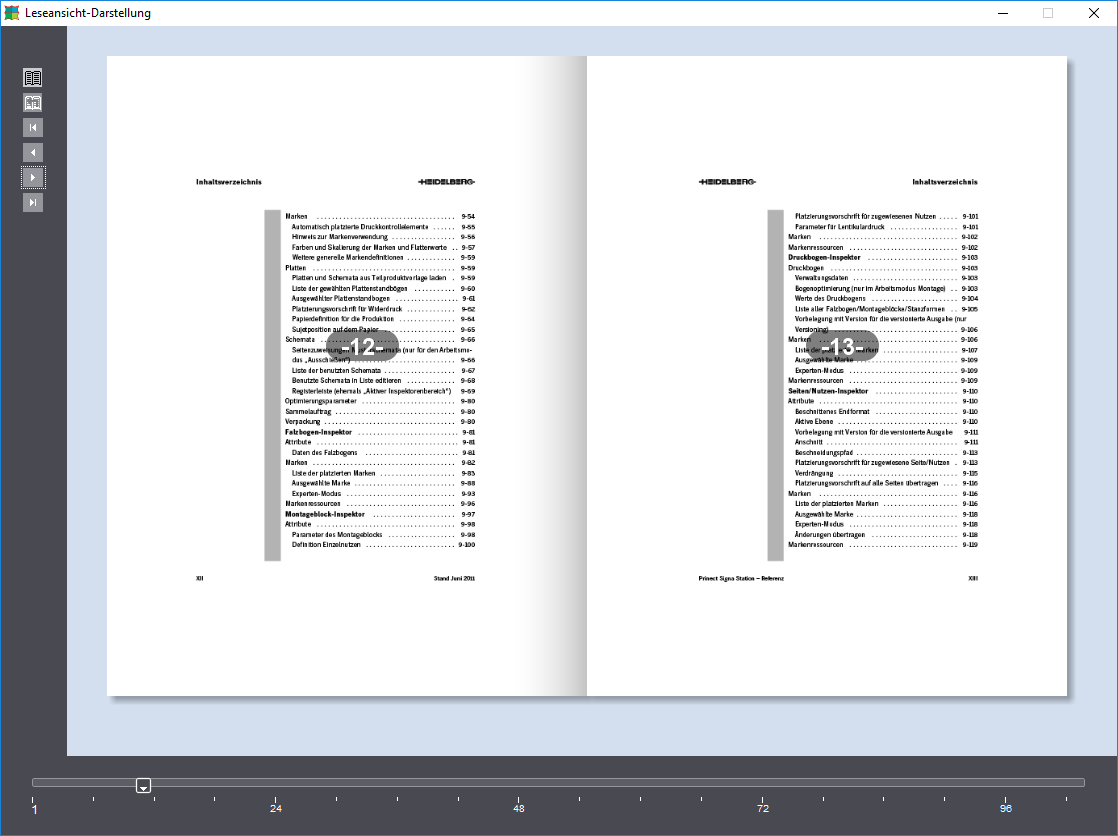
Im Browser-Fenster haben Sie die Möglichkeit bei Auswahl des Teilproduktes und Aufruf des Kontextmenüs sowie Auswahl von "3D Leseansicht-Darstellung" eine Leseansichts-Darstellung Ihres aktiven Teilproduktes anzusehen. Durch Anklicken der Seitenränder kann innerhalb der Seiten geblättert werden.
 Hinweis: Die Funktion ist nur im Arbeitsmodus "Ausschießen" bzw. "Automatisch Ausschießen" verfügbar.
Folgende Funktionalitäten sind über die Buttons auf der linken Seite verfügbar:
|
|
Seitenzahl ein-/ausblenden.
|
|
|
Animation ein- / ausschalten
|
|
|
Auf die erste Seite wechseln
|
|
|
Eine Seite zurück blättern
|
|
|
Eine Seite vor blättern
|
|
|
Auf die letzte Seite wechseln
|
Am unteren Rand des Fensters befindet sich ein Schieberegler, der als Einteilung die Seitenzahl in 25%-Schritten angibt. Durch Betätigen des Schiebereglers können direkt Seiten angesprungen werden.
 Hinweis: Die 3D Leseansicht-Darstellung ist zur Zeit nur für Produkte geeignet, die sich mihilfe der Darstellung als Heft visualisieren lassen. Ausklapper o. ä. werden nicht unterstützt.