Inspektoren im Arbeitsmodus ’Verpackung’
Im Arbeitsmodus "Verpackung" enthält der Stanzform-Inspektor im Register "Attribute" folgende Funktionen:
•Aktueller Montageblock
Es wird der Blockname der importierten Stanzform-Datei angezeigt. Der Name kann hier manuell verändert werden.
•Parameter der Stanzform (Verpackungseinheit)
Gleicher Inhalt für alle Nutzen
Ist diese Option gesetzt, wird allen Nutzen eines Montageblocks der gleiche Nutzeninhalt zugewiesen. Sie sehen im Grafik-Fenster, dass alle Nutzen eines Montageblocks jeweils die gleiche Ziffer aufweisen.
Die gleiche Funktion wird Ihnen auch im Druckbogen-Inspektor angeboten.
"Position X" / "Position Y":
Hiermit können Sie die Position des selektierten Montageblocks (gelb umrandet) relativ zum Druckbogen eingeben. Ausgangspunkt (Nullpunkt) für beide Richtungen ist die untere linke Ecke des Papiers.
Die gleiche Funktion wird Ihnen auch im Druckbogen-Inspektor angeboten. Mit den Parameters "Position x/y" ändern Sie auch hier die Position des selektierten Montageblocks relativ zum Druckbogen.
"Rand links/rechts/oben/unten"
Hierüber kann zusätzlicher Raum am jeweiligen Rand der Stanzform festgelegt werden. Für neu angelegte Aufträge werden standardmäßig die Rand-Werte aus den Voreinstellungen eingetragen, die im Register "Verpackung" unter "Rand um Stanzform" definiert sind.
•Parameter für Lentikulardruck
Siehe dazu Parameter für Lentikulardruck .
Im Arbeitsmodus "Verpackung" enthält der Nutzen-Inspektor im Register "Attribute" zusätzlich den Eingabebereich "Beschneidungspfad" mit folgenden Funktionen:
•"Original setzen": Mit dieser Funktion wird für alle selektierten Nutzen der Original-Beschneidungspfad aus der Stanzform-Datei gesetzt.
•"Kopieren": Der Beschneidungspfad des selektierten Nutzens wird kopiert.
•"Einfügen": Der kopierte Beschneidungspfad wird bei den selektierten Nutzen eingefügt.
•"Ecken an Kontur nähern": Diese Funktion ist sinnvoll bei einem Beschneidungspfad, der den Nutzen rechteckig umschließt. Ist die Option gesetzt, so wird der Beschneidungspfad in den vier Ecken der Kontur der Stanzform des Nutzen angenähert. Mit "Abstand" können Sie für diese Ecken einen Mindestabstand zur Stanzform eingeben. Dabei wird auch der Beschnitt aus "Nutzen-Inspektor > Beschnitt > Links/Rechts/Unten/Oben" berücksichtigt (siehe Rechteckiger Beschnittpfad ).
Einen rechteckigen Beschnittpfad können Sie im "Nutzen-Inspektor > Anschnitt > Links/Rechts/Unten/Oben" definieren.
In der Stanzform-Datei ist u. U. ein Beschnittpfad definiert. Sie können diesen Beschnittpfad im Grafik-Fenster anzeigen lassen. Dazu muss der Linientyp der Beschneidungslinien in der Stanzform-Datei identisch sein mit dem Linientyp, den Sie im Arbeitsschritt "Verpackung" unter "Linientyp für Beschnitt" definieren.
Wenn in der CFF2-Datei kein Beschnittpfad definiert ist, wird das umschließende Rechteck des Nutzens als Beschnittpfad voreingestellt.
Voraussetzungen, um den Beschnittpfad zu editieren:
•Es handelt sich um einen Job im Arbeitsmodus "Verpackung" oder einen Montage-Job.
•Im Grafik-Fenster ist das Register "Falzbogen/Montageblock/Stanzform" gewählt.
•Sie haben einen Nutzen durch Anklicken ausgewählt.
Die Linien des markierten Nutzens werden farblich anders dargestellt:
Beschnittpfad = cyan-schwarz gestrichelt, Stanzform = magenta
Die Eckpunkte des Beschnittpfades werden durch Quadrate betont, sobald Sie in den Bearbeitungsmodus wechseln.
 Vorsicht: Starten Sie nach dem Bearbeiten von Beschnittpfaden die Option Signa Station Packaging Pro bzw. Label Pro, gehen die Änderungen verloren! Wir empfehlen daher, die Nachbearbeitung von Beschnittpfaden für Verpackungsjobs nicht direkt im Layout in der Signa Station, sondern von vornherein in Signa Station Packaging Pro bzw. Label Pro zu machen.
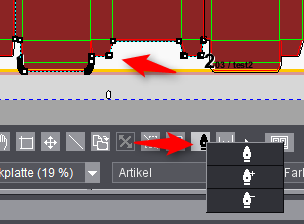
Um den Beschnittpfad zu bearbeiten, steht Ihnen folgendes Werkzeug zur Verfügung:

Sie finden diesen "Feder"-Button im Grafik-Fenster > Register "Falzbogen/Montageblock/Stanzform" in der Button-Leiste unterhalb der Grafikanzeige.
Der Feder-Button wird mit der linken Maustaste aktiviert. Ist der Feder-Button aktiviert, erscheint der Mauszeiger im Grafik-Fenster als Feder.
Mit dem Feder-Cursor können Sie den Beschnittpfad editieren. Der Feder-Cursor kann drei Modi haben. Diese wählen Sie im Kontextmenü des Feder-Buttons aus. Klicken Sie dazu mit der rechten Maustaste auf den eingeschalteten Feder-Button oder benutzen Sie die weiter unten beschriebenen Tastenkombinationen. Die Darstellung des Feder-Buttons zeigt Ihnen den Modus des Feder-Cursors an.
Nachfolgend sind die Funktionen der drei Modi beschrieben:

Klicken Sie mit der linken Maustaste auf eine Beschneidungslinie. Dadurch werden die Eckpunkte dieser Linie selektiert. Einer der beiden Punkte wird mit einem "Kreuz" markiert (Fixpunkt) der andere rot umrandet. Ein neu eingefügter Punkt zwischen den selektierten Punkten versetzt die Linie entsprechend zu dem eingefügten "neuen" Punkt (Einfüge-Modus).
Sie können auch einen einzelnen Eckpunkt durch Anklicken selektieren und mit gedrückter Maustaste verschieben. Der oder die selektierten Punkte werden verschoben.
Wenn Sie die Umschalt-Taste drücken, können Sie mehrere Eckpunkte durch Anklicken selektieren. Der Cursor verändert sich dabei nicht. Klicken Sie mit der linken Maustaste auf einen der selektierten Eckpunkte. Mit gedrückter Maustaste können Sie den ganzen selektierten Linienkomplex verschieben.
Zu beachten ist Folgendes: Wenn alle polygonalen Pfade gelöscht sind, wird auf das umschließende Rechteck des Nutzens zurückgesetzt und das Tool befindet sich im Einfüge-Modus.
Mit den folgenden Tastenkombinationen können Sie den Feder-Modus verändern bzw. Beschneidungspfade bearbeiten:
•"Strg + Klick auf Linie": Fügt einen Punkt hinzu.
•"Strg + Alt + Klick auf einen Punkt": Löscht den Punkt.
•"Umschalttaste + Klick auf einen Punkt": Selektiert oder deselektiert Punkte.
•"Strg + A": Nur im Grafik-Fenster, selektiert alle Punkte.
•Linke Maustaste + Rechteck aufziehen: Nur im Grafik-Fenster, selektieren von mehreren Punkten.
•"Strg + X": Nur im Grafik-Fenster, löscht alle selektierten Punkte.
Feder-Button mit Plus-Zeichen:

In der Nähe des Beschnittpfades wird der Feder-Cursor mit einem Plus-Zeichen versehen.
Wenn Sie mit diesem Cursor auf eine Beschnittlinie klicken, erhalten Sie einen neuen Eckpunkt. Diesen können Sie bei weiter gedrückter Maustaste verschieben.
 Hinweis: Sie können den Feder-Cursor auch durch eine Tastenkombination mit einem Plus-Zeichen versehen. Drücken Sie dazu die Strg-Taste (PC) bzw. die Apfel-Taste (Macintosh).
Feder-Button mit Minus-Zeichen:

In der Nähe eines Eckpunktes wird der Feder-Cursor mit einem Minus-Zeichen versehen.
Wenn Sie mit diesem Cursor auf einen Eckpunkt klicken, wird der Punkt gelöscht. Die Beschneidungslinie wird zwischen den beiden verbleibenden benachbarten Eckpunkten gezogen.
Funktionen im Kontextmenü eines Nutzens
Voraussetzungen, um das Kontextmenü aufzurufen, sind:
•Es handelt sich um einen Job im Arbeitsmodus "Verpackung"
•Im Grafik-Fenster ist das Register "Falzbogen/Montageblock/Stanzform" gewählt.
•Sie haben einen Nutzen durch Anklicken ausgewählt.
Klicken Sie mit der rechten Maustaste auf den selektierten Nutzen, um das Kontextmenü aufzurufen:
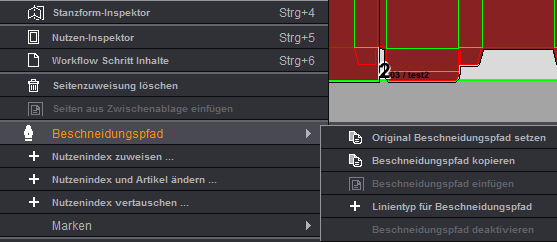
Funktionen:
•"Beschneidungspfad": Die ersten drei Funktionen ("Original Beschneidungspfad setzen", Beschneidungspfad kopieren" und "Beschneidungspfad einfügen") werden Ihnen auch im Nutzen-Inspektor angeboten. Die Funktionsbeschreibung entnehmen Sie Nutzen-Inspektor.
•"Beschneidungspfad > Linientyp für Beschneidungspfad": Wenn Sie diese Funktion auswählen, verwandelt sich der Maus-Cursor in ein Fadenkreuz. Sie können mit diesem Fadenkreuz auf eine beliebige Linie der Stanzform klicken. Sofern diese Linie mit anderen Linien des gleichen Linientyps einen geschlossenen Pfad bildet, wird dieser Pfad als Beschneidungspfad definiert.
Diese Funktion erspart es Ihnen, den Linientyp für den Beschneidungspfad zu kennen und einzutragen (siehe Stanzform-Datei und Haupteinstellungen).
•"Nutzenindex und Artikel ändern": Selektieren Sie einen oder mehrere Nutzen und klicken Sie auf die Funktion "Nutzenindex und Artikel ändern".
Es öffnet sich ein Fenster in dem über Auswahllisten und editierbare Felder der Nutzenindex bzw. der Artikel verändert werden kann.
Weitere Funktionen bezüglich des Beschneidungspfades entnehmen Sie bitte der Beschreibung im Nutzen-Inspektor.