Arbeitsschritte
Job (Administrative Daten)
Job aus Vorlage
Die Jobdaten können als Vorlage abgespeichert werden. Dies geschieht im Browser-Fenster durch Aufruf des Kontextmenüs und Auswahl "Job unter Ressourcen/Vorlagen Jobs speichern". Diesen Job können Sie dann hier mit "Job aus Vorlage" aufrufen oder unter "Ressourcen > Vorlagen Jobs" auflisten lassen. Die Job-Vorlage enthält alle Signa Station-Job-Daten bis auf die Auftragsnummer, Auftragsname, Kundenname und Kundennummer.
Auftrag und Kunde
Die folgenden Felder "Auftragsnummer" und "Auftragsname" sind die Grundlagen für den Jobnamen.
Auftragsnummer
Die Auftragsnummer wird bei der Weiterverarbeitung u.a. im JDF-Workflow mit dem Prepress Manager genutzt und ist voreingestellter Bestandteil der Job-Bezeichnung. Sie kann sich aus alphanumerischen Zeichen zusammensetzen, z. B. "49rs".
Auftragsname
Dient zur leichteren Job-Erkennung und ist voreingestellter Bestandteil der Job-Bezeichnung z. B. "EtikettenSM102".
Kundenname
Dient ebenfalls der Job-Erkennung und kann voreingestellter Bestandteil der Job-Bezeichnung sein.
Angaben zum Kunden. Kundendaten können als Vorlage abgespeichert und entsprechend wieder aufgerufen werden.
•Ordner-Button
Ein Kunde kann als Vorlage in den Ressourcen abgespeichert und entsprechend hier wieder aufgerufen werden.
Kundennummer
Zusätzliche Kennung des Kunden, z. B. die Kundennummer. Die Kundennummer kann ein voreingestellter Bestandteil der Job-Bezeichnung sein.
•Infofeld
Angaben zum Kunden.
Job-Bezeichnung
Die Job-Bezeichnung setzt sich aus voreingestellten Platzhaltern und der generellen Dateiendung ".sdf" zusammen. Im Menü "Datei > Voreinstellungen > Namen > "Dateiname für Aufträge" ist die Voreinstellung generell:
Auftragsnummer_Auftragsname (jobid, jobname)
Wenn Sie in das Feld "Auftragsnummer" eine "01" eingeben und in das Feld "Auftragsname" ein "Meyer", ergibt sich automatisch folgende Job-Bezeichnung:
"01_Meyer.sdf"
 Hinweis: Zum Verändern der Voreinstellung wählen Sie die von Ihnen gewünschten Platzhalter aus. Wechseln Sie in das Menü "Datei > Voreinstellungen > Namen", im Bereich "Dateiname für Aufträge" wählen Sie Ihre gewünschten Platzhalter aus. Siehe dazu Dateiname für Aufträge.
Auftragsdetails
Angaben zum Zieldatum, Auflagenhöhe, Anzahl der Ebenen (Layer) und geplante Farben.
Zusätzlich gibt es eine erweiterte Möglichkeit der Versionierung: Wählen Sie mehr als eine Ebene, haben Sie die Möglichkeit unter "Versionen" vielfältige, zusätzliche Erweiterungen zu nutzen. Siehe dazu die Beschreibung im Folgendem unter Grundlagen zur Workflow-Leiste sowie unter Arbeiten mit Versionen.
Das "Zieldatum" kann durch einen Klick auf den Pfeil rechts mithilfe eines implementierten Kalenders eingestellt werden. Zum Verlassen des Kalenders ohne eine Datumsänderung, klicken Sie erneut auf den Pfeil.
Anzahl Ebenen
In bestimmten Fällen ist es notwendig, PDF-Dokumente auf verschiedenen Ebenen zu platzieren, damit sie in einem Job übereinander gedruckt werden können, u.a. für mehrere Sprachen. Geben Sie mehr als eine Ebene ein, wird die Auswahlliste rechts aktiv geschaltet und die Ebenen angezeigt.
Die Bezeichnung für eine Ebene können Sie jetzt hier ändern, z. B. indem Sie die Sprache eintragen. Diese Bezeichnung lässt sich mittels einer Textmarke auf dem Druckbogen mit ausgegeben. Es sind bis zu 201 Ebenen nutzbar.
Die Ebenen können in den "Voreinstellungen > Namen" mit bestimmten Namen versehen werden, die dann standardmäßig bei der Eingabe mehrerer Ebenen im Arbeitsschritt "Job" benutzt werden. Sie können jedoch jederzeit verändert werden. Weitere Informationen zum Arbeiten mit mehreren Ebenen finden Sie unter Standardbezeichnungen für die Ebenen
Über den Button rufen Sie den "Editor für Ebenenbezeichnungen" auf, über den Sie die Bezeichnungen für die Ebenen und Level jobspezifisch anpassen können.
Beispiel für ein zweisprachiges Dokument (= 3 Ebenen, 2 Versionen):
|
Ebenen
|
Level
|
|
Bilder
|
Basis
|
|
deutsch
|
Text
|
|
englisch
|
Text
|
Level
Der "Level" dient zur zusätzlichen Kennzeichnung (z. B. Farbe, SW oder Basis, Text) des Inhaltes einer Ebene, muss aber nicht zwangsläufig eingegeben werden.
Ebenen mit gleichem Inhalt müssen einen eindeutigen (identischen) Level-Namen haben.
Im JDF-Workflow wird der Parameter "Level" weitergegeben und ermöglicht z. B. das Proofen der entsprechenden Level.
Versionen
Die Entscheidung, ob mit der neuen "Versionierung" gearbeitet werden soll oder mit der "alten" Ebenen-Versionierung, wird folgendermaßen getroffen:
•Ebenen=1, Versionen=0: Arbeiten ohne Versionen und Ebenen
•Ebenen>1, Versionen=0: Arbeiten mit Ebenen, aber ohne Versionen (= alte Versionierung)
•Ebenen>1, Versionen=1: Einzelversion
Es wird eine Version angelegt, die alle konfigurierten Ebenen enthält. Der Versionsname wird automatisch aus den gegebenen Ebenennamen erzeugt. Versionsname und Ebenenzuordnung können nicht verändert werden.
•Ebenen>1, Versionen>1 (eine weniger als Ebenen): Versionsnamen und Ebenenzuordnung können bearbeitet werden
•Bei Jobs mit segmentierten Falzbögen (Arbeitsschritt "Musterseiten > Segmentierte Falzbogen") wird automatisch eine Einzelversion angelegt.
Die Eingabe der Versionenzahl ist abhängig vom Feld "Anzahl Ebenen": Nur wenn mehr als eine Ebene definiert ist, können auch Versionen eingegeben werden. Die maximale Anzahl an Versionen ist gleich der Ebenenanzahl minus 1. Die Obergrenze für Ebenen ist 201, für Versionen entsprechend 200 bei 201 Ebenen. Wird ein höherer Wert eingegeben, ersetzt Signa Station den Wert automatisch durch den maximal möglichen Wert.
 Hinweis: Ab "Anzahl Ebenen" > 1 und mindestens 1 Version, ist im Arbeitsschritt "Platten" die Eingabe von "Druckbogenvarianten" möglich.
Neue Versionierung:
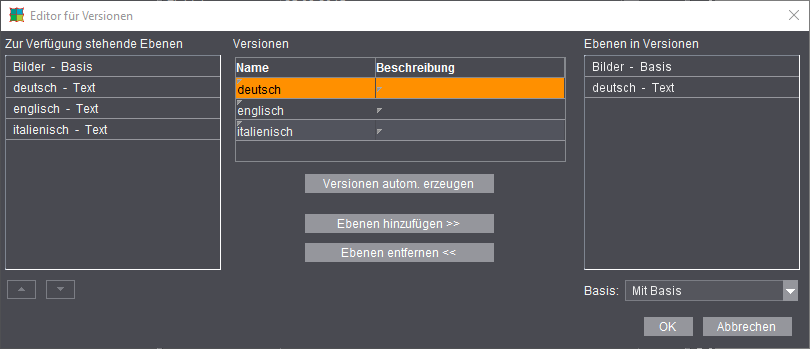
Aus der Kombination von "Ebenen" und den "Versionen" haben Sie vielfältige Möglichkeiten. Klicken Sie auf den Button rechts neben dem Auswahl-Fenster. Der "Editor für Versionen" wird geöffnet.
In der linken Spalte sehen Sie die definierten "Ebenen". Die mittlere Spalte zeigt die definierten Versionen (es müssen nicht zwangsläufig Sprachversionen sein). Die rechte Spalte zeigt dann die gewählten Kombinationen von Ebenen in einer Version.
Nach dem Markieren einer Version haben Sie die Möglichkeit, die von Ihnen gewünschten Ebenen der Version zuzuordnen oder sie automatisch zuordnen zu lassen.
Die Funktion und Auswahlliste "Basis" mit der Anwahl "Ohne Basis" entfernt aus allen vorhandenen Versionen die Basisebene, "Versionen autom. erzeugen" erzeugt Versionen mit Basisebene. Ob die Versionen standardmäßig mit oder ohne Basisebene erzeugt werden, ist abhängig von den Voreinstellungen der Signa Station unter "Standardwerte" (siehe Versionen mit Basisebene anlegen).
Sie können auch zusätzliche Basisebenen anlegen, indem Sie beispielsweise 6 Ebenen mit 4 Versionen definieren und dann eine Ebene in eine Basisebene umbenennen. So können Sie gezielt bestimmten Versionen andere Basisebenen zuordnen. Achten Sie dabei darauf, dass diese zusätzlich definierten Basisebenen im Editor in der linken Liste oberhalb der zugeordneten (Text-)Ebenen stehen, da die Liste die Druckreihenfolge bestimmt. Falls notwendig, können Sie die Reihenfolge in der Liste über die Pfeiltasten oder per Drag&Drop ändern. Nur die erste Basisebene kann nicht verschoben werden.
 Hinweis: In der mittleren Spalte neben dem "Namen" der Version kann zusätzlich eine "Beschreibung" der Version definiert werden, die entsprechend an das Cockpit weitergeleitet wird.
Ressourcenabgleich unterbinden
Bei einem aktivierten Optionsfeld wird der aktive Job mit den aktuellen, implementierten Ressourcen fixiert abgespeichert.
Beim späteren Öffnen des Jobs würde die obligatorische Frage "Ressourcen aktualisieren..." nicht erscheinen und die Aktualisierung wird nicht durchgeführt.
Diese Einstellung kann für Wiederhol-Aufträge sinnvoll sein, um auf die ursprünglichen Ressourcen aufzusetzen.
Vorbesetzung für JDF und Jobticket (Fremdworkflow)
Bei der Erzeugung von Layouts in "JT" oder "JDF", kann hier vordefiniert werden, mit wie vielen Farben gedruckt werden soll. Bei der PDF-Erstellung des Markenlayers werden die eingestellten Farben berücksichtigt, indem die Kombimarken entsprechend dieser Farbvorgabe gesetzt werden.
Das Definieren von Farben ist nur sinnvoll wenn keine Inhalts-Seiten positioniert wurden. Ansonsten wird bei der Ausgabe auf die Farbeinstellung der Inhalts-Seiten zurückgegriffen.
Notizen zum Job
Hier haben Sie die Möglichkeit, zusätzliche Informationen zu einem Job einzugeben. Die Notiz kann als Platzhalter einer Textmarke definiert werden und ist somit platzier- und ausdruckbar. Siehe dazu Textmarke erstellen .
Optional können die Notizen bei jedem Öffnen der Datei angezeigt werden.
Historie
Erstellt am/Geändert am
Hier werden von Signa Station die Daten vorgegeben und sind nicht manuell veränderbar.
•Infofeld
Alle Angaben zur Historie des Jobs werden angezeigt.
Erstellt von/Geändert von
Der Name des in der Signa Station angemeldeten Benutzers wird automatisch eingetragen. Der Name ist nicht veränderbar.
Job (Farben)
Farbdefinitionen
Sonderfarben auf BCMY zulassen
Beim Aktivieren dieser Option, ist es möglich, Sonderfarben auf die Prozessfarbkürzel "BCMY" zu setzen. Dadurch können Lücken im Farbkontrollstreifen vermieden werden.
Voreinstellung: Bei neuen Jobs ist die Option standardmäßig eingeschaltet, bei vorhandenen Jobs (älter als Version 4.5) ist die Option standardmäßig ausgeschaltet.
Wenn in einem Job nicht alle Prozessfarben beinhaltet waren, sondern ersatzweise Sonderfarben oder sogar ausschließlich nur Sonderfarben, gab es aufgrund einer starren Farbreihenfolge im HEIDELBERG-Workflow Probleme.
Nun gibt es die Möglichkeit, dass die Farbzuordnung automatisch von der Signa Station vollzogen wird. Hierbei werden die Sonderfarben auf die Platzhalter BCMY zugewiesen.
Globale Markenfarbzuordnung verwenden
Die "Globale Markenfarbzuordnung" ist beim Anlegen eines neuen Jobs standardmäßig ausgeschaltet.
Bei nicht aktivierter Option kann die Farbzuordnung aller Druckbögen mit den entsprechenden Formen (Schön- und Widerdruck) im Druckbogen-Inspektor durchgeführt werden.
Bei aktivierter Option kann hier über den gesamten Job eine Farbzuordnung, entweder automatisch oder manuell, vorgenommen werden. Die Bedienung ist in diesem Fall im Druckbogen-Inspektor nicht möglich.
Automatische Farbzuordnung
Die "automatische Farbzuordnung" ist die Standardeinstellung. Es wird automatisch versucht, Lücken im Farbkontrollstreifen zu vermeiden.
Benutzerdefinierte Farbzuordnung
Das Fenster "Benutzerdefinierte Farbzuordnung" öffnet sich. Es können nun manuell alle Ausgabefarben auf Markenfarbplatzhalter des HD-Alphabets gesetzt werden. Klicken Sie mit dem Mauszeiger auf das Kürzel "In Marke" und wählen Sie entsprechend eine Verknüpfung.
Im Workflow empfehlen wir die "Automatische Farbzuordnung" zu nutzen.
Darstellung der verfügbaren Farben in Tabellenform
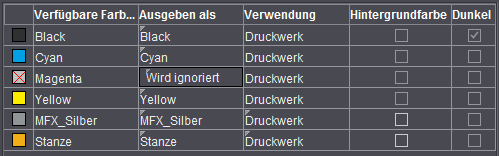
Darstellung der im Teilprodukt verfügbaren Farben durch ein entsprechendes Farbfeld.
Verfügbare Farben
Farben, die in dem Teilprodukt zugewiesenen PDF-Seiten enthalten sind.
Ausgeben als
Ein Mausklick auf ein Element in dieser Spalte zeigt die Ausgabemöglichkeiten für Sonderfarben. Hier können Sonderfarben durch C, M, Y oder K oder durch eine andere im PDF-Dokument enthaltene Sonderfarbe ersetzt und gedruckt werden. So können z. B. ähnlich aussehende Sonderfarben durch eine andere Farbe ersetzt und somit Farbe/Farbwerke eingespart werden. Weitere Möglichkeiten:
Zur optischen Hilfe ändert sich das neu eingefügte, vorne stehende Farbfeld entsprechend der veränderten Auswahl.
•Als Prozessfarben
Die Sonderfarbe wird in die Prozessfarben C, M, Y und/oder K separiert und auf die schon vorhandenen Druckplatten eingerechnet und mitgedruckt.
•Wird ignoriert
Die Sonderfarbe oder die Prozessfarbe wird aus der Liste herausgenommen und somit nicht gedruckt.
•Auf Farbe
Die Sonderfarbe kann auf eine Prozessfarbe gemappt werden.
Verwendung
Nur wenn unter "Datei > Voreinstellungen > Benutzeroberfläche" die Option "Spalte für "Verwendung" aktiviert ist.
Sonderfarben können in Marken manuell ausgeschaltet werden. Die Sonderfarbe wird für die Auswahl von Farbkontrollstreifen in Kombimarken und im Workflow mit "Sonderfarben auf BCMY zulassen" ignoriert.
Die folgende Tabelle erläutert Ihnen die Möglichkeiten der Handhabe:
|
Fälle
|
Regel
|
Beschreibung
|
Verwendung
|
Ink Code / Order
|
|
1
|
Farbkürzel aus
HEIDELBERG-Alphabet, im Farbkontrollstreifen
|
Farbe bekommt ein Farbkürzel aus "HD-Alphabet", wird im Farbkontrollstreifen (FKS) berücksichtigt
|
Druckwerk
|
Ja /Ja
|
|
2
|
Farbkürzel aus
HEIDELBERG-Alphabet, nicht im Farbkontrollstreifen
|
bekommt ein Farbkürzel aus "HD-Alphabet", wird im Farbkontrollstreifen nicht berücksichtigt
|
Druckwerk, keine Farbkontrolle
|
Ja / Nein
|
|
3
|
Farbkürzel L1-L4, nicht im Farbkontrollstreifen
|
bekommt ein Farbkürzel aus L1 - L4, wird im Farbkontrollstreifen nicht berücksichtigt
|
Lackierwerk
|
Ja / Nein
|
|
4
|
Kein Farbkürzel
|
Es wird kein Farbkürzel vergeben
|
Proof, Werkzeug, Extern
|
Nein / Nein
|
Dunkel
Nur wenn unter "Datei > Voreinstellungen > Benutzeroberfläche" die Option "Spalte für dunkelste Farbe" aktiviert ist. Siehe dazu Spalte für Hintergrundfarben.
Hintergrundfarben
Nur wenn unter "Datei > Voreinstellungen > Benutzeroberfläche" die Option "Spalte für Hintergrundfarben" aktiviert ist. Hier kann definiert werden, welche Farben die Hintergrundfarben sein sollen.
"Hintergrundfarben" werden bei der Ausgabe-Variante "Prinect Cockpit (per JDF)" ausgewertet. Es wird die maximale Anzahl der im Prepress Manager gewünschten Hintergrundfarben eingetragen. Die Anzahl muss auch in den verwendeten Farbmarken aktiviert sein.
Siehe dazu auch im Marken-Editor unter "Hintergrundfarben".
Vorgabe Rasterwinkel
Vorgabe-Rasterwinkel für RIPs
Einstellungen in diesem Bereich haben im HEIDELBERG-Workflow keine Auswirkung. Nur bei Ausgabe auf Fremd-RIPs werden die Werte verwendet.
In der erscheinenden Farbtabelle können Sie den Rasterwinkel für jede einzelne Farbe manuell festlegen (kann für einige Fremd-Workflows notwendig sein).
Klicken Sie in die Spalte "Winkel", um eine Farbe zu verändern und geben Sie per Tastatur den gewünschten Wert ein.
Bei der Ausgabe wird der veränderte Rasterwinkel berücksichtigt.
Job (Attribute)
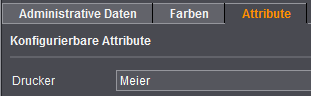
Definieren Sie unter "Datei > Voreinstellungen > Namen" individuelle Job-Attribute, diese erscheinen hier und können mit jobspezifischen Informationen gefüllt werden. Siehe dazu Bezeichnungen für die konfigurierbaren Attribute im Job.
Vorgehensweise:
Erstellen Sie mit dem Textmarken-Editor eine Textmarke, fügen Sie als Platzhalter z. B. "Freies Attribut 1" oder den unter "Datei > Voreinstellungen > Namen" eingegebenen Namen ("Drucker") ein. Es erscheint die zugehörige Variable, in unserem Beispiel "$[FreeReplacer1].
Nach dem Abspeichern der Textmarke positionieren Sie diese z. B. auf dem Falzbogen.
Nach dem Positionieren der Textmarke kann der Platzhalter-Text jederzeit im Arbeitsschritt "Job" unter "Attribute" geändert werden. Tippen Sie einfach einen Text ein, der dann sofort automatisch in der Textmarke ersetzt wird. Im Grafik-Fenster können Sie die Textänderung sofort kontrollieren.
So haben Sie jederzeit die Möglichkeit den Text einer Textmarke zu ändern ohne eine Neue positionieren zu müssen.
Teilprodukt
Im Arbeitsschritt "Teilprodukt" definieren Sie den Arbeitsmodus, den Sie für Ihr Teilprodukt benötigen, oder aber wählen Sie über Teilprodukt aus Vorlage eine Vorlage aus den Ressourcen. Es stehen Ihnen die Arbeitsmodi Ausschießen, Automatisch Ausschießen Montage, Verpackung und Sammel-Optimierung (Sammelauftrag) zur Verfügung.
Entsprechend Ihrer Auswahl werden nur die, für den gerade gewählten Zusammenhang, benötigten Schritte in der Workflow-Leiste angezeigt.
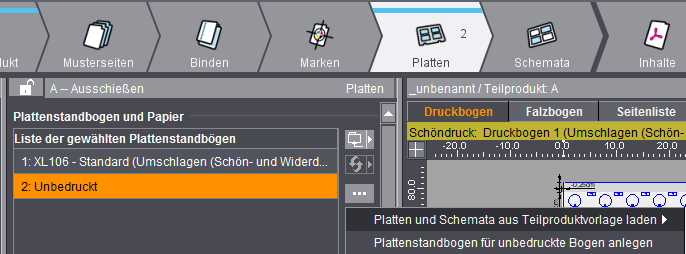
Bei der Auswahl von "Ausschießen" oder "Automatisch Ausschießen" erscheinen 5 weitere Teilprodukt-Schritte "Musterseiten", "Binden", "Marken", "Platten" und "Schemata".
Bei der Auswahl von "Montage" erscheint zusätzlich der Teilprodukt-Schritt "Montageblock".
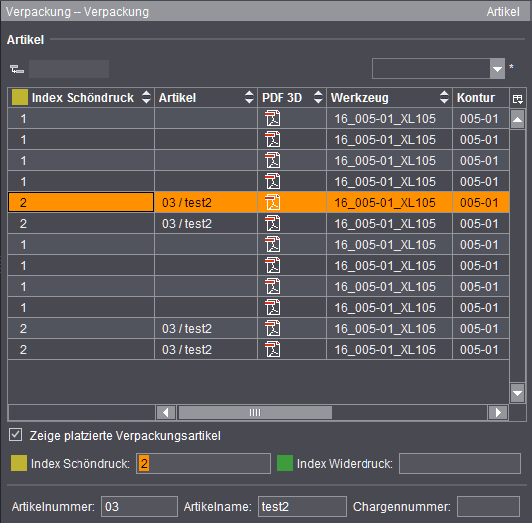
Bei der Auswahl von "Verpackung" erscheinen zusätzlich 2 weitere Teilprodukt-Schritte "Verpackung" und "Artikel"
Bei der Auswahl "Sammel-Optimierung" erscheinen zusätzlich 2 weitere Teilprodukt-Schritte "Optimierung" und "Ergebnisse". Zusätzlich kann die Auswahl "Bogen-Optimierung ohne Layoutvorgabe" und "Bogen-Optimierung mit Layoutvorgabe" gewählt werden. Für einen Verpackungsjob wählen Sie "Bogen-Optimierung Verpackung".
 Hinweis: Wird im Arbeitsschritt "Teilprodukt" ein bereits angelegtes Teilprodukt modifiziert, dann können individuelle Änderungen, die Sie mit anderen Inspektoren an diesem Teilprodukt vorgenommen haben (z. B. die Verschiebung eines Falzbogens mit dem Druckbogen-Inspektor) verloren gehen! Die Anlage eines Teilproduktes sollte mit großer Sorgfalt erfolgen und individuelle Änderungen an einzelnen Objekten erst dann erfolgen, wenn sichergestellt ist, dass keine weitere Eingabe/Änderung im Arbeitsschritt "Teilprodukt" getätigt werden müssen.
Gegen Änderung verriegeln
Das aktuell aufgerufene Teilprodukt kann manuell verriegelt- oder entriegelt werden.
Eine automatische Verriegelung des Teilproduktes nach einer Teilobjektänderung lässt sich in den Voreinstellungen aktivieren. Siehe dazu unter Automatische Verriegelung für Teilprodukt-Inspektor .
Im verriegelten Zustand können im Arbeitsmodus "Ausschießen" und "Montage" nur "Kleinigkeiten" an einem Teilprodukt geändert werden (z. B. automatische Schneidmarken setzen). Andere Funktionen, die eine Neuberechnung der Jobdaten notwendig machen, können nicht bedient werden.
Bei einer Neuberechnung werden manuelle Teilobjekt-Änderungen (in den Falzbogen- und Druckbogen-Inspektoren) zum Teil überschrieben. Da dies nicht immer gewollt ist, gab es den Kundenwunsch durch eine Verriegelung die entsprechenden Funktionen des Teilprodukts inaktiv zu schalten.
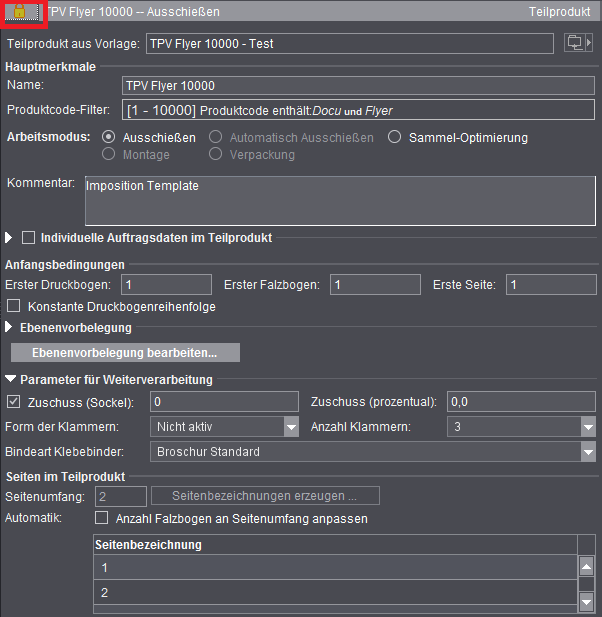
Die Kopfzeile der Arbeitsschritte des Teilprodukts spiegeln den verriegelten Status mit einem gelben Schloss wieder:
Status des Teilprodukts: verriegelt
Status des Teilprodukts: nicht verriegelt
Der obere Screenshot zeigt den Status "verriegelt". Die Funktionen "Teilprodukt aus Vorlage", "Arbeitsmodus" und "Seiten im Teilprodukt" sind entsprechend inaktiv geschaltet. Betroffene Funktionen in den weiteren Arbeitsschritten sind ebenfalls inaktiv.
Mit einem "Klick" auf das Schloss kann der Status manuell jederzeit verändert werden. Somit könnten wieder alle Funktionen genutzt werden.
Teilprodukt aus Vorlage
Das Teilprodukt kann als Vorlage abgespeichert werden. Dies geschieht im Browser-Fenster durch Aufruf des Kontextmenüs und Auswahl "Teilprodukt als Ressourcen/Vorlagen Teilprodukt speichern". Dieses Teilprodukt können Sie dann wieder als Vorlage (durch Klicken auf den rechts liegenden Ordnerbutton) aufrufen oder unter "Ressourcen > Vorlagen Teilprodukte" auflisten lassen. Die Teilproduktvorlage enthält alle Signa Station-Teilprodukt-Daten ohne Inhaltsseiten. Die administrativen Daten des Jobs gehören nicht zum Teilprodukt - siehe auch Job (Administrative Daten) .
Nutzung von Teilproduktvorlagen beim MIS-Import
Bei der Übernahme eines Auftrags im JDF-Format (MIS-Import) muss das Layout in der Regel in großen Teilen nachgebessert werden, weil die Layout-Definition im MIS-JDF nicht sehr genau ist. Bei immer wiederkehrenden Aufträgen (Standard-Jobs), die sich nur in der Anzahl Seiten unterscheiden, bietet die Funktion "Teilprodukt aus Vorlage" in Kombination mit "Anzahl Falzbogen an Seitenumfang anpassen" die Möglichkeit, solche Jobs schnell mit dem gewünschten Layout zu versehen.
Legen Sie die Teilproduktvorlage mit dem Teilproduktvorlagen-Editor so an, dass alle möglichen Plattenstandbögen (Arbeitsschritt "Platten") enthalten sind und von allen möglichen Falzbögen (Arbeitsschritt "Schemata") je eine Ausführung enthalten ist. Der "Seitenumfang" im Arbeitsschritt "Teilprodukt" ergibt sich daraus: Wenn z. B. 4er, 8er und 16er Falzbogen nötig sind, müssen Sie 4+8+16=28 eingeben. Im Arbeitsschritt "Teilprodukt" muss außerdem die Option "Anzahl Falzbogen an Seitenumfang anpassen" aktiviert sein. Im Übrigen bauen Sie das Teilprodukt so auf, dass es für die Produktion des Standard-Jobs passt.
Beim Import des Standard-Jobs wählen Sie die dafür erstellte Teilproduktvorlage über "Teilprodukt aus Vorlage" aus: das gewählte Teilprodukt mit allen Attributen wird aktiviert und die Anzahl Seiten des MIS-Jobs wird darauf angewendet. Das bedeutet, dass abhängig von der Seitenzahl die Druckbogen/Falzbogen der Vorlage dupliziert bzw. entfernt werden. Alle Parameter wie Falzbogenpositionen, Schneideinformation, Verdrängung usw. der Vorlage bleiben erhalten. Aus dem MIS-Job bleiben die Kopfdaten (Kunde, Auftragsnummer usw.) und die Papierinformation erhalten.
Hauptmerkmale
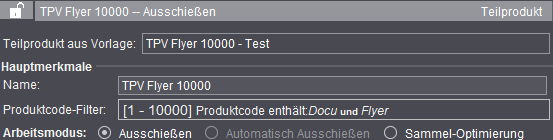
Name
Hier können Sie den Namen des gewählten Teilprodukts ändern/eingeben.
Produktcode-Filter
Zeigt die im Teilprodukt eingegebene Fertigungsart (= Produktcode) an.
In den Workflows "Sammelauftrag" und "SignaServer" kann durch diese Angabe dann automatisch das entsprechend benötigte Teilprodukt herangezogen werden. Siehe dazu die Beschreibungen unter Arten und Bearbeitung eines Sammelauftrags.
Neben den Schlagwörtern für die Fertigungsart ist es möglich, auch die Liefermenge für die Auswahl des Teilprodukts zu verwenden.
Im aktuellen Job wird der verwendete Produktcode-Filter nur zur Information angezeigt, kann aber nicht bearbeitet werden. Der Editor für das Anlegen der Produktcode-Filter kann beim Bearbeiten der Teilproduktvorlage im Schritt "Teilprodukt" aufgerufen werden.
Siehe hierzu Produktcode-Filter-Editor.
Es können mehrere Schlagwörter für den Produktcode definiert sein, aber nur einmal die Liefermengengrenze, ab der dieses Teilprodukt verwendet werden soll.
Beispiel:
Es sind 2 Teilproduktvorlagen ("Broshure -200" und "Broshure 201-") erstellt worden.
Eine soll für Broschüren bis zu einer Auflage von 200 sein, die dann auf der Digitaldruckmaschine gedruckt werden sollen.
Die zweite Teilproduktvorlage soll für Broschüren mit einer Auflage größer 200 benutzt werden, die dann im Offsetdruck erstellt werden.
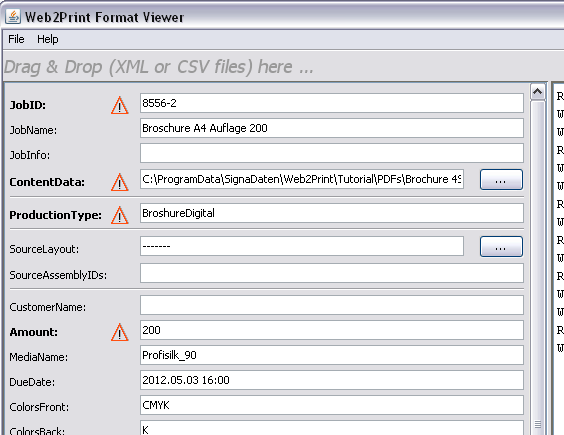
Ein XML könnte dann wie folgt aussehen:
Als "Produktion Type" ist hier "BroschureDigital" eingetragen. Dieser existiert so nicht. Es gibt aber zwei mit "Broschure*".
Einer mit Liefermenge bis einschl. 200. Dieser wird gefunden, da im XML für "Amount" eine Liefermenge von 200 gefordert ist.
Wenn die Liefermenge 201 oder größer ist, wird die zweite Teilproduktvorlage verwendet.
Arbeitsmodus
Der gewählte Arbeitsmodus bestimmt die Struktur eines Teilproduktes. Je nach dem, welche oder wie viele Arbeitsmodi Sie gewählt haben, gestalten den Inhalt eines Jobs. Es können unterschiedliche Arbeitsmodi (Teilprodukte) in einem Job vorhanden sein.
Ausschießen
Hier wird nach einem gewählten Falzschema eine bestimmte Anzahl von Seiten ausgeschossen. Es werden nur so viele Bögen angelegt, wie für die vorhandene Seitenanzahl benötigt werden. Die Anzahl der Seiten definieren Sie bei "Seitenumfang". Im Gegensatz zum automatischen Ausschießen werden keine Bögen automatisch hinzugefügt oder reduziert.
In diesem Modus können unterschiedliche Falzschemata, Papier- und Plattenstandbögen in einem Job verarbeitet werden.
Dies ist u.a. dann wichtig, wenn der Seitenumfang nicht mit einem Falzschema verarbeitet werden kann (20 Seiten können mit einem 16er Falzschema und einem 4er Falzschema ausgeschossen werden).
 Hinweis: Ein nachträgliches Ändern des Seitenumfangs bewirkt nicht automatisch eine Anpassung der Bogenanzahl. Diese muss vom Benutzer per Hand durchgeführt werden.
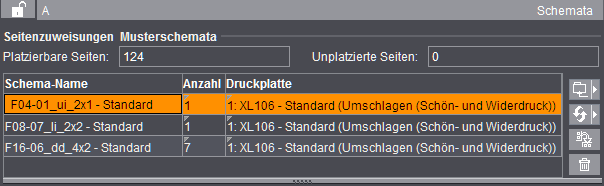
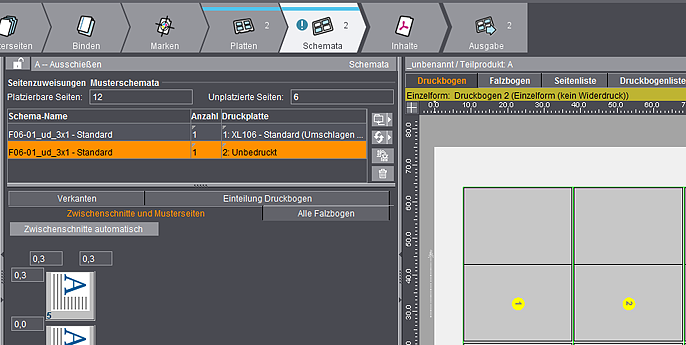
Die Anzahl der Bögen können Sie im Arbeitsschritt "Schemata" in der Tabelle unter "Anzahl" verändern, so dass der Wert im Feld "unplatzierte Seiten" auf "0" steht. Sie können über den Ordner-Button auch ein zusätzliches, passendes Schema für noch "unplatzierte Seiten" hinzufügen.
Des weiteren können Sie an dieser Stelle auch die Seitenbezeichnung einzelner Seiten ändern, um z. B. den Umschlag eines Jobs vom Innenteil leichter unterscheiden zu können. Dadurch kann die Zuweisung der einzelnen Inhaltsseiten auf dem Druckbogen bei manchen Dokumenten erheblich erleichtert werden. Dazu müssen Sie die Zeile der gewünschten Seite oder einen Bereich von mehreren Seiten selektieren, im Kontextmenü dann "Seitenbezeichnung ändern" auswählen.
Haben Sie mehrere Seiten selektiert, dann wird automatisch eine fortlaufende Nummer an die eingegebene Seitenbezeichnung angehängt (aus I wird dann I1, I2, I3, ...). Ist in diesem Fall die eingegebene Seitenbezeichnung eine Zahl, dann werden fortlaufende Nummern ausgehend von dieser Zahl als Seitenbezeichnungen erzeugt (aus 32 wird dann 32, 33, 34, ...).
Durch Aktivierung des Optionsfeldes "Sammelform" (im Arbeitsschritt "Platten") können unterschiedliche Falzbogen auf dem Plattenstandbogen platziert werden.
Automatisch Ausschießen
In diesem Arbeitsmodus wird nach einem gewählten Falzschema eine beliebige Anzahl von Seiten automatisch ausgeschossen. Sie brauchen keinen definierten Seitenumfang angeben. Bei der späteren Zuweisung von Inhaltsseiten wird automatisch die nötige Anzahl von Druckbögen (Duplikate des ersten Druckbogens) angelegt. In diesem Modus können keine unterschiedlichen Falzschemata miteinander kombiniert werden.
Diesen Arbeitsmodus können Sie z. B. anwenden, wenn Sie im Prepress Manager, Dokumente mit sehr vielen Seiten einem Layout zuordnen sollen. Insbesondere die Verarbeitung von Büchern ist ein typischer Anwendungsfall für einen automatischen Workflow.
Sammel-Optimierung (Sammelauftrag)
Aktivieren Sie diese Option, um mit dem speziellen Workflow "Sammelauftrag" automatisiert Aufträge abzuarbeiten. Die Workflow-Leiste verändert sich entsprechend. Weitere Optionen können Sie unter "Bogen-Optimierung" einstellen. Zum Arbeiten mit Sammelaufträgen, siehe die Beschreibung unter Einleitung Sammelauftrag mit Bogen-Optimie-rung.
Montage
Bei diesem Arbeitsmodus werden keine Seiten nach einem ausgewählten Falzschema ausgeschossen, sondern Einzelseiten, auch Nutzen genannt, in Montageblöcken/-bögen erstellt.
Signa Station geht bei diesem Arbeitsmodus davon aus, dass für die Montage nur ein Bogen benötigt wird. Ein Beispiel wäre ein großformatiger Film. Auf diesem Bogen können die Seiten zu mehreren Nutzen bogenfüllend kopiert oder/und mit Drag&Drop frei platziert werden.
Dieser Arbeitsmodus eignet sich besonders für die Produktion von Postkarten, Visitenkarten oder Etiketten.
Verpackung
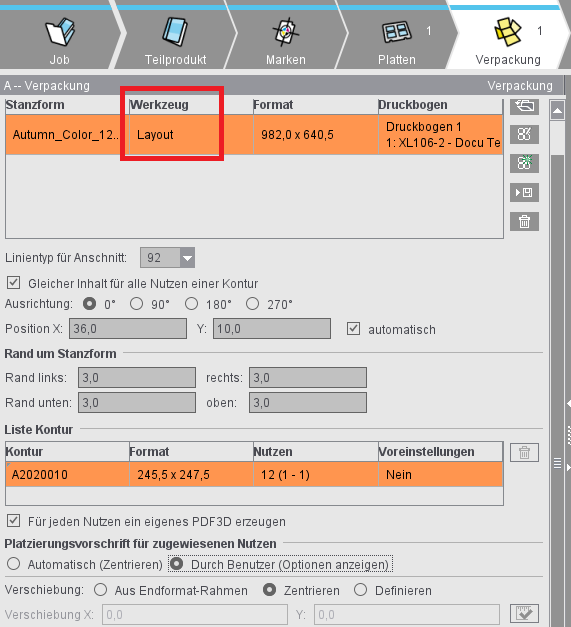
Ist nur aktiv, wenn die Option "Packaging Pro" und/oder "LabelPro" lizenziert wurde. Zur Verpackung siehe Verpackung (Packaging Pro, Label Pro).
Bei der Erstellung eines Sammelauftrags wählen Sie den Arbeitsmodus "Sammel-Optimierung" mit der Option "Bogen-Optimierung Verpackung". Siehe dazu Arbeitsweisen mit Sammelaufträgen.
Kommentar
Soll das Teilprodukt als Vorlage weiterverwendet werden, dann sind Erklärungen über Besonderheiten des Teilprodukts hier sehr sinnvoll.
Bogen-Optimierung
Diese Einstellungen sind nur im Modus "Sammel-Optimierung" verfügbar. Siehe Einleitung Sammelauftrag mit Bogen-Optimie-rung.
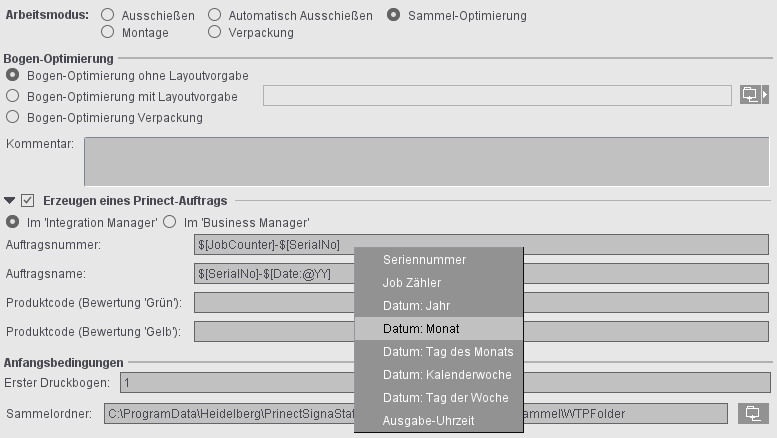
Erzeugen eines Prinect-Auftrags
Diese Einstellungen sind nur im Modus "Sammel-Optimierung" verfügbar.
Sowohl beim manuellen Erstellen einer Sammelform in der Signa Station als auch bei der automatischen Verarbeitung durch den Signa Station Gang Server können Produktcodes eingegeben und direkt ein Layout in einem Prinect-Auftrag erzeugt werden.
Bei der automatischen Verarbeitung durch den Signa Station Gang Server werden durch die Verwendung von Produktcodes im Workflow verschiedene Funktionen ausgelöst:
•Jobanlage mit entsprechendem Prozessnetz über Smart Automation
•Automatischer Start der Verarbeitung
•Ermittlung der Verfahrensanweisungen für die entsprechende Sammelform anhand der platzierten Einzelaufträge
Damit das Layout an Prinect übertragen werden kann, muss ein passender Ausgabeparametersatz ausgewählt werden. Der Ausgabeordner muss für das Prinect-System erreichbar sein.
Hierfür gelten folgende Vorgaben:
•Erzeugen eines Prinect-Auftrags "Im Business Manager" erlaubt nur Ausgabeparametersätze, bei denen als Ausgabevariante "Prinect 21 (per Prinect Business Manager)" eingetragen ist.
Das gilt sowohl für die Signa Station (im Teilprodukt) als auch für den Signa Gang Server (in der Aufgabe).
•Erzeugen eines Prinect-Auftrags "Im Integration Manager" erlaubt keine Ausgabeparametersätze, bei der als Ausgabevariante "Prinect 21 (per Prinect Business Manager)" eingetragen ist.
Das gilt sowohl für die Signa Station (im Teilprodukt) als auch für den Signa Gang Server (in der Aufgabe).
•Damit ist ein Ausgabeparametersatz mit der Ausgabevariante "Prinect 21 (per Prinect Business Manager)" genau dann und nur dann erlaubt, wenn "Erzeugen eines Prinect-Auftrags im Business Manager" aktiv ist.
Vor dem Drucken in den Ausgabeordner erhalten Sie eine Abfrage, ob das Layout in den Prinect-Auftrag übernommen werden soll. Wenn die Übernahme des Layouts in das Prinect-System fehlerfrei war, wird der dortige Import-Ordner in einer Meldung angezeigt.
|
Feld
|
Beschreibung
|
|
Im Integration Manager/Im Business Manager
|
Hier wählen Sie aus, ob der Auftrag im Integration Manager oder im Business Manager erzeugt werden soll.
Bei Verwendung der Auswahl in einer Teilprodukt-Vorlage und automatischer Verarbeitung über Sammel-Aufgaben ist zu beachten, dass die Einstellungen aus dem Teilprodukt sich nur dann auswirken, wenn in der Sammel-Aufgabe die Option "Auftragsdaten aus Vorlage" aktiviert ist.
Hinweis: Beim Erzeugen des Auftrags im Business Manager wird die Auftragsnummer grundsätzlich im Business Manager festgelegt. Das Feld "Auftragsnummer" ist folglich in den Einstellungen hier in der Signa Station deaktiviert.
|
|
Auftragsnummer/Auftragsname
|
Nummer und Name des Auftrags, wie er im Cockpit erzeugt werden soll
Über das Kontextmenü können neben der festen Bezeichnung eines solchen Auftrags Platzhalter eingefügt werden, mit den beispielsweise das Auftragsdatum hinzugefügt werden kann.
Der Platzhalter "SerialNo" ermöglicht folgende Unterscheidung:
Wird beispielsweise eine am Tag X bereits bearbeitete Aufgabe am selben Tag manuell erneut gestartet, werden mit Seriennummern-Platzhalter die Daten in einen neuen Auftrag geschrieben. Ohne Verwendung eines Seriennummern-Platzhalters wird kein zweiter Auftrag erzeugt und die Daten des zweiten Durchlaufs werden dem bereits bestehenden Auftrag hinzugefügt.
Der sich aus diesen Einstellungen ergebende "nächste Lauf" wird dann immer aktuell für jeden Aufgabe im Fenster "Geplante Aufgaben" in der Liste der Eigenschaften angezeigt.
Beide Felder müssen ausgefüllt werden, anderenfalls erhalten Sie beim Wechsel in einen anderen Arbeitsschritt eine Fehlermeldung.
Beim ersten Import in die Eingabeliste in "Optimierung" werden ggf. die Platzhalter ersetzt und die Felder "Auftragsnummer/-name" können dann nicht mehr bearbeitet werden.
|
|
Produktcode
|
Über diese Felder können Produktcodes definiert werden, anhand derer die Sammelaufträge entweder automatisch vom Cockpit weiterverarbeitet werden ("Bewertung ’Grün’") oder aber zur manuellen Korrektur gestoppt werden ("Bewertung ’Gelb’").
Die hier definierten Produktcodes werden in das Layout-JDF eingetragen. Ist kein Produktcode definiert, erfolgt kein Eintrag in das Layout-JDF. Ist der Produktcode "Bewertung ’Gelb’" nicht definiert, wird der Produktcode "Bewertung ’Grün’" eingetragen.
|
Die Informationen zu Auftragsnummer und -name sowie zu den Produktcodes werden in der Teilproduktvorlage festgelegt. Bei der Verarbeitung gibt es zwei Möglichkeiten:
•Beim Arbeiten mit dem Signa Station Gang Server werden die Informationen aus der zugewiesenen Teilproduktvorlage übernommen (Option "Auftragsdaten aus Vorlage" in der Sammel-Aufgabe aktiviert und Teilproduktvorlage unter "Vorlage" ausgewählt).
•Die Auftragsdaten werden in der Sammel-Aufgabe festgelegt (Option "Auftragsdaten aus Aufgabe" und Felder für Auftragsnummer/-name und ggf. Produktcodes ausgefüllt). Dies ist sinnvoll, wenn verschiedene Sammel-Aufgaben dieselbe Vorlage nutzen.
Individuelle Auftragsdaten im Teilprodukt
Die Funktion kann über "Datei > Voreinstellungen > Benutzeroberfläche" unsichtbar geschaltet werden.
Nach einer Aktivierung, können Sie in einem Job mit mehreren Teilprodukten individuelle Auftragsdaten für jedes Teilprodukt benennen.
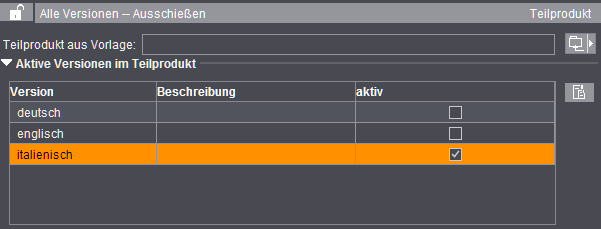
Aktive Versionen im Teilprodukt (nur bei Versionsverbund)
In dieser Tabelle werden bei einem Versionsverbund (= mehrere Teilprodukte) alle angelegten Versionen mit ihrem Beschreibungstext angezeigt.
Über die Kontrollkästchen in der Spalte "aktiv" können Sie dem ausgewählten Teilprodukt die gewünschten Versionen zuordnen. Ordnen Sie dem gerade gewählten Teilprodukt eine Version zu, die bereits in einem anderen Teilprodukt dieses Versionsverbunds enthalten ist, wird die Version aus dem anderen Teilprodukt entfernt.
Über den Button rechts neben der Liste gelangen Sie wieder in den Arbeitsschritt "Teilprodukt" zur Bearbeitung des Versionsverbunds.
Anfangsbedingungen
Erster Druckbogen
Bei einer automatischen Druckbogengenerierung kann die Startnummer des ersten Druckbogens manuell verändert werden, die weiteren Druckbögen werden entsprechend hochgezählt.
Definiert den Anfangswert des ersten Druckbogens in einem Teilprodukt. Geben Sie eine 5 ein, wenn die Druckbogennummer in der Signatur des ersten Druckbogens im Teilprodukt die 5 sein soll (sofort sichtbar im Grafik-Fenster und Bestandteil in der Bogensignatur bei der Ausgabe).
Erster Falzbogen
Die Falzbogennummer des ersten Falzbogens im Teilprodukt wird definiert. Auswirkungen hat die Falzbogennummer auf die Flattermarkenberechnung (Anfangsposition) und der Falzbogensignatur.
Erste Seite
Die Nummer der ersten Seite kann verändert werden. Die Seitennummerierung und Seitenbezeichnung setzen darauf auf.
Sammelordner (nur im Modus "Sammel-Optimierung")
Hier können Sie auftragsspezifisch den Ordner einstellen, aus dem bei einem Sammelauftrag die Einzelaufträge importiert werden sollen. Der Inhalt dieses Ordners wird dann beim Öffnen des Fensters "Job-Import aus Sammelordner" angezeigt. Standardeinstellung ist der Ordner, der in den "Voreinstellungen" unter "Sammel-Optimierung > Standardvorgabe für den Sammelordner" definiert ist.
Sind mehrere Sammelordner in den Voreinstellungen definiert, wird standardmäßig der erste in der Liste ausgewählt.
Wird ein anderer Ordner für den Auftrag eingestellt, aktualisiert sich die Anzeige im Fenster "Job-Import aus Sammelordner", auch wenn das Fenster bereits geöffnet ist. Die Pfadangabe zu dem im Auftrag eingestellten Ordner wird mit dem Dokument gespeichert, sodass bei einem erneuten Öffnen des Auftrags automatisch wieder der auftragsspezifische Ordner angezeigt wird.
Wird die Voreinstellung verwendet, bleibt auch diese Einstellung im Job erhalten, selbst wenn sich die Voreinstellungen beim nächsten Öffnen des Jobs geändert haben sollten.
 Hinweis: Im Fenster "Job-Import aus Sammelordner" kann der Ordner nicht umgestellt werden, solange der Auftrag geöffnet ist, es wird immer der im Auftrag definierte Ordner angezeigt.
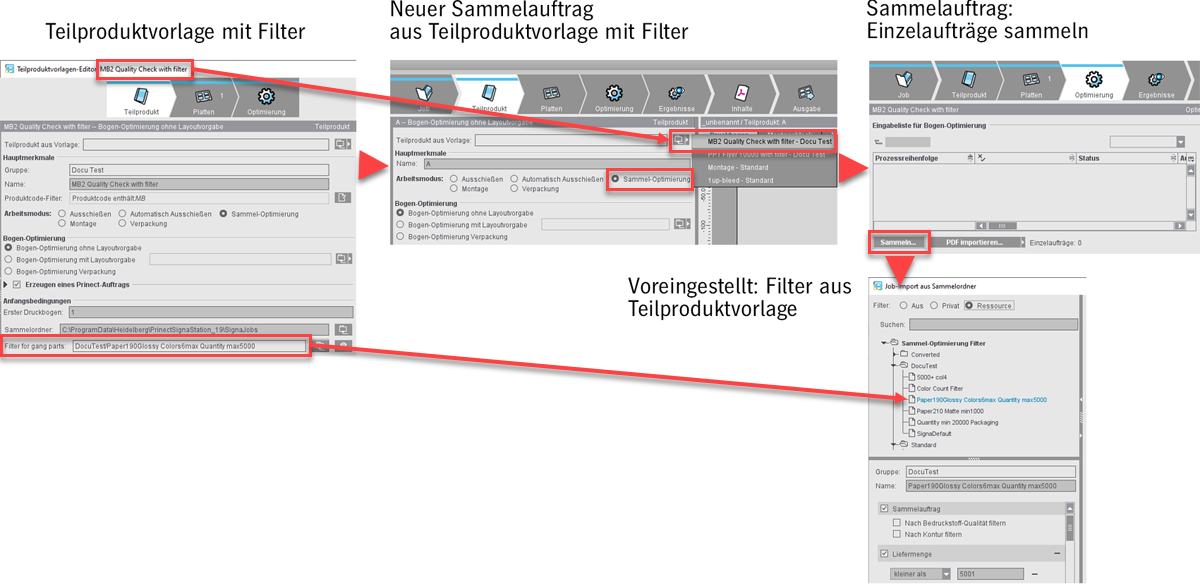
Filter für Sammelaufträge (nur im Modus "Sammel-Optimierung")
Im Teilprodukt kann bereits definiert werden, mit welchen Filtereinstellungen beim Klicken auf "Sammeln" bzw. Aufruf über das Menü "Extras" das Fenster "Job-Import aus Sammelordner" geöffnet wird und auf welche Aufträge die Ansicht des Sammelordners beschränkt sein soll.
Dies ist auch beim Erstellen einer Teilproduktvorlage über den Teilproduktvorlagen-Editor möglich. Dadurch wird bereits beim Auswählen der Teilproduktvorlage die Filtereinstellung in den Auftrag übernommen und muss nicht jedes Mal im Auftrag im Fenster "Job-Import aus Sammelordner" manuell ausgewählt werden.
Der Filter ist nur eine Voreinstellung, im einzelnen Auftrag kann auch ein anderer Filter ausgewählt oder der Filter bearbeitet werden. Wird ein anderer Filter eingestellt, wirkt sich dies nicht auf die Teilproduktvorlage aus. Die Auswahl wird lediglich für einen erneuten Aufruf des Dialog für diesen Auftrag behalten.
Eine Änderung an den Einstellungen des Filters kann durch Klicken auf "Speichern" in die Filter-Ressource übernommen werden und gilt damit dann für alle zukünftigen Aufträge, die diesen Filter bzw. eine Teilproduktvorlage mit diesem Filter nutzen.
Auch beim automatischen Sammeln kann für die Sammelaufgabe eine Teilproduktvorlage mit Filter-Definition verwendet und so eingestellt werden, dass der Filter aus der Teilproduktvorlage verwendet wird (Option "Aus Vorlage", siehe Sammel-Optimierung Aufgabe-Editor).
Standardvorgabe für Montageblöcke
 Hinweis: Nur im Arbeitsmodus "Sammel-Optimierung" bei "Bogen-Optimierung ohne Layoutvorgabe" und "Bogen-Optimierung Verpackung" (hier nur Auswahl der "Vorlage für CAD-Montageblock").
Hier können die Vorlagen eingestellt werden, die als Vorgaben für den Montageblock bzw. CAD-Montageblock bei einer Sammel-Optimierung verwendet werden sowie die Produktcodes, die jeweils als Vorgabe bei einer Bogen-Optimierung mit Segmenten verwendet werden. Zur Auswahl einer Vorlage klicken Sie auf den rechten Ordner-Button. Es können nur Teilprodukte vom Arbeitsmodus "Montage" ausgewählt werden. Standardeinstellung sind die Vorlagen, die in den "Voreinstellungen" unter "Sammel-Optimierung > Standardvorgabe für Bogen-Optimierung" definiert sind.
Standardvorgabe für die Suche nach Produktcodes
 Hinweis: Nur im Arbeitsmodus "Sammel-Optimierung" bei "Bogen-Optimierung ohne Layoutvorgabe" und "Bogen-Optimierung Verpackung".
In der hier eingestellten Teilproduktvorlagengruppe werden beim Arbeiten mit Sammel-Optimierung die Einzelaufträge für diesen Sammelauftrag nach Produktcodes gesucht. Standardeinstellung ist die Gruppe, die in den "Voreinstellungen" unter "Sammel-Optimierung > Standardvorgabe für die Suche nach Produktcodes" definiert ist.
Wie der Sammelordner wird auch diese Einstellung mit dem Job gespeichert, so dass bei einem erneuten Öffnen selbst bei zwischenzeitlich geänderten Voreinstellungen die ursprüngliche Teilproduktvorlagengruppe erhalten bleibt.
Parameter für Weiterverarbeitung
Die Funktion kann über "Datei > Voreinstellungen > Benutzeroberfläche" unsichtbar geschaltet werden.
Voreinstellungen für den Sammelhefter (Klammerform und -anzahl) können ausgewählt und verändert werden.
Für die Bogen-Optimierung sind die Parameter "Zuschuss (Sockel)" und "Zuschuss (prozentual)" hinzugekommen. Der Algorithmus der Optimierung benötigt Angaben über den Zuschuss für Schneid- und Falzprozesse.
Zuschuss (Sockel)
Fester Anteil des Zuschusses für die automatische Zuschussberechnung der Bogen-Optimierung. Siehe dazu auch unter Bogen-Optimierungen.
Zuschuss (prozentual)
Auflagenabhängiger Anteil (prozentual) des Zuschusses für die automatische Zuschussberechnung der Bogen-Optimierung. Siehe dazu auch unter Bogen-Optimierungen.
Form der Klammern
Auswahlliste mit unterschiedlichen Formen von Klammern für den Sammelhefter. Wird "nicht aktiv" ausgewählt, gelten die Parameter aus dem Ausgabeparametersatz (schematische Darstellung der Klammerformen siehe Sammelhefter).
Anzahl Klammern
Auswahlliste mit der Anzahl von Klammern für den Sammelhefter.
Bindeart Klebebinder
Der Wert wird in das Ausgabe-JDF geschrieben und kann dann im Postpressbereich zur Voreinstellung der Maschine benutzt werden. In der Signa Station hat die Einstellung keine Auswirkungen.
Ebenenvorbelegung
Dies ist eine Workflow-Option für "Quotenaufträge" (Aufträge mit Teillieferungen/Versionen).
Ein Quotenauftrag wird in der Regel im Business Manager angelegt. Es wird eine JDF-Datei erzeugt, die in der Signa Station eingelesen wird. Über einen voreingestellten Produktcode wird eine Teilproduktvorlage herangezogen bzw. ausgewählt, die dann für eine Layout-Erstellung benutzt wird.
Es handelt sich immer um versionierte Aufträge. Die Anzahl und die Namen der Versionen liefert die JDF-Datei. In dieser fehlen allerdings die Informationen über die in den Versionen vorhandenen Ebenen und deren Level.
Hierfür können Sie nun im Teilprodukt entsprechend die Ebenen und Level vordefinieren. Diese werden genutzt, wenn ein Layout für einen Quotenauftrag erzeugt werden soll.
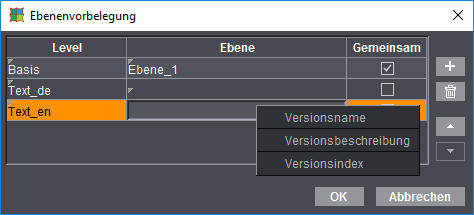
Es öffnet sich der Editor zum Erstellen und Bearbeiten von Ebenen.
Die Anzahl der Zeilen entspricht der Anzahl der Ebenen, die in den zu erzeugenden Versionen vorhanden sein werden.
Die folgenden Angaben sind notwendig:
•Level: Der Level zu dem die Ebene gehört.
•Ebene: Der Name der zu erzeugenden Ebene. Für Level, die nicht für alle Versionen identisch sein sollen, muss in der Ebene ein Platzhalter vorhanden sein. Ansonsten können keine unterschiedlichen Ebenennamen für unterschiedliche Versionen erzeugt werden. Die folgenden Platzhalter stehen zur Verfügung:
·$[VersionNameSimple] - Der Name der Version, die im JDF spezifiziert ist
·$[VersionDescription] - Die Beschreibung der Version aus dem JDF
·$[VersionIndex] - Der Index der Version in der Versionenliste
·$[PageCount]
Für Ebenen, die von allen Versionen einer bestimmten Seitenlänge geteilt werden. Wird ein neuer Produkt-Auftrag auf Basis einer solchen Teilproduktvorlage mit einer seitenzahlabhängigen Ebene erzeugt, so wird der Platzhalter $[PageCount] durch die in der Version vorhandene Seitenzahl ersetzt.
•Gemeinsam: Die Angabe, ob der definierte Level für alle Versionen identisch sein soll.
Platzhalter im Ebenennamen lassen sich über das Kontextmenü hinzufügen.
Voraussetzungen:
•Alle Level und Ebenen müssen definiert sein.
•Die Namen von Level und Ebenen müssen sich unterscheiden.
•Ist eine Ebene als gemeinsame Ebene definiert, so darf kein Platzhalter in ihrem Namen vorkommen. Ist sie nicht als gemeinsame Ebene definiert, so muss ein Platzhalter in ihrem Namen vorkommen.
Seiten im Teilprodukt / Seitenbezeichnung (nur im Modus ’Ausschießen’)
Eingabe der Anzahl von Seiten in dem geöffneten Teilprodukt.
Seitenumfang / Seitenbezeichnung erzeugen...
Die allgemeine Beschreibung zum "Seitenumfang" finden Sie bei der Beschreibung zum Arbeitsmodus "Ausschießen" (siehe Ausschießen).
"Seitenbezeichnung erzeugen..."
Die Funktion erleichtert durch implementierte Automatismen die Eingabe der Seitenbezeichnungen, speziell bei mehreren Sprachversionen.
Automatik: Anzahl Falzbogen an Seitenumfang anpassen
Diese Option ermöglicht die automatische Anpassung der Falzbogen an eine veränderte Seitenanzahl.
Folgende Voraussetzungen für diese Funktion müssen erfüllt sein:
•die geforderte Anzahl an Seiten muss durch eine Duplizierung bzw. Löschung existierender Falzbogen exakt erreicht werden. Falls dies nicht der Fall ist, erscheint eine entsprechende Fehlermeldung,
•jeder Falzbogentyp (4er, 8er, 16er, ..) darf nur einmal in der Teilproduktvorlage vorhanden sein; Ausnahme: Wenn im Teilprodukt die Option "erster Falzbogen ist Umschlag" angegeben ist, können beide Falzbogentypen gleich sein,
•die Falzbogen dürfen keine individuellen Änderungen haben, d.h. Änderungen im Falzbogen- oder Druckbogen-Inspektor würden verloren gehen.
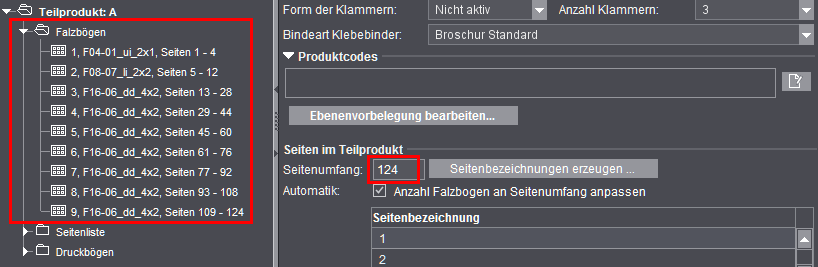
Vorgehensweise ohne Teilproduktvorlage
1.Starten Sie mit "Datei > Neu" die Workflow-Leiste. Klicken Sie auf den Arbeitsschritt "Teilprodukt".
2.Geben Sie unter "Seitenumfang" einen Standardseitenumfang in und aktivieren Sie die Option "Anzahl Falzbogen an Seitenumfang anpassen".
3.Im Arbeitsschritt "Schemata" wählen Sie z. B. 3 verschiedene Falzschemata aus. Es bietet sich an, ein 4er, 8er und 16er zu nehmen:
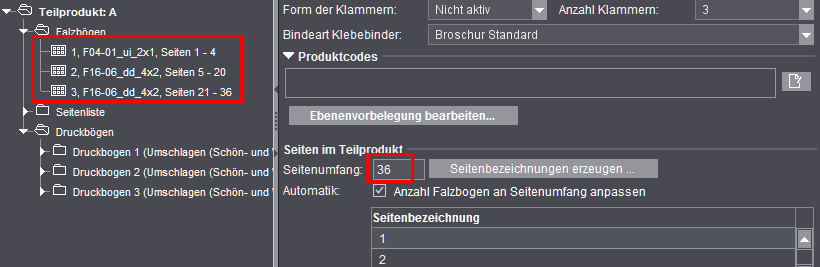
4.Im Arbeitsschritt "Teilprodukt" können Sie den Seitenumfang nun um ein Vielfaches verdoppeln oder verringern. Im Browser-Fenster unter "Falzbögen" oder im "Grafik-Fenster > Druckbogenliste" sehen Sie, wie Ihre Falzbogenanzahl automatisch angepasst wird:
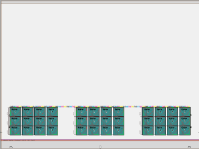
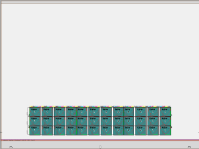
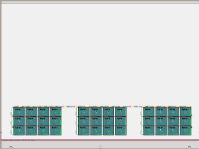
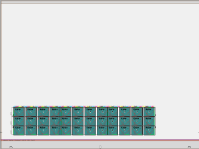
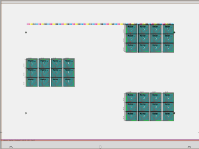
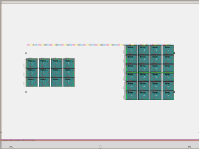
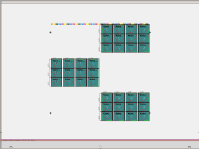
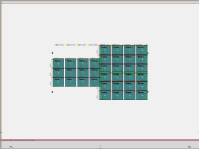
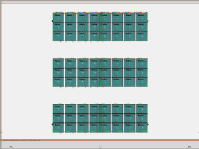
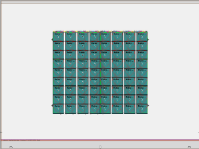
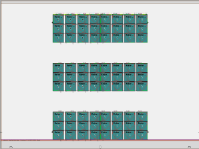
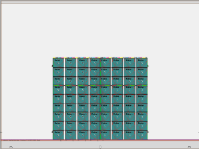
Links sehen Sie die Anzahl der Falzbögen bei einer Seitenzahl von 124
Links sehen Sie die Anzahl der Falzbögen bei einer Seitenzahl von 36
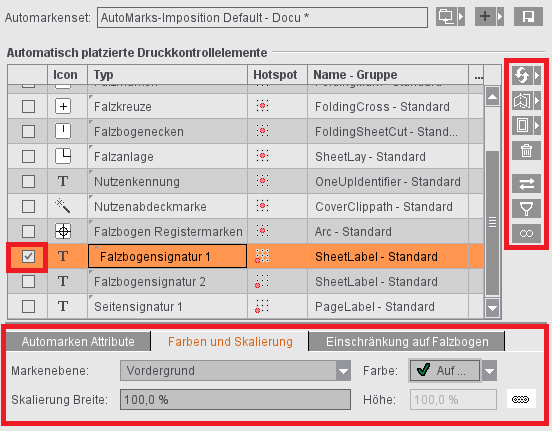
Automatisch platzierte Druckkontrollelemente
Bei Auswahl des Arbeitsmodus "Montage" oder "Verpackung" können ähnlich wie bei Ausschieß-Jobs im Arbeitsschritt "Marken" Druckkontrollelemente automatisch platziert werden. Standardmäßig werden die Felder mit den Marken belegt, die in den Voreinstellungen unter "Ressourcen" definiert sind. Durch Klicken auf den Ordner-Button können individuell andere Marken ausgewählt werden. Durch Eingabe eines anderen Prozent-Werts kann die Skalierung der jeweilige Marke verändert werden. Über das Listenfeld können Sie festlegen, auf welchen Farbebenen die Marke angewendet werden soll.
•Schneidmarken (nur im Modus "Montage" standardmäßig aktiviert)
•Nutzenkennung
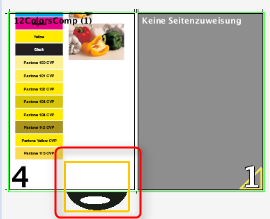
Die automatische Marke ist hauptsächlich zur Identifizierung der Nutzen auf einem Sammelauftrag konzipiert worden. Die Marke zeigt die "Job-ID, und "Bogennummer" auf der Farbebene "ProofColor", und stanzt den Hintergrund aus.
Im Montage- und Verpackungs-Modus ist die Funktion ebenfalls nutzbar.
Musterseiten
"Musterseiten" enthalten Angaben zu den Seitenformaten, wenn Sie den Arbeitsmodus "Ausschießen" oder "Automatisch Ausschießen" gewählt haben.
Sie können hier für jede Musterseite das beschnittene Endformat, einen Ränderbeschnitt, die Seitengröße für Spezialmusterseiten und die Position des Seiteninhalts bestimmen. Des Weiteren können Sie festlegen, ob nur eine Musterseite, oder zwei bzw. Spezialmusterseiten im Teilprodukt verwendet werden sollen. Die Werte sind für alle Seiten des Teilproduktes verbindlich.
Musterseitentypen und beschnittenes Endformat
Typen
In dieser Auswahlliste können Sie wählen, ob Sie eine oder mehrere Musterseiten im Teilprodukt benötigen. Haben alle Seiten im Job das gleiche beschnittene Endformat und werden die später zugewiesenen Nutzdaten (PDF-Seiten) gleichmäßig aufgebaut sein, d.h. können diese bei der Positionierung innerhalb der Musterseite gleich behandelt werden, dann benötigen Sie nur einen Seitentyp. In diesem Fall ist die Auswahlliste "Akt. Typ" deaktiviert.
Akt. Typ
•Rechte Seite / Linke Seite
Unterscheiden sich die Nutzdaten (PDF-Seiten) für rechte und linke Seiten hinsichtlich Ihrer Positionierbarkeit, dann wählen Sie "linke Seiten". Jetzt können Sie die Werte für diese Seite angeben. Wählen Sie jetzt "rechte Seiten". Bis auf die Platzierungsvorschrift gelten die Werte der linken Seite somit auch für die rechte Seite.
Dies kann z. B. notwendig werden, wenn den Seiten unterschiedliche Positionen für eine linke und rechte Seite zugeordnet wurden und in dem PDF-Dokument keinen Endformat-Rahmen (Trim Box) vorhanden ist.
 Hinweis: Ist in dem PDF-Dokument ein Endformat-Rahmen (Trim Box) enthalten, muss nur ein Seitentyp angelegt werden, da unterschiedlich positionierte Inhalte/Seiten automatisch über den Endformat-Rahmen (Trim Box) ausgerichtet werden. Im Dokument-Inspektor kann der Endformat-Rahmen (Trim Box) der PDF-Dokumente eingesehen und gegebenenfalls auch korrigiert werden.
•Spezial
Gibt es im Falzschema unterschiedliche Formate, u.a. ein Wickelfalz mit verkürzten Seiten, wählen Sie "Spezial". Die darunterliegenden Angabe-/Eingabemöglichkeiten werden aktiv geschaltet. Sie können zusätzlich beliebig viele weitere Musterseiten definieren, die sog. Spezial-Musterseiten. Dadurch sind innerhalb eines Schemas unterschiedliche Formate möglich. Die Spezialmusterseite kann entweder im Falzbogen-Inspektor > Schemadarstellung oder im Arbeitsschritt "Schemata > Zwischenschnitte und Musterseiten" einer Seite im Schema zugewiesen werden. Die Seite erhält daraufhin eine grüne Seitenzahl.
Eine Spezial-Musterseite findet z. B. bei einer größeren Seite in einem Werbeblatt oder bei Ausklappseiten in einer Zeitschrift Anwendung.
Automatische Anschnittanpassung aussetzen:
Es gibt Spezialfälle, wo ein Anschnitt in die Nachbarseite hineinragen muss. Dies können Sie durch Anlegen einer Spezialmusterseite mit individuellem Anschnitt tun, da auf Spezialmusterseiten die automatische Anschnittberechnung nicht angewendet wird.
Zusätzlich gibt es die Möglichkeit im Seiten-/Nutzen-Inspektor die Automatik "Automatische Anschnittanpassung" auszuschalten.
Einrichten einer Spezial Musterseite
Durch Klicken auf den "+-Button" können Sie im daraufhin erscheinenden Fenster einen Namen für die Spezialmusterseite eingeben. Die darunter angezeigten oder veränderten Werte gelten dann für die Spezialmusterseite unter diesem Namen.
Durch Klicken auf den Ordner-Button kann ein vorhandenes Format aus den Ressourcen gewählt werden. Der Name wird dann automatisch für die Spezialmusterseite übernommen.
Durch Klicken auf den Papierkorb-Button wird die angezeigte Spezialmusterseite mit ihren Werten aus der Liste gelöscht.
Breite/Höhe
DIN-Formate und andere Standardgrößen lassen sich direkt über den rechts liegenden Ordnerbutton im Fenster "Seitenformat oder Papierformat wählen" anwählen. Andere von DIN-Formate oder Standardnormen abweichende Formate können Sie dort generieren und/oder aufrufen. Seitenformate können Sie ebenfalls im Menü "Jobs & Ressourcen > Ressourcen & Maschinen" unter "Seiten- und Papierformate" generieren oder verändern, siehe auch Seiten- und Papierformate.
Die angegebene Werte einer Seite lassen sich in den Eingabefeldern manuell verändern.
Seitenbezogener Anschnitt
Mit dem seitenbezogenen Anschnitt wird der Bereich der Nutzdaten festgelegt, der bei der Ausgabe sichtbar sein soll.
Der hier angegebene Wert bezieht sich auf das beschnittene Endformat. Ein Wert von 0 mm führt dazu, dass von den Nutzdaten nur die Fläche sichtbar ist, die innerhalb des beschnittenen Endformats liegt. Ein Wert von 3 mm sorgt dafür, dass die sichtbare Fläche an allen Seiten das beschnittene Endformat um 3 mm überragt.
Diese Maßnahme ist zur Vermeidung von weißen Blitzern dann nötig, wenn Inhaltsseiten Motive beinhalten, die bis zur Kante des beschnittenen Endformates reichen.
Signa Station sorgt automatisch dafür, dass der Anschnitt nicht in eine Nachbarseite hineinragt, d.h. überall dort wo genügend Raum ist, wird der eingegebene Wert berücksichtigt (z. B. 3 mm), an den anderen Kanten wird soweit reduziert, dass sich die beiden Anschnitte in der Mitte zwischen den beteiligten Seiten treffen.
Das Eingabefeld wird vorbelegt mit dem Wert aus "Voreinstellungen > Standardwerte > Standardwert für Anschnitt".
Um die PDF-Seite in das beschnittene Endformat einzupassen, können Sie die Option "Platzierungsvorschrift für zugewiesene Seiten" > "Automatisch" wählen, wenn ein Endformat-Rahmen (Trim Box) vorhanden ist (gilt nur "Ausschießen / Automatisch Ausschießen").
Ist unter "Individueller Anschnitt und Beschnittzugaben" die Option "Individuelle Werte benutzen" gewählt, werden nur die dort angegebenen Werte benutzt und der hier angegebene Anschnitt ignoriert.
Wird ein Bindeverfahren eingesetzt, bei welchem ein Fräsrand berücksichtigt werden soll, dann wird der Anschnitt der Seiten im Bund auf den Wert aus "Voreinstellungen > "Standardwerte > Anschnitt im Fräsrand" gesetzt. Der Fräsrand sollte normalerweise größtenteils nicht bedruckt werden.
Individueller Anschnitt und Beschnittzugaben
Die Funktion kann über "Datei > Voreinstellungen > Benutzeroberfläche" unsichtbar geschaltet werden.
Für die Angaben "Innen" und "Außen" sind immer Seitenpaare gemeint. "Außen" bedeutet für eine linke Seite einen Anschnitt links, für eine rechte Seite liegt der Anschnitt rechts. "Innen" bedeutet für eine linke Seite einen Anschnitt rechts, für eine rechte Seite liegt der Anschnitt links.
Individuelle Werte für den Anschnitt
Die Werte werden benutzt, wenn die Option "Individuelle Werte benutzen" aktiviert ist. Der Wert unter "Seitenbezogener Anschnitt" wird dann nicht berücksichtigt.
In seltenen Fällen ist es nötig, den Anschnitt an bestimmten Rändern individuell zu bestimmen. So kann es vorkommen, dass der Anschnitt z. B. an einer Kante verkleinert werden muss, da sonst ein Druckkontrollelement überdeckt werden würde.
Einzelseite für Falzbogen
Die Option ermöglicht die Seitenzuweisung eines großen PDF-Dokumentes in ein mehrseitiges Falzschema. Durch die Anzahl der Seiten im Falzbogen werden dann automatisch Falzmarken gesetzt, die benötigten Falzungen berechnet und es können CIP3-/CIP4-Werte an die Weiterverarbeitung gegeben werden.
Mit dieser Funktion können z. B. Brieffalze, Plakat-Falze, Buch- / Heft-Umschläge, Ausklapp-Seiten und Packungsbeilagen deutlich vereinfacht und automatisiert hergestellt werden.
Die Funktion wird nur aktiv, wenn die Option "Individuelle Werte benutzen" aktiviert ist. Der Wert unter "Seitenbezogener Anschnitt" wird dann nicht berücksichtigt.
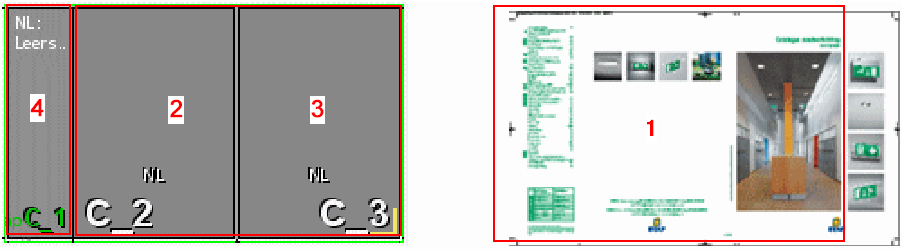
Beispiel für eine Umschlagseite:
Es gibt eine Umschlagseite 1, für die wir ein Schema mit 3 Seitenpositionen plus Heftrücken verwenden (zwei A4-Seiten 2 und 3, dazwischen 5mm Heftrücken, eine Klappseite 4).
Für die Positionierung der Umschlagseite wird nur die Seitenposition C_1, also die Klappseite (Spezialmusterseite) verwendet.
Die Klappseite wird als "Einzelseite für Falzbogen" definiert. Die Seite wird automatisch genau passend dimensioniert, so dass sie die beiden anderen Seitenpositionen inklusive Anschnitt überlappt.
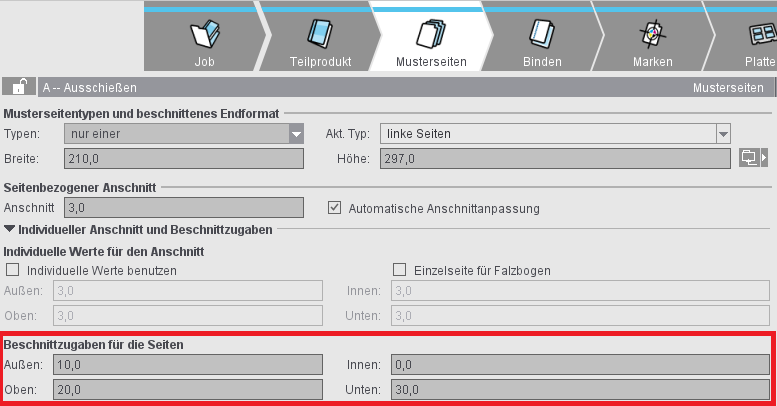
Beschnittzugabe für die Seiten
Die Seite wird um diese angegebenen Werte vergrößert, d.h., es wird Material/Papier zugegeben, u.a. für einen größeren Beschnitt. Dadurch ändert sich die Position der Seite auf dem Druckbogen. Das beschnittene Endformat wird jedoch nicht verändert.
 Hinweis: Die hier angegebenen Werte haben Einfluss auf die Zwischenschnittbreite, die Sie im Falzbogen-Inspektor oder im Arbeitsschritt "Schemata" angeben können. Die hier angegebenen Werte können als Mindestzwischenschnittbreite angesehen werden, die immer bestehen bleiben, auch wenn Sie an den davor genannten Stellen einen kleineren Zwischenschnittwert eintragen oder die automatische Verteilung der Seiten auf dem Bogen vornehmen ("Zwischenschnitte automatisch").
Segmentierte Falzbogen
Die Funktion kann über "Datei > Voreinstellungen > Benutzeroberfläche" unsichtbar geschaltet werden.
Ermöglicht eine einfache und automatisierte Herstellung von Kleinformaten z. B. Pixi-Bücher oder Kalender. Es werden mehrere unterschiedliche Einzelsegmente (z. B. Pixibücher) unter Mithilfe der Funktion "Ebenen" in einen großen Produktionsfalzbogen zusammengefasst, so dass die Einzelsegmente neben einander liegen. Das Schneiden erfolgt erst nach dem letzten Falz.
Falzbogen mit Spezialmusterseiten sind auch segmentierbar.
Die Automatik berechnet aus den angegebenen Formaten und Angaben die Zielgröße (beschnittenes Endformat), die Anschnitte und Außenränder der Einzelsegmente auf dem Bogen, zeigt die Nutzen in unterschiedlichen Farben an und setzt die Schneidmarken.
Zum Setzen einer Marke für jedes Segment wählen Sie im Arbeitsschritt "Marken > Falzbogensignatur" eine Marke mit dem Platzhalter "Segment" aus.
Falzbogen sind segmentiert
Die "Automatik" zur Segmentierung der Falzbögen wird gestartet.
Format Einzelsegment/Seite nach dem Trennschnitt
Eingabe der gewünschten Zielgröße (beschnittenes Endformat) des einzelnen Segmentes (z. B. Format des Pixibuches).
Unter "Musterseitentypen" ändert sich automatisch das beschnittene Endformat.
Anordnung der Segmente auf dem Falzbogen
Kopien X, Y: Eingabe der Anzahl von Segmenten die nebeneinander (X) oder übereinander (Y) stehen sollen.
Es wird automatisch für jedes Segment (Kopie) im "Job-Inspektor > Anzahl Ebenen" eine Ebene angelegt. Je nach gewünschter Auflage können die Ebenen später entsprechend mehrfach bestückt werden.
Die Vervielfältigung ist nur in eine Richtung möglich. Bei Falscheingabe wird ein Wert automatisch auf "1" zurückgestellt.
Unter "Musterseitentypen" ändert sich automatisch das beschnittene Endformat, die Kopien werden entsprechend dem Endformat aufaddiert.
Abstand ? - ?: Die Auswahlliste ermöglicht die Wahl der nebeneinander oder übereinander liegenden Segmente. Im Feld daneben wird dann der benötigte Zwischenschnitt eingegeben. Die Zwischenschnitte können somit unterschiedlich sein.
Platzierungsvorschrift für zugewiesene Seiten
Hier stellen Sie ein, wie der PDF-Seiteninhalt innerhalb des beschnittenen Endformats platziert wird.
Automatisch
Im Arbeitsmodus "Ausschießen/Automatisch Ausschießen" ist die Werksvorgabe "Aus Endformat-Rahmen".
Für "Verpackung" und "Montage" gilt als Werksvorgabe für "Platzierungsvorschrift für zugewiesenen Nutzen" die Einstellung "Zentrieren" (Skalierung 100%, Ausrichtung 0 °, keine Spiegelung). Diese Vorgabe kann in den Voreinstellungen geändert werden.
Bei Auswahl von "Automatisch" wird in Klammern die unter "Voreinstellungen > Standardwerte..." eingestellte Vorgabe angezeigt. Die optionalen Einstellungen sind nicht sichtbar.
Siehe dazu Standardwerte für Musterseiten (Platzierungsvorschrift).
Durch Benutzer (Optionen anzeigen)
Durch Auswählen dieser Einstellung wird der Bereich um die individuellen Einstellmöglichkeiten erweitert.
Mögliche Platzierungsvorschriften
•"Aus Endformat-Rahmen": Hier wird der Endformat-Rahmen (Trim Box) mit dem beschnittenen Endformat zur Deckung gebracht. Bezugspunkte sind die linken unteren Ecken (entspricht "Automatisch" bei "Ausschießen/Automatisch Ausschießen").
Der Endformat-Rahmen (Trim Box) an der Signa Station wird wie folgt definiert:
·Fall 1: Die PDF-Seite enthält einen Endformat-Rahmen (Trim Box). Dann wird der Endformat-Rahmen (Trim Box) an der Signa Station mit dem PDF-Endformat-Rahmen gleichgesetzt.
·Fall 2: Die PDF-Seite enthält keinen Endformat-Rahmen (Trim Box), aber einen Masken-Rahmen (Crop Box). Dann wird der Endformat-Rahmen (Trim Box) an der Signa Station mit dem PDF-Masken-Rahmen (Crop Box) gleichgesetzt.
·Fall 3: Die PDF-Seite enthält keinen Endformat-Rahmen (Trim Box) und keinen Masken-Rahmen (Crop Box). Dann wird der Endformat-Rahmen (Trim Box) an der Signa Station mit dem PDF-Medien-Rahmen (Media Box) gleichgesetzt.
•"Zentrieren": Hier wird der Seiteninhalt mittig auf dem beschnittenen Endformat positioniert. Diese Option ist hilfreich, wenn die Nutzflächen mittig auf den PDF-Seiten stehen (entspricht "Automatisch" bei "Montage" und "Verpackung").
•"Definieren": Hier können Sie selbst eine Verschiebung der Inhaltsseite zum beschnittenen Endformat in X/Y-Richtung vornehmen.
Bei allen drei Verschiebungstypen können Sie Einstellungen unter "Skalierung", "Ausrichtung" und "Spiegelung" vornehmen.
Weitere Informationen zu den Bounding-Boxen entnehmen Sie bitte dem "Glossar".
 Hinweis: Alle Einstellungen unter "Platzierungsvorschrift für zugewiesene Seiten" überschreiben ggf. Einstellungen im Seiten/Nutzen-Inspektor.
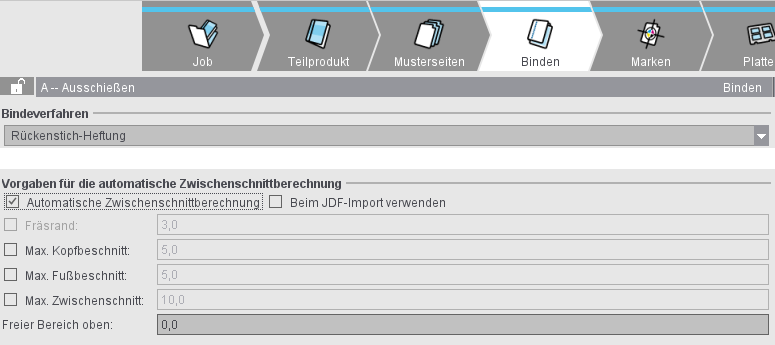
Binden
Der Arbeitsschritt ist nur in den Arbeitsmodi "Ausschießen" und "Automatisch Ausschießen" aktiv.
In dem Arbeitsschritt "Binden" haben Sie die Möglichkeit, folgende Einstellungen vorzunehmen:
•Bindeverfahren auswählen
•Verdrängung aktivieren und die Verdrängungswerte festlegen
•Verkanten automatisch einschalten
•Greiferrand für Vor- bzw. Nachfalz definieren
•Quetschrand für überflüssigen Kleber definieren (Rollendruck)
•Leimspur definieren (Rollendruck)
•Vorgaben für die automatische Zwischenschnittberechnung definieren
(siehe auch Zwischenschnittberechnung im Überblick)
•Schneidblöcke zuordnen
Bindeverfahren
Für das ausgewählte Bindeverfahren legt Signa Station automatisch die Paginierung und die evtl. erforderliche Verdrängung fest (die Paginierung ist noch vom gewählten Falzschema/Falzregel abhängig).
Wird ein Bindeverfahren eingesetzt, bei welchem ein Fräsrand berücksichtigt werden soll, dann wird der Beschnitt der Seiten im Bund auf den Wert aus "Voreinstellungen > Beschnitt im Fräsrand" gesetzt. Der Fräsrand sollte normalerweise größtenteils nicht bedruckt werden.
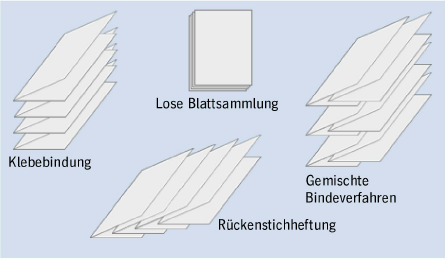
Klebebindung
Bei einem Druckwerk mit Klebebindung werden die gefalzten Bögen aufeinandergelegt, am Rücken abgefräßt und verleimt.
 Hinweis: Die automatische Zwischenschnittberechnung erzeugt zwischen linker/rechter Seite einen Zwischenschnitt entsprechend dem maximalen Fräsrand.
Rückenstich-Heftung
Bei einem Druckwerk mit Rückenstich-Heftung werden die gefalzten Bögen ineinandergesteckt. Dadurch hängt die endgültige Seitenzahl der montierten Seiten nicht nur von dem gewählten Falzschema sondern auch von dem Umfang des Druckwerkes ab.
Bei diesem Bindeverfahren setzt das Programm die höchste und die niedrigste Seite automatisch zu einem Seitenpaar zusammen und berechnet dann die endgültige Seitenzahl jeder einzelnen Seite.
 Hinweis: Die automatische Zwischenschnittberechnung setzt den Zwischenschnitt zwischen den Seitenpaaren auf 0 mm.
 Hinweis: Im Arbeitsschritt "Teilprodukt" kann zusätzlich die "Bindeart Klebebinder" eingestellt werden, die in das Ausgabe-JDF geschrieben wird und damit im Postpressbereich zur Voreinstellung der Maschine genutzt werden kann. In der Signa Station hat diese Einstellung keine Auswirkung.
Kommen & Gehen
Bei dem Bindeverfahren "Kommen & Gehen" werden der erste und der letzte Buchbogen (z. B. mit erster und letzter Seite) in einem Falzbogen gedruckt - der zweite und der vorletzte Buchbogen zusammen, dann der dritte und der drittletzte Buchbogen, usw. Die gefalzten Falzbögen werden aufeinandergelegt, bis die Mitte erreicht oder überschritten ist. Die letzte Falz zwischen den beiden Buchbögen wird nicht mehr durchgeführt, sondern sie werden durch einen Schnitt getrennt. Jetzt werden die beiden Stapel der Buchbögen aufeinandergelegt und so entsteht das Buch.
Durch die Verwendung weiterer Buchbögen, die in einem Falzbogen enthalten sind, entstehen weitere Nutzen von Buchteilen, die ebenfalls mit einem Schnitt getrennt werden und mit anderen Buchbögen zusammengetragen werden. Ziel ist es, kleinere Falzbögen zu produzieren (weniger Verdrängung), weniger Falzbögen zu falzen und über den Trennschnitt an der Falzmaschine einen Schnitt an der Schneidemaschine einzusparen. Dieses Verfahren wird oft für kleinformatige Büchlein (Soft Cover) verwendet.
Es erfolgt die Seitennummerierung wie bei der Rückenstich-Heftung. Die Verdrängungswerte hingegen werden ähnlich wie bei der Klebebindung angewandt. Die Verdrängungswerte sind jedoch abhängig von den durchgeführten Falzen und daher nicht 1:1 identisch, d. h. bei einer Umstellung des Bindeverfahrens werden unterschiedliche Werte errechnet. Beispielsweise würde bei einem F-08-Schema in Kommen & Gehen die Verdrängung der beiden Falzbogenhälften der Verdrängung eines F-04-Schemas bei Klebebindung entsprechen.
 Hinweis: Die automatische Zwischenschnittberechnung erzeugt zwischen linker/rechter Seite einen Zwischenschnitt entsprechend dem maximalen Fräsrand.
K & G zwei Bücher
Auch hier werden zwei Buchbögen in einem Falzbogen belichtet. Der eine mit aufsteigender Seitennummerierung, der andere mit abfallender Seitennummerierung. Es werden also spiegelbildliche Bögen produziert und dabei 2 Bücher komplett belichtet. Diese Art wird man wählen, wenn aufgrund der Auflage die Platten ohnehin erforderlich geworden wären oder eine gedrehte Verwendung der ersten Falzbögen zu Produktionsungenauigkeiten führen würde. Im Allgemeinen kommen dabei nämlich geschlossene und offene Seiten der Falzbögen aufeinander.
 Hinweis: Legen Sie in dieser Bindeart ein Teilprodukt an, werden angegebene Seitenzahlen automatisch verdoppelt und doppelt soviel Falzbögen angelegt. Wenn Sie z. B. ein Buch mit 48 Seiten drucken wollen, geben Sie beim Seitenumfang 48 Seiten an - dafür sind 3 Falzbögen notwendig, so verdoppelt Signa Station diese Angaben auf 96 Seiten und 6 Falzbögen.
Die automatische Zwischenschnittberechnung erzeugt zwischen linker/rechter Seite einen Zwischenschnitt entsprechend dem maximalen Fräsrand.
Schneiden und Stapeln
Diese Bindeart bewirkt, dass ein Bogenstapel nach dem Druck in zwei Teile geteilt werden kann, wobei ein Teil die untere Hälfte der Seitenzahlen und der andere die obere Hälfte enthält, u.a. bei einem 16 seitigen Werk der eine Stapel die Seiten 1 bis 8, der andere Stapel 9 bis 16. Dafür müssen Sie sich ein Falzschema anlegen, in dem die Seitennummern bereits dieses Prinzip erfüllen, z. B. nach dem Falzen für 2 Seiten, 1-3 (Schöndruck), 4-2 (Widerdruck).
 Hinweis: Die automatische Zwischenschnittberechnung erzeugt zwischen linker/rechter Seite einen Zwischenschnitt entsprechend dem maximalen Fräsrand.
Gemischte Bindeverfahren
Bei diesem Bindeverfahren werden unterschiedliche Bindearten berücksichtigt, nämlich die Klebebindung und die Rückenstich-Heftung.
Es werden z. B. 3 Falzbögen per Rückenstich-Heftung zu einem Buchblock zusammengetragen, danach werden diese Buchblöcke mit einer Klebebindung oder Fadenheftung zu einem Buch zusammengefasst.
 Hinweis: Die automatische Zwischenschnittberechnung setzt den Zwischenschnitt zwischen den Seitenpaaren auf 0 mm.
Lose Blattsammlung
Bei der losen Blattsammlung können alle Zwischenschnitte gleich angelegt werden, zumindest rechts und links. Es sind also alle Blätter gleich, die nicht gefalzt sondern geschnitten werden, z. B. für gelochte Ringbuchblätter, wie Gesetzbücher.
 Hinweis: Die automatische Zwischenschnittberechnung verteilt den zur Verfügung stehenden Raum gleichmäßig auf alle Zwischenschnitte.
Fadenheftung
Bei einem Druckwerk mit Fadenheftung werden die gefalzten Buchblöcke aufeinander gelegt, dabei werden die Bögen mit einem Faden verbunden.
Das Verfahren ist analog dem Bindeverfahren Klebebindung, es gibt jedoch keinen Fräsrand.
Prospektfalzung
Bei einem Druckwerk mit Prospektfalzung soll nicht geschnitten werden, so dass der Abstand zwischen den Seiten nicht auseinandergeschoben werden darf.
 Hinweis: Die automatische Zwischenschnittberechnung setzt den Zwischenschnitt zwischen den Seitenpaaren auf 0 mm.
Gerade Seiten rechts
Diese Einstellung ist für Werke im arabischen Sprachraum zu verwenden. Dort werden die Werke von links nach rechts aufgeschlagen und von links nach rechts gelesen. Dafür müssen Sie sich ein gesondertes Falzschema anlegen.
Erster Falzbogen ist Umschlag
Die Funktion ist für die Bindeverfahren "Kommen & Gehen", "K & G zwei Bücher" und "Schneiden&Stapeln" nicht geeignet. Bei Anwahl eines dieser Verfahren wird automatisch auf das Bindeverfahren "Klebebindung" umgeschaltet.
Die Aktivierung der Option bewirkt für die Paginierung eines 36-seitigen Werkes Folgendes:
•"Die Ersten und Letzten"
Der Umschlag hat die Seiten 1, 2, 35, 36
•"Die Ersten"
Der Umschlag hat die Seiten 1, 2, 3, 4;
•"Die Letzten"
Der Umschlag hat die Seiten 33, 34, 35, 36.
Mit dieser Funktion es nun flexibel möglich, z. B. die Umschlagseiten in einem eigenen PDF-Dokument an den Anfang oder an das Ende stellen.
Zudem gilt für Automatiken folgende Behandlung:
•Der entsprechende Falzbogen wird bei der Berechnung der Verdrängung nicht berücksichtigt.
•Der entsprechende Falzbogen bekommt keine Flattermarke. Auf dem zweiten Falzbogen wird die Flattermarke "1" platziert.
•Der entsprechende Falzbogen wird bei der Funktion "Sortieren für den Buchbinder" nicht berücksichtigt.
Falzbogen sortieren für Buchbinderei
Der Buchbinder verlangt in der Regel, dass kleinere Falzbögen (Halb-, Viertel- oder auch leichte Bögen genannt) nicht am Ende eines Buchblocks stehen. Mit dieser Funktion werden die entsprechenden Bögen automatisch umpositioniert.
Diese Option ist zusätzlich über das Kontextmenü im Arbeitsschritt "Schemata > Alle Falzbogen" bei ausgewähltem Falzbogen manuell unter Falzbogen sortieren für Buchbinderei aktivierbar.
 Hinweis: Im Arbeitsschritt "Schemata > Zwischenschnitte und Musterseiten" und "Alle Falzbogen" wird bei einer vorherigen Aktivierung der Option in roter Schrift darauf hingewiesen.
Doppelstrom
Doppelstrom-Jobs zeichnen sich dadurch aus, dass zwei unterschiedliche Produkte in einem Schema verarbeitet werden.
In einem Falzschema werden zwei Produkte untergebracht. Bei den Bindeverfahren für "Kommen & Gehen" wird exakt diese Methode ebenfalls angewendet, d. h. "Kommen & Gehen" ist eine spezielle Form des Doppelstromverfahrens. Hier gibt es jedoch die Einschränkung, dass die Falzbogen der beiden Produkte nicht wg. Farbigkeiten oder anderer Anforderungen verschoben werden können. Möchte man Falzbogen 1 von Produkt 1 mit Falzbogen 3 von Produkt 3 auf einem Druckbogen zusammenzustellen, weil diese z. B. die gleichen Sonderfarben nutzen, ist dies auf diesem Wege nicht möglich.
Die Möglichkeit des Doppelstrom-Verfahrens in der Signa Station erfüllt die Anforderungen allgemeingültig. Dabei wird vorausgesetzt, dass ein Falzschema in maximal zwei Sektionen aufgeteilt werden kann und dass die Aufteilung immer horizontal verläuft. Im Arbeitsschritt "Binden" des Assistenten/Teilproduktinspektors wird der Modus "Doppelstrom" aktiviert. Die Option ist nur bei zugelassenen Bindemodi auswählbar (z. Zt. Klebebindung, Rückenstich- und Fadenheftung). Bei aktiviertem Doppelstrom-Verfahren wird im Arbeitsschritt "Schemata" der Button "Sektionsreihenfolge ändern" bedienbar (siehe Behandlung von Sektionen ).
Verdrängung und Verkanten
Verdrängung
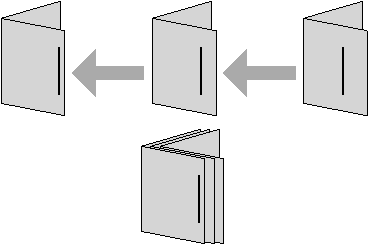
Bei Druckwerken, die durch Rückenstich-Heftung gebunden werden (z. B. Magazine) führt die Papierdicke zur Verschiebung der inneren Seiten nach außen, also weg vom Heftrücken. Wird das Heft nach dem Binden beschnitten, erhalten die inneren Seiten an der Außenseite schmalere Ränder als die äußeren Seiten. Das Gleiche gilt für Klebebindung, wenn große Bogen mit vielen Seiten häufig gefalzt werden müssen.
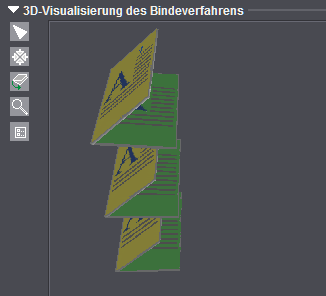
Diese schematische Darstellung zeigt, wie der benötigte Wert für die Verdrängung bei Rückenstich-Heftung ermittelt wird.
Keine Verdrängung
Die Funktion ist ausgeschaltet und wird nicht berücksichtigt.
Automatisch (Papierdicke)
Haben Sie diese Option gewählt, werden die Verdrängungswerte automatisch aus der Papierdicke errechnet. Die Papierdefinitionen können Sie im Arbeitsschritt "Platten" oder im Menü "Jobs & Ressourcen > Ressourcen & Maschinen" unter "Papiere (Bedruckstoffe)" generieren oder verändern, siehe auch Papiere (Bedruckstoffe).
•Verdrängung in beide Richtungen
Die Funktion ermöglicht eine automatische Verdrängung in X- und Y-Richtung.
•Verdrängung durch
Sie können wählen zwischen "Verschieben" (Voreinstellung) und "Skalieren". Beim Skalieren werden die Seiten je nach Lage im Schema vergrößert oder verkleinert, um im Bund gleich zu bleiben und außen an die Sollposition angepasst zu werden.
•Faktor Papierdicke
Mit diesem Faktor wird die Papierdicke multipliziert, um die gewünschte Verdrängung je Blatt zu erhalten.
Manuell
Aktivieren Sie diese Option, so können Sie die Werte für die Verdrängung für innen/außen selber eingeben. Die Werte beziehen sich auf alle Falzbögen im Teilprodukt. Die Angaben für "innen" und "außen" beziehen sich immer auf das erste Schema des Teilprodukts. Das Programm errechnet daraus die Verdrängung je Blatt und wendet diese für das gesamte Teilprodukt an.
•Verdrängung in beide Richtungen (siehe "Automatisch")
•Verdrängung durch (siehe "Automatisch")
•Verdrängung innen
Hier wird der Wert eingegeben, um den die innersten Seiten des ersten Schemas verschoben werden müssen, um ihre Verdrängung zu kompensieren.
•Verdrängung außen
Hier wird der Wert eingegeben, um den die äußersten Seiten des ersten Schemas verschoben werden müssen, um ihre Verdrängung zu kompensieren. Die Differenz zwischen innerem und äußerem Ausgleichsrand ist die Verdrängung. Durch Eingabe von positiven Werten erreichen Sie eine Verschiebung der Seiten nach außen, wohingegen negative Werte eine Verschiebung in Richtung Heftrücken bedeuten.
Die Abstände zwischen allen anderen Seitenpaaren des Heftes werden nach diesen Eckwerten berechnet. Die Verdrängungswerte stehen in direktem Zusammenhang mit den Seitenabständen, die im Schema festgelegt wurden, siehe dazu auch Falzschema-Editor . Die Werte werden zu den Seitenabständen addiert bzw. davon abgezogen.
Weitere Aktivierung der Verdrängung für die einzelne Seite siehe Verdrängung.
Das verwendete Schema bestimmt, ob eine automatische Verdrängung möglich oder eine manuelle Verdrängung notwendig ist.
In aller Regel kann das Programm die nötigen Verdrängungswerte selbst berechnen.
Verkanten automatisch
Folgende Bedingungen sind beim Einschalten der Funktion zu beachten:
•Bindeverfahren
Für die Bindeverfahren "Kommen & Gehen" und "Schneiden & Stapeln" ist die Automatik nicht zugelassen.
•Falzbogen
Die Falzregel muss mit einem Kreuzfalz enden, z. B. "x1Y1" und darf kein Minuszeichen beinhalten.
•Nach dem Einschalten der Automatik darf das Schema nicht mehr manuell verändert werden.
•Im Rollenoffset mit Strangbildung können Kombinationen mit Einzelseiten und 3/4 Seiten zu Problemen führen.
•Bei der Benutzung des Schemas "F16-11_li_4x2" muss "Verkanten automatisch" ausgeschaltet sein.
•Die Falzarten "Zick-Zack" und "Wickelfalz" können problematisch sein.
•Paginierung
Im Falzschema-Editor darf die Paginierungsart "Leporello" nicht ausgewählt sein.
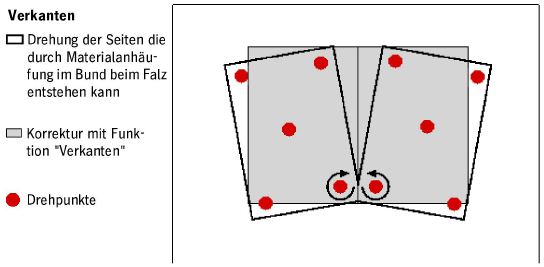
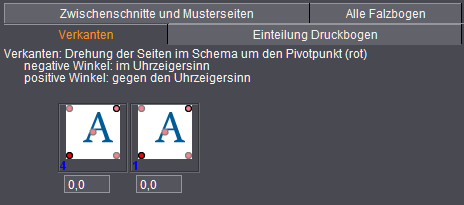
Weitere Erläuterungen zur Funktion "Verkanten" und zu der Möglichkeit einer manuellen Korrektur finden Sie unter Verkanten .
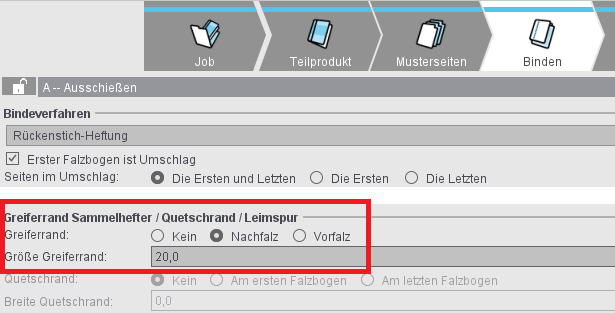
Greiferrand Sammelhefter / Quetschrand / Leimspur
Wird ein Sammelhefter zum Zusammentragen der Falzbogen benutzt, dann wird in der Regel ein Streifen Papier/Material benötigt, um die Falzbogen auf den Sattel zu ziehen. Die Position dieses Streifens auf dem Falzbogen ist abhängig vom Falzbogenschema und bedeutet faktisch eine leicht asymmetrische Position des Falzschemas auf dem Papierbogen.
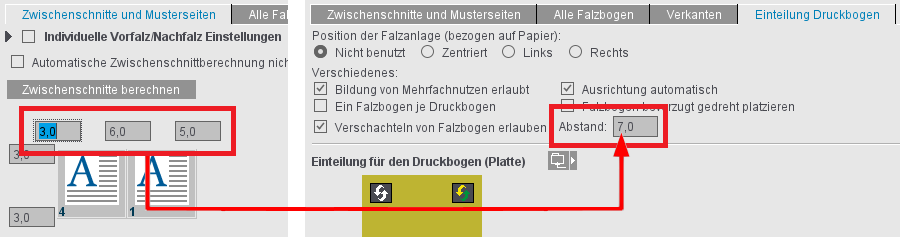
Die automatische Zwischenschnittberechnung von Signa Station berücksichtigt die hier eingegebenen Werte und berechnet alle Zwischenschnitte so, dass nach dem Falzen der gewünschte Vorfalz/Nachfalz-Zwischenschnitt vorhanden ist.
•Kein / Nachfalz / Vorfalz
Es wird kein Greiferrand für den Sammelhefter oder es wird eine Verschiebung der Seiten für einen Greiferrand der Nach- oder Vorfalz vorgenommen - Werte sind bei "Größe Greiferrand" anzugeben.
•Größe Greiferrand
Angabe der Größe einer Seitenverschiebung der Nach- oder Vorfalz für den Greiferrand des Sammelhefters.
 Hinweis: Bei Aktivierung der Funktion werden die Werte im Arbeitsschritt "Schemata" dargestellt. Zusätzlich wird die Funktion eingeblendet.
Quetschrand
Nur sichtbar, wenn unter "Datei > Voreinstellungen > Benutzeroberfläche" das Optionsfeld "Kontrollelemente für Quetschrand und Leimspur sichtbar" aktiviert ist.
Beim "Quetschrand" wird am Falzbogen-Papier zugegeben. Dieser zusätzliche Raum ist bei der Buchproduktion am unteren Rand des Umschlags anzulegen, damit überflüssiger Klebstoff beim Kleben des Umschlags mit dem Buch aufgenommen werden kann und nicht zwischen die Seiten fließt.
•Kein
•Am ersten Falzbogen
Die Papierzugabe erfolgt am ersten Falzbogen des Teilproduktes.
•Am letzten Falzbogen
Die Papierzugabe erfolgt am letzten Falzbogen des Teilproduktes.
Leimspur
Nur sichtbar, wenn unter "Datei > Voreinstellungen > Benutzeroberfläche" das Optionsfeld "Kontrollelemente für Quetschrand und Leimspur sichtbar" aktiviert ist.
Eine Leimspur wird bei der Produktion von Werbebroschüren mit Rollenoffsetmaschinen benötigt. Es wird automatisch vor dem Falzen eine Leimspur aufgebracht, die dazu dient, dass nach dem Falzen kein weiterer Klebeprozess nötig ist.
Die gefalzten Doppelseiten-Blätter werden im Bund in einem schmalen Bereich u.a. seitlich miteinander verklebt, der beim Umblättern nicht auffällt.
Im Bereich der Leimspur sollte kein Farbauftrag sein, da ansonsten die Klebewirkung beeinträchtigt werden könnte.
Dies kann durch folgende Methoden erreicht werden:
•durch Verschieben
Der Seiteninhalt jeder betroffenen Seite wird entsprechend des Eingabewertes unter "Breite Leimspur" jeweils aus dem Bund verschoben.
•durch Skalieren
Der sichtbare Seiteninhalt bleibt erhalten und wird skaliert (geschmälert), damit im Bund je Seite die Leimspur in der Breite des Wertes freigehalten ist.
•nur Anschneiden
Der Anschnitt der Seite wird verringert.
•nur äußerste Seiten / auch innerste Seiten
Im Normalfall wird die Leimspur auf den äußersten Seiten ausgespart. Allerdings kann es unter bestimmten Produktionsbedingungen auch auf den innersten Seiten gewünscht werden (z. B. um einen Umschlag mit einem Heft zu verkleben). Die Auswahl ist entsprechend wählbar.
•Breite Leimspur
Eingabe der gewünschten Breite der Leimspur.
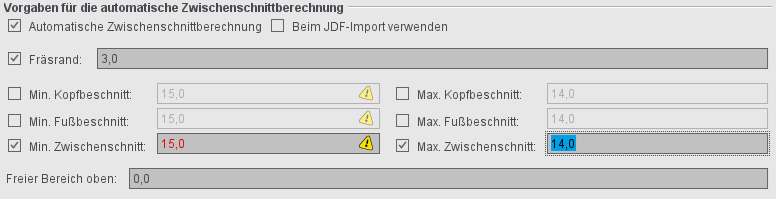
Vorgaben für die automatische Zwischenschnittberechnung
 Hinweis: Siehe hierzu auch Zwischenschnittberechnung im Überblick
Automatische Zwischenschnittberechnung
Diese Einstellung erlaubt es auszuwählen, woher die Einstellung zur automatischen Zwischenschnittberechnung bezogen wird. Wenn die Option "Beim JDF-Import verwenden" in einer Teilproduktvorlage aktiviert wird, dann wird beim JDF-Import mit Teilproduktvorlage nicht mehr die Einstellung zur automatischen Zwischenschnittberechnung aus den Voreinstellungen verwendet, sondern die Einstellung aus der Teilproduktvorlage.
Auf diese Weise kann zwischen den Voreinstellungen und der Teilproduktvorlage als Quelle auftragsspezifisch umgeschaltet werden.
Ist die automatische Zwischenschnittberechnung aktiviert, ist eine manuelle Vorgabe der Zwischenschnitte im Arbeitsschritt "Schemata" nicht mehr möglich. Wird ein neues Schema hinzugefügt, werden automatisch die Zwischenschnitte berechnet. Soll für ein Schema die automatische Zwischenschnittberechnung nicht durchgeführt werden, so kann diese über die Option "Automatische Zwischenschnittberechnung nicht durchführen" im Arbeitsschritt "Schemata" für das ausgewählte Schema ausgeschaltet werden.
 Hinweis: Bei der automatischen Zwischenschnittberechnung werden Kopf- und Fußbeschnitt unabhängig voneinander berechnet und asymmetrische Beschnitte erzeugt, wenn dadurch die Falzbogenränder bis an den Papierrand reichen können.
Fräsrand
•Hier wird der voreingestellte Wert für einen Fräsrand dargestellt. Nach Aktivierung der Option "Fräsrand berücksichtigen", wird der Wert im Teilprodukt wirksam und kann hier zusätzlich manuell verändert werden.
Der Wert kommt aus den Voreinstellungen unter "Datei > Voreinstellungen > Standardwerte > Fräsrand minimal".
•Fräsrand berücksichtigen
Beim Setzen dieser Option legen Sie fest, ob ein Fräsrand berücksichtigt wird oder nicht. Da es sinnvoll sein kann, einen Job mit Fadenheftung als Klebebindung auszuschießen, ist die Funktion ausschaltbar (bei Fadenheftung darf kein Fräsrand vorhanden sein).
 Hinweis: Wenn in einem Job Spezialmusterseiten definiert sind, werden die automatischen Fräsrandanpassungen nicht berücksichtigt, da es sonst zu fehlerhaften Ergebnissen kommen kann.
Max. Kopfbeschnitt/Max. Fußbeschnitt/Max. Zwischenschnitt
Beim Setzen des Häkchens wird der eingegebene Wert bei der automatischen Berechnung der Zwischenschnitte (im Arbeitsschritt "Schemata") benutzt. Ist der "Max. Zwischenschnitt" angegeben, die Optionen für Fußbeschnitt und Kopfbeschnitt sind nicht aktiviert, wird der Wert für den Zwischenschnitt auch für Kopf- und Fußbeschnitt übernommen.
Der Wert für den max. Kopfbeschnitt beeinflusst nur den Seitenkopf, der Wert für den max. Zwischenschnitt alle Zwischenschnitte. Ist der max. Zwischenschnitt eingeschaltet, dann werden die Zwischenschnitte, auch eine evtl. größere Kopfbeschnittbreite nur bis zu diesem Wert angelegt, d. h. der Falzbogen kann dann kleiner sein als das Papier.
Analog zum maximalen Kopfbeschnitt wird beim Durchführen der automatischen Zwischenschnittberechnung der Zwischenschnitt am Fuß der Seite bis maximal zum eingetragenen Wert ausgetrieben. Dies kann erforderlich sein, wenn mit einem Sammelhefter/Klebebinder gearbeitet wird, der die Signaturen am Fuß ausrichtet, oder bei Mehrfachnutzen bei hohen Auflagen in der Weiterverarbeitung.
Beachten Sie bitte, dass die Materialzugabe im Arbeitsschritt "Musterseite", als Mindestzwischenschnitt angenommen wird und der max. Zwischenschnitt dazu addiert wird. Deaktivieren Sie den max. Zwischenschnitt, wird der automatische Zwischenschnitt gewählt. Beachten Sie hier wiederum die eingegebenen Werte in den Voreinstellungen > Register "Standardwerte".
Zwischenschnitte zwischen einem Seitenpaar, wie z. B. Fräsränder, werden nicht beeinflusst.
Soll z. B. der Zwischenschnitt an den Seitenköpfen immer exakt 10 mm betragen, dann trägt man unter "Musterseiten > Beschnittzugaben für die Seiten > Oben" 5 mm ein, setzt den max. Kopfbeschnitt auf 0 mm und setzt das Häkchen. Jetzt wird auch bei der automatischen Berechnung der Zwischenschnitte der Kopfbeschnitt immer exakt 10 mm betragen.
Min. Kopfbeschnitt/Min. Fußbeschnitt/Min. Zwischenschnitt
Analog zum maximalen Zwischenschnitt können auch Mindestwerte für den Zwischenwert angegeben werden. Widersprechen sich die Angaben für die Minimal- und Maximal werte, beispielsweise weil ein Minimalwert größer ist als ein Maximalwerte, werden die entsprechenden Werte in rot dargestellt und die Maximalwerte für die Berechnung verwendet.
 Hinweis: Die Zwischenwertberechnung kann von den Einstellungen im Schritt "Platten" für die automatische Sujetpositionierung abweichen. In diesem Fall gelten die Angaben im Schritt "Platten" und im Schritt "Binden" erscheinen in den Feldern für die Zwischenschnittberechnung Warn-Icons.
Zuordnung Schneidblöcke
In den Modi "Ausschießen" und "Automatisch Ausschießen" gibt es die Möglichkeit, den Schneidblock auf individuelle Anforderungen einzustellen.
Werden Schneidblöcke wie unten beschrieben definiert, wird das bei einer Ausgabe über CIP3 bzw. JDF in die Daten eingetragen, so dass Schneidemaschinen diese Werte nutzen können.
Schneidblöcke sind im Grafik-Fenster "als grüne Linie" gekennzeichnet.
Zu Seiten/Nutzen
Die einzelnen Seiten auf einem Falzbogen werden automatisch zu Schneidblöcken.
Diese Maßnahme kann sinnvoll sein, wenn ein Schema mit gleichen Seitennummern z. B. für eine Postkartenerstellung gewählt wurde. Im Allgemeinen ist für diese Produktionsart allerdings der Arbeitsmodus "Montage" vorgesehen.
Zu Falzbögen
Falzbögen inklusive Falzbogenränder werden automatisch zu Schneidblöcken.
Dies ist der Normalfall und gilt damit auch als Standardeinstellung.
Zu Schema
Nur das Schema wird ohne Falzbogenränder zum Schneidblock.
Soll der Falzbogen schon vor dem Falzen auf Endformat beschnitten sein, dürfen die Falzbogenränder nicht im Schneidblock enthalten sein.
Marken
Das generelle Arbeiten mit Marken ist ausführlich unter Arbeiten mit Marken beschrieben.
Im Arbeitsschritt "Marken" haben Sie die Möglichkeit, folgende Einstellungen vorzunehmen:
•Druckkontrollelemente automatisch setzen/ entfernen
•Positionierung, Farben und Skalierung für automatisch gesetzte Marken festlegen
•Einschränkungen für die Platzierung in Bezug auf die Falzbogen machen
 Hinweis: Beim erneuten Laden eines Jobs werden die verwendeten Marken und Automarkensets mit den aktuellen Ressourcen verglichen und können bei Bedarf aktualisiert werden. Im Job geänderte Automarkensets (gekennzeichnet mit "*") werden nicht automatisch abgeglichen.
Automatisch platzierte Druckkontrollelemente
Durch Aktivierung werden die Schneidmarken, Falzmarken, Flattermarken, Falzkreuze, Falzbogenecken, Falzanlagen, Nutzenkennung, Nutzenabdeckmarke und Falzbogensignaturen automatisch für das Teilprodukt gesetzt.
Bei einem neuen Job wird das in den Voreinstellungen für den gewählten Arbeitsmodus festgelegte Automarkenset verwendet. Die verwendete Konfiguration wird im Feld "Automarkenset" angezeigt. Hier im Auftrag können Sie entweder über den Ordner-Button ein anderes Automarkenset aus den Ressourcen wählen oder auftragsspezifisch einzelne Einstellungen anpassen. Das verwendete Automarkenset und das Ressourcen-Verzeichnis werden im oberen Feld angezeigt. Im Dialog "Marke wählen" werden nur die zum gewählten Arbeitsmodus passenden Automarkensets angeboten.
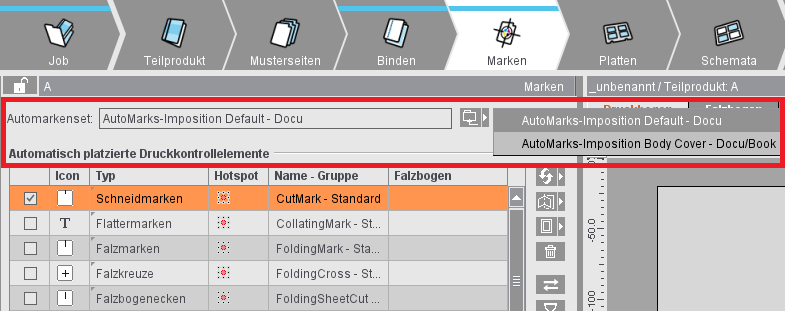
Änderungen am Automarkenset wirken sich nur auf den jeweiligen Auftrag aus, nicht auf die Ressource. Gegenüber der Ressource geänderte Automarkensets werden mit einem "*" gekennzeichnet. Bei einem Abgleich der jobinteren Einstellungen mit den Ressourcen werden solche geänderten Konfigurationen nicht berücksichtigt, um ungewollte Änderungen innerhalb des Jobs zu vermeiden. Über den Speichern-Button kann die geänderte Konfiguration aber auch aus dem Auftrag in die Ressourcen gespeichert werden (wahlweise als neues Set oder durch Überschreiben eines bereits vorhandenen Sets).
Automarkensets können also sowohl in den Ressourcen angelegt und bearbeitet werden als auch im Auftrag im Arbeitsschritt "Marken" und von dort in den Ressourcen gespeichert werden. Der Editor für das Anlegen von Automarkensets in den Ressourcen und der Editor im Auftrag unterscheiden sich nur geringfügig in den Funktionen. Um Ihnen einen besseren Überblick über die Verwendung von Automarken zu geben, ist das Thema in einem eigenen Abschnitt beschrieben: Automarken
Die Tabelle erleichtert das Ansehen der voreingestellten Parameter und die Konfiguration der Druckkontrollelemente:
•Auswahl einer nicht aktivierten Marke zeigt die enthaltenen Parameter unterhalb der Tabelle an (nicht editierbar).
•Aktivierung und Auswahl der Marke ermöglicht die Veränderung der Parameter unterhalb der Tabelle:
Die automatisch gesetzten Schneid- und Falzmarken sind erstmal nicht veränderbar, da die Positionen der Marken grundsätzlich eindeutig sind. Nur durch ein explizites Ausschalten der Automatik im Grafik-Fenster sind sie veränderbar. Siehe dazu die Beschreibung unter Automatik für automatische Schneid- und Falzmarken.
Alle weiteren automatisch gesetzten Markentypen können im Grafik-Fenster ausgewählt und dann verändert werden.
Ausführliche Informationen zu den Einstellungen für Marken finden Sie in folgenden Abschnitten:
 Hinweis: Die Marke "Nutzenkennung" ist speziell für Sammelaufträge bzw. für die Mehrfachbogen-Optimierung konzipiert worden. Siehe dazu die Beschreibung unter Einleitung Sammelauftrag mit Bogen-Optimie-rung.
Beim Setzen von Schneid- und Falzmarken wird immer geprüft, ob die Zwischenschnitte eines Falzbogens/Montageblocks genügend Platz für die automatischen Marken und den Anschnitt der Seiten bieten. Gegebenenfalls werden die Marken gelöscht und der Anschnitt reduziert, damit sie nicht in die Nachbarseite ragen. Dies gilt für den Schön- und Widerdruck.
Die Schneid- und Falzmarken sind nicht mehr veränderbar. Im Grafik-Fenster werden diese Elemente bei Auswahl mit einem roten Rahmen dargestellt.
Die automatische Anpassung des Anschnitts wird dann ausgesetzt, wenn ein individueller Anschnitt auf einer Spezialmusterseite gesetzt ist. Es gibt Spezialfälle, wo ein Anschnitt in die Nachbarseite hineinragen muss. Dies können Sie durch Anlegen einer Spezialmusterseite mit individuellem Anschnitt tun (Arbeitsschritt "Musterseiten"). Zusätzlich gibt es die Möglichkeit im Seiten-/Nutzen-Inspektor die Option "Automatische Anschnittanpassung" auszuschalten.
Die Schneidmarken sind bezüglich der Seite gesetzt und werden im Seiten-/Nutzen-Inspektor im Arbeitsschritt "Marken" aufgelistet (siehe auch Seiten-/Nutzeninspektor).
Die Falzmarken, Falzkreuze, Falzbogenecken, Falzanlagen und Flattermarken sind bezüglich des Falzbogens gesetzt und werden im Falzbogen-Inspektor im Arbeitsschritt "Marken" aufgelistet (siehe auch Falzbogen-Inspektor, Marken).
Arbeiten mit Regeln
Automatisch gesetzte Druckkontrollelemente werden je Falzbogen bzw. Seite gesetzt. Mithilfe von Regeln können Sie abhängig vom Falzbogen unterschiedliche Automarken-Konfigurationen innerhalb eines Auftrags verwenden. Beispielsweise sollen für den Umschlag andere Marken und Parameter gelten als für den Innenteil oder unterschiedliche Marken-Konfiguration für verschiedene Kunden.
 Hinweis: Regeln können derzeit nur für Automarken-Konfigurationen für den Arbeitsmodus "Ausschießen" erstellt werden.
Ausführliche Informationen siehe: Automarken
Hinweis zur Markenverwendung
Per Hand gesetzte Marken werden mit folgender Regel bearbeitet:
Wird das Layout im Teilprodukt verändert, z. B. Seitengröße, Zwischenschnitte, Papiergröße, etc., dann werden alle Falz- und Druckbögen komplett neu gerechnet. In diesem Fall gehen die manuell platzierten Marken verloren. Bei anderen Änderungen, wie Verdrängung ein/aus, Position der Seiteninhalte, etc., wird das Layout nicht neu berechnet und die Marken bleiben erhalten.
Im Arbeitsschritt "Marken" können nur automatisch gesetzte Marken (s. o.) ausgewählt werden. Manuell können Marken nur im Druckbogen-, Falzbogen/Montageblock- und Seiten/Nutzen-Inspektor gesetzt werden.
Montageblocksignaturen (nur Montage)
Diese automatische Marke kann nur im Arbeitsmodus "Montage" genutzt werden. Die Marke ist standardmäßig nicht gesetzt.
Analog zu der Falzbogensignatur im Arbeitsmodus "Ausschießen" werden Marken benötigt, die zusätzliche Informationen des Montageblocks bereitstellen.
Vorschneidemarken (nur Montage)
Diese automatische Marke kann nur im Arbeitsmodus "Montage" genutzt werden. Die Marke ist standardmäßig nicht gesetzt.
Die Vorschneidemarken werden auf die Ränder des Montageblocks gesetzt. Sind die Vorschneidemarken aktiv und werden für den selektierten Montageblock gesetzt, wird zusätzlich überprüft, ob die Abstände mindestens die Summe der Ränder betragen. Diese Überprüfung stellt sicher, dass bei einem Aneinanderschieben zweier Montageblöcke mit Einrastfunktion die Vorschneidemarken des einen Montageblocks nicht den Inhalt des anderen Montageblock wegschneiden. Ist dies der Fall, wird ein Warndreieck im Textfeld "Abstände" angezeigt. Im Tooltip des Textfeldes wird auf das Problem hingewiesen.
Werden Vorschneidemarken bei CAD-Montageblöcken verwendet, kann es vorkommen, dass diese in eine andere Seite ragen (z. B. wenn der CAD-Montageblock keine Kontur besitzt). Für das Vorschneiden der Montageblöcke sind die Vorschneidemarken aber gewünscht.
Ob die Vorschneidemarken entfernt werden oder erhalten bleiben, können Sie über die Option "löschen, falls diese in eine andere Seite ragt" steuern.
Vorschneidemarken werden nutzenbezogen gesetzt. Damit werden sie für jeden Nutzen auf alle Ecken gesetzt. Sollen die Vorschneidemarken nur auf die äußeren Ecken gesetzt werden und innenliegende Nutzen keine Vorschneidemarken erhalten, aktivieren Sie die Option "nur äußere Marken setzen".
Nutzenabdeckmarke
Die automatische Marke kann in den Arbeitsmodus "Ausschießen", "Montage" und "Verpackung" genutzt werden. Die Nutzenabdeckmarke erzeugt einen Beschneidungspfad in Größe des Nutzens inklusive Anschnitt. Die Marke ist standardmäßig nicht gesetzt.
Mit der Marke "Nutzenabdeckmarke" wird automatisch auf jede Seite/Nutzen eine "CoverClippath-Marke" gesetzt. Marken, die auf "Hintergrund" gesetzt sind, können somit nicht in den Seiten-/Nutzen-Inhalt ragen oder weiße Teile innerhalb der Anschnitts-Rahmen (Bleed Box) überlagern.
 Hinweis: Falls es durch die Nutzenabdeckmarke zu Blitzern kommt, beispielsweise weil im Hintergrund eine Farbabnahme-Marke platziert ist, kann im Register "Automarken Attribute" eine Vergrößerung bzw. eine Verkleinerung der Nutzenabdeckmarke angegeben werden.
Platten
Liste der gewählten Plattenstandbögen
Es werden die für das Teilprodukt ausgewählten Plattenstandbögen angezeigt.
Über die rechts liegenden Buttons haben Sie die Möglichkeit, Plattenstandbögen (Druckplatten) in das Teilprodukt zu laden, auszutauschen oder zu entfernen:
|
|
Ordner-Button
Durch Klicken auf den Ordnerbutton können Sie im daraufhin erscheinenden Fenster "Plattenstandbogen wählen" einen schon angelegten Plattenstandbogen auswählen und dem Teilprodukt zusätzlich zuordnen.
|
|
|
Plattenstandbogen austauschen
Durch Klicken auf den Button können Sie einen in der Liste markierten Plattenstandbogen durch einen anderen ersetzen.
|
|
|
"Mehr" (nur im Arbeitsmodus "Ausschießen"):
|
|
Platten und Schemata aus Teilproduktvorlage laden (nur Sammelform)
Durch Klicken auf den Button können Sie aus einer Teilproduktvorlage einen Plattenstandbogen mit Schema hinzufügen. In der Teilproduktvorlage muss die Option "Sammelform" aktiviert sein.
Standard-Plattenstandbögen mit zusätzlichen, individuellen Einstellungen (Schema, Marken, Papier usw.) können als Teilproduktvorlage abgelegt werden und später als Arbeitserleichterung in neue Jobs geladen werden.
|
|
Plattenstandbogen für unbedruckte Bogen anlegen
Insbesondere in der Buchproduktion kommen leere (unbedruckte) Falzbogen als Teil des Endprodukts vor (Beispiele: Vor-/Nachsatz, Pappe des Buchdeckels).
Über diese Funktion wird ein zusätzlicher Plattenstandbogen für unbedruckte Bogen angelegt, der als Vorgabe die Papiergröße des ausgewählten Plattenstandbogens übernimmt. Da es für solche Bogen keine echte Druckplatte gibt, bleibt die Größe der Platte immer identisch mit der Papiergröße.
In der Grafikansicht werden keine Bemaßungen und kein Greiferrand angezeigt.
Im Schritt "Schemata" können dem Plattenstandbogen anschließend einzelne Falzschemata zugeordnet werden. In der Grafikansicht werden dafür keine Seitennummern vergeben. Unbedruckte Bogen können keine Marken enthalten.
Menü im Schritt "Platten":
Unbedruckter Bogen im Schritt "Schemata":
|
 Hinweis: Das Papierformat wird nicht verändert. Sollte bei einem Austausch der Platte das vorher definierte Papier zu groß sein, erscheint eine Fehlermeldung die darauf hinweist. Ändern Sie in diesem Fall zuerst das Papierformat und tauschen dann die Platte aus.
|
|
Papierkorb
Durch Klicken auf den Papierkorb-Button wird der in der Liste markierte Plattenstandbogen mit seinen Werten aus dem Teilprodukt gelöscht.
|
 Hinweis: Bei Plattenstandbogen mit Automarkensets statt manuell gesetzter Marken wird neben dem Register "Attribute" das Register "Automarken" angezeigt, in dem das integrierte Druckbogen-Automarkenset sowie die automatisch platzierten Druckkontrollelemente und deren Einstellungen angezeigt werden (siehe hierzu Automarkensets Druckbogen).
Attribute
Ausgewählter Plattenstandbogen
Hier wird der aktuell gewählte Plattenstandbogen mit der entsprechenden Größe dargestellt.
Plattenstandbögen können Sie ebenfalls im Menü "Jobs & Ressourcen " unter "Plattenstandbogen" generieren oder verändern, siehe dazu auch Plattenstandbögen .
Sammelform
Nur im Arbeitsmodus "Ausschießen".
Die Aktivierung dieses Optionsfelds ermöglicht die Platzierung von unterschiedlichen Falzbogen auf dem Plattenstandbogen.
Die Sammelform unterscheidet sich von den normalen Plattenstandbogen dadurch, dass exakt die Anzahl von Druckbogen erzeugt werden die im Feld "Anzahl" angegeben ist. Die Falzschemata werden nur auf den ersten Druckbogen platziert, die weiteren werden automatisch nach gleichem Muster erzeugt.
Bei eingeschalteter Option "Sammelform" wird die Funktion "Sujetposition automatisch" ausgeschaltet.
Die Position und Ausrichtung der Falzschemata wird im Arbeitsschritt "Schemata" > Aktiver Inspektorenbereich "Einteilung Druckbogen" vorgenommen. Siehe dazu Einteilung Druckbogen.
Anzahl
Nur editierbar mit eingeschalteter Option "Sammelform".
Hier wird die Anzahl der Druckbögen definiert, die mit dem Plattenstandbogen erzeugt werden sollen.
Druckbogenvarianten
Nur vorhanden, wenn in einem Job mit Versionen gearbeitet wird (Job-Inspektor "Anzahl Ebenen" >1, "Versionen" min. 1).
Sie können von einem Druckbogen mehrere Druckbogenvarianten erzeugen. Der Unterschied der Varianten sind die unterschiedliche Bestückung der Falzbögen (oder Seitenpositionen) mit verschiedenen Versionen. Ansonsten unterscheiden sich die Varianten nicht. Dieses Verfahren ähnelt einer Nutzen-Optimierung. Man orientiert sich an der Auflage der einzelnen Versionen, wenn man die Versionen auf den Druckbogenvarianten kombiniert. Dabei versucht man, die Auflagen der einzelnen Druckbogenvarianten zu optimieren und den Überschuss der einzelnen Versionen minimal zu halten.
Inhalt auf Separator (nur Digitale Rollendruckmaschine)
Bei Aktivierung der Option werden die Separatoren bei der Ausgabe berücksichtigt.
Anzahl der Separatoren (nur Digitale Rollendruckmaschine)
Eingabe der Anzahl wie oft die verschiedenen Separatoren an den Positionen wiederholt werden sollen (auch im Druckbogen-Inspektor bedienbar).
Platzierungsvorschrift für Widerdruck
Formtyp
Hier kann die Regel zur Generierung des Widerdruckbogens geändert werden.
•Einzelform (kein Widerdruck)
Ist die Form, wenn der Schöndruck aus einzelnen Druckplatten besteht und keine Druckplatten für den Widerdruck erzeugt werden sollen.
•Einzelform Umschlagen
Ist die Form, wenn sich der Schöndruck und der Widerdruck auf einer Druckplatte befinden. Dadurch entfällt die Druckplatte für den Widerdruck. Der Stapel Papier wird nach dem Drucken umgeschlagen und es wird die Rückseite bedruckt. Der Drucker braucht keine neue Druckplatte einspannen.
Erklärung "Umschlagen": Der Bogen(stapel) wird dabei nach dem Druck von rechts nach links gewendet. Jetzt wird die noch nicht bedruckte Seite bedruckt.
•Einzelform Umstülpen
Siehe "Einzelform Umschlagen", der Stapel Papier wird nach dem Drucken jedoch umgestülpt.
Erklärung "Umstülpen": Der Bogen(stapel) wird dabei nach dem Druck von vorne nach hinten gewendet. Jetzt wird die noch nicht bedruckte Seite bedruckt.
•Umstülpen (Wendeeinrichtung)
Für den Druck werden zwei Druckplatten erzeugt, eine für den Schön- und eine für den Widerdruck. Der Bogenstapel wird dabei nach dem Schöndruck von vorne nach hinten gewendet. Das geschieht durch eine Wendeeinrichtung in der Druckmaschine.
•Umschlagen (Schön- und Widerdruck)
Für den Druck werden zwei Druckplatten erzeugt, eine für den Schön- und eine für den Widerdruck. Der Bogenstapel wird dabei nach dem Schöndruck von rechts nach links gewendet.
 Hinweis: Beim Formtyp "Umschlagen" (auch Einzelform) wird das Sujet auf der Druckplatte immer außerhalb/über dem Greiferrand platziert. Der Mindestabstand zwischen Sujet und Greiferrand ist gleich dem Seitenbeschnitt der linken Musterseite. Beim Formtyp "Umstülpen" (auch Einzelform) wird das Sujet horizontal und vertikal auf der Druckplatte zentriert. Möchte man diese Zentrierung auch beim "Umschlagen" haben, dann setzt man in den "Voreinstellungen > Standardwerte" ein Häkchen an "Sujet zentrieren".
Trenndistanz
 Hinweis: Nur aktiv bei Auswahl des Formtyps "Einzelform Umschlagen/Umstülpen" in "Ausschießen/Automatisch Ausschießen" und "Sammel-Optimierung"
Wenn mehrere Falzbogen auf einem Druckbogen positioniert sind, können diese hier mit Eingabe des Trenndistanzwertes definiert auseinander geschoben werden.
Papierdefinition für die Produktion
Hier wird das Papier angezeigt, das evtl. beim Job anlegen gewählt wurde und kann für den aktuellen Job geändert werden.
Unter "Datei > Voreinstellungen > Allgemein" gibt es die Möglichkeit den Bereich "Name" editierbar zu schalten. Siehe dazu Papiername editierbar.
Die Dicke des Papiers hat Einfluss auf die Verdrängung, siehe auch Verdrängung und Verkanten.
Sie können dem Job auch eine vorhandene Papiersorte zuordnen oder anlegen, indem Sie mit dem rechts liegenden Ordnerbutton das Fenster "Papier (Bedruckstoff) wählen" aufrufen. Ebenso können Sie dies mit dem Papierformat tun.
 Tipp: Durch Eingabe eines Teil-Strings der gesuchten Ressource in das Such-Feld im oberen Bereich können Sie die Anzeige auf alle Ressourcen beschränken, die diesen String enthalten und so übersichtlicher gestalten.
Papiersorten und -formate können Sie ebenfalls im Menü "Jobs & Ressourcen > Ressourcen & Maschinen" unter "Papiere" bzw. "Seiten- und Papierformate" generieren oder verändern, siehe dazu auch Seiten- und Papierformate.
 Hinweis: Wird ein Papier ausgewählt, dessen Höhe mit "0" angegeben ist, ändert sich das Feld "Höhe" in "Abschnitt" und wird mit dem Eintrag für "Papierabschnitt" des Plattenstandbogens vorbelegt.
Dimension erhalten
Bei der Auswahl eines Papiers aus der MDS-Datenbank wird das aktuelle Papierformat im Job standardmäßig durch das im MDS hinterlegte Papierformat überschrieben.
Da dieses Standardverhalten nicht immer gewollt ist, kann nun mit gesetzter Option die im Job vorhandene Papierdimension erhalten bleiben.
Variierende Bahnbreiten
 Voraussetzung: Unter "Datei > Voreinstellungen > Benutzeroberfläche" muss das Optionsfeld "Kontrollelemente für Mehrfachrolle sichtbar" aktiviert sein.
Nur im Rollendruck sinnvoll.
Es kann die Breite bei Mehrfachbahnen für einzelne Rollen (nebenliegende Auswahlliste) definiert werden.
Mittenverschiebung
 Voraussetzung: Unter "Datei > Voreinstellungen > Benutzeroberfläche" muss das Optionsfeld "Kontrollelemente für Mehrfachrolle sichtbar" aktiviert sein.
Siehe dazu Mittenverschiebung.
Sujeteinstellungen
Sujetposition automatisch
Die untere Kante des Sujets wird mindestens mit dem Abstand des Anschnittes auf den Druckanfang (blaue Linie) positioniert.
Wird die Option ausgeschaltet, kann die Sujetposition manuell verändert werden.
Sujetposition vertikal/horizontal zentrisch
Das Sujet wird in vertikaler (Y-Richtung) oder horizontaler Richtung (X-Richtung) zentriert. Sind die Optionen nicht ausgewählt, können Sie einen festen Abstand des Sujets von der Unterkante und/oder von der linken Kante festlegen.
 Hinweis: Bitte beachten Sie: Die Eingabe eines Werts von "0" für den Abstand "Links" bedeutet nicht wie in den Programmversionen bis 2018 eine horizontale Zentrierung, sondern tatsächlich eine Positionierung genau an der linken Seite. Aufträge aus Programmversionen bis 2018, bei denen die horizontale Zentrierung über den "Abstand Links = 0" genutzt wurde, werden ab Version 2019 automatisch mit aktivierter Einstellung "Sujetposition horizontal zentrisch" geöffnet.
Greiferränder und nicht bedruckbare Ränder berücksichtigen
Berücksichtigt bei der automatischen Berechnung der Anzahl von Nutzen den Greiferrand und die Bereiche für Druckanfang und -ende sowie die Seitenränder, wie sie in den Maschinenparametern definiert sind. Die Option wirkt sich nicht auf das ganze Teilprodukt, sondern nur auf die jeweilige Platte aus. Dadurch können beispielsweise unterschiedliche Einstellungen für Umschlag und Inhalt vorgenommen werden. Die Option kann auch generell in den Voreinstellungen unter "Standardwerte > Sujeteinstellungen" aktiviert/deaktiviert werden.
Bei der Ausgabe erhalten Sie bei aktivierter Option eine Warnung, wenn sich Sujet, Falzbogen, Anschnitte oder Marken in einem der kritischen Bereiche befinden. Hierzu gehören folgende Bereiche:
•außerhalb des Papiers
•auf dem Greiferrand
•im nicht druckbaren Bereich/Druckende
Besonderheiten für "Platten" im Arbeitsmodus "Sammel-Optimierung"
Automatische Papierhöhen Reduzierung
Die Signa Station berechnet automatisch die maximal benötigte Papierhöhe jedes Ergebnisdruckbogens.
•"Sammeloptimierung ohne Layoutvorgabe": die Papierhöhe wird entsprechend der Belegung automatisch auf das Sujet plus eingestellte Ränder reduziert.
•"Verpackung" und "Sammeloptimierung Verpackung": die Papierhöhe wird so weit reduziert, dass das Sujet mit allen Marken auf das Papier passt und Kollisionen mit Druckbogenmarken vermieden werden.
•Verwendung von Bogenpapier: Hierbei wird vor dem Drucken das Papier in der Höhe beschnitten. Mögliches Einsatzgebiet: Vermehrt unbedruckten statt bedrucktem Abfall produzieren.
Sujeteinstellungen
Die Positionierung des Sujets kann auf vier verschiedene Arten erfolgen. Dabei werden die Einstellungen im Arbeitsschritt "Optimierung" für die Ränder ("Geometrieparameter für Bogen-Optimierung") sowie ggf. die Platzierungsvorgaben aus "Weitere Einstellungen... > Platzierung" berücksichtigt.
Die Sujeteinstellungen wirken sich erst nach der Anordnung der Nutzen durch die Optimierung auf das fertig optimierte Ergebnis aus. Das bedeutet: Bei einer Änderung der Sujeteinstellungen ändert sich nicht das Optimierungsergebnis, sondern nur die Platzierung des Ergebnisses auf dem Papier.
|
|
Das Sujet wird horizontal und vertikal mittig auf dem Papier positioniert, unabhängig von den Platzierungsvorgaben aus "Weitere Einstellungen... > Bogen-Optimierungs-Parameter > Platzierung".
|
|
|
Das Sujet wird horizontal mittig positioniert, die Zentrierung bezieht sich auf das Papier.
Vertikal wird entsprechend der Platzierungsvorgaben innerhalb des durch "Rand oben" und "Rand unten" vorgegebenen Bereichs positioniert.
|
|
|
Das Sujet wird vertikal mittig positioniert, die Zentrierung bezieht sich auf das Papier.
Horizontal wird entsprechend der Platzierungsvorgaben innerhalb des durch "Rand rechts" und "Rand links" vorgegebenen Bereichs positioniert.
|
|
|
Das Sujet wird entsprechend der Platzierungsvorgaben aus "Weitere Einstellungen... > Bogen-Optimierungs-Parameter > Platzierung" innerhalb des durch die Ränder vorgegebenen Bereich platziert.
|
 Hinweis: Falls die Zentrierung auf dem Papier in einer oder beiden Richtungen dazu führt, dass das Sujet über den unter "Geometrieparameter..." eingestellten Rand ragt, wird das Sujet entsprechend an diesen Rand verschoben, d. h. die Werte für die Ränder werden immer berücksichtigt.
Mit welcher Sujeteinstellung ein Plattenstandbogen standardmäßig eingefügt wird, können Sie in den Voreinstellungen unter "Standardwerte > Sujeteinstellungen" festlegen (siehe Sujeteinstellungen).
Wenn Sie im Arbeitsschritt "Platten" die Sujeteinstellungen wechseln, müssen Sie im Arbeitsschritt "Optimierung" erneut auf den "Optimieren"-Button klicken, damit die Änderung wirksam wird.
Beispiele:
Platzierung "Rechts" und "Oben", "Rand rechts" 35,0, "Rand unten" 25,0 (siehe obige Abbildung)
Der durch die Ränder eingestellte Bereich ist erkennbar an der blau gestrichelten Linie.
|
|
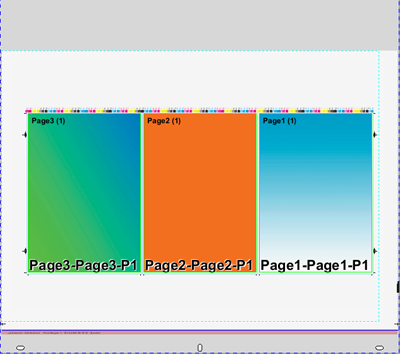
|
in beide Richtungen mittig auf dem Papier, innerhalb der Ränder
|
|
|
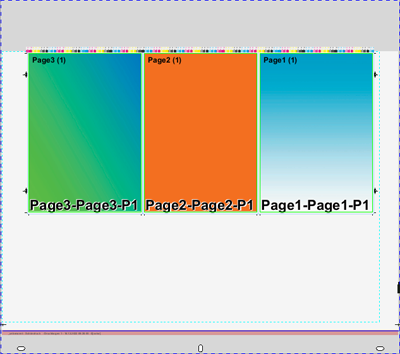
|
Platzierung "Oben", Rand oben = 0, horizontal mittig auf dem Papier
|
|
|
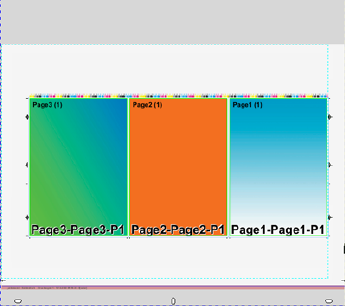
|
Platzierung "Rechts" am eingestellten Rand, vertikal mittig auf dem Papier
|
|
|
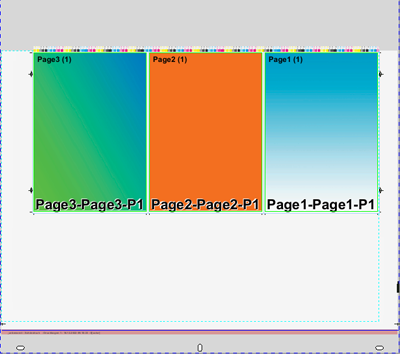
|
Zentrierung ausgeschaltet: Platzierung "Oben" und "Rechts" am eingestellten Rand, Rand oben = 0, Rand rechts = 35,0
|
|
|
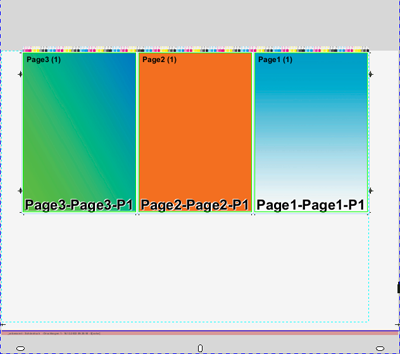
|
Platzierung "Oben", Rand oben = 0, horizontal mittig auf dem Papier
Rand rechts erhöht auf 55,0
daher keine horizontal mittige Platzierung auf dem Papier möglich, das Sujet wird an den rechten Rand gesetzt
|
Besonderheiten für "Platten" im Arbeitsmodus "Verpackung" bzw. "Bogen-Optimierung Verpackung"
Es ist auch bei Verpackungsaufträgen möglich, mehrere Plattenstandbogen zu laden, um auf den zugehörigen Druckbogen verschiedene Stanzformen zu laden und zu optimieren.
Im Arbeitsschritt "Platten" kann daher auch bei Aufträgen vom Typ "Verpackung" oder "Sammel-Optimierung Verpackung" mehr als ein Plattenstandbogen geladen werden.
Im unteren Bereich werden die Einstellmöglichkeiten für die Platten um den Abschnitt "Sujeteinstellungen" erweitert. Hier kann für den in der Tabelle ausgewählten Plattenstandbogen die Positionierung eingestellt werden. Diese Einstellung dient als Standardwert bei der Erstellung von Druckbogen.
Automatische Papierhöhen Reduzierung
Die Signa Station berechnet automatisch die maximal benötigte Papierhöhe jedes Ergebnisdruckbogens.
•"Sammeloptimierung ohne Layoutvorgabe": die Papierhöhe wird entsprechend der Belegung automatisch auf das Sujet plus eingestellte Ränder reduziert.
•"Verpackung" und "Sammeloptimierung Verpackung": die Papierhöhe wird so weit reduziert, dass das Sujet mit allen Marken auf das Papier passt und Kollisionen mit Druckbogenmarken vermieden werden.
•Verwendung von Bogenpapier: Hierbei wird vor dem Drucken das Papier in der Höhe beschnitten. Mögliches Einsatzgebiet: Vermehrt unbedruckten statt bedrucktem Abfall produzieren.
Sujeteinstellungen (Positionierung der Stanzformen)
Die Einstellungen für die Positionierung von Stanzformen werden persistent gehalten. So können die Positionen der Stanzformen automatisch nach Änderungen am Job (z. B. Ändern der Papiergröße) wieder hergestellt werden.
|
|
manuelle Positionierung
Es gilt keine Automatik für die Positionierung der Stanzformen. Dieser Zustand wird auch eingenommen, sobald die Position einer Stanzform von Hand bearbeitet wird, entweder durch die Eingabe eines Wertes in das Textfeld oder durch Verschieben in der grafischen Ansicht.
Die Daten der Elemente der Bedienoberfläche unterhalb der Tabelle gelten für die in der obigen Tabelle selektierte Stanzform. Nur wenn alle selektierten Stanzformen die gleichen Werte aufweisen, werden diese auch dargestellt. Bei unterschiedlichen Werten bleiben die Elemente leer.
|
|
|
auf dem Papier horizontal und vertikal zentriert
Alle Stanzformen werden gleichmäßig in der entsprechenden Richtung verteilt und in ihrer Gesamtheit mittig zum Papier bzw. Papierhälfte angeordnet. Ist dies nicht möglich, da der Platz nicht ausreicht, so werden die Stanzformen übereinander und mittig zum Papier bzw. Papierhälfte angeordnet.
|
|
|
auf dem Papier horizontal zentriert und vertikal auf dem Greiferrand
|
|
|
horizontal zentriert und vertikal mit einem variablen Abstand zur unteren Papierkante positioniert
|
|
|
horizontal mit variablen Abstand zur linken Papierkante und vertikal mit variablen Abstand zur unteren Papierkante positioniert.
|
|
|
In den folgenden zwei Varianten wird das Papier vertikal mittig geschnitten:
|
|
|
die Stanzformen werden auf beiden Papierhälften horizontal und vertikal zentriert
|
|
|
die Stanzformen werden auf beiden Papierhälften horizontal beidseitig auf einem "virtuellen" Greiferrand und vertikal zentriert
|
|
|
Der "virtuelle" Greiferrand ist ein gedachter Bereich, wenn das Papier vertikal mittig durchtrennt und an den entstehenden Schnittkanten ein Greiferrand angewendet würde. Die Stanzformen werden von beiden Seiten des "virtuellen" Greiferrandes positioniert.
|
Die automatische Positionierung des Sujets ist standardmäßig eingeschaltet. Durch manuelles Platzieren einer Stanzform mittels Eingabe von Positionierungswerten oder Verschieben in der grafischen Ansicht wird die automatische Positionierung ausgeschaltet. Im Schritt "Platten" wird in der Zeile "Sujeteinstellungen" zusätzlich ein Warn-Icon angezeigt, wenn auf mindestens einem der Druckbogen des ausgewählten Plattenstandbogens die automatische Positionierung des Sujets ausgeschaltet ist.
 Hinweis: Siehe hierzu auch Beispiele für die Positionierung unter Positionierung der Stanzformen abhängig von Formtyp und Rand
Schemata
Der Arbeitsschritt ist nur in den Arbeitsmodi "Ausschießen" und "Automatisch Ausschießen" aktiv.
Hier überprüfen, ändern und erzeugen Sie alle Falzbögen für das aktuelle Teilprodukt. Neben der Auswahl der Falzschemata können Zwischenschnitte modifiziert, Spezialmusterseiten zugewiesen, die Funktion Verkanten bedient, der Druckbogen organisiert, Sammelformen bearbeitet und Falzbogengruppen gebildet werden.
Seitenzuweisungen Musterschemata (nur für den Arbeitsmodus ’Ausschießen’)
Platzierbare Seiten
Ist die Anzahl der angegebenen Seiten für das Teilprodukt, die in den erzeugten Falzbögen einen Platz finden sollen. Der Seitenumfang ist hier nicht zu ändern. Den Seitenumfang definieren Sei im Schritt "Teilprodukt ", Arbeitsmodus "Ausschießen".
Unplatzierte Seiten
Es wird die Anzahl Seiten angezeigt, die in den bisher angelegten Falzbögen noch keinen Platz bekommen haben. In bestimmten Fällen werden hier negative Werte angezeigt, z. B. wenn nachträglich der Seitenumfang verringert wurde und jetzt mehr Falzbögen als nötig vorhanden sind.
Wenn Sie die Anzahl an Seiten erhöht haben, können Sie die Falzbögen in der Tabelle unter "Anzahl" entsprechend anpassen.
Das Teilprodukt ist dann fertig, wenn die Anzahl der unplatzierten Seiten = Null ist.
Liste der benutzten Schemata
Es werden die für das Teilprodukt ausgewählten Schemata mit der Anzahl der platzierten Falzbögen und der zugewiesenen Druckplatten angezeigt.
Über die rechts liegenden Buttons haben Sie die Möglichkeit, Schemata in das Teilprodukt zu laden, auszutauschen oder zu entfernen, Falzbögen können vereinzelt werden:
Ordner-Button
Durch Klicken auf den Ordner-Button können Sie im daraufhin erscheinenden Fenster "Schema wählen" ein schon angelegtes Schema auswählen, es wird mit dem unter "Druckplatte" ausgewählte Plattenstandbogen verknüpft und im Grafik-Fenster erscheint der Druckbogen mit dem Falzbogen.
Schema austauschen (Button)
Durch Klicken auf den Button können Sie ein in der Liste markiertes Schema durch ein anderes ersetzen.
 Hinweis: In der Schema-Auswahl sind nur die Schemata wählbar (sichtbar), die in Zeilen und Spalten mit dem auszutauschenden Schema identisch sind. Diese Filterfunktion kann im Auswahldialog ausgeschaltet werden.
Falzbogen vereinzeln (Button)
Die Funktion kann auch über das Kontextmenü in der Schema-Liste unter "Druckbogen" ausgeführt werden, zur Beschreibung siehe Druckplatte .
Papierkorb (Button)
Durch Klicken auf den Papierkorb-Button wird das in der Liste markierte Schema, sowie alle zum Schema gehörenden Falzbögen aus dem Teilprodukt, gelöscht.
Benutzte Schemata in Liste bearbeiten
Hier können die aktuell dargestellten Schemata mit den verknüpften Falzbögen überprüft und geändert werden.
Schema-Name
Darstellung des Schema-Namens. Der Name ist nicht editierbar.
Anzahl
Es wird die Anzahl der Falzbögen angezeigt, die aus dem gegebenen Schema erzeugt wurden. Eine Änderung ist hier möglich, um z. B. auf nachträglich geänderte Seitenzahlen zu reagieren. Doppelklicken Sie das Feld unter "Anzahl" und geben Sie einen veränderten Wert ein.
Druckplatte
Anzeige des Plattenstandbogens, der mit dem ausgewählten Falzschema verknüpft ist oder werden soll.
Wählen Sie in der Auswahlliste "Falzbogen vereinzeln" (über Button rechts oder Aufruf des Kontextmenüs), wenn ein Falzschema auf einen anderen Druckbogen platziert werden soll (Sammelform). Mit dem Falzschema wird dann kein Druckbogen verknüpft, so dass das Falzschema später auf den "richtigen" Druckbogen platziert werden kann.
Zwischenschnitte und Musterseiten
•Individuelle Vorfalz/Nachfalz Einstellungen
Bei aktivierter Option können spezifische Einstellungen für jeden Falzbogen für Position und Größe des Greiferrands vorgenommen werden.
•"Automatische Zwischenschnittberechnung nicht durchführen": Ist die automatische Zwischenschnittberechnung aktiviert, ist eine manuelle Vorgabe der Zwischenschnitte im Arbeitsschritt "Schemata" nicht mehr möglich. Durch Aktivieren dieser Option kann das ausgewählte Schema wieder von der im Arbeitsschritt "Binden" definierten automatischen Zwischenschnittberechnung ausgenommen werden.
•Durch Klicken auf "Zwischenschnitte berechnen" werden die Zwischenschnitte aus dem Papier- und Falzbogenformat errechnet, so dass die Falzbögen und das Papier die gleiche Dimension haben.
Die angezeigten Abstände für Kopf-, Fuß- und Zwischenschnitte verändern sich automatisch.
Dabei wird das eingestellte Bindeverfahren berücksichtigt:
·Rückenstichheftung und gemischte Bindeverfahren: Zwischenschnitte zwischen Seitenpaaren werden auf 0 gesetzt
·Lose Blattsammlung: Zwischenschnitte werden gleichmäßig verteilt
·Andere: Zwischenschnitte zwischen Seitenpaaren werden auf max. Fräsrand gesetzt, es sei denn, der Fräsrand soll bei der Berechnung nicht berücksichtigt werden. In diesem Fall werden die inneren Zwischenschnitte auf 0 gesetzt.
•Die angezeigten Abstände für Kopf-, Fuß- und Zwischenschnitte können manuell verändert werden.
 Hinweis: Zur Zwischenschnittberechnung in der Signa Station siehe auch Zwischenschnittberechnung im Überblick
Spezialmusterseiten zuweisen
•Spezialmusterseiten zuweisen
Haben Sie eine Spezialmusterseite im Arbeitsschritt "Musterseiten" erstellt, so sehen Sie den Button "Spezialmusterseiten...". Durch Klicken auf diesen Button öffnet sich das Fenster "Musterseitenzuweisung über eine Liste". Selektieren Sie nun in der Spalte "zugeordnete Musterseite" eine Zeile und es erscheint eine Auswahlliste, in der Sie die Musterseite auswählen und damit der Schemaseite zuweisen. Die Seite erhält daraufhin eine grüne Seitenzahl.
Hier ist es zusätzlich möglich, der Schöndruck- und der Widerdruckseite unterschiedliche Spezialmusterseiten zuzuordnen, was z. B. dann benötigt wird, wenn die Position des Inhalts abweichend ist. Die Änderungen einer Musterseite auf dem Schöndruck führt automatisch zur Änderung auf dem Widerdruck. Dieser kann dann jedoch individuell noch geändert werden.
oder:
Durch Anklicken einer Seite in der Schemadarstellung können Sie über das Kontextmenü eine Musterseite zuweisen. Die Seite erhält daraufhin ebenfalls eine grüne Seitenzahl.
Voraussetzung hierfür ist die Einstellung "mehrere" im Arbeitsschritt "Musterseiten" unter "Typen".
Alle Falzbogen
In diesem Bereich wird das ausgewählte Falzschema tabellarisch und als Animation angezeigt.
Für gemischte Bindeverfahren ist es nötig, Falzbogen in Gruppen einzuteilen, die dann zusammengesteckt werden. Diese Gruppierung kann manuell vorgenommen werden (siehe unten). Das bedeutet aber, dass Produkte nur mit festen Seitenzahlen vollautomatisch produziert werden können bzw. bei einer Änderung der Seitenzahl die Gruppierung erneut vorgenommen werden muss.
Mit der Funktion "Automatische Gruppenbildung" können Sie diese Gruppenbildung nach bestimmten Vorgaben automatisieren. Dabei werden auch nachträgliche Änderungen der Seitenzahl berücksichtigt.
 Hinweis: Die Gruppenbildung ist grundsätzlich nur bei den Bindeverfahren "Gemischte Bindeverfahren", "Klebebindung" und "Fadenheftung" möglich. Die automatische Gruppenbildung ist nicht möglich, wenn die Funktion "Falzbogen sortieren für Buchbinderei" im Arbeitsschritt "Binden" aktiv ist. Ein Ineinanderstecken der Falzbogen innerhalb der Falzbogengruppe erfolgt nur bei "Gemischte Bindeverfahren".
Ist die automatische Gruppenbildung aktiviert, können Sie folgende Werte vorgeben:
•Maximale und minimale Größe der Gruppen. Die Angaben beziehen sich auf die Summe der Seiten aller Falzbogen in einer Gruppe.
Die Gruppen werden derart gebildet, dass insgesamt möglichst wenige Gruppen erzeugt werden und möglichst keine Gruppen mit einer sehr kleinen Seitenzahl gebildet werden.
Ist im Arbeitsschritt "Binden" die Funktion "Erster Falzbogen ist Umschlag" aktiv, so wird eine eigene Gruppe für einen Falzbogen des ersten definierten Schemas erzeugt. Die Funktion "Erster Falzbogen ist Umschlag" ist auch bei "Gemischten Bindeverfahren" möglich.
•"Kleine Gruppen": Hier stellen Sie ein, in welcher Reihenfolge die einzelnen Gruppen sortiert werden:
·"Vorne": Die Gruppen werden aufsteigend bezüglich ihrer Seitenzahl sortiert (= kleine Gruppen zuerst).
·"In der Mitte": Die kleinen Gruppen werden in die Mitte der Falzbogengruppen sortiert (= kleine Gruppen einfassen).
·"Hinten": Die Gruppen werden absteigend bezüglich ihrer Seitenzahl sortiert (= kleine Gruppen zuletzt).
·"An zweiter Stelle"/"An vorletzter Stelle": Die kleinen Gruppen werden nach der ersten großen Gruppe bzw. vor der letzten großen Gruppe einsortiert.
Damit ein Buch stabil gebunden werden kann, ist es notwendig, dass die seitenzahlbezogen kleineren Falzbogengruppen nicht am Anfang oder am Ende des Buchblocks einsortiert werden. Bei Auswahl der Option "In der Mitte" kann es dazu kommen, dass diese Gruppen bei der Qualitätskontrolle nicht einfach zu finden sind. Mit den Einstellungen "An zweiter Stelle" und "An vorletzter Stelle" wird dafür gesorgt, dass die kleineren Falzbogengruppen nicht am Anfang oder Ende stehen, aber leicht auffindbar an fest definierten Positionen.
•"Falzbogenreihenfolge innerhalb von Gruppen umkehren"
Hierdurch verändert sich die Reihenfolge, in der Falzbogen auf den Druckbogen platziert werden. Zwar werden zuerst die Falzbogen der ersten Gruppe auf den ersten Druckbogen platziert, begonnen wird aber mit dem letzten Falzbogen in dieser Gruppe. Diese Funktion ist für bestimmte Bindemaschinen erforderlich. Das Umkehren der Reihenfolge ist nicht möglich, wenn im Arbeitsschritt "Teilprodukt" die Funktion "Konstante Druckbogenreihenfolge" aktiv ist.
 Hinweis: Die Funktion "Falzbogenreihenfolge innerhalb von Gruppen umkehren" ist auch unabhängig von der automatischen Gruppenbildung nutzbar.
•Falzbogen (Seiten)
Hinter der "Gruppengröße" wird die Anzahl der im Teilprodukt vorhandenen Falzbögen angezeigt. Wenn der Ordner "Gruppengröße" durch Klicken auf das Ordnersymbol oder durch Doppelklick geöffnet wird, werden alle Falzbögen tabellarisch mit den auf den Falzbögen platzierten Seiten angezeigt.
Markieren Sie mindestens eine Zeile, um die Möglichkeit zu haben über das Kontextmenü eine neue Gruppe zu erstellen oder Falzbögen zu verschieben:
·Gruppe erstellen
Eine neue Gruppe können Sie nur erstellen, wenn Sie im Arbeitsschritt "Binden" das "Gemischte Bindeverfahren", "Klebebindung" oder "Fadenheftung" gewählt haben. Zu beachten ist dabei, dass bei "Klebebindung" und "Fadenheftung" die Falzbogen innerhalb der Falzbogengruppe nicht ineinander gesteckt werden, sondern hintereinander platziert. Ein Ineinanderstecken erfolgt nur bei "Gemischte Bindeverfahren".
Das gemischte Bindeverfahren beinhaltet die 2 Bindearten "Klebebindung" und "Rückenstich-Heftung". Die Bögen innerhalb einer Gruppe sind rückenstichgeheftet und werden zusammengetragen und verklebt, bevor sie mit den anderen Gruppen z. B. mit einer Fadenheftung zusammengebunden werden. Die Verdrängungswerte werden für jede Gruppe individuell berechnet.
In eine neue Gruppe kommen soviel Bögen, wie Sie selektiert haben, auch evtl. über den Gruppennamen hinweg.
·Falzbogen verschieben
Mit der Falzbogenverschiebung können Bögen an den gewünschten Platz im Buchblock verschoben werden. (Index ist die Zahl unter Nr.).
·Falzbogen sortieren für Buchbinderei
Der Buchbinder verlangt in der Regel, dass kleinere Falzbögen (Halb-, Viertel- oder auch leichte Bögen genannt) nicht am Ende eines Buchblocks stehen. Mit dieser Funktion werden die entsprechenden Bögen automatisch umpositioniert.
Diese Funktion finden Sie auch unter Falzbogen sortieren für Buchbinderei.
•Nr.
Zeigt die neue Position des Falzbogens, definiert durch den Index (Kontextmenü: "Falzbogen verschieben").
Beispiel:
Es sind 4 Falzbogen vorhanden. Der Falzbogen mit der Nummer 4 erhält den neuen Index 1, entsprechend wechseln die Falzbogen 4 und 1.
•Schema (Druckbogen)
Es wird die Falzschemabezeichnung des Druckbogens angezeigt.
•Gruppe
Anzeige, zu welcher Gruppe der Bogen gehört.
3D-Visualisierung des Bindeverfahrens
Hier haben Sie die Möglichkeit, das Bindeverfahren in einer dreidimensionalen Animation zu begutachten.
 Hinweis: Die Option kann über die "Parametersätze" in den Voreinstellungen grundsätzlich deaktiviert werden, um den Arbeitsspeicher zu entlasten. Über die Parametersätze können Sie auch festlegen, ob die Darstellung standardmäßig zu- oder aufgeklappt sein soll.
Funktionen der Buttons:
|
|
Deaktiviert die anderen Werkzeuge.
|
|
|
Eine durchgeführte Rotation des Falzbogens wird auf den Ursprungsstand zurückgesetzt.
|
|
|
Rotieren und Verschieben der Animation. Klicken Sie mit gedrückter Maustaste in die Animation und bewegen Sie den Mauszeiger. Zum Verschieben der Animation halten Sie die "alternative Maustaste" (PC: rechte Maustaste, Mac: Befehlstaste + Maustaste) gedrückt.
|
|
|
Gesamte Grafik größer zoomen ist voreingestellt. Es erscheint ein "+" in der Lupe. Zum kleiner Zoomen halten Sie die "Alt"-Taste gedrückt. In der Lupe erscheint ein "-".
|
|
|
Öffnet einen Dialog zur Bearbeitung der Animationseigenschaften wie der farblichen Gestaltung der einzelnen Komponenten oder dem Ein- und Ausschalten der Anzeige von Vorschaubildern und Falzbogennummerierungen.
|
Verkanten
Diese Funktion ist besonders interessant für sehr große Bogen, die vielfach mit einem Kreuzfalz gefalzt werden sollen. Mit der Funktion "Verkanten" wird eine Drehung der Seiten kompensiert, die durch einen Kreuzfalz verursacht wird.
Die leichte Drehung verhindert die falsche Orientierung der Seiten, die beim Falzen durch die Materialhäufung im Bund auftreten kann.
Wenn mehrere Seiten eines großen Bogens ineinander gefalzt werden, tritt der Effekt auf, dass die Seiten im Bund nicht mehr exakt vertikal ausgerichtet sind. Die Seiten erscheinen leicht nach außen oder innen gedreht. Mit der Funktion "Verkanten" können Sie eine leichte Drehung in die entgegengesetzte Richtung vorgeben, so dass die Seiten dann später beim Falzen exakt vertikal ausgerichtet sind.
Die nachfolgende Darstellung zeigt in schematischer Weise, wie die Winkel für die Funktion "Verkanten" ermittelt werden. Die roten Punkte sind Drehpunkte, die angeklickt werden und von denen dann die Drehung berechnet wird.
Bedienung der Funktion "Verkanten" im Arbeitsschritt "Schemata". Wählen Sie das Register "Verkanten":
Oberhalb des Verkanten-Editors, wird in der Liste unter "Druckplatte" der aktuell ausgewählte Plattenstandbogen mit der eingestellten Wendeart (Umschlagen oder Umstülpen) angezeigt. Siehe dazu auch Druckplatte .
Verkanten-Editor
Oberhalb des Verkanten-Editors gibt eine Legende darüber Auskunft, in welche Richtung bei der Eingabe von negativen bzw. positiven Winkeln gedreht wird.
Im darunter liegenden Eingabefeld können Sie Winkel für alle Seiten eintragen. Der eingegebene Winkel wirkt direkt auf die Seite und wird im Grafik-Fenster im Register "Druckbogen" mit Drehung dargestellt.
Die Richtung, in die eine Seite gedreht werden soll, ist abhängig von der Falzart und der Position der Seite im Schema. In der Darstellung des Schemas können Sie deshalb für jede Seite den Rotationspunkt und den Winkel bestimmen.
Sie bestimmen den Punkt, um den eine Seite gedreht werden soll, indem Sie in den Punkt in der entsprechenden Ecke der schematisierten Seite anklicken. Der rote Punkt wird aktiv. Den Winkel für die Drehung tragen Sie in das zugehörige Eingabefeld der Seite ein.
Die Einstellungen nehmen Sie nur für den Schöndruckbogen vor. Falls ein Widerdruckbogen existiert, werden die Einstellungen auf diesen Bogen automatisch übertragen.
Einteilung Druckbogen
Durch die Wahl dieser Option werden für das ausgewählte Falzschema folgende Funktionen anwendbar:
Ausnahme:
Wurde im Arbeitsschritt "Platten" die Option "Sammelform" aktiviert, sind die mit "nur Sammelform" gekennzeichneten Funktionen anwendbar. In der Signa Station ist die definierte Sammelform unter "Liste der gewählten Druckplatten" mit dem Symbol "#" gekennzeichnet.
Position der Falzanlage (bezogen auf Papier)
Diese Automatik ermöglicht die Positionierung der Falzbögen an die gewünschte Falzanlage. Die Falzanlage ist im Grafik-Fenster durch einen Winkel gekennzeichnet.
Die Falzbogen werden so positioniert, dass sie immer am unteren Papierrand, entsprechend zur Falzanlage liegen. Die Falzanlage kann "Zentriert" (zur Papiermitte ), "Links" oder "Rechts" zur entsprechenden Papierecke gesetzt werden.
Position und Ausrichtung der Falzbogennutzen (nur Sammelform)
Automatisch anordnen
Die Funktion positioniert bei genügend vorhandenem Platz die Falzbögen zentriert auf dem Druckbogen. Siehe dazu auch die Option Ausrichtung automatisch .
Bildung von Mehrfachnutzen erlaubt
Diese Option ermöglicht eine automatische Vervielfältigung von Falzbögen auf einer Druckplatte, sofern genügend Platz vorhanden ist.
Die Option wirkt auf das in der Schema-Liste aktivierte Schema und ist standardmäßig aktiviert.
Wenn die Option für ein Schema deaktiviert ist, wird kein Mehrfachnutzen des aktivierten Falzbogens generiert. Es gibt aber z. B. die Möglichkeit einen anderen Falzbogen auf die Druckplatte zu positionieren.
Ausrichtung automatisch
Diese Option lässt beim Benutzen der Funktion "Automatisch anordnen", dass Drehen von Falzbögen für die optimale Anordnung auf dem Druckbogen zu.
Ein Falzbogen je Druckbogen
Diese Option ermöglicht eine flexiblere Handhabung bei der Generierung von Druckbögen. Ist die Option aktiv, können auf einem Druckbogen immer nur Falzbögen mit der gleichen Nummer platziert werden (Mehrfachnutzen). Das ist hilfreich z. B. in der Buchproduktion, wo aus technischen Gründen (Farbigkeit, etc.) ein einzelner Falzbogen in der Falzbogenliste verschoben werden muss. Siehe dazu auch Falzbogen verschieben.
Sind mehrere Falzbögen auf einem Druckbogen platziert, werden bei der Verschiebung alle Falzbögen verschoben, da der ganze Druckbogen erhalten bleiben muss und insgesamt mit verschoben wird. Die Option "Ein Falzbogen je Druckbogen" verhindert, dass Falzbögen unterschiedlicher Nummer auf einem Druckbogen stehen. Damit erreicht man, dass ein Verschieben auf nur einen Falzbogen wirkt.
Verschachteln von Falzbogen erlauben
Anforderung:
2x16er Falzbogen (versioniert z. B. DT+FR) werden zu einem Druckbogen gefalzt (32-Seiten) und nach dem Falzen mit Trennmesser in der Falzmaschine oder auf dem Dreischneider-Sammelhefter getrennt. Durch die Versionierung funktioniert das vorhandene Doppelstromverfahren nicht.
Mit dieser Funktion erhält der eine 16er Falzbogen einen so großen Zwischenschnitt, dass der andere 16er Falzbogen dort hinein platziert werden kann (Verschachteln).
Voraussetzungen:
•Das Schema muss eine Mittelsenkrechte haben (zweispaltig oder zweireihig).
•Druckformen Umschlagen (Schön- und Wiederdruck) oder Umstülpen (Wendeeinrichtung).
•Exakt zwei platzierte Falzbogen mit gleichem Schema und Zwischenschnitten.
Mit dem Arbeitsmodus "Sammel-Optimierung" ist diese Funktion unter "Automatisch anordnen" implementiert.
Abstand (bei "Verschachteln von Falzbogen erlauben")
Der Abstand zwischen äußerem und inneren Falzbogen wird automatisch durch die bei "Zwischenschnitte und Musterseiten" eingestellten Zwischenschnitte erzeugt und ergibt sich aus linkem und rechten Falzbogenrand zzgl vertikalem Zwischenschnitt, geteilt durch 2. Über das Eingabefeld "Abstand" kann ein individueller Abstand frei definiert werden. Bei alten Aufträgen bzw. beim Aktivieren der Option wird das Feld mit der Standardeinstellung vorbelegt.
Falzbogen bevorzugt gedreht platzieren
Wenn die Signa Station im Arbeitsmodus "Ausschießen" beim automatischen Platzieren feststellt, dass die platzierbare Anzahl von Falzbogen mit und ohne Drehung identisch ist, wird bei aktivierter Option die gedrehte Variante (90 Grad) benutzt.
Anzahl gleiche Falzbogen (nur Sammelform)
Definiert, wie viele gleichartige Falzbogen auf dem Druckbogen positioniert werden sollen.
Auswahlliste (Einzelnutzen, zweifach, vierfach, achtfach) (nur Sammelform)
Die Nutzen der Falzbögen werden entsprechend der ausgewählten Anzahl erhöht. Voreingestellt ist der Einzelnutzen.
Tabelle editieren (nur Sammelform)
Die Positionen der Falzbögen können manuell in X- und Y-Richtung verändert werden. Die Ausrichtung der Falzbögen kann in einer Auswahlliste jeweils um 90 Grad im Uhrzeigersinn verändert werden. Über das Optionsfeld "getauscht" können Falzbögen vom Schöndruck auf den Widerdruck und zurück positioniert werden.
Ordner-Button
Ermöglicht das Laden einer Ressource aus dem Bereich "Platteneinteilung".
Grafik
Jedes farbige Element kennzeichnet einen Falzbogen.
Die rote Linie beschreibt die Falzanlage.
Der gelb gekennzeichnete Falzbogen beschreibt, dass der Schöndruck des Falzbogens auf dem Schöndruck des Druckbogens liegt.
Der grün gekennzeichnete Falzbogen beschreibt, dass der Widerdruck des Falzbogens auf dem Schöndruck des Druckbogens liegt.
Eingabefeld(er)
Zwischen den Falzbögen können Freiräume definiert werden.
Falzbogen gedreht (Button)
Diese Funktion ist notwendig, um die Orientierung von mehreren Falzbögen zueinander zu verändern. Bei einem Klick auf den Button werden die Falzbogenanlagen um 180° gedreht.
Schön-/Wider vertauschen (Button)
In der Praxis möchte man bei mehreren Falzbögen, die Trennlinie als Anlage für die Falzmaschine nutzen. Das ist nur möglich wenn Kombinationen von normalen und Schön-/Wider getauschten Falzbögen auf einem Druckbogen platzierbar sind.
Auto (Auswahlfeld)
Das Auswahlfeld "auto" steuert die Reihenfolge der Falzbögen auf dem Druckbogen.
In der automatischen Anordnung ist der erste Falzbogen immer unten links.
Zur Änderung der Anordnung nach eigenen Wünschen müssen alle Auswahlfelder korrekt belegt sein (keine Zahl doppelt, kein "auto").
Nicht platzierte Falzbogen:
Wenn Falzbogen nicht automatisiert platziert werden, müssen alle Falzbogen berücksichtigt sein.
Parameter für Sammel-Optimierung
Sie können festlegen, welche Falzbogen zum Sammeln vorgesehen sind. Voraussetzung ist die Lizenz "Gang & Sheet Optimizer".
Aktivieren Sie hierzu im Register "Einteilung Druckbogen" die Option "Zum Sammeln vorgesehen". Dann werden bei der JDF-Ausgabe alle Falzbogen, die von diesem Schema abgeleitet sind, gesondert markiert. Diese Markierung kann dann verwendet werden, um diese Falzbogen automatisch zum Sammeln weiterzuleiten. Bei Falzbogen auf Sammelformen (Arbeitsmodus "Sammel-Optimierung") ist die Option nicht verfügbar.
Über die "Orientierungsvorgabe" können Sie die Ausrichtung auf dem Papier definieren. Bei "normal" und "gedreht" geben Sie die Ausrichtung zum Papier für alle Nutzenkopien dieses Artikels fest vor. Bei "einheitlich" ermittelt die Optimierung die bessere der beiden Varianten für die Ausnutzung des Bogens. Dabei werden alle Nutzenkopien des Artikels gleich ausgerichtet, d. h. entweder alle gedreht oder alle nicht gedreht. Wählen Sie "keine", wird die Ausrichtung nicht berücksichtigt, sondern nur die bestmögliche Bogennutzung, d. h. möglicherweise werden einige Nutzenkopien des Artikels gedreht, andere nicht. Dies kann sinnvoll sein bei Artikeln, bei denen die Laufrichtung des Papiers keine Bedeutung hat oder bei Materialien ohne Faserrichtung.
Behandlung von Sektionen
Das Register "Behandlung von Sektionen" wird nur für das Doppelstromverfahren verwendet. Eine 'Sektion' beschreibt im Wesentlichen einen Falzbogen mit einem Schema, beim Doppelstromverfahren kann ein Schema jedoch in zwei Sektionen eingeteilt werden, die für das übrige System wie unabhängige Falzbogen aussehen.
Die Tabelle zeigt je Druckbogen die auf diesem Druckbogen platzierten Falzbogen.
Ein Schema kann für das Doppelstromverfahren in eine 'innere' und eine 'äußere' Hälfte geteilt werden. Die Spalte "Typ/Version" zeigt dies als "Typ" der Sektion.
Durch Klicken auf "Sektionsreihenfolge ändern ..." öffnet sich der "Editor für Sektionskonfiguration".
Die im Editor gezeigte Tabelle hat den gleichen Aufbau wie die Tabelle im Register "Behandlung von Sektionen", zeigt jedoch nur eine Kopie des aktuellen Zustands.
•"Zwei Sektionen": Jedes Schema wird in zwei Sektionen geteilt. Die Anzahl der aktiven Sektionen verdoppelt sich, die Seitenzahlen spiegeln das Ergebnis. Sind automatische Flattermarken und/oder Bogensignaturen aktiv, dann werden sie entsprechend der Sektionsnummerierung gesetzt.
Wenn bei der Verwendung der Funktion "Zwei Sektionen" erkannt wird, dass die im Teilprodukt eingestellte Seitenzahl nur dann passt, wenn das letzte Schema als Doppelnutzen verwendet wird, wird dies automatisch angepasst. Beispiel: 144 Seiten und fünf 32-seitige Schemata. Dann wird bei der Verwendung von "Zwei Sektionen" dem letzten Schema die gleiche Sektion zweimal zugewiesen.
•"Zwei Sektionen (Selektion)": Werden bei 144 Seiten vier 32-seitige Schemata und ein 16-seitiges Schema verwendet, dann können Sie per Selektion auswählen, welche Schemata in zwei Sektionen geteilt werden sollen. Die Funktion "Zwei Sektionen (Selektion)" belegt alle ausgewählten Falzbogen mit zwei Sektionen und die nicht ausgewählten Falzbogen mit einer Sektion.
•"Einzelsektion": Jeder Falzbogen enthält das komplette Schema.
•"Sektionsliste berechnen": Die Werte in der Spalte "Falzbogen" können bearbeitet werden. Klicken Sie hierzu in ein Feld der Spalte und geben Sie die gewünschte Sektionsnummer ein.
Da es hierbei natürlich inkonsistente Zwischenstände gibt, muss nach dem Bearbeiten der Button "Sektionsliste berechnen" betätigt werden. Es wird dann geprüft, ob die Liste noch konsistent ist (es dürfen keine Nummern fehlen) und anschließend die neue Sektionsliste aufgebaut.
Möchten Sie bei bestimmten Falzbogen die Aufteilung in Sektionen rückgängig machen, dann vergiben Sie für die Sektion "Inner" dieses Falzbogens die Nummer "0". Doppelnutzen sind auch möglich, indem Sie für beide Sektionen des Schemas dieselbe Sektionsnummer vergeben. Mit diesem Werkzeug können die Sektionen auf einem Druckbogen zusammengefahren werden, die z. B. wegen der Farbigkeit gemeinsam gedruckt werden sollen.
•"OK": Geänderte Daten werden in das Teilprodukt übernommen
•"Schließen": Editor wird beendet, ohne die Originaldaten zu ändern
Es gibt eine weitere Möglichkeit, Sektionen umzusortieren: mittels Drag&Drop vertauscht man zwei Sektionen. Dies kann hier in der Tabelle im Editor wie auch in der Tabelle im Inspektor geschehen.
Zwischenschnittberechnung im Überblick
Kurzbeschreibung
Die Zwischenschnittberechnung sorgt dafür, dass Falzbogenränder und Zwischenschnitte automatisch so angepasst werden, dass die maximale Anzahl an Falzbogen auf das Papier passen und gleichzeitig die Falzbogen zusammen möglichst die gesamte Bedruckstoffgröße einnehmen um zu erreichen, dass möglichst wenig Schnitte nötig sind. Dabei wird das eingestellte Bindeverfahren berücksichtigt. So werden zum Beispiel bei "Lose Blattsammlung" die Abstände zwischen den Seiten gleichmäßig verteilt, bei Rückenstich-Heftung gibt es im Bund keinen Abstand zwischen den Seiten.
 Hinweis: Bei der automatischen Zwischenschnittberechnung werden Kopf- und Fußbeschnitt unabhängig voneinander berechnet und asymmetrische Beschnitte erzeugt, wenn dadurch die Falzbogenränder bis an den Papierrand reichen können.
Beispiel mit Rückenstichheftung:
Aktivierung der Berechnung
Um die Berechnung durchzuführen, existieren verschiedene Möglichkeiten:
1.Im Arbeitsschritt "Binden" kann die Zwischenschnittberechnung dauerhaft für das Teilprodukt aktiviert werden. Diese Einstellung sorgt dafür, dass bei Änderungen im Teilprodukt die Zwischenschnittberechnung erneut durchgeführt wird.
2.Im Arbeitsschritt "Schemata" lassen sich einzelne Schemata von dieser Automatik ausnehmen (1).
3.Manuell kann die Zwischenschnittberechnung über die Schaltfläche "Zwischenschnitte berechnen" (2) im Arbeitsschritt "Schemata" durchgeführt werden. Die Schaltfläche ist aktiv, wenn die Automatik im Arbeitsschritt "Binden" abgeschaltet oder das aktuelle Schema ausgenommen ist.
4.Beim JDF-Import ohne Teilproduktvorlage kann in den Voreinstellungen die automatische Zwischenschnittberechnung aktiviert werden. Diese Einstellung sorgt dann dafür, dass im entstandenen Teilprodukt die automatische Zwischenschnittberechnung im Arbeitsschritt "Binden" aktiviert ist.
5.Beim JDF-Import mit Teilproduktvorlage kann in der Teilproduktvorlage eingestellt werden, welche Einstellung verwendet wird. Im Arbeitsschritt "Binden" ist die Option "Beim JDF-Import verwenden" verfügbar. Ist diese Option aktiv, dann wird die Einstellung zur automatischen Zwischenschnittberechnung aus der Teilproduktvorlage verwendet. Andernfalls wird die Einstellung aus den Voreinstellungen verwendet.
Parametrierung der Berechnung
Die berechneten Ränder und Zwischenschnitte setzen sich aus zwei Teilen zusammen. Einem statischen Anteil, der fest eingetragen ist, und einem dynamischen Anteil, der vom verfügbaren Platz und einstellbaren Einschränkungen abhängt. Diese beiden Anteile werden addiert.
Statischer Anteil
Beschnittzugaben
Im Arbeitsschritt "Musterseiten" können für alle Musterseiten zusätzliche Ränder definiert werden. "Innen" bezeichnet dabei den Rand im Bund, "Außen" den gegenüberliegenden Rand und "Oben" und "Unten" jeweils den oberen und unteren Rand der Seite.
Greiferrand für Sammelhefter (Vorfalz/Nachfalz)
Damit Sammelhefter einen Falzbogen so greifen können, dass sich der Falzbogen in der Mitte öffnet und korrekt auf die Kette gelegt wird, wird je nach Art des Sammelhefters oder der Einstellung ein zusätzlicher Rand außen an allen Seiten entweder vor dem Mittenfalz (Vorfalz) oder nach dem Mittenfalz (Nachfalz) benötigt. Dieser Rand lässt sich im Arbeitsschritt "Binden" einstellen. Ist diese Einstellung aktiv, so wird an allen Seiten vor oder nach dem Mittenfalz ein Rand zusätzlich zur in der Musterseite definierten Beschnittzugabe "Außen" hinzugefügt.
Dynamischer Anteil
Im Arbeitsschritt "Binden" können Einstellungen für den dynamischen Teil der Zwischenschnittberechnung vorgenommen werden.
Maximaler Kopfbeschnitt
Ist diese Option aktiv, dann werden die Ränder bzw. Zwischenschnitte am Kopf der Seite nur um den maximal zum eingestellten Wert vergrößert. Wenn möglich wird der restliche Raum auf die Fußbeschnitte verteilt. Den Kopfbeschnitt zu beschränken kann für Sammelhefter und Klebebindemaschinen notwendig sein, die die Falzbogen am Kopf ausrichten. Diese Einstellung zusammen mit der Einstellung "Maximaler Fußbeschnitt" bzw. "Maximaler Zwischenschnitt" kann dazu führen, dass nicht die gesamte verfügbare Fläche ausgenutzt werden kann.
Maximaler Fußbeschnitt
Analog zum maximalen Kopfbeschnitt zur Einschränkung des Fußbeschnitts. Nötig für Sammelhefter und Klebebindemaschinen, die Falzbogen am Fuß ausrichten. Auch diese Einstellung kann unter Umständen dazu führen, dass nicht die gesamte verfügbare Fläche ausgenutzt wird.
Maximaler Zwischenschnitt
Begrenzt den dynamischen Anteil aller Ränder und Zwischenschnitte. Es sei denn, es sind explizit Werte für maximale Kopfbeschnitte oder Fußbeschnitte eingestellt. Auch diese Einstellung kann unter Umständen dazu führen, dass nicht die gesamte verfügbare Fläche ausgenutzt wird.
Minimaler Kopfbeschnitt/Fußbeschnitt/Zwischenschnitt
Ist eine dieser Optionen aktiv, dann werden die Ränder bzw. Zwischenschnitte mindestens auf den eingestellten Wert vergrößert. Analog zu den Maximalwerten wird Wert für den Zwischenschnitt auch für Kopf- und Fußbeschnitt übernommen, wenn nicht explizit andere Werte festgelegt sind.
Der minimale Wert muss kleiner oder gleich dem maximalen Wert sein. Widersprechen sich gleichzeitig aktivierte Minimal- und Maximalwerte, werden die Werte in rot dargestellt und die Maximalwerte für die Berechnung verwendet.
 Hinweis: Widersprechen die Angaben für die Zwischenschnittberechnung den Einstellungen für die Sujetpositionierung im Schritt "Platten", werden die Werte aus dem Schritt "Platten" verwendet und die Felder für die Zwischenschnitte im Schritt "Binden" mit Warn-Icons gekennzeichnet. Im Tool-Tip auf dem Warn-Icon erhalten Sie Hinweise zu Ursache und möglicher Auswirkung.
Freier Bereich oben
Ist hier ein positiver Wert eingetragen, so werden Zwischenschnitte und Ränder der Falzbogen nur so weit vergrößert, dass oben am Druckbogen noch ein Bereich frei bleibt.
Greiferränder und nicht bedruckbare Ränder berücksichtigen
Eine weitere Einstellung, die Einfluss auf die Zwischenschnittberechnung haben kann, befindet sich im Arbeitsschritt "Platten". Die Option "Greiferränder und nicht bedruckbare Ränder berücksichtigen" soll dafür sorgen, dass der Seiteninhalt nicht im nicht bedruckbaren Bereich liegt. Dies kann unter Umständen nur erreicht werden, indem die Ränder und Zwischenschnitte nicht bis zum Papierrand ausgetrieben werden.
Voreinstellungen
Für neue Teilprodukte kann die Parametrierung der Zwischenschnittberechnung in den Voreinstellungen vorgenommen werden:
Montageblock (nur im Arbeitsmodus "Montage")
Der Arbeitsschritt "Montageblock" dient Ihnen zum Bearbeiten von Jobs, die im Arbeitsmodus "Montage" erstellt wurden.
Attribute
Aktueller Montageblock
In diesem Bereich haben Sie die Möglichkeit, Montageblöcke anzulegen, zu positionieren, zu löschen und eine CFF2-Datei als Einzelnutzen zu laden.
Name
Hier wird der Blockname angezeigt (kann editiert werden), der im Browser-Fenster oder in der Grafikansicht selektiert ist. Haben Sie keinen Blocknamen selektiert, können Sie ein Präfix (Vorsilbe) für alle Blocknamen eingeben. Der Name ist nachträglich veränderbar.
Durch Klicken auf den folgenden Button wird ein neuer Montageblock angelegt.
Klicken Sie auf den unten stehenden Ordner-Button, um eine CFF2-Datei zum Anlegen eines neuen Montageblockes mit einem CAD-Einzelnutzen zu laden. Der Einzelnutzen kann dann individuell vervielfältigt und angeordnet werden. Im Grafik-Fenster unter Register "Falzbogen/Montageblock/Stanzform" können Sie den Clippfad editieren. Siehe dazu Verpackung (Packaging Pro, Label Pro).
Nur vorhanden wenn die Option "Verpackung" freigeschaltet ist.
Durch Klicken auf den Papierkorb-Button wird der Montageblock aus der Liste gelöscht.
Definition Einzelnutzen
Breite / Höhe
Die Größe des Einzelnutzen wird angegeben.
Anschnitt
Die Breite des Anschnittes wird angegeben. Innerhalb eines Montageblocks sorgt Signa Station automatisch dafür, dass keine Anschnitte überlappen.
Name
Der selektierte Montageblock (mit Einzelnutzen) kann komplett umbenannt werden. Die namentliche Eindeutigkeit bei unterschiedlichen Nutzen kann dadurch schnell angepasst werden. Die Namensänderung wird im JDF-Workflow berücksichtigt.
Individuelle Werte für den Anschnitt
Das Optionsfeld "Individuelle Werte benutzen" aktivieren.
Für den markierten Nutzen kann individuell ein Anschnitt für alle Seiten definiert werden.
Ausrichtung
Hier können Sie für den selektierten Montageblock den/die Nutzen in den angegebenen Gradzahlen drehen.
Sonderwinkel
Klicken Sie hier "Aktiv" an, dann können Sie einen Winkel eingeben, in dem die Nutzen des selektierten Montageblocks ausgewinkelt werden. Drehpunkt ist unten links. Dies wird z. B. bei Briefumschlägen genutzt, um die Rückseitenlasche des Umschlages richtig auszurichten (35°).
Platzierungsvorschrift für zugewiesenen Nutzen
Die Beschreibung hierzu finden Sie unter Platzierungsvorschrift für zugewiesene Seiten .
 Hinweis: Im Montageblockvorlagen-Editor stehen zusätzlich Einstellungen zur Verfügung, den Montageblock zur Weiterleitung zum Sammeln zu kennzeichnen.
Siehe hierzu Informationen unter Parameter für Sammel-Optimierung
Parameter des Montageblocks
Gleicher Inhalt für alle Nutzen
Ist dieses Optionsfeld gesetzt (Standard), wird allen Nutzen der gleiche Nutzeninhalt zugewiesen. Sie sehen im Grafik-Fenster, dass alle Nutzen jeweils die gleiche Ziffer aufweisen. Die Nutzen des ersten Montageblocks haben alle die Ziffer "1", die Nutzen des zweiten Montageblocks die Ziffer "2" usw. Wenn Sie einem Montageblock einen Nutzeninhalt zuweisen, werden automatisch alle Nutzen mit dem gleichen Nutzeninhalt versehen.
Ist die Option nicht gesetzt, so werden die Nutzen mit eins beginnend fortlaufend durchnummeriert. Die Nutzeninhalte müssen dann den Nutzen einzeln zugewiesen werden.
Kopien X/Y
Hier können Sie festlegen, wie oft ein Nutzen in dem Montageblock in X- (horizontal) oder in Y- (vertikal) Richtung angelegt werden soll.
Bogen füllen
Ausgehend von der aktuellen Position des Montageblocks auf dem Druckbogen werden nach rechts, links und/oder oben soviel Nutzen erzeugt, wie auf den Druckbogen passen.
Abstände X/Y
Wenn in einem Montageblock mehrere Nutzen vorhanden sind, können Sie hier die Abstände zwischen den Nutzen in X- und Y-Richtung angeben.
Position X/Y
Es wird die Position des angezeigten Montageblocks auf dem Druckbogen angegeben. Ausgangspunkt (Nullpunkt) für beide Richtungen ist die untere linke Ecke des Papiers.
Rand links / rechts / unten / oben
Hier können Sie für den Montageblock einen Rand eintragen. Ist dieser Rand kleiner als die Schneidemarke, wird diese nicht platziert. Damit können Montageblöcke auf Trennschnitt genau gesetzt werden, so dass die automatisch gesetzten Schneidemarken nicht stören.
Parameter für Lentikulardruck
Für den Lentikular-Druck ist in der Bogenmontage eine Linsenfolie und ein speziell bearbeiteter Nutzen (Bild) notwendig. Die Linsenfolie wird von der Rückseite bedruckt und besteht aus parallelen Linsen (Wölbung der Folie). Desweiteren sind für die Montage weitere Bedingungen zu setzen:
Lentikular-Skalierung
Unterschiedliche Lentikular-Effekte benötigen entweder eine horizontale oder vertikale Linsenausrichtung.
Mechanischer Pitch (Auflösung der Folie): Beschreibt die Auflösung der Folie.
Bild-Skalierungswert: Anpassung des Bildes an die Rekorder-Auflösung.
Parameter für Sammel-Optimierung
Voraussetzung ist die Lizenz "Gang & Sheet Optimizer". Diese Markierung kann verwendet werden, um diese Montageblöcke automatisch zum Sammeln weiterzuleiten.
Über die "Orientierungsvorgabe" können Sie die Ausrichtung auf dem Papier definieren. Bei "normal" und "gedreht" geben Sie die Ausrichtung zum Papier für alle Nutzenkopien dieses Artikels fest vor. Bei "einheitlich" ermittelt die Optimierung die bessere der beiden Varianten für die Ausnutzung des Bogens. Dabei werden alle Nutzenkopien des Artikels gleich ausgerichtet, d. h. entweder alle gedreht oder alle nicht gedreht. Wählen Sie "keine", wird die Ausrichtung nicht berücksichtigt, sondern nur die bestmögliche Bogennutzung, d. h. möglicherweise werden einige Nutzenkopien des Artikels gedreht, andere nicht. Dies kann sinnvoll sein bei Artikeln, bei denen die Laufrichtung des Papiers keine Bedeutung hat oder bei Materialien ohne Faserrichtung.
Mit der "Orientierungsvorgabe für LabelPro" (nur mit Lizenz "Label Pro") kann die Rotation für die einzelnen Nutzen vorgegeben werden. Der Wert für die Orientierungsvorgabe erscheint dann im Verschachtelungs-Assistenten ("Nesting Wizard)" von LabelPro.
Marken
Die Beschreibung hierzu finden Sie unter Marken.
Unterschied zur o.g. Beschreibung: Im Montageblock-Inspektor können Sie im Gegensatz zum Falzbogen-Inspektor nur die automatisch gesetzten Schneidemarken verändern, jedoch nicht die Falzmarken, Flattermarke, Falzkreuze und Falzbogenecken.
Markenressourcen
Die Beschreibung hierzu finden Sie unter Markenressourcen .
Verpackung (nur im Arbeitsmodus "Verpackung" und in "Bogen-Optimierung Verpackung")
Die Lizenz "Packaging Pro" und/oder "LabelPro" ist in der Signa Station die Voraussetzung um den Arbeitsschritt "Verpackung" zur Verfügung zu haben. Im Folgenden erläutern wir Ihnen die Funktionalitäten in diesem Arbeitsschritt.
Für die Arbeitsweise im Arbeitsmodus "Verpackung", lesen Sie bitte die Beschreibung unter Verpackung (Packaging Pro, Label Pro).
Stanzform-Datei und Haupteinstellungen
Die Tabelle zeigt alle geladenen Stanzform-Dateien mit Dateinamen, Werkzeug und Format. Im Feld "Werkzeug" besteht die Möglichkeit, die ToolID zu ändern.
Hinweise zur Tabelle
Spalte "Druckbogen"
Die Spalte "Druckbogen" gibt den Druckbogen und den zugehörigem Plattenstandbogen an, auf dem die Stanzform platziert ist.
Im Arbeitsmodus "Bogen-Optimierung Verpackung": Spalte "Bogenlayout"
In dieser Spalte wird das Bogenlayout angegeben, dem die Stanzform zugeordnet ist.
Der Begriff "Bogenlayout" bezeichnet die Kombination aus Plattenstandbogen und die Menge an Stanzformen, die auf dem aus diesem Plattenstandbogen entstandenen Druckbogen platziert sind.
Mittels des Buttons am rechten unteren Rand der Tabelle kann eine durchgeführte Optimierung rückgängig gemacht werden. Damit ist es möglich, die Situation vor der Optimierung (Menge an Bogenlayouts) wieder herzustellen, da diese sich durch eine Optimierung grundlegend verändern kann. Der Button wird freigeschaltet, wenn eine Optimierung erfolgt ist.
 Hinweis: Im Arbeitsschritt "Ergebnisse" und im Html-Report werden in der Tabelle "Druckbogen" die genutzten Bogenlayouts mit Platte und Papier angezeigt.
Kontextmenü
•"Dupliziere Stanzform"
Vorhandene Stanzformen können über das Kontextmenü dupliziert und der Tabelle hinzugefügt werden. Dabei werden sämtliche Eigenschaften der Quell-Stanzformen in die neu entstandenen Stanzformen übernommen. Mehrfachauswahl ist möglich. Die neu entstandenen Stanzformen werden direkt unterhalb der jeweiligen Quell-Stanzform in der Tabelle angeordnet und ausgewählt.
•"Neuer Druckbogen" bzw. "Neues Bogenlayout"
Es wird ein neuer Druckbogen bzw. ein neues Bogenlayout basierend auf dem entsprechenden Plattenstandbogen erzeugt und die gewählten Stanzformen platziert. Beim Erzeugeneines neuen Druckbogens/Bogenlayouts wird immer die Standard-Positionierungseinstellung des Plattenstandbogens verwendet.
 Hinweis: Der Eintrag "Neuer Druckbogen" ist nur noch in den Fällen anwählbar, wenn sich durch diese Aktion eine Änderung der Zugehörigkeit der ausgewählten Stanzformen zu den Druckbogen bzw. Bogenlayouts ergibt. Dies ist dann der Fall, wenn alle ausgewählten Stanzformen nicht auf dem selben Druckbogen liegen oder auf diesem Druckbogen noch weitere Stanzformen liegen.
•Anwahl eines Druckbogens bzw. Bogenlayouts
Die ausgewählten Stanzformen werden verschoben und entsprechend der Positionierungseinstellung auf diesem Druckbogen bzw. Bogenlayout platziert. Entsteht durch eine solche Aktion ein leerer Druckbogen bzw. ein leeres Bogenlayout (ohne Stanzformen), so werden diese automatisch gelöscht.
•Kein Druckbogen" bzw. "Kein Bogenlayout"
Die Zuordnung der Stanzform zu einem Druckbogen bzw. Bogenlayout wird gelöscht.
Existiert bei einer Stanzform keine Zuordnung zu einem Plattenstandbogen, so wird in der Spalte "Druckbogen" bzw. "Bogenlayout" ein Querstrich angezeigt. Wird ein Plattenstandbogen gelöscht, so werden ebenfalls die Zuordnungen von Stanzformen zu diesem Plattenstandbogen gelöscht.
Spalte "Positionierung der Stanzformen"
Die Spalte "Positionierung der Stanzformen" zeigt die Positionierung der Stanzform analog zu den Positionierungsbuttons unter "Platten" (siehe Besonderheiten für "Platten" im Arbeitsmodus "Verpackung" bzw. "Bogen-Opti-mierung Verpackung"). Diese Einstellung ist auf den Druckbogen bezogen, d. h. dieser Wert gilt für alle auf einem Druckbogen platzierten Stanzformen.
Bei einer automatischen Platzierung wird das Symbol wie im Arbeitsschritt "Platten" ausgewählt dargestellt. Wird eine Stanzform von Hand in der Grafikansicht verschoben oder dessen Positionswerte verändert, so wechselt die Einstellung auf "manuell" (Hand-Symbol). Im Kontextmenu auf dieser Spalte kann die Positionierungseinstellung des Druckbogens geändert werden. Die platzierten Stanzformen werden entsprechend dieser Einstellung positioniert.
Funktionen der Buttons
|
|
Ordner-Button
Laden einer Stanzform-Datei: Es öffnet sich der Dialog "Stanzform öffnen", mit dem Sie die gewünschte(n) Stanzform-Datei(en) in den Job laden können.
|
|
|
PackagingPro-Button
Starten des Editors "Signa Station Packaging Pro", u. A. zum Kontrollieren der Stanzform-Datei bzw. zum Erstellen der Produktionsparameter.
|
|
|
LabelPro-Button
Starten des Editors "Signa Station Label Pro" zum Erzeugen einer neuen Stanzform.
|
 Hinweis: Damit der LabelPro-Button bedienbar ist, müssen folgende Voraussetzungen erfüllt sein:
- mindestens ein Plattenstandbogen ist im Teilprodukt vorhanden
- es sind keine weiteren Stanzformen geöffnet
- für alle Plattenstandbogen ist die Positionierung des Sujets auf ganze Bogen eingestellt (siehe Sujeteinstellungen (Positionierung der Stanzformen))
im Arbeitsmodus "Sammel-Optimierung":
- es sind Einträge in der Eingabeliste für die Bogen-Optimierung vorhanden
- für alle diese Einträge ist eine Kontur eingestellt
im Arbeitsmodus "Verpackung":
- im Auftrag sind Dokumente mit Inhalt vorhanden.
|
|
CAD-Datei speichern
Öffnet den Dialog "CAD-Datei speichern", um die markierte CAD-Datei an einem beliebigen Speicherort zu sichern.
|
|
|
CAD-Datei in AutoToolPool speichern
Die Stanzform-Datei wird im unter "Voreinstellungen > Verpackung > CAD-Dateien" eingestellten Pfad im Unterverzeichnis "AutoToolPool" gespeichert. Dabei wird der Dateiname nach der ToolID (Feld "Werkzeug") benannt.
Beachten Sie: Sind bereits gleichnamige Stanzformen in dem Ordner vorhanden, werden keine neuen Dateien gespeichert. Sollen die neuen Dateien gespeichert werden, müssen die gleichnamigen Dateien in dem Ordner vorher manuell gelöscht werden
|
|
|
Papierkorb-Button
Löschen der ausgewählten Stanzform aus dem Auftrag.
|
•Für die Stanzform-Dateien gibt es die Möglichkeit unter "Voreinstellungen > Verpackung" einen Standardordner für "CAD-Dateien" zu definieren.
Das Laden einer Stanzform-Datei ist auch mit Drag & Drop möglich. Siehe dazu unter Drag & Drop.
•Dialog "Stanzform öffnen"
Neben verschiedenen Informationen zu den Dateien zeigt die Tabelle auch in der Spalte "Konturen" alle Konturen einer Stanzform (Anzahl der Konturen in der Stanzform in Klammern) sowie in der Spalte "Relevanz" in Prozent, wie gut die Stanzform zu den vom Mehrfachbogen-Optimierer geforderten Konturen passt (nur bei aktivem Mehrfachbogen-Optimierer).
Über dem Vorschaufenster kann durch Auswahl des entsprechenden Registers auch die Kontur angezeigt werden.
In der Auswahlliste "Linientyp für Anschnitt" sind die für die ausgewählte Stanzform vorhandenen Linientypen wählbar.
Neben den am häufigsten verwendeten Dateitypen CF2, CFF und CFF2 können auch andere Arten von CAD-Dateien als Stanzformen geladen bzw. importiert werden. Beim Öffnen der Stanzform-Datei sind grundsätzlich drei unterschiedliche Vorgehensweisen zu unterscheiden:
·Stanzformdateien der Typen *.cff, *.cf2 und *.cff2, die beispielsweise mit Package Designer oder ArtPro erstellt wurden
Diese Dateien können direkt in die Signa Station geladen werden. Eine korrekte CFF2-Stanzform muss nur dann mit Packaging Pro geöffnet werden, wenn Sie ein PDF 3D erzeugen oder auf dem Bogenlayout den Beschnitt angeben wollen.
·Mit dem Package Designer erstellte Stanzformen vom Typ *.evd
Diese Dateien können ebenfalls direkt in die Signa Station geladen werden, ohne dass automatisch Packaging Pro gestartet wird und manuell eingegriffen werden muss. Somit können evd-Dateien auch in automatisierten Workflows verarbeitet werden. Die evd-Dateien können in einem MIS-JDF oder Multi-GangPart-XML verlinkt sein. Voraussetzung ist, dass die evd-Dateien in dem angegebenen Netzwerk-Verzeichnis mit der korrekten Bezeichnung gespeichert sind. Ergebnis ist eine Stanzform-Datei vom Typ "evd", wenn alle Konturen eines Auftrags im evd-Format vorliegen. Bei gemischten Aufträgen wird eine Stanzform-Datei im cf2-Format erzeugt.
Enthält eine EVD-Datei mehrere Layouts, erscheint beim Öffnen der Datei im Arbeitsschritt "Verpackung" automatisch der Dialog "Stanzform öffnen". Hier werden alle enthaltenen Layouts angezeigt und Sie können das gewünschte Layout auswählen. Wird die EVD-Datei per Drag&Drop importiert, erscheint automatisch der Dialog "Auswahl des Layouts" zum Öffnen des gewünschten Layouts.
·Andere vektorbasierte Formate wie z. B. Auto-CAD-Dateien vom Typ *.dxf oder *.dwg, mit Adobe Illustrator erstellte *.ai-Dateien, Diecad-Dateien (*.n), DDS (*.dds, *.dde, *.ds2), PDF, EPS/PS und Windows Meta Formate (*.wmf, *.emf)
Hierbei wird für den Import automatisch Packaging Pro gestartet. Sie erhalten zunächst das Fenster "Vorschau importieren", in dem Sie verschiedene Filtereinstellungen für den Import festlegen können, beispielsweise welche Linienarten Schneiden, Rillen usw. zugeordnet werden sollen. Nach dem Import wird die Form zunächst in Packaging Pro angezeigt, wo Sie Nachbearbeitungen und Korrekturen vornehmen können (z. B. bei falsch definierten Linientypen) und das Layout für den Bogen erstellen.
 Hinweis: Ausführliche Informationen zu diesen Themen und zur Arbeit mit Packaging Pro und Label Pro finden Sie in der zugehörigen Online-Hilfe, die Sie aus der Option heraus über die F1-Taste aufrufen oder über das Hilfe-Menü der Signa Station.
Im Grafik-Fenster werden die Konturen der geladenen Stanzform-Datei mit grünen Linien dargestellt.
Linientyp für Anschnitt
Voreingestellt ist der Wert "92".
Alle Linien in der Stanzform-Datei mit diesem Linientyp werden als Anschnittslinien gewertet. Daraus sollte sich ein geschlossener Pfad ergeben.
Im Arbeitsmodus "Bogen-Optimierung Verpackung": "Reihenfolge der Indizes"
Standardmäßig wird die Reihenfolge der Indizes wie in der CF2-Datei eingestellt übernommen. Durch Klicken auf das Icon kann für jede Stanzform eine andere Reihenfolge ausgewählt werden. Die Änderung wird sofort im Grafikfenster angezeigt, eine erneute Optimierung ist nicht notwendig. Soll eine bestimmte Reihenfolge grundsätzlich verwendet werden, können Sie die Voreinstellung im Register "Verpackung" ändern.
Im Arbeitsmodus "Bogen-Optimierung Verpackung": "Reihenfolge Nutzennummern"
In den Voreinstellungen unter "Verpackung > Reihenfolge der Indizes und Nutzennummern" kann eine Vorbelegung der Reihenfolge der Nutzennummern erfolgen. Diese Voreinstellung wirkt bei der Erzeugung neuer Jobs/Jobvorlagen bzw. Teilprodukte/Teilproduktvorlagen im Modus "Verpackung" und "Bogen-Optimierung Verpackung".
Im Modus "Sammeloptimierung > Bogen-Optimierung Verpackung" kann die Reihenfolge der Nutzennummern auch direkt im Arbeitsschritt "Verpackung" eingestellt werden. Dieser wird initial mit der Reihenfolge der Nutzennummern aus den Voreinstellungen belegt. Wird die Reihenfolge der Nutzennummern geändert, so wirkt sich dies sofort - ohne neue Optimierung - aus. Beim Import von MIS-JDFs wird die Reihenfolge der Nutzennummern aus den Voreinstellungen verwendet.
Gleicher Inhalt für alle Nutzen einer Kontur
Ist diese Option gesetzt, wird einer Kontur automatisch der gleiche Nutzeninhalt zugewiesen. Sie sehen im Grafik-Fenster, dass alle Konturen jeweils die gleiche Ziffer aufweisen.
Bei ausgeschalteter Option und unterschiedlichem Inhalt in einer Kontur werden die Ziffern hochgezählt. Die Nutzeninhalte müssen dann den Konturen einzeln zugewiesen werden.
Ausrichtung Stanzformen
Die unter "Datei" ausgewählte Stanzform kann auf dem Papier gegen den Uhrzeigersinn um den ausgewählten Winkel gedreht werden.
Eine manuelle Positionierung ist über "Position X" und "Y" möglich.
Zusätzlich können die Stanzformen über die vier Buttons horizontal oder relativ zur Mitte des Papiers (nützlich bei der Arbeit mit Trennschnitt) und vertikal oder über den Greiferrand positioniert werden. Die Positionierung relativ zur Mitte des Papiers ist z. B. nützlich bei der Arbeit mit Trennschnitt und steht nur zur Verfügung, wenn mehrere Stanzformen geladen sind.
Durch Aktivieren der Option "automatisch" (rechts neben des Positionswerten) werden die Sujets entsprechend der Voragbe im Schritt "Platten" angeordnet (siehe Sujeteinstellungen (Positionierung der Stanzformen)). Diese Einstellung gilt pro Druckbogen und damit für alle Stanzformen, die auf demselben Druckbogen platziert sind.
Rand um Stanzform
Für Stanzformen können Ränder angegeben werden. Standardmäßig werden die in den Voreinstellungen unter "Verpackung" für die vier Ränder (links, rechts, unten, oben) vordefinierten Werte in den Auftrag übernommen.
 Hinweis: Bei Stanzformen aus Programmversionen, die Ränder nicht unterstützen, werden deren Ränder automatisch auf den Wert "0" gesetzt.
Bei der Positionierung der Stanzformen werden zwei Fälle unterschieden:
•Jobs mit allen Rändern bei allen Stanzformen mit dem Wert gleich "0":
Die Stanzformen werden in dem verfügbaren Platz gleichmäßig verteilt positioniert.
•Jobs, mit mindestens einem Rand einer Stanzform mit einem Wert ungleich "0":
Die Stanzformen werden direkt nebeneinander unter Berücksichtigung der Ränder positioniert.
Beispiele für die Positionierung finden Sie unter: Positionierung der Stanzformen abhängig von Formtyp und Rand
Liste Kontur
Tabellarische Darstellung der Konturen einer Stanzform-Datei.
Die einzelnen Konturen werden mit Namen, Formate (Geometriedaten), Anzahl der Nutzen und den parametrierten Presettings angezeigt.
Eine Kontur kann manuell umbenannt und, wenn ausgewählt, gelöscht werden.
|
|
Rechts neben der Tabelle sehen Sie den Papierkorb. Damit können Sie bei mehreren Konturen eine nicht benötigte aus der Tabelle löschen. Die gelöschten Konturen werden dann nicht mehr im Grafik-Fenster angezeigt.
|
Bei Aufträgen mit Schön- und Widerdruck können die Beschnittpfade je Kontur unterschiedlich eingestellt werden. Hierzu können Sie in der Liste der Konturen für jede Kontur über die Spalte „Anschnitt“ umschalten (1: Beschnitt auf Schön- und Widerdruck identisch; 2: Beschnitt kann auf Schön- und Widerdruck unterschiedlich sein):
Ist ein identischer Beschnitt eingestellt (1), werden Änderungen mit dem Beschneidungspfad-Editor (siehe Beschreibung unter Werkzeug "Feder"-Button) automatisch von Schön- zu Widerdruck übertragen und umgekehrt.
Ist ein unterschiedlicher Beschnitt erlaubt (2), kann der Beschnittpfad einer Kontur manuell verändert werden, ohne dass dadurch der Beschnittpfad auf dem anderen Bogen beeinflusst wird.
Wird für eine Kontur mit unterschiedlichen Beschnittpfaden auf "identisch" umgeschaltet, wird der Beschnittpfad des Schöndrucks übernommen.
 Hinweis: Dieses Umschalten ist auch in Packaging Pro möglich. Während in der Signa Station nur einzelne Nutzen bearbeitet werden können, können Sie in Packaging Pro entweder innerhalb des Layouts an einzelnen Konturen arbeiten oder an der Kontur an sich und damit die Änderungen einheitlich auf alle Konturen dieses Typs im Layout anwenden.
Für jeden Nutzen ein eigenes PDF3D erzeugen
Wenn die Option aktiviert ist, wird für jeden Nutzen eine genaue Vorschau berechnet (mit allen vorhandenen Marken). Um Zeit beim Speichern zu sparen, kann dies ausgeschaltet werden. Es wird dann nur vom ersten Nutzen eine Vorschau erzeugt.
Platzierungsvorschrift für zugewiesene Nutzen
Hier wird für alle Nutzen der ausgewählten Kontur die Platzierung festgelegt. Die Standardvorgabe im Arbeitsmodus "Verpackung" ist anders als beim Ausschießen "Durch Benutzer" > "Zentrieren".
Positionierung der Stanzformen abhängig von Formtyp und Rand
 Vorsicht: Wenn die Sujeteinstellung auf einer Halbbogen-Positionierung gesetzt ist und beim Umschalten ein Formtyp ausgewählt wird, der die Halbbogen-Positionierungen nicht unterstützt, so wird automatisch auf die entsprechende Ganzbogen-Positionierung umgeschaltet.
Formtypen "Einzelform kein Widerdruck" oder "Umstülpen (Wendeeinrichtung)" oder "Umschlagen (Schön- und Widerdruck)"
|
Positionierung
|
alle Rändern gleich 0
|
mindestens ein Rand ungleich 0
|
|
|
horizontal gleichmäßig verteilt
|
horizontal aneinander
|
|
Die Stanzformen werden auf dem Papier vertikal zentriert positioniert.
|
|
|
|
Die Stanzformen werden auf dem Papier vertikal auf dem Greiferrand positioniert.
|
|
|
|
Je nach Höhe des Randes werden die Schneidblöcke oder der Anschnitt der Stanzform auf dem Greiferrand positioniert, analog zum Modus "Ausschießen".
|
|
Die Stanzformen werden auf dem Papier vertikal mit einem variablen Abstand zur unteren Papierkante positioniert.
|
|
|
|
Je nach Höhe des Randes werden die Schneidblöcke oder der Anschnitt der Stanzform auf dem definierten Abstand zur unteren Papierkante positioniert.
|
|
Die Stanzformen werden auf dem Papier vertikal mit variablen Abstand zur unteren Papierkante und horizontal mit variablen Abstand zur linken Papierkante positioniert.
|
|
|
|
Je nach Höhe des linken bzw. unteren Randes der Stanzform werden entweder die Schneidblöcke oder der Anschnitt der Stanzform auf dem definierten Abstand zur linken bzw. unteren Papierkante positioniert.
|
|
|
vertikal gleichmäßig verteilt
|
vertikal aneinander
|
|
Das Papier wird vertikal mittig geschnittten und die Stanzformen auf beiden Papierhälften horizontal zentriert positioniert.
|
|
|
|
Das Papier wird vertikal mittig geschnittten und die Stanzformen auf beiden Papierhälften horizontal am "geschnittenen" Rand von links und rechts positioniert.
|
|
|
|
Je nach Höhe des linken bzw. unteren Randes der Stanzform werden entweder die Schneidblöcke oder der Anschnitt der Stanzform auf dem auf dem Greiferrand positioniert, analog zum Modus "Ausschießen".
|
Formtyp "Einzelform Umschlagen"
|
Positionierung
|
alle Rändern gleich 0
|
mindestens ein Rand ungleich 0
|
|
|
vertikal gleichmäßig verteilt
|
vertikal aneinander
|
|
Die Stanzformen werden auf dem Papier horizontal an der "Umschlagkante" positioniert.
|
|
|
|
Die Stanzformen werden auf dem Papier horizontal an der "Umschlagkante" und vertikal auf dem Greiferrand positioniert.
|
|
|
|
Je nach Höhe des Randes werden die Schneidblöcke oder der Anschnitt der Stanzform auf dem Greiferrand positioniert, analog zum Modus "Ausschießen".
|
|
Die Stanzformen werden auf dem Papier horizontal an der "Umschlagkante" und vertikal mit variablen Abstand zur unteren Papierkante positioniert.
|
|
|
|
Je nach Höhe des Randes werden die Schneidblöcke oder der Anschnitt der Stanzform auf dem definierten Abstand zur unteren Papierkante positioniert.
|
|
Die Stanzformen werden auf dem Papier horizontal mit variablen Abstand zur linken Papierkante und vertikal mit variablen Abstand zur unteren Papierkante positioniert.
|
|
|
|
Je nach Höhe des linken bzw. unteren Randes der Stanzform werden entweder die Schneidblöcke oder der Anschnitt der Stanzform auf dem definierten Abstand zur linken bzw. unteren Papierkante positioniert.
|
|
Positionierung
|
|
|
|
|
Die Halbbogen-Positionierungen werden bei "Einzelform Umschlagen" nicht unterstützt.
|
Formtyp "Einzelform Umstülpen"
|
Positionierung
|
alle Rändern gleich 0
|
mindestens ein Rand ungleich 0
|
|
|
horizontal gleichmäßig verteilt
|
horizontal aneinander
|
|
Die Stanzformen werden auf dem Papier vertikal an der "Umstülpkante" positioniert.
|
|
|
|
Die Stanzformen werden auf dem Papier vertikal auf dem Greiferrand positioniert.
|
|
|
|
Je nach Höhe des Randes werden die Schneidblöcke oder der Anschnitt der Stanzform auf dem Greiferrand positioniert, analog zum Modus "Ausschießen".
|
|
Die Stanzformen werden auf dem Papier vertikal mit variablen Abstand zur unteren Papierkante positioniert.
|
|
|
|
Je nach Höhe des Randes werden die Schneidblöcke oder der Anschnitt der Stanzform auf dem definierten Abstand zur unteren Papierkante positioniert.
|
|
Die Stanzformen werden auf dem Papier horizontal mit variablen Abstand zur linken Papierkante und vertikal mit variablen Abstand zur unteren Papierkante positioniert.
|
|
|
|
Je nach Höhe des linken bzw. unteren Randes der Stanzform werden entweder die Schneidblöcke oder der Anschnitt der Stanzform auf dem definierten Abstand zur linken bzw. unteren Papierkante positioniert.
|
|
Positionierung
|
|
|
|
|
Die Halbbogen-Positionierungen werden bei "Einzelform Umstülpen" nicht unterstützt.
|
Artikel (nur im Arbeitsmodus "Verpackung")
Der Arbeitsschritt "Artikel" steht im Arbeitsmodus "Verpackung" zur Verfügung, wenn ohne Sammel-Optimierung gearbeitet wird.
Der Arbeitsschritt "Artikel" enthält eine Tabelle, in der die Artikel von allen Druckbögen und Stanzformen enthalten sind.
Die Tabelle ist als sog. Grouping-Table ausgeführt. Damit ist sowohl eine flache als auch eine hierarchische Darstellung der Inhalte möglich. Über die Eingabefelder unter der Tabelle können Index, Chargennummer und Artikelbezeichnung (zusammengesetzt aus Artikelname und -nummer) für die markierte Zeile geändert werden (Mehrfachauswahl möglich). Alternativ können Sie auch den entsprechenden Bearbeitungsdialog über das Kontextmenü aufrufen (Rechtsklick auf eine der Spalten "Index Schöndruck", "Index Widerdruck", "Artikel" oder "Chargennummer"):
 Hinweis: Der Dialog kann auch aus dem Grafikfenster über das Kontextmenü aufgerufen werden.
Die Tabelle der Artikel beinhaltet folgende Spalten:
•Index für Schöndruck
•ggf. Index für Widerdruck
Über das Optionsfeld unterhalb der Tabelle kann der Index für Widerdruck automatisch an den Schöndruck-Index angepasst werden.
•Artikel
•PDF 3D
Der Name des PDF 3D setzt sich zusammen aus:
·Artikelname (falls vorhanden) oder Nutzenname (falls vorhanden) oder Name der Stanzdatei
·Index Schöndruck des Nutzens
·Teilproduktname
·"3D" und einem internen Zähler
•Datei
•Werkzeug
•Kontur
•Chargennummer
•PDF-Datei (zugewiesene PDF-Datei für den entsprechenden Artikel)
•Bogen
PDF3D
Nach der Bearbeitung im Editor "Signa Station Packaging Pro" erscheint unter "PDF3D" ein PDF-Icon. Ein Doppelklick auf das Icon stellt den generierten Artikel dreidimensional in Adobe Acrobat oder Adobe Reader dar:
 Voraussetzung: Das Format PDF 3D setzt für eine korrekte Darstellung und Funktionalität eine Adobe Acrobat- bzw. -Reader-Version > 9 voraus.
Im PDF 3D kann sowohl der bedruckte Einzelnutzen im ausgeklappten Zustand gezeigt werden wie die fertig gefaltete Schachtel. Dabei kann der Faltvorgang in verschiedenen Schritten animiert werden und das Objekt skaliert, verschoben und gedreht werden.
 Hinweis: In einigen Fällen kann es zu fehlerhaften Darstellungen von innen- und außenliegenden Flächen kommen, wenn diese in einer Ebene liegen (siehe Seitenfalz auf der obigen Abbildung). Durch Angabe eines geringfügig größeren Winkels für diesen Falz in Packaging Pro kann die Darstellung korrigiert werden (der betreffende Falz wird quasi "weiter eingeknickt").
Optimierung (Sammelauftrag)
Der Arbeitsschritt ist nur mit der Option "Gang & Sheet Optimizer" bei einem Sammelauftrag aktiv (siehe dazu Sammel-Optimierung).
Im Arbeitsschritt "Optimierung" werden für einen Sammelauftrag individuelle Parameter für eine optimale Nutzenverteilung auf den Druckbogen spezifiziert.
Durch die Werte der Parameter werden anschließend unter Berücksichtigung der Geometriedaten und der Auflage (Bestandteil der xml- oder csv-Datei) die Position der Nutzen/Artikel und die Anzahl von benötigten Druckbogen berechnet.
Es wird nach geometrischen Größen wie Bogenränder und Papierformat unter der zusätzlichen Berücksichtigung von kostenbezogenen Parametern optimiert.
Ergebnisse (Sammelauftrag)
Im Arbeitsschritt "Ergebnisse" werden die Resultate der Optimierung in ausführlicher Form angezeigt. Sie können hier lediglich eine neue Optimierung starten oder den HTML-Report für die Optimierung öffnen.
Neben den bereits im Arbeitsschritt "Optimierung" angezeigten Ergebnissen sehen Sie alle weiteren Details der Auswertung (1), wie sie auch im HTML-Report ausgegeben werden.
In den Tabellen wird zum einen die Analyse der Druckbögen gemäß der für die Optimierung definierten Bewertungskriterien angezeigt (2), zum anderen die Liste der platzierten Artikel mit Angaben zu Liefermenge, Überproduktion, Abfall usw.(3)
Zu den Druckbogen-Informationen und der Bewertung siehe Register "Bewertung".
In der Spalte "Status" erhalten Sie nach jedem Optimierungslauf aktualisierte Informationen zur Platzierung aller Artikel:
|
|
Der Artikel ist optimiert und auf einem oder mehreren Druckbogen platziert.
|
|
|
Der Artikel ist nicht auf einem der Druckbogen platziert, da er auf "inaktiv" gesetzt wurde.
|
|
|
Der Artikel wurde nicht platziert. Hierfür kann es verschiedene Gründe geben, wie z. B. die schlechte Bewertung eines Druckbogens.
Ausführliche Informationen zur Bedeutung der Icons finden Sie unter: Eingabeliste für Bogen-Optimierung (Grouping-Tabelle)
|
Inhalte
Der Arbeitsschritt "Inhalte" mit den zwei Bereichen "Inhalte" und "Dokument-Inspektor" dient zum einen dem Import von PDF- und PS-Dateien in den aktuell geöffneten Job und zum anderen der Zuweisung der in den Dateien vorhandenen Seiten. Zusätzlich werden die wichtigsten Inhalte der importierten Datei sowie die Eigenschaften der einzelnen Seiten angezeigt.
 Hinweis: Beachten Sie bitte, dass der Arbeitsschritt "Inhalte" für den gesamten Job gilt. PDF-Dateien können z. B. auf mehrere Teilprodukte des Jobs platziert werden.
Es besteht die Möglichkeit auf mehrere Ebenen zu importieren.
Funktionalität
Der Import von PDF- und PS-Dateien im Arbeitsschritt "Inhalte" wird im Bereich "Inhalte" über das Kontextmenü gestartet. Für den Bereich "Dokument-Inspektor" sehen Sie bitte die Beschreibung unter Dokument-Inspektor .
Per "Drag & Drop" können Sie aus dem Arbeitsbereich "Inhalte" PDF-Dateien bzw. PDF-Seiten auf das "Grafik-Fenster" ziehen. Diese werden dann automatisch auf Druckplatten, Seiten des aktuell geöffneten Jobs platziert. Mehr zum Thema "Drag & Drop" finden Sie unter Drag & Drop.
Mit "Drag & Drop" aus dem Betriebssystem gibt es eine alternative Möglichkeit für den Import, siehe dazu Drag & Drop.
•Der Bereich "Inhalte" bietet ihnen die Möglichkeit, PDF-Dateien bzw. PS-Dateien in den aktuell geöffneten Job zu importieren. Rufen Sie das Kontextmenü auf und klicken Sie auf "Dokumente", wählen Sie eine PDF- oder PS-Datei aus.

•Importieren von PDF-Dateien auf mehrere Ebenen für eine Positionierung per "Drag & Drop" in den Bereich "Inhalte".

•Nach dem Importieren haben Sie die Möglichkeit, dem aktuell geöffneten Job die Seiten der PDF-Datei zu zuweisen (per "Drag & Drop" siehe Drag & Drop). Die Seiten der PDF-Datei werden ihnen tabellarisch dargestellt. Im folgenden Screenshot sehen Sie, dass die PDF-Datei "Anmeldung.pdf" eine zugewiesene Seite im Job hat. Die Datei "Login.pdf" im Bereich "englisch" ist jedoch dem Job noch nicht zugewiesen.

•Ein Doppelklick auf importierte Seiten öffnet im Grafik-Fenster das Register "Dokument" und im Dokument-Inspektor werden die entsprechenden Daten angezeigt.
•Folgende Funktionalitäten verbergen sich hinter dem Aufruf des Kontextmenüs bei markierter PDF-Datei bzw. markierten Seiten:

•"Öffnen mit Acrobat"
Die gesamte PDF-Datei wird mit Acrobat geöffnet und dargestellt. Siehe dazu auch Auswahl externer Programme.
•"Dokument aus Job entfernen"
Das ausgewählte Dokument wird aus dem Job gelöscht.
•"Seitenzuweisung löschen"
Die Seitenzuweisung der ausgewählten Seite(n)/Nutzen im Job werden gelöscht. Die Seite(n)/Nutzen im Job haben keinen zugewiesenen Inhalt mehr.
•"Seiten zuweisen"
Die ausgewählte Seite oder die ausgewählten Seiten werden dem Job zugewiesen. Die Seite(n)/Nutzen werden automatisch den nächsten "freien" Seiten im Job zugewiesen.
•"Seiten zuweisen... F7"
Es öffnet sich der Assistent zum Zuweisen von Seiten. Der Assistent zeigt die Position und Ebene der zugewiesenen PDF-Datei an und ermöglicht das komfortable Zuweisen von PDF-Dateien in den Job. Auch das nachträgliche Austauschen von Seiten beispielsweise aus Korrektur-PDFs kann hiermit einfach durchgeführt werden.
Der Assistent zur Seitenzuweisung empfiehlt sich vor allem bei sehr umfangreichen Jobs, Jobs mit mehreren Ebenen und/oder versionierten Jobs.
Der Assistent kann bei ausgewähltem PDF-Dokument wahlweise über das Kontextmenü gestartet werden oder über die Taste F7. Der Aufruf über die Taste F7 funktioniert auch, wenn die Ebene ausgewählt ist.
Bei Jobs mit mehreren Ebenen können Sie den geöffneten Assistenten umschalten, indem Sie in der Baum-Struktur des Bereichs "Inhalte" eine andere Ebene markieren. Der Seitenzuweisungs-Assistent bleibt geöffnet, wenn Sie in der Baumstruktur ein anderes Dokument auswählen, und schaltet Ebene bzw. Zuweisungstabelle automatisch entsprechend Ihrer Auswahl um. Das Fenster legt sich dabei aber u. U. in den Hintergrund. Es empfiehlt sich daher, das Fenster des Assistenten neben dem Hauptfenster oder auf einem zweiten Bildschirm zu platzieren.
Durch Klicken auf "Übernehmen" wird die Zuordnung entsprechend der Zuweisungstabelle übernommen und in der Grafikansicht angezeigt.
Dabei können Sie in der Liste auswählen, ob alle Positionen zugewiesen werden sollen oder beispielsweise nur gerade oder ungerade. Bei Auswahl von "Benutzerdefinierter Bereich" können Sie im Feld "Start von" individuelle Zuweisungen definieren, indem Sie Positionsbereiche angeben, über Kommata anfügen oder mit Klammern zusammenfassen. Beispiel: 1-6,7,(9,12).
Beispiel: Zum einem 8-Seiter mit Basis und 3 Sprachversionen erhalten Sie ein PDF mit drei auszutauschenden Seiten der Basisversion, z. B. geänderten Hintergrundgrafiken.
Vorgehen:
1.In "Inhalte" die Basis markieren und das PDF-Dokument hinzufügen.
2.Das Dokument markieren und F7 drücken, um den Seitenzuweisungs-Assistenten aufzurufen.
·Es sollen die letzten drei Seiten (= 6 bis 8) ersetzt werden: Auswahl "Alle Positionen", "Start von: 6" (Beispielabbildung A)
·Es sollen einzelne Seiten ausgetauscht werden, z. B. die Seiten 4, 5 und 8. In diesem Fall geben Sie als benutzerdefinierten Bereich die Nummern der zu ersetzenden Seiten ein, getrennt durch Kommata: Auswahl "Benutzerdefinierter Bereich", "Start von: 4,5,8"
·Die erste Seite aus dem Korrektur-PDF soll für alle Seiten von 2 bis 6 verwendet werden, die weiteren beiden Seiten sollen die letzten beiden Seiten ersetzen: Auswahl "Benutzerdefinierter Bereich", "Start von: 2-6,7,8" (Beispielabbildung B)

•"Seiten in die Zwischenablage kopieren"
Die ausgewählte Seite/Nutzen wird in die Zwischenablage kopiert und kann z. B. im Grafik-Fenster im Register "Seitenliste" an einer gewünschten Position wieder eingefügt werden. Siehe dazu auch "Seiten aus Zwischenablage einfügen".
Dokument-Inspektor
Der Dokument-Inspektor ist im Arbeitsschritt "Inhalte" zu finden. Er wird standardmäßig dargestellt, kann aber auch über den Pfeil am Rahmen minimiert werden.
Dokument
Hier erhalten Sie allgemeine Informationen zum aktuell unter dem Bereich "Inhalte" ausgewählten Dokument.
Eigenschaften
Hier werden Informationen zum selektierten PDF-Dokument angezeigt. Die Informationen werden von der Layout-Applikation mitgeliefert.
Verfügbare Farben
Hier werden die im gesamten Dokument verwendeten Farben inkl. Sonderfarben angezeigt.
Wenn Sie mit separiertem PDF arbeiten, können die Farbnamen in der Tabelle mit einem Doppelklick auf den Tabelleneintrag geändert werden. Im Job wird dann der neue Name verwendet.
PDF-VT Dokumenteinstellungen
Nur vorhanden wenn eine PDF-Datei mit variablen Daten im Job geladen ist. Eine PDF-VT-Datei wird ganz normal im Arbeitsschritt "Inhalte" geladen.
Im Dokument-Inspektor werden alle Datensätze eines PDF-VT-Dokumentes angezeigt.
Zur Ausgabe einer PDF-VT-Datei siehe unter Druckbögen .
Anzahl Datensätze
Zeigt die Anzahl der in der Datei vorhandenen Datensätze (Seiten) an.
Aktueller Datensatz
Eingabefeld, das den eingegebenen Datensatz in der Grafik-Ansicht darstellt.
Seite
Hier erhalten Sie Informationen zu der aktuell markierten PDF-Seite sowie die Möglichkeit, den "Endformat-Rahmen (Trim Box)" der PDF-Seite zu verändern oder zu verschieben.
Anwendungsbereich
Wenn Änderungen vorgenommen werden, kann hier der Wirkungsbereich der Änderungen definiert werden.
Voreingestellt ist die Einstellung "selektiert". Die selektierte Seite und die ausgewählte PDF-Datei werden in der Titelleiste des Fensters angezeigt.
Weitere Auswahlmöglichkeiten sind "gerade", alle geraden Seiten werden verändert, "ungerade" alle ungeraden Seiten werden verändert, "alle" alle Seiten der ausgewählten PDF-Datei werden verändert.
Bei der Auswahl "alle" wird jede Änderung sofort und ohne Bestätigung auf allen Seiten/Nutzen der PDF-Datei angewendet. Wählen Sie im Grafik-Fenster das Register "Dokument" um Änderungen sofort sehen zu können.
Beschnittenes Endformat (Trim Box)
Auswahl
Die Auswahlliste zeigt die in der PDF-Datei definierten Bounding-Boxen an. Es werden nur unterschiedlich große Boxen angezeigt.
Als Grundlage (wenn vorhanden) gilt immer der Endformat-Rahmen (Trim Box).
Bei Auswahl eines z. B. größeren Medien-Rahmens (Media Box) wird diese dann als Grundlage für Verschiebungen gesetzt. Der ausgewählte Medien-Rahmen (Media Box) wird zum Endformat-Rahmen (Trim Box).
Bei Veränderungen der folgenden Werte verändert sich die Auswahlliste in "benutzerdefiniert", da die veränderten Werte dann zwangsläufig von denen des Endformat-Rahmens (Trim Box) abweichen.
Rel. Position X / Y
Hier können Sie den Endformat-Rahmen (Trim Box) gegenüber dem Inhalt einer PDF-Seite verschieben. Dadurch kann das Motiv anders im beschnittenen Endformat positioniert werden. Bezugspunkt ist die linke untere Ecke.
Dieser Effekt kommt bei der PDF-Seitenzuweisung zum Tragen, wenn für die entsprechende Musterseite im Arbeitsschritt "Musterseiten > Platzierungsvorschrift für zugewiesene Seiten/Nutzen" folgende Einstellung gewählt wurde:
•Modus "Automatisch" oder
•Modus "Durch Benutzer (Optionen anzeigen)" mit einer Verschiebung "Aus Trim Box".
Ändern Sie die Größe des Endformat-Rahmens (Trim Box) im Grafik-Fenster unter Register "Dokument", so wird diese nicht berücksichtigt. Entscheidend ist nur die Position der linken unteren Ecke.
•Verschiebung mit Pfeil-Tasten
Klicken Sie mit dem Maus-Cursor in ein Eingabefeld der Verschiebung, so können Sie mit den Pfeil-Tasten eine punktgenaue Verschiebung mit direkter Sichtkontrolle im Grafik-Fenster in X- und Y-Richtung durchführen. Mit zusätzlich gedrückter Alt-Taste wirkt die Verschiebung in entgegengesetzter Richtung.
Die Erläuterung der Bounding-Boxen (z. B. Endformat-Rahmen (Trim Box)) finden Sie im "Glossar".
Wie die Signa Station die Bounding-Boxen der PDF-Datei auswertet, lesen Sie in Platzierungsvorschrift für zugewiesene Seiten .
Breite / Höhe
Hier werden die Größenwerte des Endformat-Rahmens (Trim Box) angezeigt.
Mit dem Ordner-Button rechts können Sie jederzeit aus den Ressourcen auf Standardformate für den Endformat-Rahmen (Trim Box) zurückgreifen.
Skalierung X / Y
Es wird die PDF-Seite bei der Platzierung skaliert, sinnvoll ist dies allerdings nur, wenn in der Musterseite die Platzierungsvorschrift für zugewiesene Seiten auf "Automatisch" steht.
Ausrichtung
Es wird die PDF-Seite bei der Platzierung gedreht, sinnvoll ist dies allerdings nur, wenn in der Musterseite die Platzierungsvorschrift für zugewiesene Seiten auf "Automatisch" steht.
 Hinweis: Die Skalierung und die Ausrichtung der Inhalte werden hier nur auf das Dokument angewendet und nicht auf das Layout/Schema, wie es in dem Seiten/Nutzen-Inspektor vorgenommen wird. Das hat z. B. bei einer Weiterverarbeitung mit dem Prepress Manager einen Vorteil, wenn Sie für das Dokument ein anderes Schema benutzen möchten, brauchen Sie nur das Schema auswechseln und die Eingaben nicht noch einmal vornehmen. Auch im Prepress Manager kann man die hier beschriebenen Werte einer PDF-Seite mitgeben. Signa Station übernimmt diese und zeigt sie hier an.
Verfügbare Farben
Hier werden die verwendeten Farben inkl. Sonderfarben der aktivierten Seite angezeigt.
Ausgabe
Voraussetzungen:
•Sie haben einen Job erstellt und gespeichert (siehe Der erste Job).
•Sie benutzen einen Ausgabeparametersatz, in dem Sie einen Ausgabeordner definiert haben.
Vorgehen:
1.Klicken Sie im Hauptmenü auf "Datei > Öffnen". Wählen Sie im Dialog "Öffnen" den auszugebenden Job aus.
2.Um den Job-Ausgabedialog (siehe Job-Ausgabedialog ) zu starten, haben Sie mehrere Möglichkeiten:
•Klicken Sie im Hauptmenü auf "Datei > Job ausgeben...".
•Klicken Sie im Hauptmenü auf "Datei > Ausgabe Assistent...".
•Wählen Sie im Browser-Fenster unter dem Button "Pfeil" "Job ausgeben..." aus. (siehe Job-Ausgabe aus dem Browser-Fenster).
•Wählen Sie in der "Workflow-Leiste" den Arbeitsschritt "Ausgabe".
3.Überprüfen Sie im Job-Ausgabedialog unter "Ausgabeparametersatz", ob der voreingestellte Ausgabeparametersatz der Richtige ist (siehe Voreinstellung der Ausgabeparametersätze ).
Wenn nicht, klicken Sie auf das Ordnersymbol und laden Sie aus den Ressourcen den gewünschten Ausgabeparametersatz.
4.Klicken Sie auf "Ausgabe". Der Job wird in den Ausgabeordner ausgegeben.
Den Ausgabeordner haben Sie zuvor im Ausgabeparametersatz unter Register "Allgemein" > "Ausgabeordner für PDF, JDF, JT" definiert.
Es gibt unter "Voreinstellungen > Pfade > Ausgabe" den vorinstallierten Ausgabeordner "Output".
Über die Menüleiste "Extras > Status Ausgabeaufträge" können Sie den Status des Auftrages überprüfen (JDF-Aufträge werden in der Menüleiste unter "Extras > Status JDF-Aufträge..." dargestellt):
Zusätzliche Informationen zur Job-Ausgabe finden Sie im Kapitel Ausgabe.
Job-Ausgabedialog
•"Ausgabeparametersatz": Klicken Sie auf das nebenstehende Ordnersymbol, um einen Ausgabeparametersatz aus den Ressourcen zu laden.
I. d. R. ist ein Ausgabeparametersatz voreingestellt (siehe Voreinstellung der Ausgabeparametersätze ).
 Hinweis: Wenn Sie eine zentrierte Ausgabe wünschen, müssen Sie darauf achten, dass die Belichtungsfläche zum Plattenstandbogen zentriert ist (siehe auch Referenzhandbuch, Plattenstandbogen-Editor).
•"Bearbeiten": Hiermit rufen Sie den Ausgabeparametersatz-Editor auf. Sie können hier den Ausgabeparametersatz spezifisch für diesen Job modifizieren. Wenn die Job-Ausgabe erfolgreich war, wird der modifizierte Ausgabeparametersatz zusammen mit dem Job gespeichert. Er erscheint bei der nächsten Job-Ausgabe in der Voreinstellung (siehe Voreinstellung der Ausgabeparametersätze ).
•"Druckbogen-Liste": Sie können einzelne Druckbogen für die Ausgabe selektieren. Voreingestellt ist die Ausgabe aller Druckbogen.
Sie können auch folgende Teile des Druckbogens einzeln ausgeben:
·Form (Schön- und Widerdruck)
·Farbauszüge (zur Darstellung von vorseparierten Dokumenten und Composite-Dokumenten auf dem Bildschirm siehe Punkt "Ansicht")
•"Ebenen-Liste": Beim Arbeiten mit Ebenen haben Sie zusätzlich noch die Ebenen-Liste. Sie können einzelne Ebenen für die Ausgabe selektieren. Voreingestellt ist die Ausgabe der ersten Ebene.
•"Teile-Liste": Bei Teilung haben Sie zusätzlich noch die Teile-Liste. Sie können einzelne Teile für die Ausgabe selektieren. Voreingestellt ist die Ausgabe aller Teile.
•"Alle einschalten": Wenn Sie auf diesen Button klicken, werden alle Teile in der Teile-Liste selektiert.
•"Alle ausschalten": Wenn Sie auf diesen Button klicken, werden alle Teile in der Teile-Liste deselektiert.
•"Ansicht": Hiermit können Sie sich auf dem Bildschirm Ihren Job als PDF-Datei ansehen.
Sie müssen unter "Datei > Voreinstellungen > Pfade > Auswahl externer Programme" die korrekten Pfade auf die Adobe-Programme gesetzt haben (siehe im Referenzhandbuch).
Bei der Druckansicht müssen Sie zwischen Composite-Dokumenten und separierten Dokumenten unterscheiden:
·Composite-Dokumente: Die Signa Station zeigt hier die farbige Darstellung des ausgeschossenen PDF-Druckbogens. Einzelne Farbauszüge des Composite-Druckbogens können nicht angezeigt werden, da die Signa Station keine Farbseparationen erzeugen kann.
·Separierte Dokumente: Hier werden die einzelnen Farbseparationen der Druckbogen mit den entsprechenden Farbkommentaren in der Adobe-Informationszeile angezeigt. Die Druckansicht zeigt somit genau die Daten an, die dann beim Drucken zum RIP geschickt werden. Eine farbige Composite-Darstellung der vorseparierten Seite wird an dieser Stelle nicht erzeugt. Die farbige Darstellung der vorseparierten Seiten geschieht im Grafik-Fenster.
 Hinweis: Unter bestimmten Umständen, (z. B. wenn auf einer Bogenseite nicht alle Farben ausgegeben werden sollen) wird eine leere Vorschau angezeigt.
Abhilfe: Im Acrobat Reader ab der Version 8 muss die Voreinstellung unter "Bearbeiten > Voreinstellungen > Seitenansicht > Vorschau für Überdrucken" von "Nur für PDF/X-Dateien" auf "Immer" bzw. "Automatisch" geändert werden.

•"Speichern...": Mit "Speichern..." geben Sie wie mit "Drucken" den Job aus. Sie haben aber hier erweiterte Parametriermöglichkeiten im "Speichern"-Dialog:
·"Speichern in": Hier können Sie einen anderen Ausgabeordner einstellen, als im Ausgabeparametersatz angegeben. Die Eingabe wird nicht gespeichert.
·"Dateiname": Hier können Sie den Namen der Ausgabedatei editieren.
•"Ausgabe": Der aktuelle Job wird in das Ausgabeverzeichnis ausgegeben. Das Ausgabeverzeichnis haben Sie zuvor im Ausgabeparametersatz > Register "Allgemein" definiert.
Für das Ausgabeverzeichnis gibt es unter "Voreinstellungen > Pfade > Ausgabe" den vorinstallierten Ordner "Output".
•Der Fortschrittsbalken im unteren Bereich des Dialogs zeigt Ihnen den Zeitraum an, in dem die Signa Station noch mit der Ausgabe beschäftigt und folglich nicht für weitere Bedienschritte verfügbar ist. Bei einigen Formaten (z. B. JDF mit Report) kann der Prozess einige Zeit in Anspruch nehmen, bei anderen Formaten kann die Signa Station bereits wieder bedienbar sein, obwohl die Ausgabe im Hintergrund noch weiterläuft.
Voreinstellung der Ausgabeparametersätze
Es gibt drei verschiedene Quellen für die Voreinstellung. Die Reihenfolge, wie die Quellen verwendet werden, entspricht der Reihenfolge der nachfolgenden Erläuterungen:
•Jobspezifischer Ausgabeparametersatz (jobinterne Ressource, höchste Priorität): Regulär steht Ihnen für die Job-Ausgabe ein Ausgabeparametersatz aus den Ressourcen zur Verfügung. Im Job-Ausgabedialog können Sie über "Bearbeiten" den Ausgabeparametersatz modifizieren (siehe "Bearbeiten" im Job-Ausgabedialog ). Dieser modifizierte Ausgabeparametersatz wird nur zusammen mit dem aktuellen Job verwendet.
·Der aktuelle Ausgabeparametersatz (egal ob modifiziert oder nicht) wird mit dem Job gespeichert. Wenn Sie dann erneut mit diesem Job den Job-Ausgabedialog öffnen, erscheint dieser Ausgabeparametersatz in der Voreinstellung.
•Plattenstandbogen (zweite Priorität): Sie können im Plattenstandbogen einen Ausgabeparametersatz definieren. Wenn Sie keinen jobspezifischen Ausgabeparametersatz haben, erscheint der Ausgabeparametersatz aus dem Plattenstandbogen in der Voreinstellung.
Sie können in einem Teilprodukt mehrere Plattenstandbogen mit Ausgabeparametersätzen definieren. Es wird derjenige Ausgabeparametersatz voreingestellt, der dem ersten Druckbogen in der Druckbogenliste zugeordnet ist. Wurde diesem Druckbogen kein Ausgabeparametersatz zugewiesen, wird der Parametersatz des nächsten Druckbogens genommen usw.
•Zuletzt gewählter Ausgabeparametersatz (dritte Priorität): Grundsätzlich merkt sich Signa Station den zuletzt verwendeten Ausgabeparametersatz, der aus den Ressourcen stammt (also keine jobspezifischen Ausgabeparametersätze!).
Wenn es keinen jobspezifischen Ausgabeparametersatz gibt und auch im Plattenstandbogen kein Ausgabeparametersatz definiert ist, so erscheint immer der zuletzt verwendete Ausgabeparametersatz in der Voreinstellung.
Die Startsituation ist eine Ausnahme. Sie haben Signa Station zum ersten Mal gestartet und geben zum ersten Mal einen Job aus. In diesem Fall existiert kein jobspezifischer und kein zuletzt verwendeter Ausgabeparametersatz. Dann gibt es zwei Möglichkeiten:
•Sie haben im Plattenstandbogen einen Ausgabeparametersatz definiert. Dieser wird dann voreingestellt.
•Sie haben im Plattenstandbogen keinen Ausgabeparametersatz definiert. Es gibt keine Voreinstellung.
Job-Ausgabe aus dem Browser-Fenster
Sie können einen Job oder Teile eines Jobs aus dem Browser-Fenster ausgeben.
Klicken Sie auf den Button "Pfeil" und wählen Sie:
•Ganzer Job: "Job ausgeben".
Wenn mehrere Teilprodukte existieren, gehen die Teilproduktnamen in den Namen der Ausgabedatei ein.
Klicken Sie auf ein Teilprodukt und öffnen das Kontextmenü:
•Teilprodukt: "Alle Druckbögen des Teilprodukts ausgeben...".
Klicken Sie auf ein Druckbogen und öffnen das Kontextmenü:
•Druckbogen: "Druckbogen ausgeben".
Job-Ausgabe mit dem Ausgabe-Assistenten
Der Ausgabe-Assistent ist in erster Linie für die Teil-Ausgabe von sehr komplexen Jobs implementiert worden. Es können je nach Bedarf, Schön- und Widerdruck-Bögen, Versionen, Ebenen, Teile und PDF-VT-Dateien ausgegeben werden.
Ausgabe-Jobs können für unterschiedliche Druckmaschinen parametriert werden. So ist es sehr einfach möglich, in einem Druckdurchgang, z. B. einen Umschlag auf einer SM52 zu drucken, und den Innenteil auf einer XL 106.
Der Ausgabe-Assistent ist in einer logischen Reihenfolge aufgebaut und führt Sie durch alle möglichen Ausgabeeinstellungen.
Die erscheinenden Ausgabe-Register sind kontextabhängig, je nach Inhalt des Ausgabe-Jobs werden sie zu- oder ausgeblendet. Zu dem können Register individuell abgewählt werden. Folgende Register sind im Assistenten möglich:
Druckbögen
Der Ausgabe-Assistent startet mit dem Register "Druckbögen".
In dem Register können Sie die zu druckenden Druckbögen mit der Maustaste oder durch Eingabe im Textfeld auswählen. Die hier getroffene Auswahl kann dann entsprechend gedruckt werden.
Unter "Aktive Stationen" können Sie je nach Bedarf Register aus der Registerleiste ausblenden.
Klicken Sie auf den Pfeil nach rechts, um in das nächste Register zu wechseln.
In allen Registern kann mit einem "Klick" auf den Button "Ansicht" der aktuelle Ausgabestand im Acrobat angezeigt werden.
PDF-VT: Bei Ausgabe einer PDF-Datei mit variablen Daten kann unter "Datensätze" eingegeben werden, welche und wie viele Datensätze ausgegeben werden sollen. Unter "Partitionierung" kann definiert werden, in wie vielen Dateien ausgegeben werden soll (Bsp: Datensätze: 1-1000, Partitionierung: 100, Ergebnis: 10 Dateien mit jeweils 100 Datensätzen (Seiten)).
Schön- und Wider
Es wird die Abwahl von Schön- oder Widerbögen für die Ausgabe ermöglicht.
Wählen Sie die Druckbogen mit der Maustaste aus und aktivieren oder deaktivieren Sie die entsprechenden Bögen ("gelb" steht für Schöndruck und "grün" für Widerdruck).
Dies ist mit einem Mausklick möglich oder mit dem links stehenden Buttons "An" und "Aus".
Farben
Es können Farben für die Ausgabe ignoriert werden.
Ebenen
Bei Jobs mit mehreren vorhandenen Ebenen (z. B. sprachabhängige Jobs) können Ebenen für die Ausgabe zu- bzw. abgewählt werden.
Teile
Bei Jobs mit eingeschalteter Teilung (z. B. großformatige Jobs) können Teile für die Ausgabe zu- bzw. abgewählt werden.
Parameter
Das Register "Parameter" ist nur aktiv, wenn unter "Datei > Voreinstellungen > Standardwerte" die Option "Automatik für Ausgabeparametersatz" aktiviert ist.
Einzelnen Druckbögen können unterschiedliche Ausgabeparametersätze zugeordnet werden. Zu dem können Ausgabeparametersätze editiert werden.
Für jeden Bogen wird der zugeordnete Belichter angezeigt (in der Tabelle unter Parameter), für die, die Ausgabe vorgesehen ist.
Die Druckmaschine kann geändert werden, indem dem Bogen ein anderer Ausgabeparametersatz zugeordnet wird.
Zugeordnete Ausgabe Parameter können editiert werden.
 Hinweis: Die Einstellung "Alles in einem Job " im Ausgabeparametersatz unter "Optionen" wird in diesem Fall ignoriert.
Workflows
Den Workflow definieren Sie im Ausgabeparametersatz unter Register "Allgemein" > "Workflow > Gerät und Variante". In der Auswahlliste unter "Gerät" wird der vorhandene Workflow ausgewählt, danach werden in der Auswahlliste unter "Variante" nur noch die in der Kombination möglichen Ausgaben angezeigt.
Die in der Auswahlliste zur Verfügung stehenden Workflows werden erläutert unter: Workflows .
Proofen
Proofen mit dem Adobe Reader
Der Proofer (Farbdrucker, Plotter etc.) wird an Signa Station wie ein Fremd-RIP behandelt. Die direkte Ausgabe einer PDF-Datei aus Signa Station heraus auf einen Proofer ist zur Zeit nicht möglich. Beim Proofen drucken wir deshalb eine PDF-Datei aus dem Adobe Reader heraus.
1.Um den Adobe Reader aufzurufen, stehen Ihnen zwei Wege zur Verfügung:
•Sie klicken im Job-Ausgabedialog auf "Ansicht".
•Sie gehen in Ihr Ausgabeverzeichnis und klicken mit der rechten Maustaste auf die auszugebende PDF-Datei. In dem Kontextmenü wählen Sie "Mit Adobe Reader öffnen".
2.Klicken Sie im Adobe Reader auf "Datei > Drucken" oder auf das Drucker-Symbol.
3.Wählen Sie im Bereich "Drucker" Ihren Proofer aus.
4.Starten Sie den Druck.
 Hinweis: Unter bestimmten Umständen, (z. B. wenn auf einer Bogenseite nicht alle Farben ausgegeben werden sollen) wird eine leere Vorschau angezeigt.
Abhilfe:
Im Acrobat Reader ab der Version 8 muss die Voreinstellung unter "Bearbeiten > Voreinstellungen > Seitenansicht > Vorschau für Überdrucken" von "Nur für PDF/X-Dateien" auf "Immer" bzw. "Automatisch" geändert werden.
Acrobat-Einstellung für "Vorschau für Überdrucken":
Proofen über das RIP
Sie können auch intern am RIP (d. h. auch Fremd-RIP) Ihr Proofing parametrieren.