 Hinweis: Bei der Definition der "Bogen-Optimierungs-Parameter" ist die Option "Nutzen auf verschiedenen Druckbogen zulassen" nicht verfügbar.
Bogen-Optimierung mit Segmenten
Bei der Bogen-Optimierung mit Segmenten werden Sammelbogen automatisiert aufgebaut und dabei die Bogen nach bestimmten Kriterien strukturiert. Dazu werden Teilbereiche des Papiers, sogenannte Segmente, gebildet. Diese Segmente vereinen bestimmte Weiterverarbeitungsschritte oder Eigenschaften, wie z. B. Lackierung oder Falzen. Segmente sind rechteckige Teilbereiche des Sammelbogens.
Für die Sammel-Optimierung mit Segmenten wählen Sie im Arbeitsschritt "Teilprodukt" die Option "Bogen-Optimierung ohne Layoutvorgabe". Bei der Optimierung analysiert die Signa Station, ob in den Aufträgen Segmente definiert sind und führt automatisch die Optimierung mit Segmenten aus.
Für das Arbeiten mit Segmenten sind die folgenden Vorbereitungen notwendig:
•Zusätzliche Lizenzoption "Ganging with Segments for Finishing"
•Segmentvorlagen anlegen (siehe Segmentvorlagen-Editor)
•Suchordner für anzulegende Segmente für Plattenstandbogen festlegen
In den Plattenstandbogen-Ressourcen gibt es den Eintrag "Segmentvorlagengruppe". Standardeinstellung ist der "Standard"-Ordner der Segmentvorlagen.
•Die zu optimierenden Aufträge müssen in ihren Produktcodes neben dem Code für die zu nutzende Teilproduktvorlage auch die Codes für die zu verwendenden Segmente enthalten.
Beim Start der Optimierung wird für jedes Objekt aus der Eingabeliste für jeden Plattenstandbogen die Segmentvorlagengruppe nach mit dem Produktcode übereinstimmenden Segmentvorlagen gesucht. Aufgrund der Reihenfolge, die in den Segmentvorlagen definiert ist, werden die Segmentvorlagen in die richtige Abarbeitungsreihenfolge gebracht.
Die Produktcodes können auch direkt in der Eingabeliste bearbeitet werden: Durch Doppelklick auf das Feld in der Spalte "Produktcode" öffnet sich der Dialog "Produktcode editieren", in dem Sie den gewünschten Produktcode eingeben können. Möchten Sie mehrere Einzelaufträge gleichzeitig ändern, markieren Sie die gewünschten Zeilen und klicken in einer der Zeilen auf das dreieckige Symbol links oben in der Spalte "Produktcode". Die Eingabe aus dem Dialog wird dann für alle ausgewählten Einzelaufträge übernommen.
Zu beachten ist, dass Falzsegmente keine Untersegmente haben dürfen. Kann keine gültige Abarbeitungsreihenfolge aus den Vorlagen erstellt werden, erscheint eine Fehlermeldung.
Hinweis: Bei der Definition der "Bogen-Optimierungs-Parameter" ist die Option "Nutzen auf verschiedenen Druckbogen zulassen" nicht verfügbar.
Ist eine Platte ausgewählt und sind die zu verarbeitenden Objekte importiert, kann die Optimierung gestartet werden. Es wird zunächst die konsistente Segmentreihenfolge geprüft. Dann wird so optimiert, dass Objekte mit der selben Verarbeitung in einem gemeinsamen Segment platziert werden.
Einstellungen in den Segmentvorlagen (Größe, Ränder, Zuschüsse) werden für das endgültige Ergebnis berücksichtigt. Die entstandenen Segmente werden im Grafik-Fenster durch eine gestrichelte Umrandung gekennzeichnet.
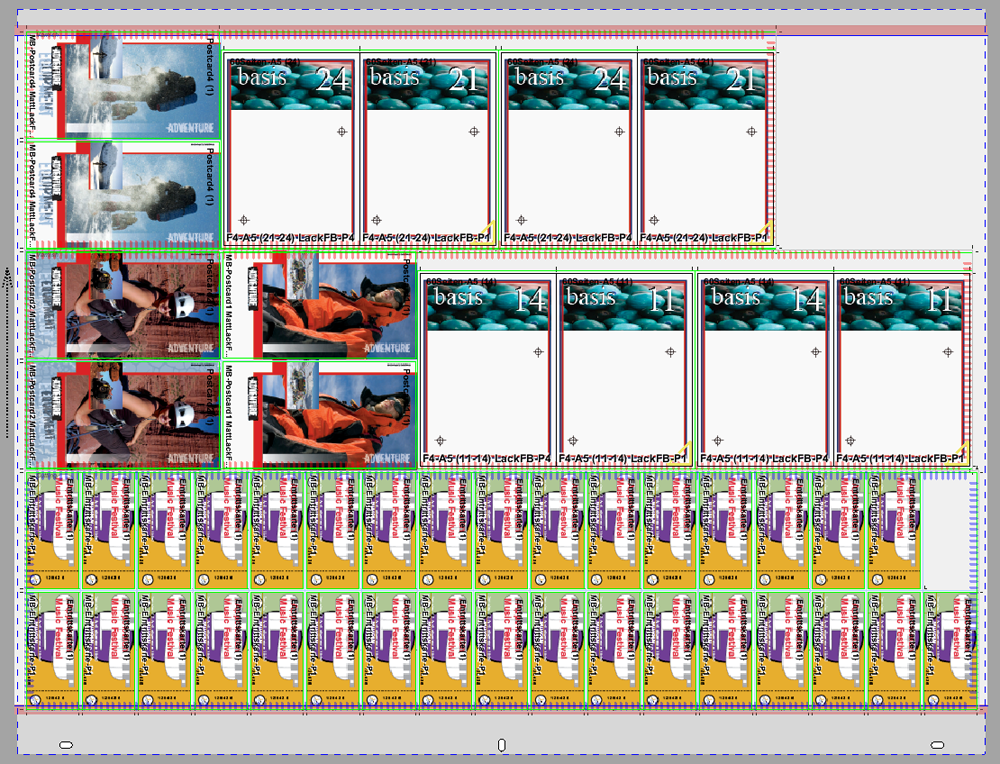
Bei mehreren übereinander liegenden Seiten verschiedener Segmente werden die Linien der Segmente in unterschiedlichen Winkeln gezeichnet. Dies dient der besseren Unterscheidung der Segmente. Bei einem Segment beträgt der Winkel 90 °, bei zwei 60 ° und 120 °, bei drei 45 °, 90 ° und 135 ° usw.
Die Farbe der Umrandung der Segmente ist abhängig von der jeweils verwendeten Segment-Vorlage. Die Darstellung der Segmente kann über die "Einstellungen Anzeige" > Register "Ansicht" ein- bzw. ausgeschaltet werden.
Für die Segmente kann auch die Bemaßung von Segmentpositionierung und -größe in "Einstellungen Anzeige" > Register "Bemaßung" eingeschaltet werden.
 Hinweis: Auch innerhalb der Segmente ist das Löschen einzelner Teile möglich. Die Segmente werden dann automatisch entsprechend verkleinert, es wird jedoch nicht automatisch neu optimiert. Falls in der Segmentvorlage eine Mindestgröße für das Segment definiert wurde, wird dies beim Löschen von Segment-Inhalten berücksichtigt. Werden alle Inhalte eines Segments manuell gelöscht, entfällt auch das Segment.
Anzeige in "Ergebnisse"
Im Schritt "Ergebnisse" werden nach der Optimierung folgende Informationen zu den Segmenten angezeigt:
•Unter "Resultat der Optimierung" wird die Anzahl der entstandenen Segmente angezeigt.
•In der Tabelle "Nutzen" werden in einer zusätzlichen Spalte alle Segmente aufgelistet, auf denen der Nutzen platziert ist.
•Zusätzlich erscheint bei Bogen-Optimierung mit Segmenten eine Tabelle "Segmente": Hier werden alle erzeugten Segmente mit Name der Vorlage, Typ, Auflage usw. aufgelistet.
Diese Angaben finden Sie analog auch im HTML-Report wieder.
Die Listenansicht wird bei Bogen-Optimierung mit Segmenten um ein Register "Segmente" erweitert. Die in der Tabelle angezeigten Spalten können wie bei anderen Tabellen angepasst werden. Die ausgewählten Spalten werden entsprechend auch im PDF-Report ausgegeben.
Besonderheiten bei Falzsegmenten
Um Arbeitsschritte zu sparen, kann es bei bestimmten Falzbögen sinnvoll sein, diese gemeinsam in einem Arbeitsdurchgang zu falzen und danach, ggf. noch in der Falzmaschine durch einen Schnitt voneinander zu trennen. Mithilfe von Segmentvorlagen des Typs "Falzen" werden die Parameter für die Weiterverarbeitung in der Falzmaschine festgelegt. Unter anderem z. B. das maximale Format, das die Falzmaschine weiterverarbeiten kann.
Diese Informationen werden genutzt, um eindimensionale Falzschemata zur gemeinsamen Verarbeitung in der Falzmaschine bei der Sammeloptimierung mit Segmenten in einem Falzsegment zu kombinieren.
Werden in einem Segment-Sammeloptimierungsjob mehrere Falzbögen verarbeitet, die durch ihren Produktcode die gleiche Segment-Konfiguration nutzen und eine Falzsegmentvorlage adressieren, dann wird versucht, diese Falzbögen gemeinsam in einem Falzsegment zu platzieren.
Falzbögen können nur gemeinsam verarbeitet werden, wenn folgende Voraussetzungen gegeben sind:
•Es handelt sich um eindimensionale Falzschemata, also Schemata mit entweder nur einer Spalte oder nur einer Reihe.
•Es soll die gleiche Falzregel verwendet werden.
•Sowohl die Seitenformate als auch alle Ränder und Zwischenräume zwischen den Seiten in Falzrichtung passen zueinander (die Falze müssen an der gleichen Stelle gemacht werden). In Richtung senkrecht zur Falzrichtung dürfen die Formate abweichen.
•Es werden nur Falzbögen kombiniert, bei denen alle Mehrfachnutzen zusammen in ein Falzsegment passen.