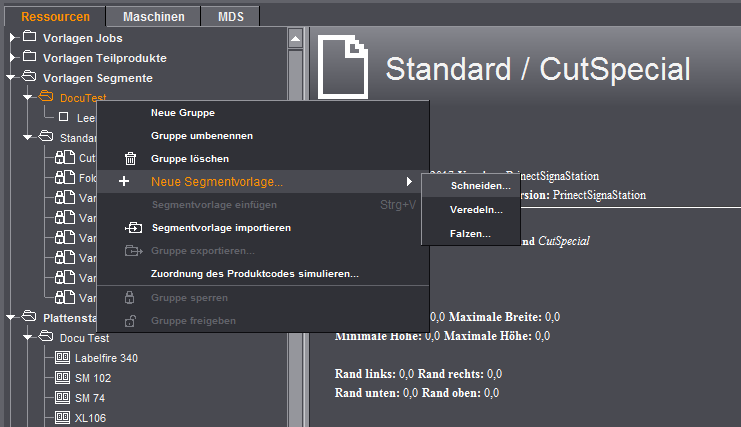
Mit diesem Editor erstellen/bearbeiten Sie eine Segmentvorlage, die als Ressource unter "Vorlagen Segmente" gespeichert wird. Mithilfe der Segmentvorlagen können Aufträge eines Sammelauftrags auf dem Druckbogen zu Bereichen mit gleicher Weiterverarbeitung zusammengefasst werden.
Sie können drei verschiedene Typen von Segmentvorlagen anlegen:
•Schneiden
•Veredeln
•Falzen
Je nach Typ unterscheiden sich die Einstellmöglichkeiten in den Registern.
Für alle Segmentvorlagen gilt:
•Sie müssen einer Segmentvorlagengruppe zugeordnet werden (über diese Gruppe erfolgt die Zuordnung im Plattenstandbogen)
•Es muss ein Produktcode-Filter definiert werden. Die Produktcodes bestimmen, wann eine Segmentvorlage verwendet wird.
Zur Erläuterung der Segmentvorlagen-Typen siehe Typen von Segmentvorlagen.
Hier werden für die einzelnen Segmenttypen die relevanten Inhalte dargestellt. Wichtig ist hier vor allem das Einstellen des Produktcodes, mit dem Sie festlegen, in welchen Fällen genau diese Segmentvorlage verwendet werden soll.
Wenn Sie für einen Produktcode verschiedene Segmentvorlagen anlegen und über die Angabe der Liefermenge unterscheiden wollen, müssen alle Segmentvorlagen für diesen Produktcode eine Liefermengendefinition enthalten.
Beispiel: Sie wollen die Verwendung zweier Lackiermaschinen so steuern, dass Maschine 1 für kleine Auflagen bis maximal 500 verwendet wird, Maschine 2 für alle größeren Auflagen.
In diesem Fall definieren Sie die Segmentvorlage Varnish1 (für Maschine 1) mit der Liefermengenangabe "1-500" und die Segmentvorlage Varnish2 (für Maschine 2) mit der Liefermengenangabe "501-".
Würde die Segmentvorlage Varnish2 ohne feste Liefermengenangabe angelegt, würden bei kleinen Auflagen bis 500 über den Produktcode beide Segmentvorlagen gefunden (anders als bei Teilprodukt-Vorlagen) und somit die Segmente ineinander verschachtelt. Dies würde dazu führen, dass diese Teile des Druckbogens auf beiden Maschinen, also 2x lackiert werden.
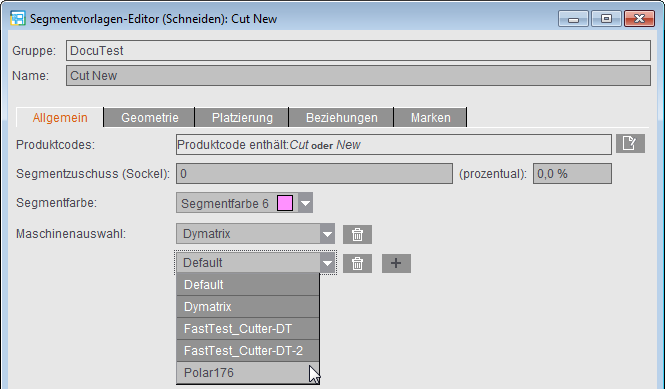
Sie können angeben, welche Zuschüsse (als Sockel und prozentual) für die Segmentvorlage zu erwarten sind. Dies sind die Zuschüsse der entsprechenden Referenz-Maschine.
Es werden die Maschinen für den jeweiligen Segmenttyp (z. B. "Schneiden") angezeigt, welche im MDS abgelegt sind. Durch Klicken auf den Plus-Button können weitere Maschinen mit der Vorlage verknüpft werden. Das heißt, wenn mehrere Maschinen für den Vorgang verwendet werden, müssen nicht zwei Segmentvorlagen angelegt und im Druckauftrag übereinander gelegt werden, sondern alle Maschinen können bereits mit der Segmentvorlage verknüpft sein. Diese Maschineneinstellungen werden auch in den Planungsassistenten im Cockpit übernommen.
Durch Klicken auf den Papierkorb-Button werden zusätzliche Maschinen wieder aus der Vorlage entfernt.
Außerdem kann eine Segmentfarbe ausgewählt werden, in der das Segment im Grafikfenster dargestellt wird. Die voreingestellte Farbdefinition für die möglichen Segmentfarben kann in den Voreinstellungen geändert werden (siehe Farbdarstellung).
Register "Geometrie"
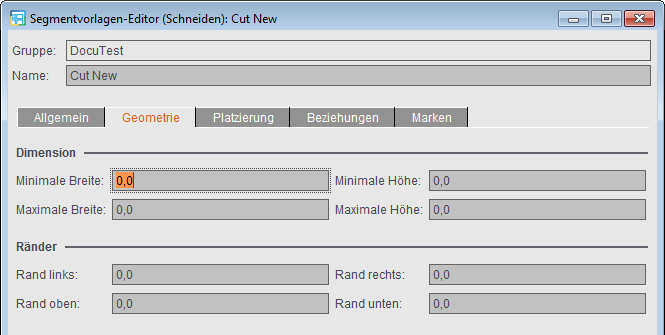
Hier kann die minimale und maximale Höhe sowie Breite des entsprechenden Segments gewählt werden.
Außerdem können die Ränder um das Segment herum (links, rechts, oben, unten) eingestellt werden.
•Wird in der Segmentvorlage ein Rand > 0 angegeben, so werden die Schneidblöcke der Nutzen in dem Segment auf den Rand des Segmentes platziert. Das Segment wird außen geschnitten.
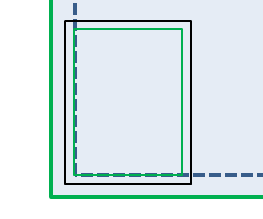
•Ist ein Rand von 0 vorgegeben, so wird der Schneidblock des Inhalts direkt auf dem Schneidblock des Segments platziert. Das Segment wird innen geschnitten. Der äußere Rand des Segments ergibt sich aus den Rändern des Inhalts.
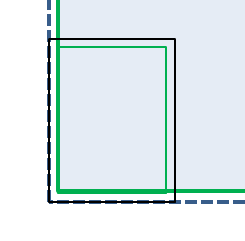
•Ist der Rand des Segments kleiner als die Ränder des Inhalts, so ergibt sich eine Mischform. Das Segment hat dann einen inneren und einen äußeren Rand.
Besonderheiten bei Falzsegmenten
Bei Falzsegmenten beziehen sich die Angaben nicht auf den Druckbogen, sondern berücksichtigen die Beschränkung der Falzmaschine.
Anstatt minimaler und maximaler Breiten und Höhen kann hier die minimale bzw. maximale Einlaufkante und Anlagekante angegeben werden. Die Einlaufkante eines Segments ist immer die Kante, die parallel zum ersten Falz liegt. Die Anlagekante ist die Kante, die senkrecht zum ersten Falz liegt.
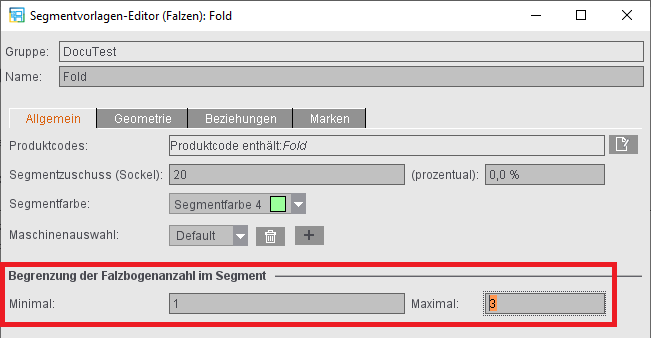
Falzsegmente ermöglichen das gemeinsame Falzen von eindimensionalen Falzbogen. Unter Umständen muss die Anzahl der Falzbogen, die gemeinsam in einem Falzsegment gefalzt werden, begrenzt werden. Daher kann bei Falzsegmenten die maximale und minimale Falzbogenanzahl in den Segmenten festgelegt werden.
Register "Platzierung" (nicht beim Typ "Falzen")
In den Segment-Vorlagen können Sie definieren, ob sich die Platzierung beim Optimieren nach den Bogen-Optimierungs-Parametern richten soll oder speziell für diesen Segment-Typ festgelegt wird. Die Platzierungsangabe definiert den Startpunkt der Optimierung.
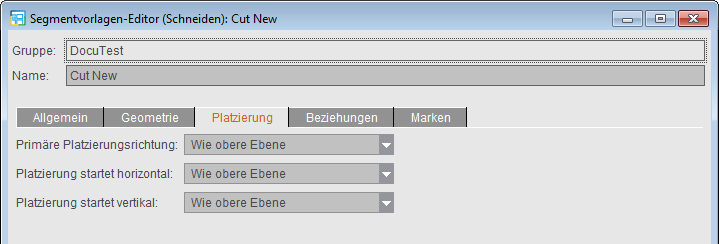
Bei der Einstellung "Wie obere Ebene" werden die Elemente innerhalb dieses Segments nach den gleichen Vorgaben platziert, wie sie für den Druckbogen festgelegt sind bzw. bei Untersegmenten für das übergeordnete Segment.
Register "Beziehungen"
Hier können die erlaubten Untersegmente eingegeben werden, d. h. welche Segmente z. B. einer Schneid-Segmentvorlage nachfolgen können, etwa ein Falzen oder ein Veredeln. Es handelt sich hierbei nur um die direkten Nachfolger.
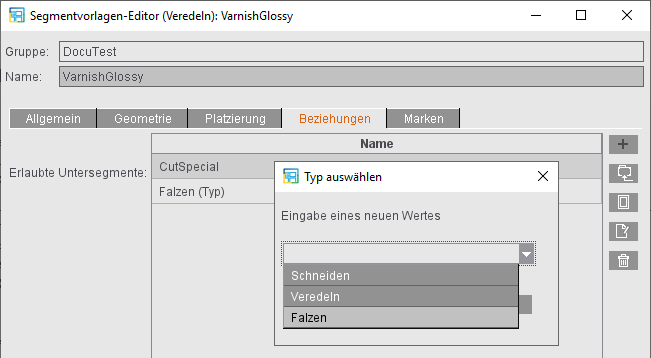
Sie können zum einen die bereits angelegten Segmentvorlagen aus dem Dateisystem auswählen, einen Segmenttypen als Nachfolger angeben oder über Freitexteingabe den Namen einer Segmentvorlage angeben, die Sie erst noch anlegen möchten.
Register "Marken"
Mit den automatischen Druckkontrollelementen für Segmente ist es zum Einen möglich, zusätzliche Informationen an das Segment zu hängen, zum Anderen kann das Segment mit Schneidmarken versehen werden.
Für Segmente stehen die folgenden automatisch platzierten Druckkontrollelemente zur Verfügung:
•Schneidmarken (für Segmente)
•Segmentsignatur
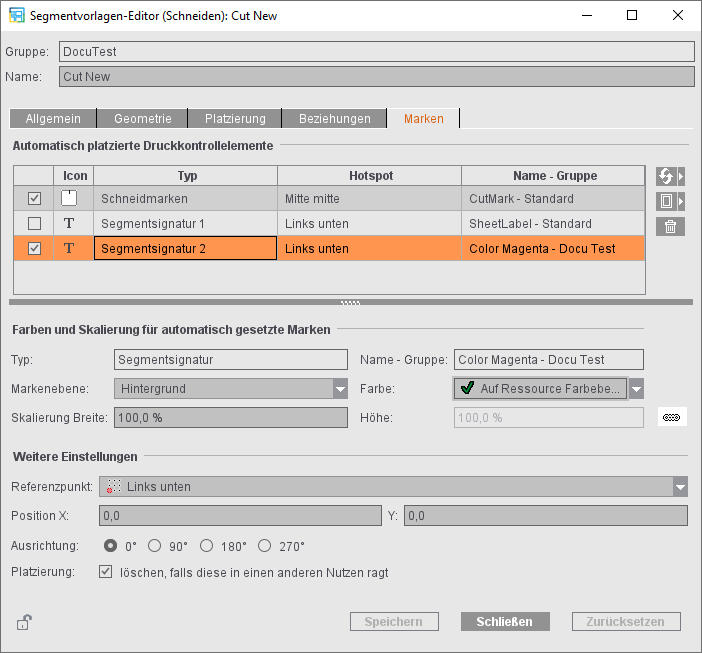
Schneidmarken können aktiviert bzw. deaktiviert werden (Standard ist aktiviert). Zusätzlich können beliebig viele Segmentsignaturen erstellt werden. Diese werden über den Button "Segmentsignatur hinzufügen" erstellt. Segmentsignaturen können bis auf die erste Segmentsignatur wieder gelöscht werden. Die erste Segmentsignatur gehört zum Standard und kann - analog zu Falzbogen- und Seitensignaturen - lediglich parametriert und aktiviert bzw. deaktiviert werden (Standard ist deaktiviert).
Für die automatisch gesetzten Schneidmarken für Segmente stehen folgende Parameter zur Verfügung:
•"Farbe": die Farbebene, auf die die Schneidmarke gesetzt werden soll. Analog zu den automatisch gesetzten Druckkontrollelementen im Teilprodukt Arbeitsschritt "Marken" können hier mehrere Farben ausgewählt werden und Farben angegeben werden, auf die die Marken ausschneidend wirken.
•"Skalierung" der Marke. Soll die Marke unterschiedlich in Breite und Höhe skaliert werden, kann die proportionale Verknüpfung der beiden Werte über den Button ausgeschaltet werden.
•"Markenebene": Um zu verhindern, dass z. B. Farbkontrollstreifen von Schneid-, Falz- oder Flattermarken überdeckt werden, können diese im Hintergrund platziert werden. Sie können auswählen, ob die Marke im Vorder- oder Hintergund gedruckt oder die Marke auf die Ebene gesetzt werden soll, die in der Marken-Ressource definiert wurde.
Zusätzlich kann für die Schneidmarke folgende Einstellung bestimmt werden:
•"innenliegende Marken verwenden": Sind die Schneidmarken als innenliegend definiert, werden sie - analog zu den Vorschneidemarken im Montage-Modus - auf die Ränder gesetzt.
Zusätzlich können für die Segmentsignatur folgende Einstellungen bestimmt werden:
•"Referenzpunkt": einer von insgesamt neun Punkten: Links unten, Links mitte, Links oben, Mitte unten, Mitte mitte, Mitte oben, Rechts unten, Rechts mitte, Rechts unten. Die Referenzpunkte bilden ein Gitter über dem Segment.
•"Position": X- bzw. Y-Koordinate bezüglich des Referenzpunktes
•"Ausrichtung": Rotation der Marke in 90° Schritten: 0°, 90°, 180°, 270°
•"Platzierung": Die Segmentsignatur wird gelöscht, falls sie in einen Nutzen eines anderen Segmentes ragt.
Die in der Segmentvorlage parametrierten Marken werden automatisch nach der Optimierung gesetzt. Schneidmarken, die in andere Nutzen ragen, werden wieder entfernt. In diesem Fall wird ein optimierter Markenbeschneidungspfad zu Grunde gelegt. Dieser geht von Schneidmarken aus, deren Inhalte der Standard-Schneidmarke entsprechen (ein Strich, der von der Markenmitte senkrecht bis zur Markenhöhe geht). Dieser optimierte Beschneidungspfad wird bereits für Schneid- und Falzmarken auf dem Falzbogen verwendet. Segmentsignaturen werden nur dann entfernt, wenn dies so parametriert wurde.
Automatisch gesetzte Druckkontrollelemente für Segmente können nicht bearbeitet werden. Sie erhalten bei Auswahl statt eines orangenen Rahmens einen roten Rahmen (analog zu Schneid- und Falzmarken der Falzbogen).