Voreinstellungen / Erste Schritte
Voreinstellungen und erste Schritte
Dieses Kapitel soll Ihnen helfen, das Programm Signa Station entsprechend Ihren Wünschen zu konfigurieren und die erste Joberstellung im Modus "Automatisch Ausschießen" kennen zu lernen. Für die Joberstellung sind Ressourcen notwendig, die Sie später für Ihre eigene Gerätekonfiguration anlegen können, für den ersten Job setzen wir auf die vorinstallierten Ressourcen auf. Zum Anlegen eigener Ressourcen siehe Anlegen von eigenen Ressourcen.
Voreinstellungen
In den Voreinstellungen können Sie Parameter einstellen, die Ihnen das Arbeiten mit Signa Station vereinfacht.
In der folgenden Beschreibung des Dialogs haben Sie jederzeit die Möglichkeit, Ihre Einstellungen zu "Speichern", "Schließen" oder "Zurückzusetzen":
•Schließen
Alle Änderungen in allen Registern werden verworfen und das Fenster wird geschlossen.
•Zurücksetzen
Alle Änderungen in allen Registern werden auf die zuletzt gespeicherte Version zurückgesetzt.
•Speichern
Alle Änderungen in allen Registern werden gespeichert.
 Hinweis: Auch wenn in den Voreinstellungen unter "Allgemein > Benutzte Einstellung" die Option "Globale Voreinstellungen verwenden..." aktiviert ist, bleiben einige Voreinstellungen benutzerspezifisch, d. h. auf den jeweils angemeldeten Benutzer bezogen. Hierzu gehören z. B. rechnerspezifische Installationspfade bei der "Auswahl externer Programme", Attribute für die Darstellung, Sprache oder Lizenzoptionen unter "Lizenzierung", da nicht immer auf allen Rechnern die gleichen Lizenzen freigeschaltet sein müssen.
 Hinweis: Das Bearbeiten der Voreinstellungen ist nur möglich, wenn kein Passwort vergeben wurde oder beim Öffnen der Voreinstellungen das richtige Passwort eingegeben wurde.
Allgemein
Hier werden Einstellungen für das Erscheinungsbild der Signa Station konfiguriert. Zusätzlich kann beim Laden von PDF-Dateien automatisch ein Übersichtsbild dargestellt werden.
Benutzte Einstellung
Globale Voreinstellungen verwenden (werden im aktuellen Arbeitsbereich abgelegt)
Voreinstellungen können wie Ressourcen "zentral" abgelegt und gemeinsam von allen Benutzern genutzt werden.
Beim Aktivieren der Option gilt die in der Signa Station unter "Voreinstellungen > Pfade > Arbeitsbereich" eingestellte Struktur. Falls in diesem Bereich schon eine Voreinstellungs-Datei z. B. von einer vorher installierten Signa Station liegt, wird diese übernommen. Wenn unterschiedliche Voreinstellungen festgestellt werden, ist ein Neustart der Signa Station zur Übernahme notwendig.
Wenn im Arbeitsbereich noch keine Voreinstellungen vorhanden sind, werden die lokalen Voreinstellungen in den Arbeitsbereich kopiert und gelten dann als globale Voreinstellungen, auf die auch andere Benutzer zugreifen können.
Wird die Option deaktiviert, werden die Voreinstellungen des lokal angemeldeten Benutzers übernommen (wenn vorhanden). Eine Meldung beschreibt die dann verwendeten Voreinstellungen.
 Hinweis: Diese Option muss vor allem aktiviert sein, wenn Sie mit dem Prinect Signa Station Server arbeiten und weitere angeschlossene Signa Station-Systeme auf dieselben Einstellungen und Daten zugreifen sollen. Dabei müssen auch die "Standardordner" unter "Pfade" auf dieselben Netzwerkverzeichnisse (üblicherweise auf dem Server) eingestellt sein. Grundsätzliche Erläuterungen zum Prinect Signa Station Server finden Sie im Abschnitt Hinweise zur Option Prinect Signa Station Server.
Attribute für die Darstellung
Maßeinheit in Textfeldern
Die gewählte Maßeinheit wird in Feldern mit Maßangaben angezeigt.
Papiername editierbar
Im Arbeitsschritt "Platten" kann der Name des Papiers verändert werden.
Im Prepress Manager-Workflow und mit MDS (Master Data Store) sollte diese Funktion nicht aktiviert sein.
Dies ist eine globale Einstellung die in einem zur Zeit geöffneten Job nicht sofort wirkt. Erst nach einem erneuten Öffnen des Jobs wird die Funktion wirksam.
Tooltips
Die Sofort-Hilfe (Tooltip) wird angezeigt oder grundsätzlich ausgeblendet.
Wenn Sie mit dem Mauszeiger einen Augenblick auf z. B. einem Button verharren, erscheint ein Tooltip, der Ihnen erklärt was sich hinter diesem Button verbirgt.
Standardmaßeinheit
Die über die Auswahlliste ausgewählte Maßeinheit wird als Standardmaßeinheit für Ihre Arbeit mit dem Programm Signa Station verwendet.
Wechseln Sie die Maßeinheit über die Auswahlliste (z. B. von Zentimeter in Inch), die vorhandenen Werte werden sofort auf die neue Einheit umgerechnet.
Folgende Maßeinheiten mit den entsprechenden Umrechnungswerten in Millimeter stehen zur Verfügung:
|
Maßeinheit
|
Umrechnung in Millimeter
|
|
1 Millimeter
|
1 mm
|
|
1 Zoll
|
25,4 mm
|
|
1 Zentimeter
|
10 mm
|
|
1 Meter
|
1000 mm
|
|
1 Punkt
|
0,353 mm
|
|
1 Pica
|
4,21 mm
|
|
1 Cicero
|
4,51 mm
|
|
1 Didot
|
0,376 mm
|
 Hinweis: Zahlen, an denen nach dem Wert "0," mehr als 3 weitere Nullen anschließen, werden als Exponential-Zahl dargestellt.
Im Folgenden ein Beispiel:
Der Wert 0,06 Millimeter würde nach Umstellung der Maßeinheit auf Meter mit 0,000006 Meter dargestellt werden müssen. Da aber Zahlenfelder auf eine gewisse Größe beschränkt sind, wird dieser Wert als Exponential-Zahl mit 6E-5 Meter dargestellt.
Erklärung: Die erste Zahl 6 beschreibt den echten Wert, die zweite Zahl 5 nach dem E, die Anzahl der Nullen nach dem Komma.
Farbdarstellung
Hier konfigurieren Sie die Hintergrund-Farbdarstellung für den
Bereich Grafik-Funktionalität .
Um eine deutliche, visuelle Trennung zwischen z. B. der Druckplatte und dem benutzten Papier zu haben, gibt es die Möglichkeit, die unterschiedlichen Bereiche farblich zu hinterlegen. Die Bereiche "Falzbogen/Montageblock", "Papier", "Druckplatte", "Seite ohne Zuweisung", "Seite mit Zuweisung", "Seite mit Index 0", "Leerseite", "Kritischer Bereich" und "Standbogen" "ProofColor" und der "Bemaßung" können farblich unterschiedlich hervorgehoben werden.
Die Standardeinstellung hebt die entsprechenden Bereiche schon hervor.
1.Wählen Sie unter "Farbdarstellung" in der Auswahlliste den Bereich, den Sie farblich verändern wollen.
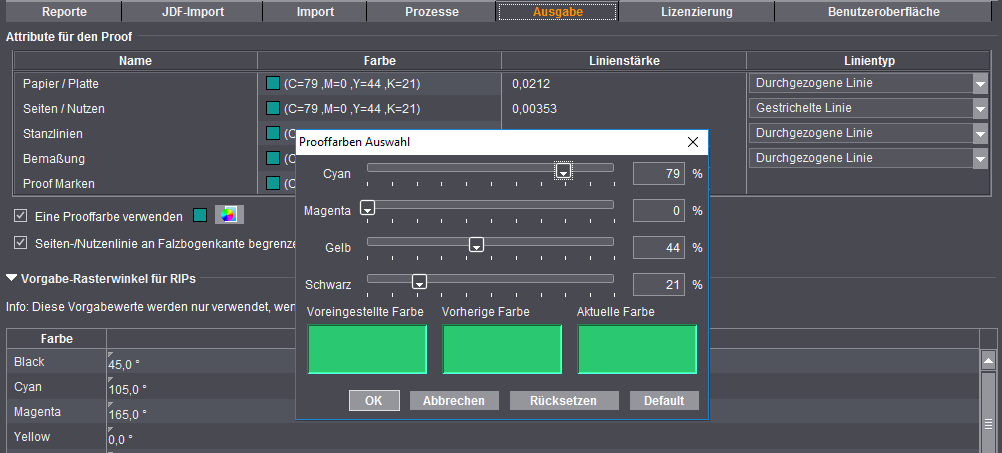
2.Klicken Sie dann auf den Button neben der Auswahlliste und verändern Sie mit den Schiebereglern im Farbraum "RGB" die Werte auf die gewünschte Farbeinstellung.
3.Bestätigen Sie den Dialog "Farbauswahl" mit "OK"
4.Speichern Sie dann im Dialog "Voreinstellungen" mit "Speichern".
Anzahl letzte Jobs
Begrenzt die Anzahl der dargestellten Jobs unter "Datei > Letzte Jobs" und die Anzahl der Menüeinträge der Ordner mit Schnellauswahl-Funktion grundsätzlich auf den eingestellten Wert.
Sprache
Das Programm Signa Station erscheint standardmäßig in der Sprache, die für das Betriebssystem des Rechners eingestellt ist.
Die Sprachversion von Signa Station kann aber auch unabhängig vom Betriebssystem eingestellt werden. Wählen Sie in der Auswahlliste "Sprache" eine angebotene Sprache aus und speichern Sie die Änderung.
Die Änderung wird erst nach einem erneuten Starten von Signa Station wirksam.
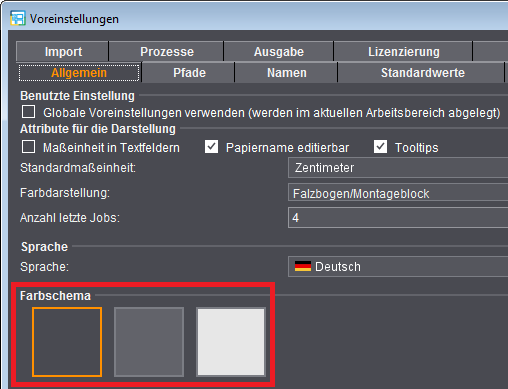
Farbschema
Die Bedienoberfläche kann in drei verschiedenen Designs dargestellt werden. Nach der Änderung muss die Signa Station neu gestartet werden. Siehe hierzu auch Konzept der Bedienoberfläche .
Tastaturkürzel
Befehlstaste + Leertaste für Zoom benutzen
Bei Aktivierung der Option wird das aus alten Versionen bekannte Tastaturkürzel "Befehlstaste + Leertaste" wieder für den Zoom benutzt, und das Tastaturkürzel "Befehlstaste + E" für die Bedienung der Workflow-Leiste.
Ist die Option nicht aktiviert, gilt die neue Standard-Einstellung:
•"Befehlstaste + Leertaste" -> Bedienung der Workflow-Leiste
•"Befehlstaste + E"-> Bedienung Zoom-Werkzeug
Weitere Tastaturkürzel finden Sie unter Tastaturkürzel und Tastenkombinationen.
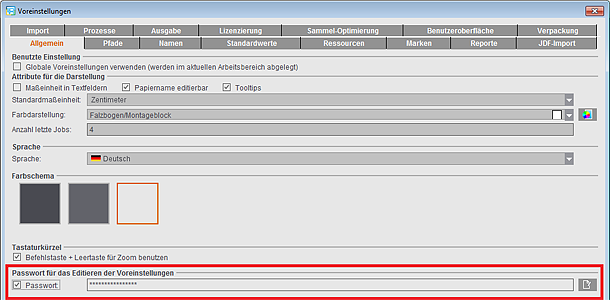
Passwort für das Editieren der Voreinstellungen
Um ungewollte Änderungen an den Voreinstellungen zu verhindern, können Sie ein Passwort vergeben. Benutzer, die die Voreinstellungen ohne korrekte Passworteingabe öffnen, können ihre Änderungen dann nicht speichern, die Buttons "Speichern" und "Zurücksetzen" sind dann deaktiviert.
Aktivieren Sie die Option "Passwort": Es öffnet sich automatisch der Dialog zur Passwort-Vergabe, in dem Sie das Passwort zur Sicherheit zweimal eingeben müssen.
Solange die Voreinstellungen geöffnet bleiben, kann das Passwort auch ohne Eingabe des bereits vergebenen Passworts geändert werden. Nach dem Speichern und Schließen der Voreinstellungen wird beim nächsten Öffnen der Voreinstellungen das Passwort abgefragt und das Speichern von Änderungen an den Voreinstellungen ist ohne Eingabe dieses Passworts nicht möglich.
Die Abfrage beim Öffnen erfolgt auch dann, wenn nur die Option aktiviert, aber kein Passwort eingegeben wurde: das Passwort-Feld bleibt dann leer.
Soll ein bestehendes Passwort geändert werden, klicken Sie auf den Bearbeiten-Button rechts neben dem Textfeld. Sie müssen dann zunächst das bisherige Passwort eingeben und in den weiteren Feldern zweimal das neue Passwort.
Warnungen
Beim PDF-Import (Seitenzuweisung) werden die hier eingegebenen Werte abgeprüft. Bei einer nicht zu tolerierenden Differenz zwischen der zu importierenden PDF-Layoutseite und dem definierten Endformatrahmen (Trimbox) erscheint eine Meldung.
In dem Bereich können maximal tolerierbare Differenzwerte in x- und y-Richtung eingegeben werden.
Bei der Seitenzuweisung werden die Differenzwerte überprüft, so dass bei einer Überschreitung bzw. Unterschreitung der Werte eine Warnmeldung erscheint. Die Seitenzuweisung kann durch eine entsprechende Beantwortung der Meldung abgebrochen, oder trotzdem durchgeführt, werden.
 Hinweis: Die Werte werden auch beim Import von Sammelaufträgen mit Bogen-Optimierung verwendet, um zu prüfen, ob ein Auftrag in die Layoutvorgabe passt. Dies kann dazu führen, dass keine Bogen-Optimierung mit Layout mehr möglich ist, wenn als "Maximale Differenz" der Wert "0" angegeben ist. Bei einer Eingabe von 0 wird daher automatisch der kleinste zulässige Wert eingetragen.
Unterdrückte Meldungen
In vielen Meldungsfenstern können Sie auswählen, dass die Meldung nicht erneut angezeigt werden soll, indem Sie die Option "Dieses Fenster nicht mehr anzeigen" aktivieren. Alle auf diese Weise unterdrückten Meldungsfenster werden in dieser Liste in den Voreinstellungen angezeigt.
Die Liste enthält neben der Nummer der Meldung den Meldungstext und die Einstellung, d. h. durch Klicken auf welchen Button in der Meldung das Meldungsfenster zuletzt geschlossen wurde. Diese Einstellung wird dann standardmäßig verwendet.
Bei Bedarf können einzelne oder alle Meldungsfenster wieder reaktiviert werden, um so wieder zwischen verschiedenen Möglichkeiten auswählen zu können.
 Hinweis: Der Prinect Signa Station Server (bzw. der SignaGangServer) hat selbst keine Bedienoberfläche und zeigt somit standardmäßig keine Meldungsfenster an. Meldungsfenster, die während der Auftragsverarbeitung im Server auftauchen, werden automatisch mit der jeweiligen Standardeinstellung "beantwortet". Möchten Sie von dieser Standardantwort abweichen, so müssen Sie die Meldungs-Liste auf einer Signa Station bearbeiten, die auf demselben Rechner läuft wie der Prinect Signa Station Server und den identischen Arbeitsbereich verwendet. Durch Klicken auf den dann zusätzlich verfügbaren Button "Auf Server übertragen" werden alle Einträge der Liste sofort an den Server übertragen. Danach erscheint eine Meldung zur Bestätigung.
Pfade
Die unter "Pfade" getroffenen Voreinstellungen dienen dazu, Ihnen beim Sichern und Öffnen von Dateien unnötige Zwischenschritte zu ersparen. Zudem kann ein Pfad zum Acrobat Reader definiert werden, so dass dieses Programm bei Bedarf automatisch gestartet wird.
Standardordner
Der Pfad und Ordner, der im "Arbeitsbereich" eingestellt ist, definiert den Bereich in dem u. a. die Ressourcen-Ordner abgelegt sind.
Verändern Sie den Standardordner "Arbeitsbereich", werden die mitgelieferten "Ressourcen" im Ordner "Standard" in den neuen Bereich kopiert. Haben Sie eigene Ressourcen angelegt, verbleiben diese in der alten Pfadstruktur und sind in Signa Station nicht mehr sicht- und aufrufbar.
Stellen Sie die weiteren Ordner-Pfade nach Ihren Wünschen ein. Klicken Sie auf den Ordner-Button und wählen Sie den gewünschten Ordner aus. Aus dem eingestellten Ordner-Pfad wird dann standardmäßig geöffnet bzw. gespeichert.
Beispiel:
Wenn Sie im Menü "Datei > Öffnen" wählen, wird standardmäßig der Ordner geöffnet, den Sie im Register "Pfade" unter "Jobs" eingestellt haben.
Auswahl externer Programme
Der Pfad auf das Programm Acrobat Reader zum Anzeigen von PDF-Dateien kann hier definiert werden.
 Hinweis: Über den Ordner-Button, weisen Sie die Pfade zum Programm Acrobat Reader zu. Wählen Sie die entsprechenden ".exe" Startdatei aus.
Der Pfad kann auch direkt in das Eingabefeld eingetragen werden. Bei einer ungültigen Eingabe können die Voreinstellungen nicht gespeichert werden.
Namen
Im Register "Namen" können Sie für bestimmte Bezeichnungen eigene Namen vorgeben. Diese werden dann standardmäßig von der Signa Station genutzt.
Des Weiteren können Standardnamen und Attribute verändert bzw. definiert werden.
Standardbezeichnungen für die Ebenen
Doppelklicken Sie die Spalte "Bezeichnung" in der Reihe des zu verändernden Index und tragen Sie den von Ihnen gewünschten Namen der einzelnen Ebene ein.
Beispiel für ein zweisprachiges Dokument mit sprachunabhängigen Bildern:
|
Index
|
Bezeichnung
|
|
1
|
Bilder
|
|
2
|
deutsch
|
|
3
|
englisch
|
Die Vorgehensweise zum Einblenden von Ebenen ist im Kapitel Grafik-Fenster unter Einstellungen Anzeige und Ebenen aktivieren/deaktivieren beschrieben.
Bezeichnung der Level
Für z. B. den Anwendungsfall "Versionierung", können die Standardbezeichnungen individuell überschrieben werden. Siehe dazu die Beschreibung unter Level.
Bezeichnung der Formen (Druckbögen)
Im Bogenoffset
Die Standardbegriffe "Schöndruck", "Widerdruck" "Einzelbogen" und "Einzelform Umschlagen/Umstülpen" können individuell überschrieben werden. Im Grafik-Fenster und für die Ausgabe werden die Begriffe übernommen.
Im JDF-Workflow werden die Namen mit in das JDF geschrieben.
Im Rollenoffset
Die Standardbegriffe "Oben", "Unten" und "Einzelform Umschlagen/Umstülpen" können individuell überschrieben werden. Im Grafik-Fenster und für die Ausgabe werden die Begriffe übernommen.
Im JDF-Workflow werden die Namen mit in das JDF geschrieben.
Dateiname für Aufträge
Platzhalter
In der Auswahlliste können Platzhalter ausgewählt werden, die Bestandteil eines Dateinamens sein sollen. Durch einen "Klick" auf den Button "Platzhalter einfügen" werden ausgewählte Platzhalter übernommen. Voreingestellt sind die Platzhalter "Auftragsnummer" und "Auftragsname". Beim Speichern eines Auftrages werden die Platzhalter entsprechend der Vorgaben aus dem Auftrag ersetzt und der Name wird automatisch vorgegeben.
Im JDF-Workflow mit dem Prepress Manager werden die Namen ausgewertet.
Siehe dazu auch die Beschreibung im Job-Inspektor unter Job-Bezeichnung.
Name der Ausgabedatei
•"Erzeuge generischen Teilproduktnamen"
Bei Aktivierung dieser Option wird anstelle des Teilproduktnamens in der Ausgabedatei ein abstrakter Teilproduktname (TP01, TP02 usw.) ausgegeben.
Im JDF-Workflow mit dem Prepress Manager hat die Option keine Wirkung.
Bezeichnungen für die konfigurierbaren Attribute im Job
Mithilfe von freien Attributen können Sie zusätzliche Informationen auf dem Bogen unterbringen. Es können allgemeine, jobspezifische Attribute (Merkmale) definiert werden, die dann im Arbeitsschritt "Job" im Register "Attribute" mit Informationen gefüllt werden können. Bis zu 99 freie Attribute sind definierbar.
Die Definition von Attributen sollte vor dem Öffnen eines Jobs durchgeführt werden. Beim Öffnen eines Jobs sind die Attribute dann im Arbeitsschritt "Job" definiert.
Zur weiteren Vorgehensweise siehe Job (Attribute) .
Versionen
Diese Option ist speziell für die interaktive Variante des Workflows "Versionierung" eingefügt worden.
Benutzte Zeichen jeder Version im Variantennamen
Beim Anlegen von Druckbogenvarianten mit verschiedenen Versionen kann der Name bei entsprechender Namensgebung sehr lang werden, was unter Umständen in der Weiterverarbeitung zu Fehlern führen kann.
Über diese Einstellung kann die Anzahl der Zeichen der Versionsnamen vorgegeben werden, die zur Bildung des Variantennamens benutzt werden sollen.
Der Variantenname wird sowohl in der Signa Station in der Ansicht und den Markensetzungen verwendet als auch in das JDF für die PtR-Ausgabe geschrieben.
Folgende Einstellungen sind möglich:
•"1-5" = konstante Anzahl an Zeichen, die aus den Versionsnamen übernommen werden
•"Ungekürzt" = alle Original-Versionsnamen bleiben als Grundlage erhalten
•"Optimal kürzen" = Automatik, die alle aktuellen Versionsnamen vergleicht und einheitlich soweit kürzt, dass die Namen noch eindeutig sind.
Versionsbeschreibung' in Anzeige benutzen
Der Versionsname hat oft keine hohe Aussagekraft. Da die meist parallel mitgeführte Versionsbeschreibung nicht den Einschränkungen unterliegt, die für den Versionsnamen gelten, können Sie diese Versionsbeschreibung anstelle der Versionsnamen für die Anzeige benutzen.
Die Option wirkt sich aber nur dann aus, wenn die Versionsbeschreibungen für eine eindeutige Kennzeichnung verwendbar sind, d. h. alle Versionsbeschreibungen müssen
•vorhanden
und
•unterschiedlich sein.
Standardwerte
In diesem Register sind für übliche Funktionen praxistypische Standardwerte vorgegeben. Die Vorgabewerte dienen nur der Vereinfachung von Arbeitsabläufen und können nachträglich im Job jederzeit geändert werden.
Zudem können für spezielle Funktionen, Optionen gesetzt werden, die einen bestimmten Arbeitsablauf vereinfachen bzw. automatisieren.
Standardwert für Anschnitt
Anschnitt
Der Standardwert für den Anschnitt beträgt 3 mm.
Mehr zum Thema Anschnitt finden Sie unter Musterseiten .
im Fräsrand
Voraussetzung: Als Bindeverfahren ist die Klebebindung gewählt.
Das Anschnittverhalten am Fräsrand kann verändert werden. Der Umgang mit speziellen Anforderungen durch unterschiedliche Klebetechniken wird dadurch ermöglicht.
Negative Werte bewirken einen "farbfreien" Bereich an der Fräskante einer Seite.
Standardwerte für die Falzbogengenerierung
Fräsrand minimal und maximal
Der Fräsrand definiert den Bereich, der benötigt wird, um ausschließlich bei dem Bindeverfahren "Klebebindung" eine "glatte" Klebefläche zu bekommen.
Der Standardwert für den "Minimalen Fräsrand" beträgt 2 mm, für den "Maximalen Fräsrand" 3 mm.
Mehr zum Thema Fräsrand finden Sie unter Fräsrand berücksichtigen.
Minimaler/Maximaler Fuß-/Kopfbeschnitt/Zwischenschnitt
Die Vorgabenwerte definieren den Mindestabstand bzw. den größtmöglichen Abstand der Zwischenschnitte auf einem Falzbogen.
Die Vorgabewerte werden im Schritt "Schemata" bei der Funktion "Zwischenschnitte automatisch" berücksichtigt.
Ausführliche Erläuterungen zur Zwischenschnittberechnung finden Sie unter: Zwischenschnittberechnung im Überblick
Minimaler Vorfalz/Nachfalz / Maximaler Vorfalz/Nachfalz
Mit den Vorgabenwerten minimaler Vorfalz/Nachfalz und maximaler Vorfalz/Nachfalz schränken Sie entsprechend des in der Nachverarbeitung benutzten Sammelhefters den Greiferrand auf sinnvolle Wertebereiche ein.
Der eingegebene minimale Wert wird im Schritt "Binden" bei der Funktion "Greiferrand Sammelhefter" vordefiniert. Eine Eingabe höher als der maximale Wert ist nicht mehr möglich.
Faktor für Papierdicke
Vorgabewert für die automatische Berechnung der Verdrängung über die Papierdicke. Der Wert kann manuell im Schritt "Binden" verändert werden.
Freier Bereich oben
Dieser Parameter definiert bei der automatischen Zwischenschnittberechnung den freien Rand an der oberen Papierkante. Die für die automatische Zwischenschnittberechnung zur Verfügung stehende Fläche (normalerweise ist das die Breite und Höhe des Papiers) wird um diesen Wert in der Höhe verkürzt. Die Zwischenschnitte werden so berechnet, dass sie auf die kleinere Fläche passen.
Auf Grund von möglichen Toleranzen bei unterschiedlichen Papierlieferanten, ist es bei aufrechter Positionierung sinnvoll diesen Rand anzugeben. Um dann einen präzisen Kopfbeschnitt am Kopf der Seiten durchzuführen. Dieser Schnitt sollte dann immer gemacht werden.
Diverse Schalter
Filter bei Schemaauswahl
Bei der Auswahl eines Schemas werden nur die angezeigt, die auf das ausgewählte Papier passen und deren Seitenanzahl kleiner oder gleich der Anzahl nicht platzierter Seiten ist.
Später beim Wählen eines Schemas z. B. über den Arbeitsschritt "Schemata" kann der Filter ausgeschaltet werden.
Ein Falzbogen je Druckbogen
Die Option "Ein Falzbogen je Druckbogen" ist die Vorbesetzung für die gleiche Option im Schritt "Schemata > Einteilung Druckbogen". Erläuterungen dazu, siehe Ein Falzbogen je Druckbogen.
Konstante Druckbogenreihenfolge
Im Schritt "Schemata > Alle Falzbogen" kann die Falzbogenreihenfolge aus Gründen der Paginierung verändert werden, dabei wird die Druckbogen-Reihenfolge ebenfalls verändert. Soll die Druckbogen-Reihenfolge konstant bleiben, aktivieren Sie das Optionsfeld.
Funktionen 'Übertragen' im Seiten-Inspektor beschränken
Unter bestimmten Umständen ist es nicht sinnvoll, Platzierungsvorschriften und Marken auf alle Seiten im Job zu übertragen. Mit aktivierter Option, beschränken Sie die Funktion auf die Seiten des aktuell aktivierten Falzbogen/Montageblocks.
Medien-Rahmen (Media Box) für Positionieren verwenden
Im Normalfall wird beim Importieren einer PDF-Inhaltsdatei mit vorhandenem Endformat-Rahmen (Trim Box) (entspricht in der Signa Station dem "beschnittenen Endformat") diese als Grundlage für die Platzierung verwendet.
Wenn Sie aber generell den Medien-Rahmen (Media Box) als Grundlage für die Platzierung verwenden möchten, aktivieren Sie das Optionsfeld.
Die Aktivierung des Optionsfeldes ist in einem Prinect-Workflow nicht zugelassen.
Weitere Informationen hierzu finden Sie Glossar und im Platzierungsvorschrift für zugewiesene Seiten .
"Automatisch Anordnen" nach Plattenladen aus Teilproduktvorlage
Voraussetzung: Beide Teilprodukte müssen Sammelformen sein. Im Arbeitsschritt "Platten" muss die Option "Sammelform" gesetzt sein.
Die Option automatisiert beim Import den Button "Automatisch anordnen" im Arbeitsschritt "Schemata > Einteilung Druckbogen". Zur Funktion siehe die Beschreibung unter Position und Ausrichtung der Falzbogennutzen (nur Sammelform).
Automatische Verriegelung für Teilprodukt-Inspektor
Das aktuell ausgewählte Teilprodukt wird automatisch bei individuellen Änderungen am Teilprodukt (z. B. im Druckbogen-Inspektor) von der Signa Station, verriegelt.
Wenn die Option hier nicht aktiviert ist, kann sie trotzdem im Arbeitsschritt "Teilprodukt" für jedes Teilprodukt separat gesetzt werden.
Zur weiteren Erläuterung der Funktionalität, siehe im Arbeitsschritt "Teilprodukt" unter Gegen Änderung verriegeln.
Ränder von neuen Montageblöcken mit dem Anschnittswert vorbelegen
Ist diese Option aktiviert, dann werden beim vorlagenlosen (= es ist kein Montageblock ausgewählt) Anlegen neuer Montageblöcke die Ränder auf den Standard-Anschnitt (siehe oben) gesetzt. Ist der Schalter deaktiviert, so werden die Ränder mit 0 vorbelegt.
Versionen mit Basisebene anlegen
Beim Arbeiten mit Versionierung werden die verschiedenen Versionen standardmäßig als Kombination aus der Basisebene mit den Folgeebenen erzeugt. Um Versionen ohne Basisebene zu erzeugen, kann im "Editor für Versionen" die Funktion "Versionen ohne Basis erzeugen" verwendet werden. Sollen die Versionen standardmäßig ohne Basisebene angelegt werden, deaktivieren Sie hier in den Voreinstellungen die Option "Versionen mit Basisebene anlegen": Die Basisebene ist dann zwar vorhanden, aber keiner Version zugeordnet.
Die Voreinstellung wird auch beim Import eines MIS-JDF berücksichtigt.
Sujeteinstellungen
Sujet zentrieren
Auch bei Auswahl des Formtyps "Umschlagen (Schön- und Widerdruck)" wird das Sujet in allen Richtungen zum Papier zentriert. Ist die Option deaktiviert, wird die untere Kante des Sujets mit dem Abstand des Anschnittes auf den Druckanfang (blaue Linie) positioniert.
Im Arbeitsmodus "Verpackung" bzw. "Sammel-Optimierung > Bogen-Optimierung Verpackung"
Die Sujeteinstellungen im Arbeitsschritt "Platten" werden folgendermaßen voreingestellt:
|
|
Ist die Option "Sujet zentrieren" in den Voreinstellungen aktiviert, wird die Einstellung "Stanzformen auf dem Papier zentriert positionieren" verwendet.
Alle Stanzformen werden gleichmäßig in der entsprechenden Richtung verteilt und in ihrer Gesamtheit mittig zum Papier bzw. Papierhälfte angeordnet. Ist dies nicht möglich, da der Platz nicht ausreicht, so werden die Stanzformen übereinander und mittig zum Papier bzw. Papierhälfte angeordnet.
|
|
|
Ist die Option deaktiviert, wird die Einstellung "Stanzformen auf dem Papier horizontal zentriert und vertikal auf dem Greiferrand positionieren" verwendet.
|
Siehe Besonderheiten für "Platten" im Arbeitsmodus "Verpackung" bzw. "Bogen-Opti-mierung Verpackung"
Im Arbeitsmodus "Sammel-Optimierung > Bogen-Optimierung ohne Layoutvorgabe"
Die Sujeteinstellungen im Arbeitsschritt "Platten" werden folgendermaßen voreingestellt:
|
|
Option "Sujet zentrieren" in den Voreinstellungen aktiviert:
Das Sujet wird horizontal und vertikal mittig positioniert, unabhängig von den Platzierungsvorgaben aus "Optimierung > Weitere Einstellungen...". Die Zentrierung bezieht sich dabei auf den durch die Ränder in "Geometrieparameter für Bogen-Optimierung" vorgegebenen Bereich.
|
|
|
Option "Sujet zentrieren" in den Voreinstellungen deaktiviert:
Das Sujet wird horizontal mittig positioniert, die Zentrierung bezieht sich dabei auf den durch "Rand links" und "Rand rechts" vorgegebenen Bereich.
Vertikal wird entsprechend der Platzierungsvorgaben innerhalb des durch "Rand oben" und "Rand unten" in "Geometrieparameter für Bogen-Optimierung" vorgegebenen Bereich positioniert.
|
Siehe Besonderheiten für "Platten" im Arbeitsmodus "Sammel-Optimierung"
Greiferränder und nicht bedruckbare Ränder berücksichtigen
Berücksichtigt bei der automatischen Berechnung der Anzahl von Nutzen den Greiferrand und die Bereiche für Druckanfang und -ende sowie die Seitenränder, wie sie in den Maschinenparametern definiert sind. Befinden sich bei der Ausgabe Sujet, Falzbogen, Anschnitte oder Marken in einem der kritischen Bereiche, erhalten Sie eine Warnmeldung. Die Option kann auch im Arbeitsschritt "Platten" auftragsspezifisch aktiviert/deaktiviert werden (siehe Sujeteinstellungen).
Schalter für Markenhandling
Farbkontrollmarken mittig auf Platte
Farbkontrollmarken mit der Einstellung "automatische Anpassung" werden automatisch mittig auf die Druckplatte platziert.
Druckreihenfolge der Marken umkehren
Standardmäßig werden Marken in folgender Reihenfolge ausgegeben:
1.Seitenbezogene Marken
2.Falzbogenbezogene Marken
3.Sujetbezogene Marken
4.Papierbezogene Marken
5.Plattenbezogene Marken.
Das bedeutet, dass die plattenbezogenen Marken über den anderen Marken gedruckt werden.
Wird diese Option aktiviert, werden die Marken genau in der umgekehrten Reihenfolge ausgegeben, d. h. die seitenbezogenen Marken werden über allen anderen ausgegeben.
 Hinweis: Die übrigen Voreinstellungen für das Markenhandling werden in den Ressourcen als Automarkensets vorgenommen (Erläuterungen unter Automarken).
Pfeiltasten
•Schrittweite (Verschiebung)
Definiert im Grafik-Fenster beim Verschieben von z. B. Montageblöcken, die Entfernung, die pro Klick auf eine Pfeiltaste zurückgelegt werden soll.
Voreinstellung: 1 mm pro Schritt (Klick auf Pfeiltaste)
•Schrittweite (Skalierung)
Definiert im "Druckbogen-Inspektor > Marken" beim Skalieren vom Marken mithilfe der Pfeiltasten die Änderung des Werts, die pro Klick auf eine Pfeiltaste zurückgelegt werden soll.
Standardwerte für Musterseiten (Platzierungsvorschrift)
In den vorhandenen Arbeitsmodi können Sie standardmäßig die Platzierungsvorschrift beim Zuweisen von Seiten/Nutzen vorgeben. Die Auswahlmöglichkeiten sind "Aus Endformat-Rahmen" und "Zentrieren".
Mehr zu der Platzierungsvorschrift finden Sie unter Platzierungsvorschrift für zugewiesene Seiten .
Die Voreinstellung für den Arbeitsmodus "Ausschießen/Automatisch Ausschießen" ist "Aus Endformat-Rahmen", für "Verpackung" und "Montage" ist die Voreinstellung "Zentrieren".
Die Darstellung der Funktion finden Sie in den Arbeitsschritten "Verpackung" oder "Montageblock" unter "Platzierungsvorschrift für zugewiesenen Nutzen".
Ressourcen
Im Register "Ressourcen" können Standardvorgaben angegeben werden, auf denen die Signa Station dann automatisch aufsetzt.
Vorbelegung für neue Jobs
Standard
Beim Anlegen eines neuen Jobs gibt es keine Vorbelegungen.
Jobvorlage
Beim Anlegen eines neuen Jobs wird für die Workflow-Leiste standardmäßig die aus "Vorlage für Job wählen" ausgewählten Jobvorlage vorbelegt. Diese Funktionalität kann auch direkt aus dem Browser-Fenster über das Kontextmenü aufgerufen werden. Siehe dazu unter Vorlagen Jobs.
Teilproduktvorlage
Beim Anlegen einer neuen Teilproduktvorlage wird für die Workflow-Leiste standardmäßig die aus "Vorlage für Teilprodukt wählen" ausgewählten Teilproduktvorlage vorbelegt. Diese Funktionalität kann auch direkt aus dem Browser-Fenster über das Kontextmenü aufgerufen werden. Siehe dazu unter Vorlagen Teilprodukte.
Standardvorgabe für Ressourcen
Vorlage Leseansicht
Die Teilproduktvorlagen "11x17-TwoUp (ReadersSpread), "A3-TwoUp (ReadersSpread)", A3-TwoUp-Collating-Mix (ReadersSpread)", "A4-OneUp (ReadersSpread)" und Letter-OneUp (ReadersSpread) können für die Umrechnung in die Leseansicht benutzt werden. Die Vorlagen bewirken, dass bei Auswahl des Befehls "Teilprodukt in Leseansicht", die definierten Musterseiten des Teilproduktes entsprechend in eine Leseansicht konvertiert werden. Mehr dazu siehe "Teilprodukt in Leseansicht / Teilprodukt für Einzelnutzen-Proofs".
Vorlage Einzelnutzen-Proof
Es können Teilproduktvorlagen speziell für den Verpackungsdruck ausgewählt werden. Mehr dazu siehe "Teilprodukt in Leseansicht / Teilprodukt für Einzelnutzen-Proofs".
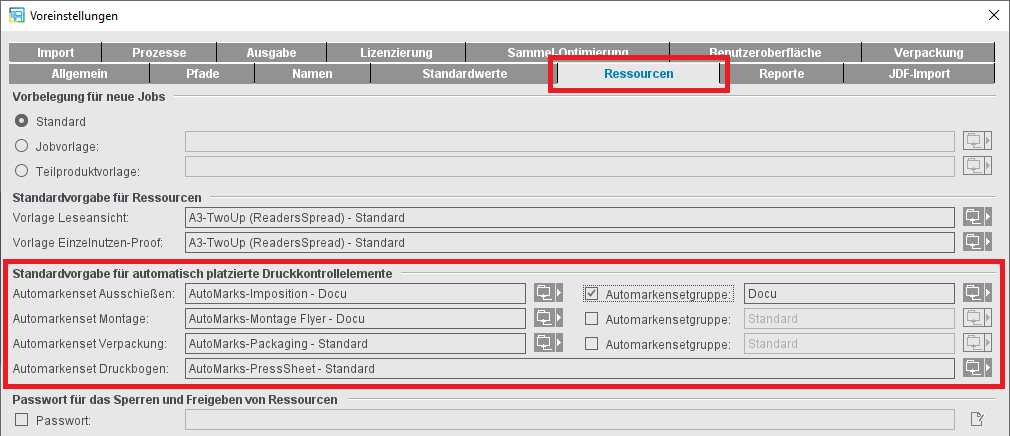
Standardvorgabe für automatisch platzierte Druckkontrollelemente
"Zeige alle verwendeten Automarken in einer Tabelle": Bei neu angelegten Jobs werden im Schritt "Marken" in der Tabelle nur die im Auftrag verwendeten Automarken angezeigt. Dies bedeutet lediglich, dass der Filter zur besseren Übersicht standardmäßig aktiv ist. Bei Bedarf kann der Filter im Auftrag wieder abgeschaltet werden, so dass alle Automarken des Automarkensets angezeigt werden
In den Ressourcen können verschiedene Konfigurationen für automatisch platzierte Druckkontrollelemente angelegt werden. Hier wählen Sie für jeden Arbeitsmodus aus, welches dieser Automarkensets bei der Neuanlage eines Auftrags als Vorbelegung verwendet werden soll. Im jeweiligen Auftrag selbst kann bei Bedarf ein anderes Set ausgewählt oder das Set auftragsspezifisch bearbeitet werden.
Zurzeit stehen Automarkensets in folgenden Ausprägungen zur Verfügung:
•Automarkenset Ausschießen
•Automarkenset Verpackung
•Automarkenset Montage
(alle drei falzbogenbezogen)
•Automarkenset Druckbogen
Je nach Arbeitsmodus kann zusätzlich aktiviert werden, dass alle Automarkensets eines bestimmten Ressourcen-Verzeichnisses ebenfalls in den neu angelegten Auftrag übernommen werden sollen. Diese Automarkensets werden in alphabetischer Reihenfolge in der Tabelle unter "Marken" aufgelistet und durchsucht, das links ausgewählte Standard-Automarkenset wird grundsätzlich am Ende der Tabelle eingefügt.
Ausführliche Informationen zu Automarkensets finden Sie unter: Automarken
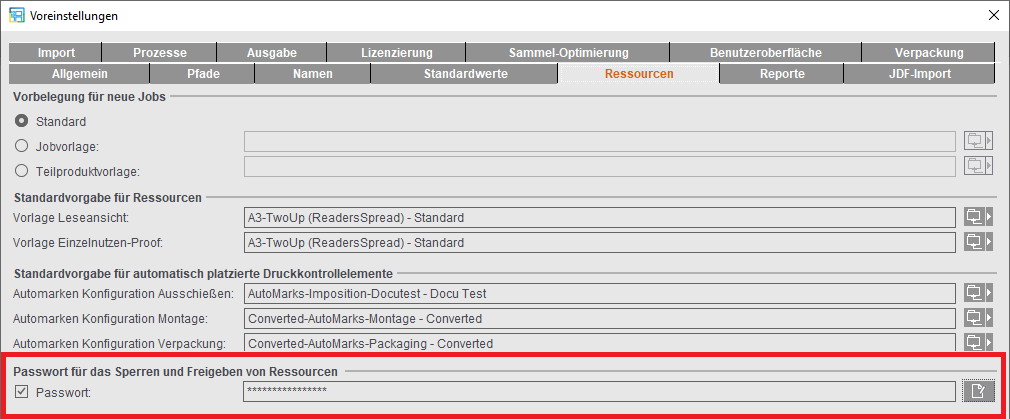
Passwort für das Sperren und Freigeben von Ressourcen
Um unerwünschte Änderungen an den Ressourcen zu verhindern, können einzelne Ressourcen oder ganze Ressourcengruppen gesperrt werden. Für das Sperren und Freigeben der Ressourcen kann hier in den Voreinstellungen ein Passwort vergeben werden.
Aktivieren Sie die Option "Passwort": Es öffnet sich automatisch der Dialog zur Passwort-Vergabe, in dem Sie das Passwort zur Sicherheit zweimal eingeben müssen.
Solange die Voreinstellungen geöffnet bleiben, kann das Passwort auch ohne Eingabe des bereits vergebenen Passworts geändert werden. Nach dem Speichern und Schließen der Voreinstellungen wird bei jedem Sperren oder Freigeben von Ressourcen oder Ressourcengruppen dieses Passwort abgefragt. Damit sind Änderungen an den Ressourcen nur noch möglich, wenn der Anwender das Passwort kennt oder die Ressource nicht gesperrt ist.
Die Abfrage erfolgt auch dann, wenn nur die Option aktiviert, aber kein Passwort eingegeben wurde: das Passwort-Feld bleibt dann leer.
Soll ein bestehendes Passwort geändert werden, klicken Sie auf den Bearbeiten-Button rechts neben dem Textfeld. Sie müssen dann zunächst das bisherige Passwort eingeben und in den weiteren Feldern zweimal das neue Passwort.
Reporte
Um einen Auftrag zu dokumentieren bzw. zu kontrollieren, haben Sie mit der Signa Station mehrere Möglichkeiten Reporte von Jobs und Teilprodukten zu erzeugen:
•Im Browser-Fenster über das Kontextmenü (Jobs und Teilprodukte). Siehe dazu die Beschreibung unter Jobbezogene Funktionalitäten.
•Im Listen-Fenster über das Kontextmenü (nur Teilprodukte) der einzelnen Register mit den entsprechenden Auftragsdaten. Sie dazu Funktionalität Kontextmenü .
•Im Ausgabeparametersatz-Editor kann mit der Option "Reporte erzeugen" automatisch ein Report erstellt werden. Die Bedienung erfolgt über "Ausgabeparametersatz-Editor > Report > Reporte erzeugen".
•Außerdem kann im Ausgabeparametersatz-Editor definiert werden, dass MSO XML-Reporte erzeugt und im Sammelordner ("Work&Done") mit abgelegt werden. Siehe dazu ’Report’.
Bei einem Job mit Bogen-Optimierung kann nach einer Optimierung mit einem Klick auf den Button "Report" das Ergebnis als HTML-Format im Standard-Browser angezeigt werden.
•Für die JDF-Ausgabe können Reporte generell über die Option "Automatische XML Reporte bei JDF-Ausgabe" in den Voreinstellungen erstellt werden und mit im Ausgabeverzeichnis gespeichert werden (im sog. "JDF-Koffer").
•Mit "Zusätzlicher Ausgabeordner für XML Reports" kann ein zentraler Ordner definiert werden, in dem alle MSO XML-Reporte abgelegt werden, um beispielsweise eine Auswertung zu erleichtern. Dies funktioniert unabhängig davon, ob die Optionen für die JDF-Ausgabe in den Voreinstellungen oder im Ausgabeparametersatz aktiviert sind.
Die Reporte in diesem Ausgabeordner werden nach folgendem Schema benannt:
MSOReport_Auftragsname.xml
Der Auftragsname ergibt sich dabei aus den Vorgaben, die unter "Voreinstellungen > Namen > Dateiname für Aufträge" gemacht wurden.
Standardeinträge der Reporte
Zusätzlich haben Sie die Möglichkeit Barcode-Marken zu definieren und diese dann über die Funktion "Tabelle als HTML-Datei abspeichern..." an die Weiterverarbeitung weiterzugeben. Am Sammelhefter können die Anleger dann voll automatisch bestückt werden.
Vorgehensweise:
1.Positionieren Sie die Standardmarke "WST-5-Barcode" auf die entsprechenden Falzbögen.
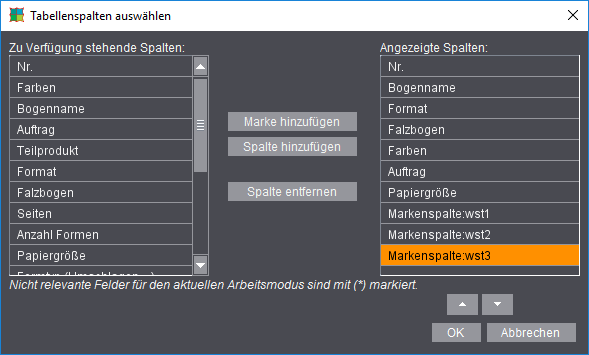
2.Wechseln Sie in das Listen-Fenster und wählen Sie über das Kontextmenü (Mauszeiger auf Tabellenüberschrift) "Tabellenspalten auswählen" aus.
3.Fügen Sie mit "Marke hinzufügen" die 3 WST-Marken unter "Report" hinzu.
4.Bestätigen Sie das Fenster und geben Sie
über "Tabelle als HTML-Report abspeichern..." den HTML-Report an den "WST Control Client" zur Weiterverarbeitung.
Im Folgenden beschreiben wir Ihnen die vielfältigen, individuellen Gestaltungsmöglichkeiten Ihrer Reporte. Hier in den Voreinstellungen werden lediglich die Standardvorgaben für Reporte definiert. Beim Speichern der einzelnen Reporte haben Sie über die Funktion "Report Optionen" jederzeit die Möglichkeit, die Vorgaben für den jeweiligen Report zu ändern.
Zur Ausgabe der Reporte, siehe Kontextmenü auf Einträgen in der Tabelle (alle Listen).
Standardvorgabe für den Reportkopf
Hier werden die Vorgaben definiert, die bei der Ausgabe von Reporten in den entsprechenden Dateien voreingestellt sein sollen. Zur Ausgabe der Reporte, siehe "Tabelle als HTML-Report abspeichern...", "Tabelle als PDF-Report abspeichern..." oder Reporte erzeugen.
Reportkopf
In den Reporten wird vor den Auftragsdaten ein Deckblatt vorangestellt, das durch die voreingestellte Datei "ReportHeader_de.html" bestimmt wird (beinhaltet u. a. Variablen wie Auftragsname, Kundenname, Seitenanzahl...).
Wenn Sie einen eigenen Reportkopf definieren wollen, können Sie dies mit dem Report Vorlagen Editor machen. Siehe dazu Report Vorlagen Editor. Nach der Fertigstellung wählen Sie diese dann hier aus.
Kopfzeile
Durch die Auswahl einer Marke kann dem Reporten zusätzlich zum Reportkopf eine Überschrift vorangestellt werden.
Firmenlogo
Durch die Auswahl einer Grafik-Datei z. B. im Format ".png" mit dem Firmenlogo kann den Reporten zusätzlich zum Reportkopf und der Kopfzeile eine Grafik-Datei zugewiesen werden.
Standardvorgabe für die Bogenseiten
Hier definieren Sie die Vorgaben, wie implementierte Vorschaubilder in den Reporten beschriftet und/oder dargestellt werden sollen. Zusätzlich können bestimmte Ansichts-Parameter aus dem Grafik-Fenster in den Reporten mit ausgegeben werden.
Zum Einstellen von Ansichts-Parametern im Grafik-Fenster, siehe Einstellungen Anzeige und Ebenen aktivieren/deaktivieren .
Bogenseitenüberschrift, Bogenseitenunterschrift, Vorschaubildgröße
Durch die Auswahl und Positionierung von Marken können Druckbögen im Ausgabe-Report beschriftet werden. Zusätzlich kann die Größe der Druckbögen-Vorschaubilder definiert werden.
Bemaßung
Alle im Grafik-Fenster eingestellten Maßeinheiten werden in den Report geschrieben.
Symbolische Darstellung
Alle im Grafik-Fenster eingestellten Symbole werden in den Report geschrieben.
Sammelformlayout für Sammelaufträge
Wird die Option aktiviert, werden im Report Infos und Anordnung der platzierten Nutzen anstelle der Inhalte angezeigt, unabhängig von der gerade gewählten Grafikdarstellung im Auftrag. Siehe dazu auch ’Sammelformlayout’ .
Einstellung der Grafikansicht benutzen
Für den Report wird die jeweils im Grafik-Fenster im Register "Ansicht" definierte Einstellung verwendet, siehe dazu ’Ansicht’. Die anderen drei Optionen werden hier in den Voreinstellungen automatisch deaktiviert.
Standardvorgabe für die Fußzeile
Durch die Auswahl von Marken können den Reporten rechte, linke und mittige Fußzeilen hinzugefügt werden.
Seiten- und Papierformate
Durch die Auswahl der entsprechenden "Seiten- und Papierformate" werden diese den Reporten hinzugefügt.
Attribute für die Erstellung der Reporte
Reporte mit Vorschau
Die in einem Job vorhandenen Druckbögen werden als Übersichts-Bild in den Report geschrieben.
Der Report beinhaltet die HTML/PDF-Datei mit Informationen zum Job sowie Bilddateien (*.png) mit den im Job vorhandenen Druckbögen.
Ist die Option deaktiviert, wird lediglich eine einfache Html/PDF-Datei erzeugt.
 Hinweis: Die Deaktivierung der Option ist unter Umständen beim Arbeiten mit einem Sammelhefter und Barcodelesegerät notwendig. Siehe dazu die Beschreibung auf der nächsten Seite.
Vorschau auf unterschiedliche Druckbogen begrenzen
Bei Aktivierung dieser Option werden mehrere gleiche Druckbogen aus Platzgründen nur einmal als Bilddatei in dem Report angezeigt. Die Anzahl der gleichen Druckbogen wird per Zahl dargestellt.
Automatische Reporte bei JDF-Ausgabe
Bei der JDF-Ausgabe werden die Reporte automatisch mitgeschrieben. Es wird im Ausgabepfad ein Ordner "report" angelegt, in dem der Report des Jobs abgelegt wird.
Beim Speichern immer zuletzt verwendete Konfiguration anzeigen
Bei Deaktivierung dieser Option werden die hier aktuell eingestellten Voreinstellungen für die Reportgenerierung genutzt.
Bei Aktivierung dieser Option werden die bei der Reporterstellung im Fenster "Abspeichern als "HTML/PDF"-Report" unter "Report Optionen" zuletzt gespeicherten Einstellungen des Jobs genutzt.
Erzeugen einfacher HTML-Reporte bei Auswertungsproblemen innerhalb des WST Barcodelesegeräts
Für Sammelhefter, die zentral über eine Konsole die Barcodeleser aller Anleger konfigurieren, wird ein HTML-Report erzeugt. Die Signa Station schreibt in die exportierte Datei Kontrolldaten für die Barcodeleser. Diese Datei wird dann von der Sammelhefterkonsole an einem bestimmten Ort erwartet und ausgewertet.
Da die aktuell in der Signa Station erzeugten Reports weitere Daten benötigen (z. B. Vorschaubilder, Reportkopf, Firmenlogo etc.), werden diese in Verzeichnissen abgelegt. Dies kann zu Problemen bei der Auswertung innerhalb des WST Barcodelesegeräts führen. Es gibt deshalb die Möglichkeit einen einfachen HTML-Report aus der Signa Station zu erzeugen:
1.Deaktivieren Sie in den "Voreinstellungen" im Register "Reporte" die Option "Reporte mit Vorschau".
2.Wählen Sie im Browser-Fenster im Kontextmenü auf den Job die Funktion "Job als HTML-Report abspeichern".
Der einfache Report enthält keine Vorschau, Reportkopf, Firmenlogo etc., sondern lediglich die Tabelle.
JDF-Import
Standardvorgabe des Teilprodukts
Hier kann die Standardeinstellung für die Teilproduktvorlage speziell beim JDF-Import festgelegt werden, wodurch eine von der "Teilproduktvorlage" im Register "Ressourcen" abweichende Auswahl für den JDF-Import möglich ist.
Vorlage erweitert benutzen
Überprüft diverse Parameter und priorisiert bei Übereinstimmung mit den JDF-Daten die Einstellungen in der Vorlage.
Wenn die Parameter übereinstimmen, werden aus dem JDF nur die "Administrativen Daten" wie "Kunde", "Auftragsnummer" usw. übernommen, alle weiteren Parameter bleiben erhalten. Die Seitenanzahl erweitert das Teilprodukt automatisch.
Voraussetzung: Die Option "Anzahl Falzbogen an Seitenumfang anpassen" muss in der Vorlage aktiviert sein.
Standardvorgabe für die Suche nach Produktcodes
Hier wird die Basisgruppe für die Teilproduktvorlagen-Suche für den JDF-Import eingestellt. Dieser wird benutzt bei der Sammelform und bei Web to Print.
Standardvorgabe bei JDFs mit Arbeitsvorbereitungsdaten
Der hier eingestellte Ausgabeparametersatz wird automatisch benutzt, wenn im Prepress Manager die Funktion "Layout vervollständigen" benutzt wurde. Damit wird nach dem Import von JDFs aus dem Prepress Manager automatisch das Layout erzeugt und ohne manuellen Eingriff am Prepress Manager zurück übertragen.
Standardvorgabe der Ressourcen-Gruppe für die Suche
 Hinweis: Es wird beim JDF-Import ausschließlich in diesen Ressourcen-Gruppen gesucht und nicht, falls hier keine Entsprechung gefunden wird, in allen weiteren Ressourcen-Gruppen des Systems. Wird in den hier spezifizierten Gruppen kein passender Eintrag gefunden, erhalten Sie eine Fehlermeldung.
Plattenstandbogen
Hier wird der Ordner definiert, in dem die Signa Station bei einem JDF- oder Signa 9 Template-Import nach einem geeigneten Plattenstandbogen sucht. Die in diesem Ordner vorhandenen Plattenstandbögen werden in der aufgelisteten Reihenfolge durchsucht. Dabei werden folgende JDF-Einträge unterstützt:
•"FriendlyName"
•"DescriptiveName"
•"DeviceType"
•"DeviceID"
Es wird dabei verglichen,
1.ob der Name im JDF exakt mit dem Namen der Plattenstandbogen-Ressource oder der in der Ressource eingestellten Maschine übereinstimmt oder
2.ob diese Bezeichnungen als Teilstring im JDF vorkommen.
Sobald ein passender Eintrag gefunden wurde, wird dieser Plattenstandbogen verwendet und die Liste nicht weiter durchsucht.
Wird in der ganzen kein passender Eintrag gefunden, wird der kleinstmögliche für das eingestellte Papierformat passende Plattenstandbogen verwendet.
Beispiel:
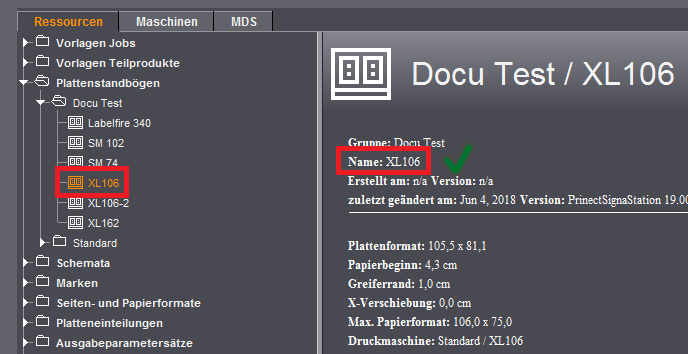
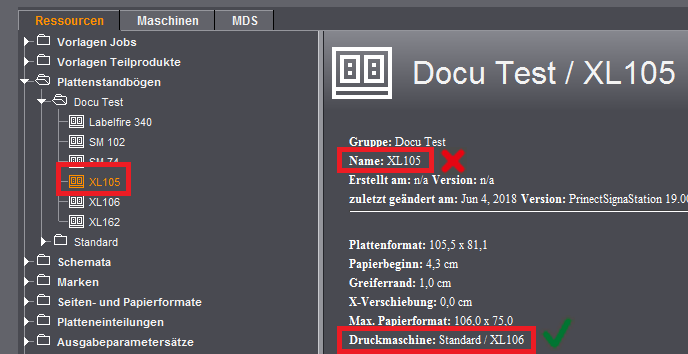
Im JDF sind als "DescriptiveName" und "DeviceType" "XL106" angegeben. Als Ordner für die Suche nach geeigneten Plattenstandbogen ist "Docu Test" eingestellt.
Im ersten Beispiel wird mit dem "XL106" ein Eintrag in der Liste gefunden, dessen "Name" exakt zur Anforderung aus dem JDF passt. Der Plattenstandbogen "XL106" wird verwendet, der "XL106-2", der möglicherweise auch passen würde, wird nicht mehr geprüft, da er in der Liste weiter hinten liegt.
Im zweiten Beispiel wird mit dem "XL105" ein Eintrag in der Liste gefunden, dessen "Name" "XL105" nicht zur Anforderung aus dem JDF passt. Dies würde erst auf den darauf folgenden Eintrag "XL106" zutreffen. Im Plattenstandbogen "XL105" passt jedoch die Angabe der "Druckmaschine" mit "XL106". Also wird der Plattenstandbogen "XL105" verwendet, da der vom Namen passende "XL106" in der Liste weiter hinten liegt und nicht mehr geprüft wird.
Achten Sie also darauf, dass die Bezeichnungen des Plattenstandbogens bzw. der Druckmaschine in Ihrem MIS-System mit den Bezeichnungen in der Ressourcengruppe übereinstimmen. Wenn Sie keine selbst angelegten Plattenstandbogen-Ressourcen, sondern das mitgelieferte Standard-Verzeichnis verwenden, kann es beispielsweise vorkommen, dass nach einem Programmupdate einzelne Ressourcen nicht oder nicht mehr unter dem gleichen Namen vorhanden sind.
Wir empfehlen Ihnen, einen eigenen Ordner für die von Ihnen verwendeten Ressourcen anzulegen und dort eigene Plattenstandbögen zu definieren bzw. Kopien der Plattenstandbögen aus dem Standard-Verzeichnis zu speichern.
Klicken Sie auf den rechts liegenden Ordner-Button und wählen Sie den gewünschten Ordner aus. Voreingestellt ist der Ordner "Standard".
Schema
Hier wird der Ordner definiert, in dem die Signa Station bei einem JDF- oder Signa 9 Template-Import nach einem geeigneten Schema sucht.
Es werden dann genau dieser Ordner sowie alle seine Unterordner durchsucht. Wird kein Schema mit dem exakt gleichen Namen gefunden, wird ein entsprechend passendes Schema nach der "Falzart (CIP4)" verwendet. Eine Suche in anderen, parallel oder darüberliegenden Ordner erfolgt nicht.
Klicken Sie auf den rechts liegenden Ordner-Button und wählen Sie den gewünschten Ordner aus. Voreingestellt ist der Ordner "Standard".
Standardeinstellungen
Zwischenschnitte automatisch berechnen
Ist das Optionsfeld aktiviert, werden die Werte aus dem JDF von der Signa Station mit produktspezifischen Algorithmen überprüft und eventuelle Fehler werden korrigiert.
Ist das Optionsfeld bei einem Import von JDFs mit internen "Stripping Params" (aus der Arbeitsvorbereitung) deaktiviert, werden die Werte aus dem JDF unverändert benutzt.
Voreinstellung: Das Optionsfeld ist aktiviert, um eventuelle Fehler im JDF zu korrigieren.
Bei aktivierter Option können Sie zusätzlich auswählen, ob die vom MIS vorgegebenen Werte für die Beschnittzugaben innen (z. B. Fräsrand) und/oder den Anschnitt übernommen werden sollen.
Automatische Positionierung
Beim Import von JDF-Dateien mit Sammelformen werden die Positionen der Falzbögen automatisch von der Signa Station berechnet.
Spezielle Interpretation der Falzbogenorientierung
Beim Import von JDF-Dateien aus Fremd-MIS-Systemen kann es sinnvoll sein, diese Option einzuschalten. Die Orientierung der Falzbögen wird dann automatisch von der Signa Station übernommen.
Konstante Druckbogenreihenfolge beim JDF-Import (Empfehlung: EIN)
Diese Option ist analog zu der unter "Voreinstellungen > Standardwerte", aber unabhängig davon einstellbar, d. h. die Einstellung kann für das Anlegen von Jobs mit oder ohne vorgelagerten JDFImport unterschiedlich gewählt werden. Sie berücksichtigt hier automatisch die Vorgehensweise beim Import aus einem MIS-System. Zur Funktion siehe die Erklärung unter Konstante Druckbogenreihenfolge .
Warnungen anzeigen, wenn bei der Ausgabe der Plausibilitätscheck fehlschlägt
Bei der Ausgabe von importierten MIS-JDF-Dateien werden Meldungen ausgegeben, die Veränderungen zum eingelesenen JDF nach der Signa Station-Verarbeitung angeben (z. B. Änderung der Druckmaschine, Änderung des Bogennamens).
Automatische Seitenzuweisung bei neuen Aufträgen
Wenn die Funktion eingeschaltet ist und aus dem Prinect-System ein neues Layout erstellt werden soll, nimmt die Signa Station unter nachstehenden Bedingungen die Seitenzuweisung automatisch vor:
•es muss ein neues Layout erzeugt werden
•es wurde im PPM keine Seitenliste beim Erzeugen des Layouts mitgegeben
•es müssen schon Inhaltsdaten im PPM-Auftrag vorhanden sein
•es darf nur ein Inhalts-PDF (bei Versionierung je Version) vorliegen und die Anzahl Inhaltsseiten muss gleich der Anzahl der möglichen Layoutseiten sein.
Dabei werden ggf. auch Warnungen angezeigt (z. B. bei Abweichungen in der Seitengeometrie).
Standardeinstellung: Option ist deaktiviert.
Umschlag der Teilproduktvorlage ignorieren, falls kein Umschlag im JDF
Im automatischen Workflow werden Teilproduktvorlagen genutzt, um das entstehende Layout zu definieren. Die Teilproduktvorlagen bieten dazu unter anderem die Möglichkeit, einen Falzbogen für den Umschlag zu definieren. Sollen Produkte erzeugt werden, die sich nur durch das Vorhandensein eines Umschlags unterscheiden, müssen hierfür nicht zwei separate Teilproduktvorlagen angelegt werden.
Ist diese Einstellung aktiviert, dann wird bei der Verarbeitung eines JDFs mit einer Teilproduktvorlage, bei der die Option "Erster Falzbogen ist Umschlag" eingeschaltet ist, das erste Schema ignoriert, wenn im JDF kein Umschlag definiert ist.
Diese Einstellung wirkt sich nur auf Teilproduktvorlagen aus, bei denen die Einstellung "Anzahl Falzbogen an Seitenumfang anpassen" aktiviert ist.
Keine Zwischenschnittberechnung für:
Es können mit Komma getrennt Maschinen definiert werden, bei denen keine automatische Zwischenschnittberechnung durchgeführt werden soll.
JDF-Import Regeleditor
Voraussetzung für die Erstellung und Benutzung der Regeln ist die Lizenzierung der Option "JDF Import" unter "Lizenzierung".
Benutze Regeln
Schaltet die Funktionalität global ein.
Bei Aktivierung der Option werden die im Regeleditor definierten Regeln abgearbeitet.
 Hinweis:
In der Praxis kann es durchaus sinnvoll sein, diese Option auszuschalten, um JDF-Importe ohne Benutzung der Regeln zu ermöglichen.
Pfad auf Regeln
Anzeige des Pfadnamens in dem die definierte Regeldatei des Regeleditors abgelegt wird.
Der Ordner-Button ermöglicht zusätzlich zum Editieren die Änderung des "Standardverzeichnisses".
Starten des JDF-Import Regeleditor
Klicken auf den Button schließt die Voreinstellungen und startet anschließend den Regel-Editor, siehe dazu die Beschreibung unter JDF-Import Regeleditor... .
Import
Standardeinstellungen JDF-Hotfolder
Hier wird der Verzeichnispfad zum Eingangsordner für JDF-Dateien eingestellt. In den Hotfolder kopierte Dateien werden automatisch von der Signa Station abgearbeitet. Die Liste der im Hotfolder vorhandenen JDFs kann über den Menübefehl "Extras > Status JDF-Aufträge" aufgerufen werden (siehe Status JDF-Aufträge... ).
MDS (Master Data Store)
Benutze MDS
Eine MDS-Anbindung ist möglich, wenn mit dem Prepress Manager gearbeitet wird und MDS installiert ist. Geben Sie den Namen des Servers an, auf dem MDS installiert ist.
Das Arbeiten mit einem MDS ermöglicht einen Zugriff von Arbeitsplatz-Rechnern auf zentrale Ressourcen im Netzwerk (Stammdaten-Speicher).
Die Ressourcen "Kundendaten", "Benutzerdaten", "Platten- und Filmbelichter" sowie die "Bogen- und Rollendruckmaschinen" sind über das MDS verfügbar, können aber im entsprechenden Editor nur angesehen werden. Eine Bearbeitung dieser MDS-Ressourcen ist mit der Signa Station nicht möglich.
Die Ressourcen "Papiere (Bedruckstoffe)" können in einem Editor analog zum Bedruckstoff-Editor im Cockpit bearbeitet werden (siehe Editor für Papier (Bedruckstoff)).
Für die Ressourcen "Platten- und Filmbelichter", "Bogen- und Rollendruckmaschinen" und "Benutzerdaten" sind zusätzlich zu den MDS-Ressourcen noch die lokalen Ressourcen verfügbar.
Ressourcen aus dem MDS sind im Register "MDS" unter "Ressourcen & Maschinen" anzufinden und werden grundsätzlich tabellarisch dargestellt, da sich diese Darstellung als die übersichtlichste Form herausgestellt hat.
PDF Behandlung
Enkodierung
PDFs können unterschiedliche Kodierungen aufweisen. Zur richtigen Interpretation kann die Kodierungsart über eine Auswahlliste voreingestellt werden.
Prozesse
Attribute für die Vorschau
Sonderfarben farbrichtig zeigen
Voraussetzung: MDS (Master Data Store) ist aktiviert.
Wenn im MDS die Farbtabellen für die Sonderfarben hinterlegt sind, werden die Sonderfarben entsprechend farbtreu angezeigt.
Überdrucken-Vorschau
Es werden die im PDF definierten "Einstellungen für Überdrucken" mit eingerechnet und angezeigt.
Vorschau mit Transparenzen
Es werden die im PDF enthaltenen Transparenzen angezeigt.
Vorschaubilder auf 100% begrenzen
Die Vorschaubilder werden bis zu 100% skaliert.
Attribute für die PDF-Vorschau
Eine logische Seite je Farbe bei separiertem PDF
Bei aktivierter Option wird jede Farbseparation (CMYK + evtl. Sonderfarben) zu einer individuellen Dokument-Seite. Es findet keine Zusammenfassung von Farbseparationen zu logischen Seiten statt.
Lizenzierung
Beim ersten Starten von Signa Station erscheint das Lizenz-Fenster.
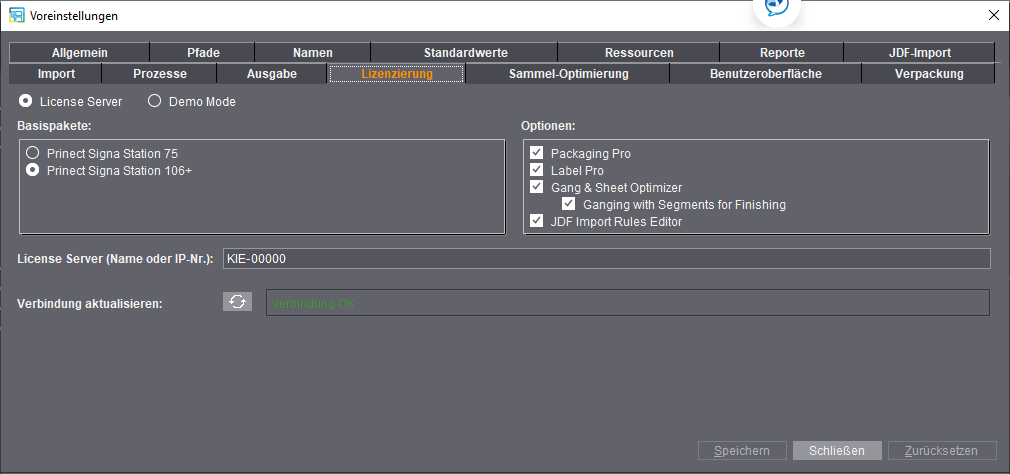
Um Ihre Lizenzen und Optionen zu einem späteren Zeitpunkt zu erweitern oder zu ändern, haben Sie die Möglichkeit in den Voreinstellungen im Register "Lizenzierung" Änderungen vorzunehmen. Beim nächsten Neustart werden die Änderungen aktiv geschaltet.
 Hinweis: Bei einem Upgrade wird die Lizenzkonfiguration der Vorgängerversion automatisch übernommen, die Lizenzabfrage entfällt. Dabei wird die Basisversion unverändert übernommen und zusätzlich alle verfügbaren Zusatzoptionen aktiviert, für die mindestens eine Floating-Lizenz besteht. Bei Lizenzkonflikten müssen diese Lizenzoptionen ggf. wieder deaktiviert werden.
License Server
Die Option ist voreingestellt und ermöglicht die Installation einer Signa Station-Vollversion. Eine vorhandene Lizenz ist Voraussetzung.
Demo Mode
Im Demo-Modus steht Ihnen die gesamte Funktionalität der Software zur Verfügung. Sie können die Software auf Herz und Nieren testen und sich dann erst entscheiden, ob Sie eine Lizenz erwerben möchten.
Die Ausgabe eines Jobs ist nicht möglich. Beim Speichern von Jobs werden diese speziell gekennzeichnet, so dass die Ausgabe angelegter Demo-Jobs nicht möglich ist.
 Warnung: Jobs aus der Signa Station-Vollversion können geöffnet und verändert werden, lassen sich dann aber nach dem Speichern mit der Demo-Version nicht mehr ausgeben. Jobs aus der Produktion sollten mit der Demo-Version nicht geöffnet werden.
License Server (Name oder IP-Nr.)
Um Signa Station betreiben zu können, muss auf Ihrem Rechner bzw. im Netzwerk ein HEIDELBERG Lizenzserver installiert sein. Geben Sie den Namen bzw. die IP-Adresse dieses Lizenzservers ein.
Verbindung aktualisieren
Status-Anzeige der Verbindung zum License Server mit der Möglichkeit diese zu aktualisieren.
Basispakete
Wählen Sie das Basispaket entsprechend Ihrer vorhandenen Lizenz aus. Folgende Pakete stehen zur Verfügung:
•"Signa Station 75": Die Druckplattenbreite ist auf 83,5 cm beschränkt. Es stehen Ihnen alle Ausgabeformate zur Verfügung (PDF, JDF, Adobe Portable Job Ticket Format (JT)).
•"Signa Station 106+": Die Druckplattenbreite ist auf 600 cm beschränkt. Es stehen Ihnen alle Ausgabeformate zur Verfügung (PDF, JDF, Adobe Portable Job Ticket Format (JT)).
•"Prinect Signa Station Server": Die Druckplattenbreite ist auf 600 cm beschränkt. Es stehen Ihnen nur die Ausgabeformate JDF und JT (Adobe Portable Job Ticket Format) zur Verfügung.
Die Variante ist ausschließlich im Workflow mit dem Prepress Manager zu verwenden.
Es kann automatisch von allen Prepress Manager-Cockpits ein Layout vervollständigt werden, ohne dass die Signa Station interaktiv bedient werden muss.
Optionen
Wählen Sie die Option entsprechend Ihrer vorhandenen Lizenz aus. Mehrfachselektion ist möglich. Folgende Optionen stehen zur Verfügung:
•"Packaging Pro": Enthält alle für den Workflow "Packaging" notwendigen Editier- und Animationsfunktionen (siehe dazu Verpackung (Packaging Pro, Label Pro)).
Signa Station Packaging Pro ist ein spezielles CAD-Modul, mit dem Sie verschiedene CAD- und Vektorgrafikformate importieren, Fehler in Zeichnungen bearbeiten, das Bogenlayout ändern, Beschnittpfade erzeugen sowie Einstellungen für weiterverarbeitende Maschinen wie z. B. Faltschachtel-Klebemaschinen machen können. Signa Station Packaging Pro wurde entwickelt, um hochwertige, spezialisierte Verpackungsfunktionen in Signa Station zu integrieren.
•"Label Pro": Enthält alle für den Workflow "Label Pro" notwendigen Funktionen
Eine gute Ergänzung der Signa Station Packaging Pro für die Bearbeitung von Etiketten ist Signa Station Label Pro. Eine Label-Pro Lizenz erweitert den Umfang von Packaging Pro, kann aber auch separat erworben werden.
 Hinweis: Packaging Pro und Label Pro werden in einer eigenen Online-Hilfe beschrieben.
•"Gang & Sheet Optimizer": Die Option beinhaltet die Möglichkeit, einen Sammelauftrag (Arbeitsmodus "Sammel-Optimierung") unter Berücksichtigung der Bogen-Optimierung zu erstellen (siehe dazu Voraussetzungen zum Erstellen eines Sammelauftrags ).
•"Ganging with Segments for Finishing": Zusätzliche Option zur Lizenz "Gang & Sheet Optimizer"; mithilfe von Segmenten werden bei der Sammel-Optimierung Elemente mit gleicher Weiterverarbeitung auf dem Bogen zusammengefasst. Diese Option ist nur sichtbar, wenn es eine Lizenz auf dem Lizenzserver dazu gibt und sie ist nur aktivierbar, wenn die Option "Gang & Sheet Optimizer" aktiviert ist.
•"JDF Import Rules Editor":
"JDF Import Rules Editor" ist ein Regeleditor zum Erstellen spezieller Regeln, die beim Importieren von JDF-Dateien zur Anwendung kommen (siehe dazu JDF-Import Regeleditor... ).
Sammel-Optimierung
Im Register "Sammel-Optimierung" werden die Standardvorlagen für die Bogen-Optimierung, die Standard-Teilproduktvorlage für die Suche nach Produktcodes sowie der Standardordner für die in einen Sammelauftrag zu importierenden Einzelaufträgen eingestellt.
Standardvorgabe für Bogen-Optimierung
In diesem Bereich wird parametriert, welche Montageblöcke bei der Neuanlage eines Teilprodukts im Arbeitsmodus "Bogen-Optimierung" automatisch verwendet werden sollen.
Durch Klicken des entsprechenden Buttons erscheint entweder ein Dialog, in dem die gewünschte Teilproduktvorlage ausgewählt werden kann, oder wählen Sie aus einer Liste mit bereits vorher ausgewählten Teilprodukten aus.
Vorlage Bogen-Optimierungs-Parameter
Die hier eingestellte Vorlage wird als Voreinstellung wird für das Arbeiten im Arbeitsmodus "Montage" und "Verpackung" mit Anwahl der Option "Bogen-Optimierung" und für den Workflow Sammelauftrag genutzt. Je nach ausgewähltem Arbeitsmodus wird die Standard-Vorlage genommen.
Standard-Einstellung = MSO (für "Montage" und "Sammelauftrag" wird im Arbeitsschritt "Optimierung" angezeigt)
Standard-Einstellung = MSO_Packaging (für "Verpackung")
Vorlage Montage/Musterblock
Zur Auswahl einer Vorlage klicken Sie auf den rechten Ordner-Button. Es können nur Teilprodukte vom Arbeitsmodus "Montage" ausgewählt werden.
"Produktcode für Montagblock": Der Produktcode wird als Vorgabe bei Montageblocks bei einer Bogen-Optimierung mit Segmenten verwendet.
Vorlage CAD-Montageblock (Montage/Musterblock mit CAD-Datei)
Zur Auswahl einer Vorlage klicken Sie auf den rechten Ordner-Button. Es können nur Teilprodukte vom Arbeitsmodus "Montage" ausgewählt werden. Die ausgewählte Vorlage wird als Vorgabe des CAD-Montageblocks bei einer Bogen-Optimierung verwendet.
"Produktcode für CAD-Montagblock": Der Produktcode wird als Vorgabe bei CAD-Montageblocks bei einer Bogen-Optimierung mit Segmenten verwendet.
Farbdarstellung
Außerdem können Sie die Farbe definieren, mit der die Segmente im Grafikfenster angezeigt werden. Voraussetzung dafür ist, dass in den Anzeige-Einstellungen die Option "Segmente" aktiviert ist.
Hier in den Voreinstellungen definieren Sie die Farben und ordnen Sie den Segment-Nummern zu. In den Ressourcen können Sie dann diese Segment-Nummern und die damit verknüpfte Farbdarstellung den Segment-Vorlagen zuordnen.
|
|
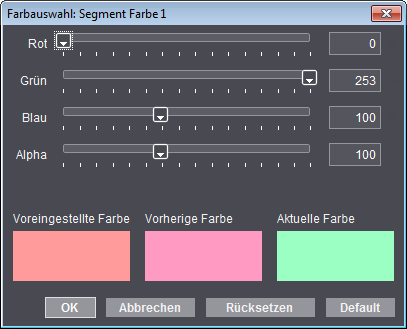
Zur Bearbeitung der Farben wählen Sie die aus der Liste die zu ändernde Segment-Farbe und klicken auf den Button mit dem Farbsymbol.
|
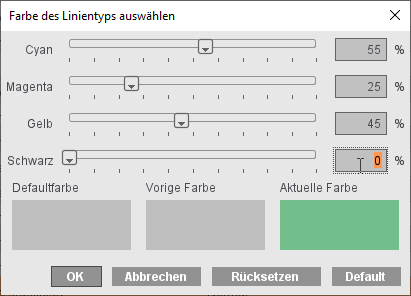
Sie erhalten dann den Dialog "Farbauswahl: Segment x", in dem Sie über die Schieberegler oder die Eingabefelder die gewünschte Farbe einstellen können. Mit "Default" setzen Sie die Farbwerte auf die ursprünglichen Standardeinstellungen zurück, mit "Rücksetzen" stellen Sie die zuletzt gespeicherten Werte der Farbe wieder ein.
Standardvorgabe für die Suche nach Produktcodes
Hier wird die Basisgruppe für die Teilproduktvorlagen-Suche eingestellt. In dieser werden bei einer Sammel-Optimierung die Einzelaufträge nach Produktcodes gesucht. Diese Einstellung wirkt sich auf Aufträge mit Bogen-Optimierung aus. Für den JDF-Import kann die Basisgruppe gesondert eingestellt werden im Register "JDF-Import"..
 Hinweis: Die Standardvorgaben für die Montageblöcke und die Suche nach Produktcodes können auch im Schritt "Teilprodukt" jeweils auftragsspezifisch eingestellt werden.
Wird die Voreinstellung geändert, hat dies keine Auswirkungen auf bereits bestehende Jobs. Diese Jobs behalten ihre Einstellung für die Basisgruppe zur Teilproduktvorlagen-Suche, unabhängig davon, ob im Job eine spezifische Einstellung vorgenommen oder mit der zur Zeit der Auftragsanlage geltenden Voreinstellung gearbeitet wurde.
Standardvorgabe für den Sammelordner
Hier wählen Sie den Ordner aus, aus dem üblicherweise die Einzelaufträge für einen Sammelauftrag importiert werden sollen. Dieser Ordner wird dann beim Öffnen des Fensters "Job-Import aus Sammelordner" eingestellt. Die Vorgabe kann auftragsspezifisch verändert werden, indem Sie im Schritt "Teilprodukt" unter "Anfangsbedingungen" einen anderen Ordner auswählen. Wird die Voreinstellung geändert, hat dies keine Auswirkungen auf bereits bestehende Jobs. Diese Jobs behalten ihre Einstellung für den Sammelordner, unabhängig davon, ob im Job eine spezifische Einstellung vorgenommen oder mit der zur Zeit der Auftragsanlage geltenden Voreinstellung gearbeitet wurde.
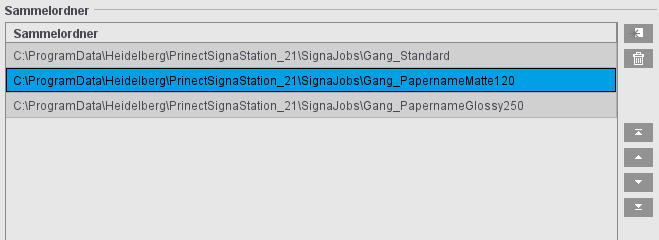
Sie können auch mehrere Sammelordner anlegen, um die Aufträge vorzusortieren, beispielsweise nach den Papiertypen. Bei sehr vielen Dateien im Sammelordner verringert dies die Zeit beim Öffnen des Fensters "Job-Import aus Sammelordner".
|
|
Neuen Sammelordner in die Liste übernehmen (es öffnet sich ein Browser-Fenster, in dem Sie den gewünschten Ordner auswählen und durch Klicken auf "Übernehmen" der Liste hinzufügen).
|
|
|
Ausgewählten Sammelordner aus der Liste entfernen; der Sammelordner wird nicht im Dateisystem gelöscht, ggf. enthaltene Aufträge aber nicht mehr zum Import angeboten.
|
|
|
Ausgewählten Sammelordner in der Liste um eine Position nach oben oder unten verschieben (Mehrfachauswahl möglich); der oberste Ordner ist der Standardordner.
|
|
|
Ausgewählten Sammelordner an die erste bzw. letzte Position in der Liste verschieben (Mehrfachauswahl möglich).
|
XML-Reporte
Der MSO-XML-Report kann zum einen in das JDF-Ausgabeverzeichnis geschrieben werden (definiert im Ausgabeparametersatz unter "Allgemein > Ausgabeordner für JDF, PDF, JT...") als auch in das Jobverzeichnis im Gangpool in einem Unterordner von "Work&Done" (definiert im Ausgabeparametersatz unter "Report > Automatische XML-Reporte bei JDF-Ausgabe"). Hier in den Voreinstellungen kann zusätzlich ein festes Verzeichnis definiert werden, in das Kopien aller MSO-XML-Reporte gespeichert werden (z. B. für eine automatische Auswertung).
Login-Fenster
Grundsätzlich erscheint ein Anmelde-Fenster um sich an der Signa Station anzumelden.
Beim ersten Anmelden benutzen Sie den voreingestellten Benutzer "Signa" mit dem Passwort "signa".
Zum Ändern des Benutzers gehen Sie wie folgt vor:
1.Die Rechtevergabe und das Ändern von Benutzern parametrieren Sie unter "Jobs & Ressourcen > Ressourcen & Maschinen > Benutzerdaten".
2.Markieren Sie unter "PrePress Administrators" den Benutzer "Signa" und rufen das Kontextmenü auf.
3.Klicken Sie auf "Benutzerdaten bearbeiten...", um den Standard-Benutzer zu ändern.
4.Geben Sie den von Ihnen gewünschten Benutzernamen ein und widerholen Sie Ihr Passwort zweimal und klicken dann auf "Speichern".
Danach sehen Sie den geänderten Benutzer in der Liste der definierten "PrePress Administrators". Der Benutzer hat die entsprechenden Rechte der Gruppe "PrePress Administrators".
Um zu vermeiden, dass bei jedem Start der Signa Station das Login-Fenster erscheint, haben Sie die Möglichkeit einen Benutzer automatisch einzuloggen:
•Unter "Datei > Voreinstellungen > Allgemein > Standard-Benutzer" aktivieren Sie das Optionsfeld und wählen einen Benutzer. Danach erscheint kein Login-Fenster mehr.
Benutzeroberfläche
Aufgrund der besseren Übersichtlichkeit wurden möglichst alle Voreinstellungen, die in der Bedienoberfläche sichtbar, auf- und zuklappbar sind und nur in bestimmten Workflows benötigt werden, im Register "Benutzeroberfläche" platziert.
Mit dieser Funktionalität soll eine benutzerfreundliche Konfiguration der Bedienoberfläche ermöglicht werden.
Es werden mehrere Parametersätze angeboten, die sinnvolle Kombinationen für bestimmte Workflows darstellen. Insbesondere der Parametersatz "Große Aufträge" ist im Zusammenhang mit der Verwendung von PDF-VT-Dateien zu berücksichtigen. Diese Voreinstellungen sind allerdings nur Vorschläge und müssen nicht gewählt werden. Mit einem Klick auf den unten stehenden Button "Neuen Parametersatz anlegen" kann ein Parametersatz neu angelegt werden. Dieser Parametersatz kann dann beliebig verändert werden.
Bei Aktivierung der Spalte " sichtbar" werden die Bedienelemente in der Bedienoberfläche bedienbar.
Bei Aktivierung der Spalte "aufgeklappt" werden umfangreichere Bedienelemente im Bedienoberflächenfenster angezeigt. Bei Deaktivierung wird Platz eingespart, so dass nur die Überschrift sichtbar ist. Bei Bedarf kann das Bedienelement manuell aufgeklappt werden.
Konfigurierbare Bedienoberflächen-Elemente
Individuelle Auftragsdaten im Teilprodukt
Funktionsbeschreibung, siehe Individuelle Auftragsdaten im Teilprodukt.
Segmentierte Falzbogen
Funktionsbeschreibung, siehe Segmentierte Falzbogen.
Individuelle Werte für den Anschnitt
Funktionsbeschreibung, siehe Individuelle Werte für den Anschnitt.
Vorbesetzung für JDF und Jobticket (Fremdworkflow)
Funktionsbeschreibung, siehe Vorbesetzung für JDF und Jobticket (Fremdworkflow).
Spalte für dunkelste Farbe
Im Arbeitsschritt "Job" unter dem Register "Farben" wird die Spalte "Dunkel" hinzugefügt.
Nach der Aktivierung des Optionsfelds kann im Job-Inspektor manuell die "dunkelste Farbe" definiert werden.
 Hinweis: Im JDF-Workflow mit dem Prepress Manager hat diese Einstellung keine Auswirkung, da die dunkelste Farbe vom Prepress Manager gesetzt wird.
Spalte für ’Verwendung’
Im Arbeitsschritt "Job" unter dem Register "Farben" wird die Spalte "Verwendung" hinzugefügt.
Durch Auswahl einer Verwendung können Sie manuell die Behandlung von Sonderfarben definieren.
Die Sonderfarbe wird für Kombimarken und ebenfalls im Workflow mit "Sonderfarben auf BCMY zulassen" ignoriert. Siehe dazu weitere Beschreibung unter Verwendung.
 Hinweis: Im JDF-Workflow mit dem Prepress Manager wird diese Einstellung übernommen.
Spalte für Hintergrundfarben
Siehe dazu "Hintergrundfarben".
Listenfenster
Es gibt die Möglichkeit, dass Listenfenster permanent wegzuschalten. Das Grafik-Fenster wird dadurch entsprechend am Bildschirm vertikal vergrößert.
Das Listenfenster kann nach der Deaktivierung nur über diese Voreinstellungen wieder zugeschaltet werden.
Parameter für Lentikulardruck
Im "Montageblock-Inspektor > Attribute" werden für den Lentikulardruck entsprechende Funktionen sichtbar geschaltet.
Siehe dazu die Beschreibung unter Parameter für Lentikulardruck .
Kontrollelemente für Mehrfachrolle sichtbar
Im Arbeitsschritt "Platten" können unterschiedliche Bahnbreiten für Mehrfachrollen eingegeben werden. Siehe dazu Variierende Bahnbreiten.
Dies ist eine globale Einstellung die in einem zur Zeit geöffneten Job nicht sofort wirkt. Erst nach einem erneuten Öffnen des Jobs wird die Funktion wirksam.
Kontrollelemente für Quetschrand und Leimspur sichtbar
Im Arbeitsschritt "Binden" werden für den Rollendruck die Funktionen Quetschrand und Leimspur sichtbar geschaltet.
Siehe dazu die Beschreibung unter Greiferrand Sammelhefter / Quetschrand / Leimspur.
Parameter für Weiterverarbeitung
Siehe dazu die Beschreibung unter Parameter für Weiterverarbeitung.
Dateiname für Ausgabedatei
Siehe dazu die Beschreibung unter Dateiname für Ausgabedatei.
Experten-Modus für Marken
Siehe dazu die Beschreibung unter Experten-Modus.
Produktcodes (WebToPrint)
Siehe dazu die Beschreibung unter Produktcode-Filter
Nutzenkennung
Im Arbeitsschritt "Teilprodukt" kann unter "Automatisch platzierte Druckkontrollelemente" eine Nutzenkennung gesetzt werden.
Undo für Teilprodukte
Im Arbeitsschritt "Teilprodukt" wird die Menüfunktion "Bearbeiten > Rückgängig ’Änderungen in Teilprodukt’" abgeschaltet, d. h. Sie können nach Änderungen am Teilprodukt nicht mehr über "Strg+z" oder den Menübefehl den vorherigen Zustand herstellen. Dies entlastet besonders bei großen Jobs mit Versionen den Arbeitsspeicher und beschleunigt so die Verarbeitung.
3D-Visualisierung des Bindeverfahrens
Die 3D-Visualisierung im Schritt "Schemata > Alle Falzbogen" wird nicht mehr angezeigt (= geringere Belastung des Arbeitsspeichers). Ist die 3D-Visualisierung aktiviert, können Sie zusätzlich wählen, ob die Darstellung standardmäßig angezeigt werden soll oder erst durch den Bediener "aufgeklappt" werden muss. Siehe dazu die Beschreibung unter 3D-Visualisierung des Bindeverfahrens
Markenanzeige in der Druckbogenliste
Im Grafik-Fenster werden im Register "Druckbogenliste" die Druckbögen ohne Marken angezeigt. Die Marken werden nur noch in den Registern "Druckbogen" und "Falzbogen" mit dargestellt. Die Funktion "Marken anzeigen" in der Druckbogenliste wird deaktiviert.
Erzeuge Vorschau im Report
Die Voreinstellungen "Reporte > Attribute für die Erstellung der Reporte > Reporte mit Vorschau" und "Automatische Reporte bei JDF-Ausgabe" werden deaktiviert. Die Bilddateien der Druckbögen werden dann nicht mit in die Reporte geschrieben (siehe Attribute für die Erstellung der Reporte).
Geometrieparameter für Bogen-Optimierung
Im Arbeitsschritt "Optimierung" können die Geometrieparameter (Ränder) bearbeitet werden. Bei aktivierter Anzeige kann ausgewählt werden, ob die Gruppe standardmäßig auf- oder zugeklappt dargestellt werden soll.
Kostenparameter für Bogen-Optimierung
Im Arbeitsschritt "Optimierung" können die Kostenparameter (Druckvorbereitung allgemein und pro Separation, Kosten pro 1000 Bogen) bearbeitet werden. Bei aktivierter Anzeige kann ausgewählt werden, ob die Gruppe standardmäßig auf- oder zugeklappt dargestellt werden soll.
Globale Steuerung für Bogen-Optimierung
Im Arbeitsschritt "Optimierung" kann der Schieberegler "Weniger Platten" <> "Weniger Bogen" verwendet werden. Bei aktivierter Anzeige kann ausgewählt werden, ob die Gruppe standardmäßig auf- oder zugeklappt dargestellt werden soll.
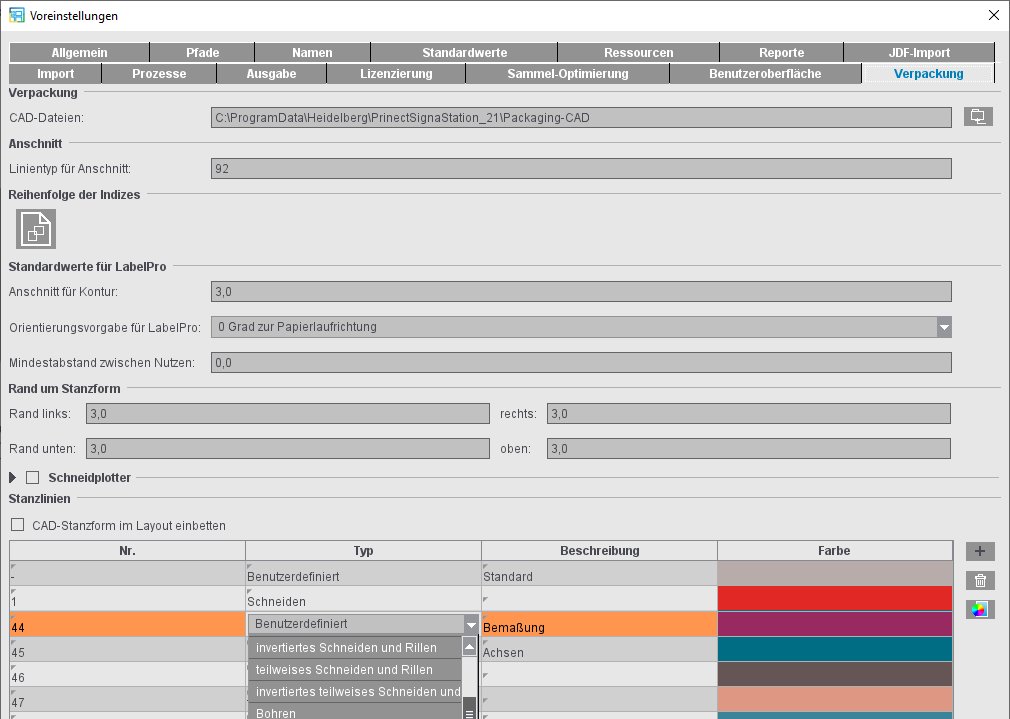
Verpackung
 Hinweis: Einige der Einstellungen in diesem Register setzen die Lizenzen "Packaging Pro" und/oder "Label Pro" voraus.
CAD-Dateien
Der Ordner für Shapes und Stanzformen kann hier eingestellt werden.
Im Arbeitsschritt "Verpackung" können Stanzformen unter der angegebenen ToolID mit der Funktion "Als CAD-Datei in Tool-Pool speichern" direkt in das Unterverzeichnis "... > CAD-Dateien > AutoToolPool" kopiert. Dabei wird der Dateiname nach der ToolID benannt. Falls bereits gleichnamige Stanzformen in dem Ordner vorhanden sind, werden diese nicht überschrieben.
Linientyp für Anschnitt
Die Option definiert den Typ der Schneidlinie, z. B. den in der Verpackung üblichen Linientyp 99.
Reihenfolge der Indizes und Nutzennummern
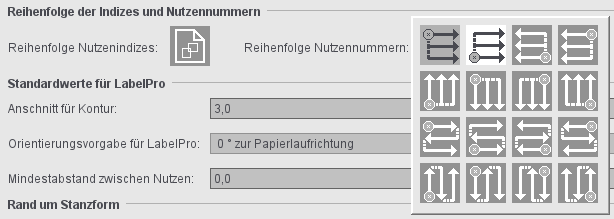
Reihenfolge Nutzenindizes
Standardmäßig wird die Reihenfolge der Indizes wie in der CF2-Datei eingestellt übernommen. Durch Klicken auf das Icon kann eine andere Reihenfolge als Voreinstellung für neue Aufträge ausgewählt werden. Im Auftrag kann im Register "Verpackung" für jede Stanzform eine davon abweichende Reihenfolge eingestellt werden.
Reihenfolge Nutzennummern
Für den Modus "Verpackung" kann eine Vorbelegung der Reihenfolge der Nutzennummern erfolgen. Diese Voreinstellung wirkt bei der Erzeugung neuer Jobs/Jobvorlagen bzw. Teilprodukte/Teilproduktvorlagen im Modus "Verpackung" bzw. "Sammeloptimierung > Bogen-Optimierung Verpackung" und "Montage".
Im Modus "Sammeloptimierung > Bogen-Optimierung Verpackung" kann die Reihenfolge der Nutzennummern zusätzlich im Arbeitsschritt "Verpackung" vorgegeben werden. Dieser wird initial mit der Reihenfolge der Nutzennummern aus den Voreinstellungen belegt. Wird die Reihenfolge der Nutzennummern geändert, so wirkt sich dies sofort - ohne neue Optimierung - aus. Beim Import von MIS-JDFs wird ebenfalls die Reihenfolge der Nutzennummern aus den Voreinstellungen verwendet.
Standardwerte für LabelPro
Hier können Werte für das Erstellen von neuen Stanzformen voreingestellt werden.
•Anschnitt für Kontur
•Mindestabstand zwischen Nutzen
•Orientierungsvorgabe für LabelPro: Hier kann die Rotation für die einzelnen Nutzen vorgegeben werden. Es sind folgende Werte für die Orientierungsvorgabe möglich:
·0 Grad zur Papierlaufrichtung
·0 Grad zur Stanzform
·90 Grad zur Papierlaufrichtung
·90 Grad zur Stanzform
·180 Grad zur Papierlaufrichtung
·180 Grad zur Stanzform
·270 Grad zur Papierlaufrichtung
·270 Grad zur Stanzform
·0 oder 180 Grad zur Papierlaufrichtung
·0 oder 180 Grad zur Stanzform
·90 oder 270 Grad zur Papierlaufrichtung
·90 oder 270 Grad zur Stanzform
·0, 90, 180 oder 270 Grad
·Freie Drehung
Der Wert für die Orientierungsvorgabe erscheint dann im Verschachtelungs-Assistenten ("Nesting Wizard)" von LabelPro.
Rand um Stanzform
Für Stanzformen können Ränder angegeben werden. Diese können hier für die vier Ränder (links, rechts, unten, oben) vordefiniert werden und werden beim Erstellen von neuen Stanzformen als Standard verwendet. In den Arbeitsschritten "Verpackung" und "Stanzform" ist eine auftragsspezifische Anpassung möglich.
 Hinweis: Bei Stanzformen aus Programmversionen, die Ränder nicht unterstützen, werden deren Ränder automatisch auf den Wert "0" gesetzt.
Bei der Positionierung der Stanzformen werden zwei Fälle unterschieden:
•Jobs mit allen Rändern bei allen Stanzformen mit dem Wert gleich "0":
Die Stanzformen werden in dem verfügbaren Platz gleichmäßig verteilt positioniert.
•Jobs, mit mindestens einem Rand einer Stanzform mit einem Wert ungleich "0":
Die Stanzformen werden direkt nebeneinander unter Berücksichtigung der Ränder positioniert.
Behandlung der Ränder bei der Erzeugung neuer Stanzformen über LabelPro
Bei der Erzeugung einer Stanzform über LabelPro (Nesting Wizard) werden die Ränder der Stanzform als Ränder vom Papier benutzt. Da beim Aufruf von LabelPro noch keine Stanzform existiert, werden die Werte aus den Voreinstellungen genommen. Die Werte aus den Voreinstellungen werden nach dem Aufruf von LabelPro im Nesting Wizard angezeigt.
Schneidplotter (nur mit Lizenz "Label Pro")
Bei der Schneidplotter-Ausgabe in Label Pro werden die Dateien in das hier in den Voreinstellungen angegebene Verzeichnis geschrieben. Hierfür muss die Option "Schneidplotter" aktiviert sein.
Maschinentyp: Listenfeld zur Auswahl eines Schneidplotters
Pfad für CAM: Verzeichnis, wo die Datei für den Schneidplotter abgelegt werden soll.
Stanzlinien (nur mit Lizenz "PackagingPro")
Damit die digitale Stanze die Nutzen korrekt aus dem Druckbogen ausschneiden kann, werden Registermarken und Schneid-Informationen benötigt. Mithilfe der Registermarken ist die Positionierung des Lasers möglich. Die Schneid-Information liegen im CFF2 als Linien mit einen vordefiniertem Linientyp vor. Zusätzlich zum Verarbeitungsschritt Schneiden sind auch die Verarbeitungsschritte Rillen, Perforieren und Schneiden und Rillen möglich.
Wird ein Verpackungsjob in der Signa bearbeitet, so steht ein CFF2 zur Verfügung. Dieses CFF2 beinhaltet Linien, die jeweils einem Typ zugeordnet sind.
Innerhalb der Voreinstellungen können dem Linientyp ein Verarbeitungsschritt für die Nachbearbeitung und eine Farbe zugeordnet werden.
CAD-Stanzform im Layout einbetten
Die Signa Station unterstützt die Übermittlung von CF2-Linien für digitale Weiterverarbeitungsprozesse wie Konturschneiden oder -rillen, wobei den Linientypen Prozesstypen und Farben zugeordnet werden. Mit dieser Option wird die CAD-Stanzform für den Workflow im Layout eingebettet, d. h. diese Informationen werden in das JDF geschrieben und an das Cockpit übertragen.
Zu beachten: Dabei werden für jeden Linien-Typ eigene Farbseparationen im Cockpit angelegt. Für die Weiterverarbeitung mit konventionellen Stanzwerkzeugen ist die Option nicht geeignet. Daher ist die Option standardmäßig deaktiviert.
Die Weiterverarbeitungsschritte werden der jeweiligen Liniennummer durch Auswahl aus einer Liste mit Bezeichnungen entsprechend der Norm ISO19593-1.2 in der Spalte "Typ" zugeordnet. In der Spalte "Bezeichnung" können Sie einen beliebigen Text zur Erläuterung eingeben, z. B. wenn bei Ihnen eine abweichende Bezeichnung für den Weiterverarbeitungsschritt gebräuchlich ist.
Über den Plus-Button können Sie weitere Linientypen anlegen. Nicht benötigte Linientypen können durch Markieren und Klicken auf den Papierkorb-Button entfernt werden.
Registermarken für die spätere Registerung des Bogens auf der Maschine können automatisch der Stanzform hinzugefügt werden. Dazu stehen im Arbeitsschritt "Marken" die "Stanzform Registermarken" zur Verfügung.
Bei der Ausgabe eines derartigen Jobs von der Signa Station an das Cockpit wird die getroffene Zuordnung der Linientypen zu Verarbeitungsschritten und Farben mit dem kompletten CFF2 in das PDF-Markenlayer geschrieben. Zusätzlich werden die Positionen der Registermarken in das JDF geschrieben. Dabei gelten alle Marken als Registermarken, die den Markentyp "Registermarke" haben oder als "Stanzform Registermarke" gesetzt wurden. Im JDF stehen diese gemäß der JDF Spezifikation im Layout.
Im Cockpit sind dann die zusätzlichen Farben "CFF2-Creasing" und "CFF2-Cutting" mit dem Verwendungszweck "Werkzeug" für die Weiterverarbeitung zu sehen.
Für die Ausgabe im Cockpit muss unter "Verarbeitung" neben der Qualify-Sequenz auch entweder eine ImpositionOutput- oder eine ImposedPrint-Sequenz enthalten sein. Bei dieser muss in der Parametrierung das "Werkzeug" aktiviert sein, damit die Farben vom Verwendungszweck "Werkzeug" auch in der Ausgabe mit aufgenommen werden.
Das so erzeugte PDF lässt sich in Adobe Acrobat öffnen und zeigt die eingefügten Optional Content Groups "CFF2-Cutting" und "CFF2-Creasing" als Ebenen in den in der Signa Station definierten Farben an. Linientypen, die im CFF2 enthalten sind, aber keinem konkreten Verarbeitungsschritt zugeordnet werden können, werden in der Optional Content Group "CFF2-Unknown" gesammelt.
Farbdarstellung
Außerdem können Sie die Farbe definieren, mit der die Linientypen angezeigt werden.
|
|
Zur Bearbeitung der Farben wählen Sie die aus der Liste die zu ändernde Linien-Farbe und klicken auf den Button mit dem Farbsymbol.
|
Sie erhalten dann den Dialog "Farbe des Linientyps auswählen", in dem Sie über die Schieberegler oder die Eingabefelder die gewünschte Farbe einstellen können. Mit "Default" setzen Sie die Farbwerte auf die ursprünglichen Standardeinstellungen zurück, mit "Rücksetzen" stellen Sie die zuletzt gespeicherten Werte der Farbe wieder ein.
Ausgabe
Im Register "Ausgabe" finden Sie die "Attribute für den Proof" sowie die "Vorgabe Rasterwinkel für RIPs" (in früheren Versionen im Register "Standardwerte").
Attribute für den Proof
Farbeinstellungen für definierte Linien
Sie können für die verschiedenen Profillinien die Farbe, Stärke und der Typ der Linie einstellen. Die Einheit in der Spalte "Linienstärke" entspricht der Standardmaßeinheit aus den Voreinstellungen.
Eine Prooffarbe verwenden
Für die aufgeführten Linientypen kann entweder jeweils eine individuelle Prooffarbe für die Ausgabe gewählt werden oder alle Linientypen verwenden für die Ausgabe die hier ausgewählte Prooffarbe.
Seiten-/Nutzenlinie an Falzbogenkante begrenzen
Ist die Option deaktiviert, werden die Prooflinien bis zum Bogenrand durchgezogen. Dies kann bei unterschiedlich großen Nutzen auf einem Bogen unübersichtlich werden. Wird die Option aktiviert, werden die Prooflinien nur bis etwas über die jeweilige Falzbogenkante gezogen, sodass eine leichtere Zuordnung der Linien zu den jeweiligen Nutzen möglich ist.
Vorgabe-Rasterwinkel für RIPs
Einstellungen in diesem Bereich haben im HEIDELBERG-Workflow keine Auswirkung. Nur bei Ausgabe auf Fremd-RIPs werden die Werte verwendet.
Siehe hierzu die Beschreibung im Job-Inspektor unter Vorgabe Rasterwinkel.