Edition des repères automatiques dans la vue graphique
Les repères placés qui appartiennent à certains types de repères automatiques peuvent aussi être positionnés manuellement dans la vue graphique, c’est-à-dire sous contrôle visuel.
C’est important parce que avec les jeux de repères automatiques Feuille d’impression, de plus en plus de repères qui autrefois étaient placés manuellement sont désormais remplacés par des repères automatiques.
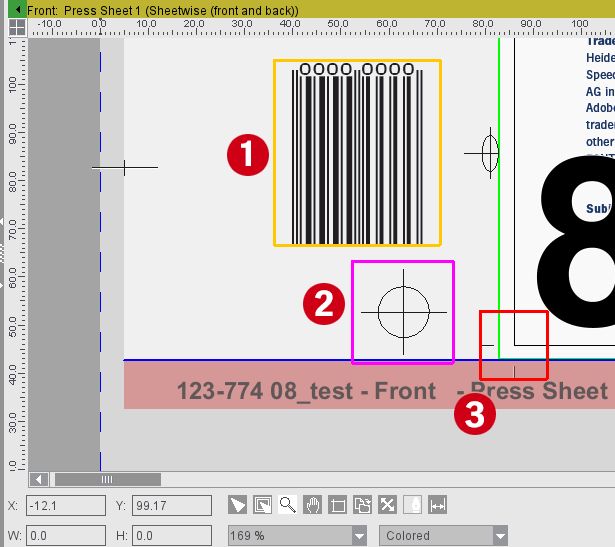
Les repères automatiques qui peuvent être édités dans la vue graphique sont identifiables par un entourage de couleur magenta lorsque l’on clique dessus. Ceci afin de pouvoir les distinguer des repères placés manuellement (entourage orange) et des repères automatiques non modifiables (entourage rouge).
1 : repère placé manuellement (pouvant être déplacé)
2 : repère automatique pouvant être déplacé
3 : repère automatique ne pouvant pas être déplacé
Les repères automatiques qui peuvent être édités dans la vue graphique peuvent être déplacés de la même manière que les repères placés manuellement.
Lors du déplacement, le pointeur de la souris prend la forme d’une croix fléchée, et le repère peut alors être déplacé dans la vue graphique en maintenant le bouton gauche de la souris enfoncé.
Lorsque vous relâchez le bouton de la souris, et arrêtez ainsi le déplacement du repère, un message s’affiche vous indiquant que vous venez de déplacer un repère à positionnement automatique. Cela afin de prévenir toute modification accidentelle des repères automatiques.
Vous avez alors la possibilité d’appliquer la modification au repère automatique ou d’annuler la modification. Vous pouvez désactiver l’affichage de ce type de message.
Si vous appliquez la modification au repère automatique, la nouvelle position sera adoptée pour tous les repères automatiques du même type. Suite à cela, pour faciliter le contrôle visuel, tous les repères concernés seront entourés en magenta dans la vue graphique. La nouvelle position occupée à la suite du déplacement dans la vue graphique sera enregistrée dans les paramètres du repère automatique.
Tous les types de repères automatiques ne conviennent pas pour un déplacement dans la vue graphique. C’est par exemple le cas pour les traits de coupe dont le déplacement n’est donc pas pris en charge par le programme. Voici les types de repères automatiques qui peuvent être déplacés à l’aide de la souris dans la vue graphique :
|
Repères automatiques associés à la page et au cahier |
signature de cahier Signature du cahier Croix de repérage du cahier |
|
Repères automatiques associés à la feuille d’impression |
Repère de feuille d’impression Bande de contrôle couleurs (sans positionnement automatique) Croix de repérage de la feuille d’impression |

Remarque : L’édition des repères automatiques dans la vue graphique est également possible dans l’éditeur de gabarit de plaque et dans l’éditeur de partie de produit.
Conversion en repères automatiques de repères placés manuellement
Si vous souhaitez qu’un repère placé manuellement soit, à l’avenir, utilisé comme repère automatique dans les ressources, vous pouvez convertir ce repère directement depuis la vue graphique.
Pour ce faire, sélectionnez le repère à transformer puis choisissez la commande « Convertir le repère en repère automatique » dans le menu contextuel. Ce menu contextuel est disponible dans la vue Feuille d’impression et dans la vue Cahier/Bloc de montage/Forme de découpe.
Il conviendra de tenir compte des informations suivantes :
•Cette conversion est définitive et non réversible. Si vous souhaitez l’annuler, vous devrez supprimer le repère automatique et placer à nouveau manuellement le repère (au besoin même plusieurs du même type).
•Repère placé par rapport à la page/pose : crée une signature de page/pose.
Le paramétrage est identique à celui effectué dans l’Inspecteur Repères. En plus, cette signature de pose reçoit comme règle la règle schéma (imposition) ou la règle contour (emballage) avec le nom du schéma ou du contour utilisé.
•Si la signature de pose placée manuellement est placée sur plusieurs poses de manière identique, tous les repères de ce type seront convertis en repères automatiques. Cela veut dire aussi que si le même repère est placé sur une pose du même type, mais à un autre endroit, il se peut qu’après la conversion il y ait deux repères (l’un converti en automatique et l’autre placé manuellement) sur cette pose.
•Repère placé par rapport au cahier/bloc de montage/forme de découpe : crée une signature de cahier/de bloc de montage/de forme de découpe.
Le paramétrage est identique à celui effectué dans l’Inspecteur Repères. La signature du cahier/bloc de montage/forme de découpe ne sera placée que sur la surface (recto/verso) sur laquelle elle avait été placée manuellement.
En plus, elle recevra la règle schéma (imposition) ou la règle forme de découpe (emballage) avec le nom du schéma ou de la forme de découpe utilisé(e).
Lors de la conversion, le point de référence deviendra systématiquement le coin inférieur gauche.
•Repère par rapport à la feuille d’impression : ils ne seront convertis que si un jeu de repères automatiques est déjà utilisé pour la feuille d’impression. La conversion reprend le paramétrage défini dans l’Inspecteur Repères. La signature de la feuille d’impression sera placée sur la surface (recto/verso) sur laquelle elle avait été placée manuellement.
•Les repères automatiques sont toujours placés sur les objets de même nature - dans les limites définies par les règles. Par exemple : un repère en lien avec la page sera placé sur toutes les pages. Si, auparavant, le repère placé manuellement n’était présent que sur une page du cahier, après la conversion il sera placé sur toutes les pages.

Remarque importante : Pour pouvoir convertir en repère automatique un repère dont le placement s’effectue par rapport à la feuille d’impression, le gabarit de plaque associé doit contenir un jeu de repères automatiques actif. Si vous tentez de convertir un tel repère en un repère automatique, alors que le gabarit de plaque ne comporte pas de jeu de repères automatiques actif, vous obtiendrez un message d’erreur en ce sens.

Remarque : Après la conversion, nous vous conseillons de contrôler les repères à l’étape « Repères » ou « Plaques » et dans la vue graphique pour toutes les feuilles d’impression.