Emploi de jeux de repères automatiques avec des règles - procédure de travail
Les règles permettent de placer différemment au sein d’une même commande les éléments de contrôle de l’impression placés automatiquement, sans avoir pour cela à utiliser différents modèles de partie du produit.
Cela permet d’une part de raccourcir de nombreuses interventions manuelles et d’autre part d’obtenir un haut degré d’automatisation du flux de production lorsque les jeux de repères automatiques sont adaptés à vos procédures de travail.
Exemple 1 : positionnement de la signature du cahier en fonction du schéma de pliage
Les cahiers d’un certain schéma (F04 p. ex.) doivent toujours être pliés sur une machine donnée. Cependant, pour cette machine A, la signature du cahier doit impérativement être placée à un autre endroit de la feuille que pour les autres machines.
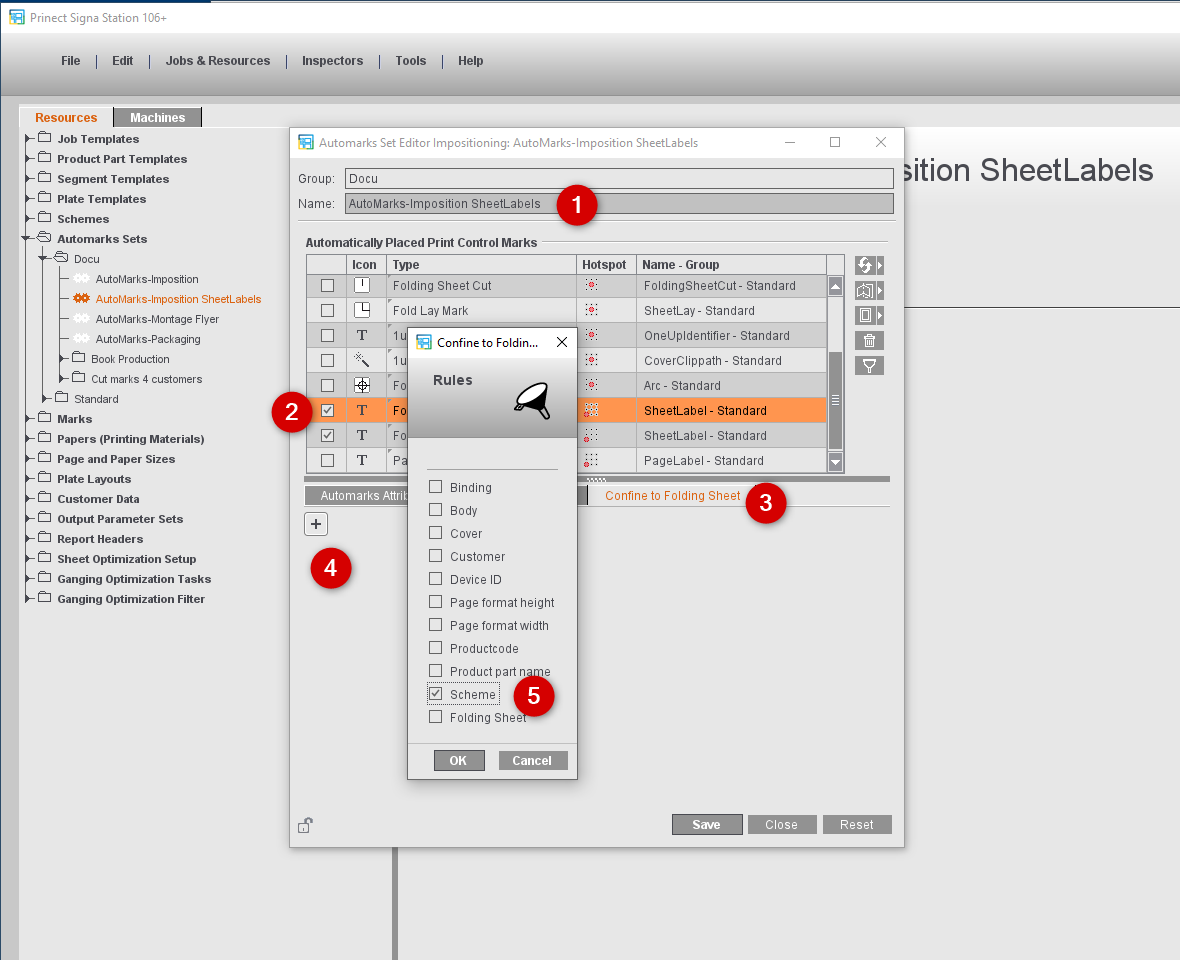
1.Pour ce faire, créez un jeu de repères automatiques dans lequel, dans un premier temps, vous allez définir tous les réglages pour les éléments de contrôle de l’impression placés automatiquement qui devront s’appliquer à tous les cahiers.
2.Activez ensuite la signature du cahier et, pour celle-ci aussi, procédez aux réglages concernant le placement, la couleur et la mise à l’échelle.
3.Ouvrez l’onglet « Limiter au cahier ».
4.Cliquez sur le bouton +.
5.Cochez l’option « Schéma » et cliquez sur « OK » :
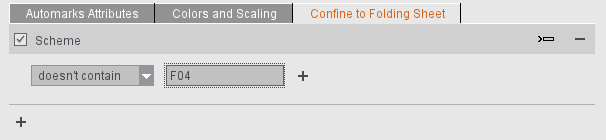
6.Indiquez comme règle : « ne contient pas » et « F04 ».
De ce fait, cette signature de cahier sera placée sur toutes les feuilles qui doivent être pliées selon d’autres schémas.
7.Ajoutez cette signature de cahier une seconde fois à ce jeu de repères automatiques.
8.Paramétrez cette fois-ci les attributs nécessaires pour la machine A.
9.Indiquez comme règle : « contient » et « F04 ».
10.Enregistrez le nouveau jeu de repères automatiques pour que vous puissiez le réutiliser à tout moment.
Si ce jeu de repères automatiques est activé dans une commande, les signatures de cahier basculeront automatiquement dès que le schéma de pliage sera paramétré.
Si une commande utilise plusieurs schémas de pliage, la règle s’appliquera en fonction du cahier. Cela veut dire qu’il est ainsi possible de positionner différemment les signatures dans une même commande.
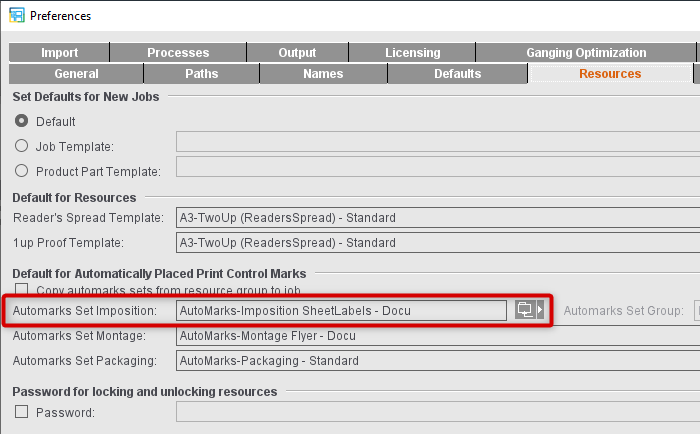
11.Si vous le souhaitez, vous pouvez paramétrer ce nouveau jeu de repères automatiques comme paramètre par défaut pour les nouvelles commandes, dans les préférences :
12.Si vous ne souhaitez pas utiliser par défaut ce nouveau jeu de repères automatiques, mais l’employer uniquement occasionnellement, dans les commandes concernées, cliquez sur le bouton de sélection situé à côté du champ indiquant la désignation du jeu de repères automatiques, et sélectionnez le jeu qui vous intéresse.
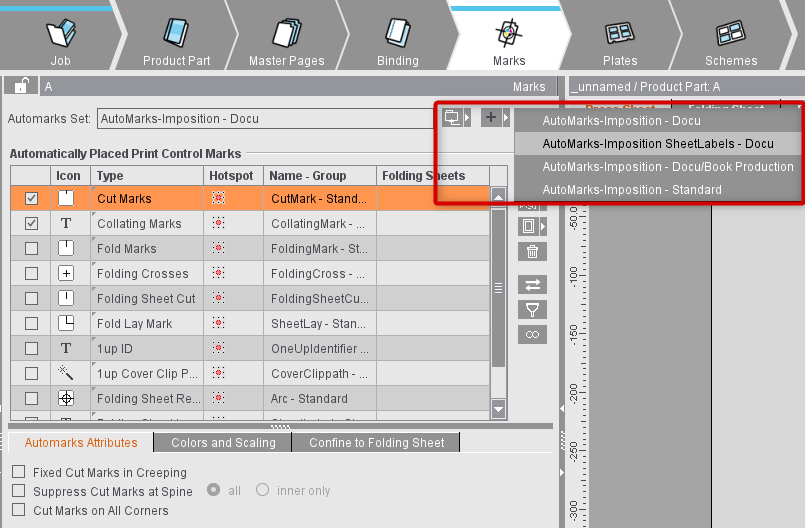
Astuce : Un clic sur le bouton de filtrage permet de restreindre la liste aux entrées activées et de la rendre ainsi plus « lisible ». Un clic sur le bouton de marquage encadrera en rouge toutes les occurrences des repères sélectionnés.
Exemple 2 : Placement de la signature du bloc de montage en fonction du code produit
Pour les commandes de montage, une certaine signature de bloc de montage doit être placée uniquement pour les brochures.
1.Dans le jeu de repères automatiques Montage, il faut activer la signature du bloc de montage et assigner le repère souhaité :
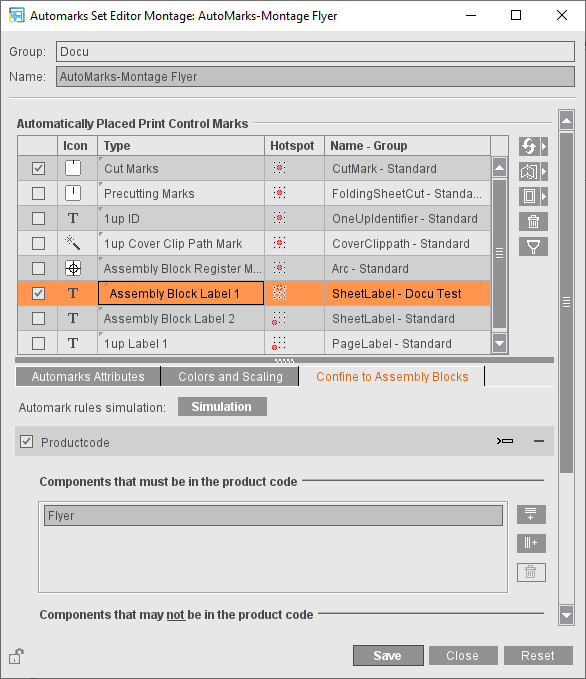
2.Ensuite, sous « Limiter au cahier », cliquez sur le signe « + » pour ouvrir la boîte de dialogue de sélection des règles et assignez une règle du type « Code produit » au repère.
3.Indiquez que la règle doit systématiquement s’appliquer lorsque, dans le JDF, le code produit contient la chaîne de caractères « Brochure ».
4.Définissez ce jeu de repères automatiques dans les préférences comme jeu à utiliser par défaut pour toutes les nouvelles commandes de montage créées, ou sélectionnez-le directement dans la commande actuelle, à l’étape « Repères ».
La signature du bloc de montage sera automatiquement placée sur tous les blocs de montage avec des contenus qui comportent « Brochure » dans le code produit :
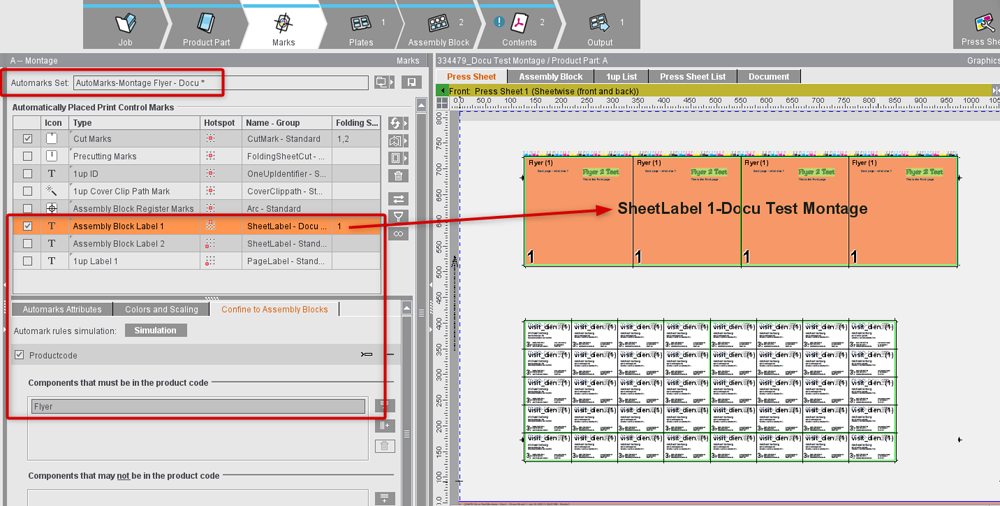
Exemple 3 : Utilisation de plusieurs jeux de repères automatiques
Si dans les préférences, dans l’onglet « Ressources », vous définissez un jeu de repères automatiques à utiliser par défaut pour toutes les nouvelles commandes créées et que vous activer en plus la reprise des jeux de repères automatiques d’un groupe de ressources, tous les jeux de repères automatiques enregistrés dans ce groupe seront eux aussi appliqués à la commande.
Cela permet de gérer de manière automatisée l’emploi de différentes variantes d’un type de repère. Par exemple lorsque vous voulez employer des types de traits de coupe différents pour le client A que pour le client B.
 Remarque : L’utilisation de plusieurs jeux de repères automatiques est aussi possible en mode « Montage » et « Emballage », et pas uniquement dans le mode « Imposition ». Si vous utilisez cette fonction, il faudra veiller à ce que le contour soit clairement désigné et/ou à limiter la sélection des repères en se servant de critères supplémentaires.
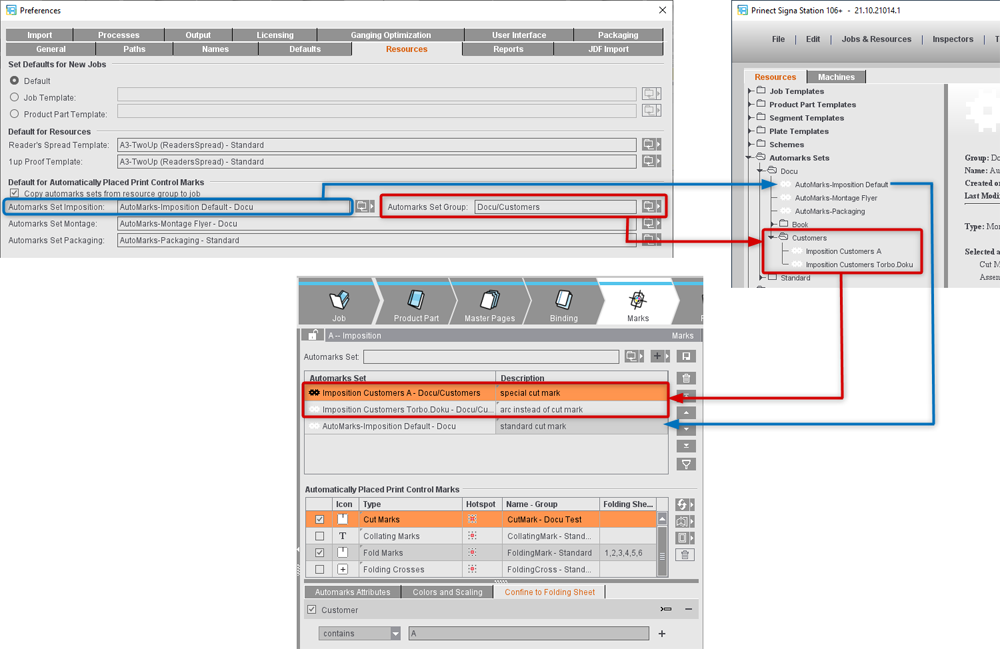
L’exemple illustré ci-après vous montre les effets produits :
•Dans les ressources, des jeux de repères automatiques sont définis par défaut pour l’imposition, le montage et l’emballage dans le répertoire personnalisé « Jeux de repères automatiques > Docu ». Des sous-répertoires ont été créés en supplément avec des jeux de repères automatiques spéciaux. Les jeux de repères automatiques contenus dans le sous-répertoire « Customers » commandent le placement des différents repères sur les cahiers en fonction du nom des clients.
•Dans les préférences, le jeu de repères automatiques personnalisé « Automarks-Imposition Default » est paramétré comme jeu à utiliser par défaut pour les nouvelles commandes créées.
•En plus de cela, l’option « Appliquer au job les jeux de repères automatiques provenant du groupe de ressources » est activée et le sous-répertoire « Customers » est paramétré comme groupe de jeux de repères automatiques.
•Lors de la création d’une nouvelle commande du type « Imposition », tous les jeux de repères automatiques issus du groupe de jeux de repères automatiques seront, dans un premier temps, appliqués à la commande et le jeu de repères automatiques par défaut sera ajouté en fin de liste.
•Cette liste est traitée dans l’ordre par Signa Station : Si un repère est trouvé dans le premier jeu de repères automatiques (= repère activé dans le jeu de repères automatiques et ne fait pas l’objet d’une exclusion du fait d’une règle applicable à la commande/au cahier concerné), ce repère sera placé en conséquence et les autres jeux de repères automatiques qui figurent dans la liste seront ignorés pour ce qui concerne ce repère.

Remarque : les signatures forment une exception : à moins d’être explicitement exclues par une règle, les signatures issues de tous les jeux de repères automatiques sont systématiquement appliquées.
Dans le premier jeu de repères automatiques, aucun indice de collationnement n’est défini. Les indices de collationnement seront définis à partir du deuxième jeu de repères automatiques - s’il en existe un. Le réglage des indices de collationnement issu du dernier jeu de repères automatiques de la liste - le jeu de repères automatiques par défaut - ne sera employé que si dans tous les jeux de repères automatiques précédents qui figurent dans la liste aucun indice de collationnement n’était activé.
Dans la colonne « Description », on peut voir que pour tous les jeux de repères automatiques, différents types de traits de coupe ont été définis. Dans l’onglet « Limiter au cahier », on leur a attribué des règles de placement différentes :
Les traits de coupe spéciaux du premier jeu de repères automatiques ne seront placés que si le nom du client comporte un « A ». Si le nom du client ne comporte pas de « A », le deuxième jeu de repères automatiques sera examiné. Si la règle issue de ce jeu de repères automatiques s’applique, ce trait de coupe spécial sera positionné. Si la règle de ce deuxième jeu de repères automatiques ne s’applique pas non plus, c’est le trait de coupe par défaut issu du jeu de repères automatiques par défaut qui sera employé.
IMPORTANT : Si la commande est créée avec un modèle de partie de produit dans lequel un jeu de repères automatiques est défini, c’est ce jeu de repères automatiques qui sera employé. Les préférences ne seront pas prises en compte et les jeux de repères automatiques paramétrés dans ces préférences ne seront donc pas appliqués à la commande.