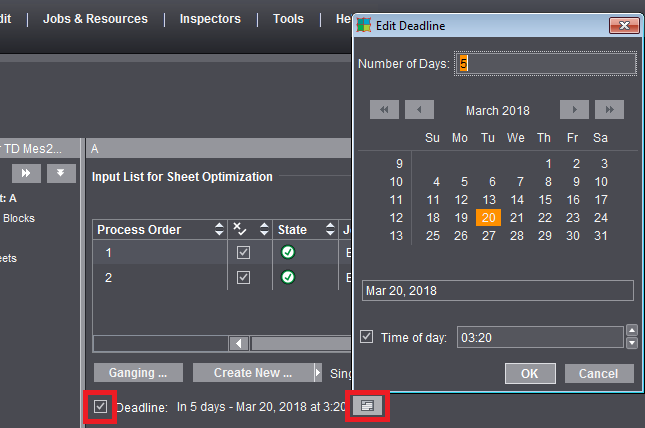
Si l’option « Date limite » est activée, la date d’échéance sera prise en compte pour l’optimisation. Lorsque l’option est activée, la date limite actuellement utilisée est indiquée.
De plus, en cliquant sur le bouton d’édition, vous pourrez accéder à la boîte de dialogue « Editer la date d’échéance ». La saisie peut s’effectuer de manière relative ou absolue :
•Dans la zone de texte « Nb de jours », la saisie s’effectue relativement à la date actuelle. Des valeurs positives correspondront à des jours à venir et des valeurs négatives à des jours dans le passé.
•La sélection d’une date précise dans le calendrier permet d’effectuer une saisie absolue.
Chacune de ces deux possibilités de saisie modifie l’autre en conséquence.
La saisie d’un nombre de jours ne peut excéder 99 ou -99 jours.
La date d’échéance paramétrée est persistante par rapport à la date actuelle. Cela signifie que si vous entrez par exemple comme date d’échéance « dans 2 jours », la valeur 2 sera mémorisée. Par conséquent, la date d’échéance sera repoussée en conséquence si vous réutilisez le job ultérieurement.
En cochant l’option « Heure », vous pourrez prédéfinir une heure fixe à l’aide des boutons-flèches ou en saisissant directement l’heure souhaitée dans le champ. Si l’option « Heure » n’est pas cochée, c’est le dernier horaire possible du jour choisi qui sera défini, à savoir: 23:59:59.
Fournit une représentation provisoire des résultats de l’optimisation sans avoir à changer d’étape. Pour visualiser les résultats complets, passez à l’étape « Résultats ».
Optimise la/les feuille(s) d’impression en tenant compte des cahiers/blocs de montage assignés et des paramètres et réglages définis à l’étape « Optimisation ».
Rapport (résultat de l’optimisation)
Représentation des résultats de l’optimisation. L’actionnement du bouton « Rapport » fait apparaître les résultats de l’optimisation dans le navigateur par défaut.