Cahier/Bloc de montage/Forme de découpe
Le nom de l’onglet varie en fonction du mode de travail choisi dans le job.
|
Mode de travail |
Affichage dans la fenêtre Graphiques |
|---|---|
|
Imposition |
Cahier |
|
Emballage |
Forme de découpe |
|
Montage |
Bloc de montage |
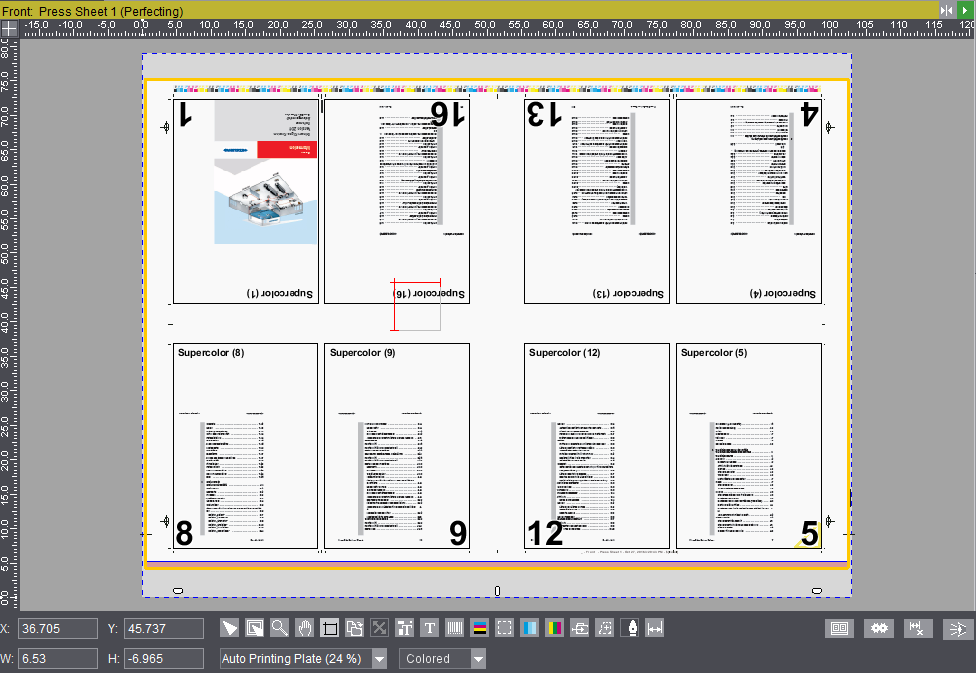
Dans l’onglet « Cahier/Bloc de montage/Forme de découpe », vous disposez d’une représentation graphique du premier cahier, bloc de montage ou forme de découpe du job actuellement sélectionné.
Pour modifier le cahier/bloc de montage/forme de découpe, vous devez utiliser l’Inspecteur Cahier/Bloc de montage/Forme de découpe.
Un clic sur le bouton situé dans la barre du flux de production permet d’ouvrir l’Inspecteur en question. Pour lancer l’Inspecteur Cahier/Bloc de montage/Forme de découpe, vous pouvez également utiliser le menu contextuel.
Si vous avez sélectionné une page/pose sur un(e) cahier/bloc de montage/forme de découpe, vous aurez la possibilité d’appeler l’Inspecteur Page/Pose via le menu contextuel.
Toute modification réalisée dans la fenêtre Inspecteurs sera immédiatement visible dans la fenêtre Graphiques.
Si le job comporte plusieurs cahiers/blocs de montage vous pouvez en obtenir la représentation dans la fenêtre Graphiques en double-cliquant sur les cahiers/blocs de montage qui vous intéressent dans le volet d’exploration ou la fenêtre Listes.
Si vous activez une pose dans un job de packaging (mode « Emballage »), l’outil « Editeur de découpes » est activé. Pour savoir comment travailler avec l’« Editeur de découpes », veuillez vous reporter au chapitre Emballage (Packaging Pro, Label Pro).
•Affichage du cahier ou du bloc de montage avec possibilité d’afficher simultanément le recto et le verso. Voir à ce sujet Séparer recto/verso.
•Possibilité de positionner des éléments par glisser-déposer à partir de la fenêtre « Navigateur » ou « Listes ». Pour en savoir plus, voir Glisser-déposer.
•Importation de pages sur différents calques. Voir à ce sujet Activer/désactiver l’affichage des paramètres et des calques .
•Edition d’un job de packaging avec l’éditeur de découpes. Voir à ce sujet le chapitre Emballage (Packaging Pro, Label Pro).
•Création de « Marques internes » pour le job en cours. Voir à ce sujet Créer des repères internes.
•Configuration de la vue graphique selon vos préférences et affichage de l’unité de mesure des objets. Voir à ce sujet Activer/désactiver l’affichage des paramètres et des calques .
•Sélection des calques couleurs. Voir à ce sujet Canal couleur.
•Déplacement des points d’origine le long de la règle.
Voir à ce sujet les raccourcis et combinaisons de touches Fenêtre Graphiques.
•Travailler avec des instruments de mesure.
Voir à ce sujet les raccourcis et combinaisons de touches Fenêtre Graphiques.
•Définir des lignes de repère magnétiques.
Voir à ce sujet les raccourcis et combinaisons de touches Fenêtre Graphiques.
Fonctions accessibles via le menu contextuel
Le menu contextuel accessible depuis l’onglet « Cahier/Bloc de montage/Forme de découpe » de la fenêtre Graphiques vous propose les fonctions suivantes :
« Inspecteur Cahier/Bloc de montage/Forme de découpe »
Appeler les différents inspecteurs. Voir à ce sujet Inspecteur Cahier , Inspecteur Bloc de montage ou Inspecteur Forme de découpe .
« Inspecteur Page/Pose »
Appel de l’Inspecteur Page/Pose dans la fenêtre Inspecteurs.
Etape « Contenus »
Bascule dans la barre du flux de production « Contenus » pour la suite du traitement
« Supprimer l’assignation des pages »
Permet de supprimer l’assignation des pages ou poses sélectionnées dans le job. Après cela, les pages ou poses du job ne disposeront plus de contenu assigné.
« Insérer les pages contenues dans le Presse-papiers »
Cette fonction est active à condition qu’au préalable, à l’étape « Contenus », une page/pose ait été copiée dans le Presse-papiers. Celle-ci pourra alors être insérée à l’emplacement voulu.
« Découpe (emballage) »
Cette fonction est disponible en mode « Emballage » et en mode « Montage » avec l’option « Emballage » activée. Voir à ce sujet Editer le contour de découpe.
« Assigner index de pose... »
L’ordre des index peut être défini.
« Modifier index de pose et article... »
Cette fonction permet de modifier facilement, a posteriori, la disposition des poses pour répondre à une éventuelle modification de la commande.
Sélectionnez la ou les poses à modifier. Suite à cela, les index de poses possibles vous sont proposés dans une liste déroulante. Vous avez alors deux possibilités. Changez la ou les poses sélectionnées pour un numéro de pose déjà existant ou choisissez le dernier index de la liste pour créer un nouveau numéro de pose.
La case d’option « Ajuster le verso » vous permet, pour le verso aussi, d’affecter automatiquement un index de pose. L’index de pose du verso sera toujours équivalent à celui du recto + 1.
« Interchanger index de pose... »
Cette fonction vous permet d’échanger un index prédéfini avec un autre. Tous les indices de l’index prédéfini seront intervertis avec tous les indices du nouvel index choisi et inversement.
« Repères »
« Editer le repère... »
Permet d’ouvrir le repère sélectionné dans l’éditeur adéquat pour procéder à son édition.
Voir à ce sujet, au chapitre Editeurs, les éditeurs de repères correspondants ou, le Introduction.
Vous pouvez dupliquer un ou plusieurs repères sélectionnés. La fenêtre « Dupliquer le repère… » apparaît. Vous pouvez y définir les paramètres suivants :
- nombre de copies à réaliser,
- décalage des copies dans le sens horizontal (X),
- décalage des copies dans le sens vertical (Y),
La saisie de valeurs négatives est possible.
« Supprimer le repère »
Supprime le repère sélectionné après demande de confirmation.
« Graphique »
« Enregistrer sous... »
Permet d’enregistrer le (la) cahier/bloc de montage/forme de découpe en cours sous forme de fichier de données graphiques au format PNG (Portable Network Graphics).
« Imprimer... »
Permet la sortie d’une représentation graphique de la feuille d’impression en cours sur une imprimante connectée.
« Imprimer tout... »
Permet la sortie d’une représentation graphique de toutes les feuilles d’impression du job sur une imprimante connectée.
Affichage en 3D
Du fait de l’adoption du format PDF3D, cette fonction est devenue inutile (représentation automatique en 3D). Pour cela, vous devez toutefois posséder obligatoirement Adobe Acrobat (version 9 ou sup.) et avoir activé votre licence pour l’utilisation de « Signa Station Packaging Pro ».
« Assigner un numéro de pose... »
Fonction uniquement disponible en modes « Montage » et « Emballage ». Cette fonction n’aura d’impact qu’en association avec le repère « StationNumber ». Voir la procédure à suivre sous Etape 1 : Assigner à la pose le repère ‘StationNumber’. et Etape 2 : Assigner les numéros de pose.
Ouvrir l’animation du cahier
Affiche l’animation du cahier de la partie du produit active. Voir à ce sujet Animation du cahier avec pages de contenu.
« Afficher PDF 3D »
Uniquement disponible en mode « Emballage ». Démarre Acrobat avec la vue en 3D.
Voir à ce sujet Valeurs mesurées.
Voir à ce sujet Canal couleur.
Voir à ce sujet Zoom.

Voir à ce sujet Recto/Verso.
Activer/désactiver les réglages de l’affichage et les calques

Voir à ce sujet Activer/désactiver l’affichage des paramètres et des calques .

Voir à ce sujet Editeur de repères.

Voir à ce sujet Repère texte.
Créer des bandes d’absorption d’encre

Voir à ce sujet Créer des bandes d’absorption d’encre.
Créer un repère de recouvrement et d’autres repères internes

Voir à ce sujet Créer un repère de recouvrement et d’autres repères internes .
Déplacer les données du contenu

Disponible uniquement en mode « Emballage » avec l’option « Emballage » activée.
Cliquez sur l’outil pour l’activer. Le curseur prend alors une nouvelle forme vous permettant de positionner le contenu de la pose où bon vous semble, par simple glisser-déposer.
Définir le type de ligne de découpe

Disponible uniquement en mode « Emballage » avec l’option « Emballage » activée. Voir à ce sujet le chapitre Emballage (Packaging Pro, Label Pro).
Définir le repère de recouvrement pour la zone de colle à partir du type de ligne

Disponible uniquement en mode « Emballage » avec l’option « Emballage » activée. Voir à ce sujet le chapitre Emballage (Packaging Pro, Label Pro).

Cet outil vous permet d’éditer le tracé de la découpe d’un repère. Les valeurs indiquées pour la « Découpe » permettent uniquement de définir la marge à droite, à gauche, en haut et en bas. Cependant, pour des commandes d’emballages, il peut être nécessaire de définir une découpe polygonale. Le bouton « Plume » disponible dans la fenêtre Graphiques permet de déplacer, d’ajouter ou de supprimer des points angulaires du tracé de la découpe.
Vous trouverez une description détaillée du bouton « Plume » que l’on utilise aussi pour les contours de découpe au chapitre Emballage (Packaging Pro, Label Pro) sous Outil « Plume ».

Remarque : Si l’on converti en repères automatiques des repères placés manuellement avec une découpe polygonale, la découpe sera reprise. Pour les repères liés à une feuille d’impression, une conversion ne sera possible que si un jeu de repères automatiques a été sélectionné pour le gabarit de plaque associé.

Voir à ce sujet Cotation personnalisée : .