Vous pouvez contrôler ici les tâches à réaliser lors du traitement automatisé des commandes en amalgame avec Signa Station Server. En plus du Signa Station Server, vous devez également disposer de la licence « Gang & Sheet Optimizer ».
Lors du traitement automatisé et programmé, le dossier de collecte défini est scruté en fonction de différents critères (p. ex. papier, date de livraison) et, lorsque le niveau d’utilisation du papier est suffisant et les coûts de production suffisamment bas, une forme d’assemblage est automatiquement générée par le Signa Station Gang Server.
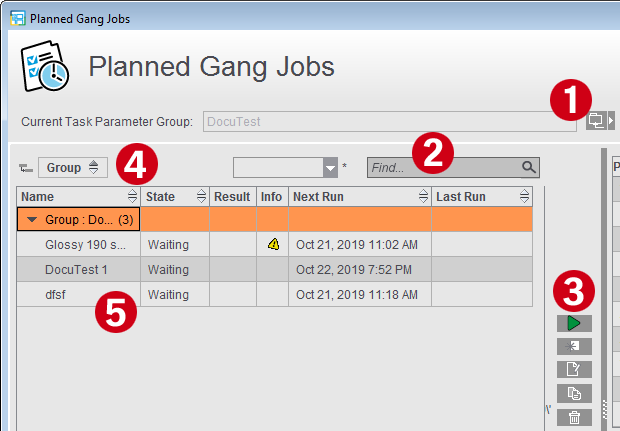
Les tâches définies (5) démarrent soit automatiquement à l’heure spécifiée, soit manuellement en cliquant sur le bouton « Démarrer » (3).
Toutes les tâches définies, enregistrées dans le groupe de ressources actif (4) s’affichent. Via le bouton Dossier, il est possible de choisir, au besoin, à partir des ressources (1) un autre groupe de paramètres pour les tâches. Après avoir changé de groupe, vous devrez enregistrer ce changement pour que les paramètres soient repris dans le nouveau groupe.
Dans la barre d’état, vous pouvez savoir si une tâche prévue est en cours de traitement, attend d’être démarrée, est désactivée ou a été démarrée manuellement. Si le filtre qui est assigné à la tâche n’existe plus, une icône d’avertissement apparaît dans la colonne Etat. L’info-bulle associée à l’icône d’avertissement fournit de plus amples informations sur le problème en question et la manière de le résoudre.
Le champ de recherche (2) permet de restreindre l’affichage aux tâches dont le nom comporte le texte saisi.
Les boutons (3) permettent de créer une nouvelle tâche, de démarrer manuellement la tâche sélectionnée, de l’ouvrir pour l’éditer, de la dupliquer ou de la supprimer. Les modifications ne seront appliquées dans les ressources qu’après leur enregistrement.
Si dans les ressources, un jeu de paramètres définis pour des tâches est verrouillé, vous pourrez certes modifier ces paramètres dans la boîte de dialogue « Commandes en amalgame prévues » ou le supprimer de la liste, mais vos modifications ne seront pas appliquées dans les ressources.
La création de nouvelles tâches ou l’édition de tâches existantes s’effectue en principe de manière centralisée dans les ressources, à l’aide de l’éditeur de paramètres pour les tâches.
Pour créer un nouveau jeu de paramètres, il faut commencer par sélectionner le groupe de ressources dans lequel les nouveaux paramètres pour les tâches devront être enregistrés. S’il ne s’agit pas du groupe actif dans « Commandes en amalgame prévues », un message d’avertissement sera émis. Logiquement, ce nouveau jeu de paramètres ne figurera pas dans la boîte de dialogue « Commandes en amalgame prévues ».

Remarque : D’une manière générale, les informations concernant le numéro et le nom de la commande ainsi que les codes produits sont à renseigner dans la partie du produit sous « Création d’une commande Prinect », mais ils peuvent aussi être directement définis dans la tâche d’assemblage.
Voir à ce sujet Création d’une commande Prinect.
Pour plus de précisions sur les réglages, voir : Editeur Tâches d’optimisation d’assemblage

Remarque : Pour éviter toute modification involontaire des paramètres des tâches, vous pouvez verrouiller les tâches ou les groupes et protéger le verrouillage/déverrouillage des ressources avec un mot de passe.
Dans la partie droite, vous pouvez accéder à des informations détaillées sur la tâche actuellement sélectionnée. En dessous sont affichés dans un tableau les attributs des derniers cycles qui ont été exécutés. Vous pouvez y voir notamment la date du cycle concerné, le dossier d’assemblage utilisé et les résultats de l’optimisation d’assemblage. Une fois le cycle effectué, vous verrez apparaître une icône permettant d’ouvrir le rapport PDF.
Si des problèmes ont été rencontrés lors de la création de la commande en amalgame, une icône d’avertissement ou d’erreur (selon le cas) est affichée. Il vous sera également indiqué si le dossier d’assemblage était vide ou si le résultat a été rejeté du fait d’une évaluation trop mauvaise. Cliquez sur l’une des icônes pour visualiser le message d’erreur en question.
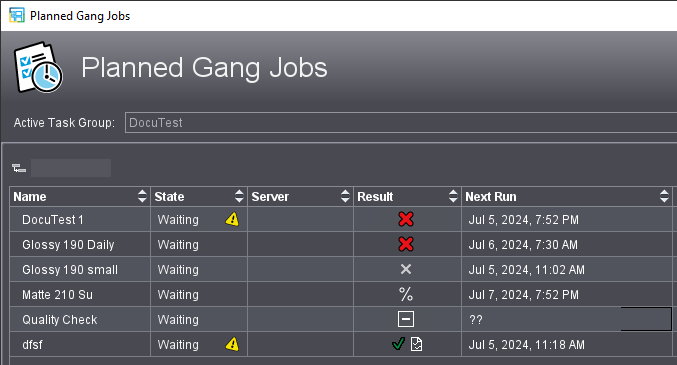
En classant le tableau d’après la colonne « Résultat », vous pouvez savoir rapidement si vous disposez d’informations au sujet des commandes en amalgame ou si des commandes en amalgame n’ont pas pu être réalisées :
|
|
Une erreur s’est produite lors de l’exécution de la tâche (p. ex. aucun cahier adéquat trouvé). |
|
|
Il n’existe aucune commande dont la date cible est antérieure à l’échéance paramétrée. |
|
|
Il y avait un certain nombre de commandes possibles à placer. Mais le résultat a été rejeté en raison des critères paramétrés. |
|
|
Sortie réussie, mais le rapport n’est plus disponible ou a été déplacé. |
|
|
Sortie réussie, le rapport est disponible et peut être ouvert en cliquant sur l’icône. |
|
|
La tâche vient d’être activée et « attend » d’être traitée. |
|
Champ vide |
La tâche vient d’être créée et n’a pas encore donné lieu à exécution. |


