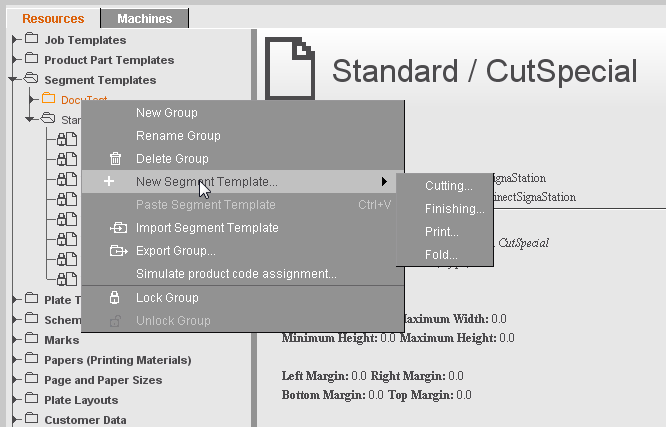
Cet éditeur vous permet de créer/d’éditer un modèle de segment qui sera enregistré comme ressource sous « Modèles de segment ». Les modèles de segment permettent de regrouper sur la feuille d’impression, par secteurs, des commandes d’une commande en amalgame qui devront être façonnées de la même manière.
Vous pouvez créer trois types de modèles de segment
•Coupe
•Ennoblissement
•Pliage
Selon le type choisi, les options de réglage disponibles dans les différents onglets varieront.
Pour tous les modèles de segment, certaines règles s’imposent :
•Ils doivent être assignés à un groupe de modèles de segment (c’est par le biais de ce groupe que s’effectue l’assignation sur le gabarit de plaque).
•Un filtre code produit doit être défini. Les codes produits déterminent quand un modèle de segment doit être utilisé, ou pas.
Pour plus d’explications sur les types de modèles de segment, voir Types de modèles de segment.
C’est ici que sont représentés les contenus utiles pour les différents types de segment. Ce qui compte ici avant tout, c’est de paramétrer le code produit qui permet de définir les cas de figure dans lesquels ce modèle de segment, précisément, devra être employé.
Si vous créez plusieurs modèles de segment différents pour un même code produit et que vous voulez les différencier en fonction de la quantité à livrer, tous les modèles de segment devront impérativement comporter une définition de quantité à livrer pour ce code produit.
Exemple : vous voulez piloter l’utilisation de deux vernisseuses de sorte que la vernisseuse 1 soit employée pour les petits tirages jusqu’à 500 exemplaires max., et la vernisseuse 2 pour les plus gros tirages.
Dans ce cas, définissez le modèle de segment Varnish1 (pour la vernisseuse 1) en indiquant comme quantité à livrer « 1-500 », et le modèle de segment Varnish2 (pour la vernisseuse 2) en indiquant la quantité à livrer « 501- ».
Si le modèle de segment Varnish2 était créé sans indication fixe de quantité à livrer, pour les petits tirages jusqu’à 500 exemplaires, la recherche par code produit aboutirait aux deux modèles de segment (ce qui ne serait pas le cas avec des modèles de partie de produit), et les segments seraient donc imbriqués l’un dans l’autre. Ces parties de la feuille d’impression seraient donc vernies sur les deux machines, c’est-à-dire 2x.
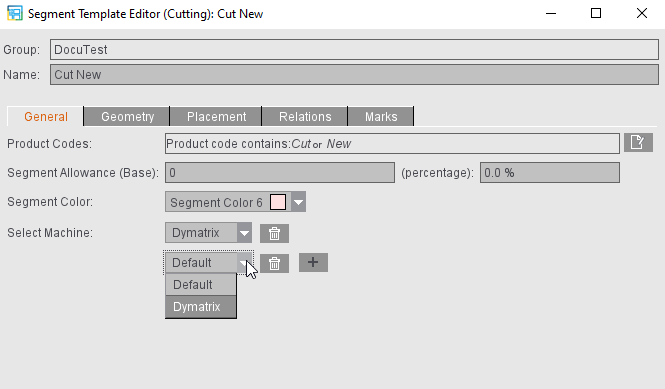
Vous pouvez préciser les passes attendues pour le modèle de segment (sous forme de base ou de pourcentage). Il s’agit des passes de la machine de référence correspondante.
Les machines affichées sont celles correspondant au type de segment concerné (p. ex. « Rognage ») et qui sont répertoriées dans le MDS. Un clic sur le bouton « + » permet d’associer des machines supplémentaires au modèle. Cela signifie que lorsque plusieurs machines sont utilisées pour l’opération, vous n’avez pas à créer deux modèles de segment et à les superposer dans la commande d’impression, il suffit d’associer toutes les machines avec le modèle de segment qui vous intéresse. Ces paramétrages concernant les machines seront repris dans l’assistant de planification dans Cockpit.
Un clic sur le bouton Corbeille permet de supprimer des machines supplémentaires du modèle.
Par ailleurs, vous pouvez aussi sélectionner une couleur dans laquelle le segment sera représenté dans la vue graphique. Les couleurs prédéfinies pouvant être choisies comme couleurs pour les segments peuvent être modifiées dans les préférences (voir Affichage couleurs).
Onglet « Géométrie »
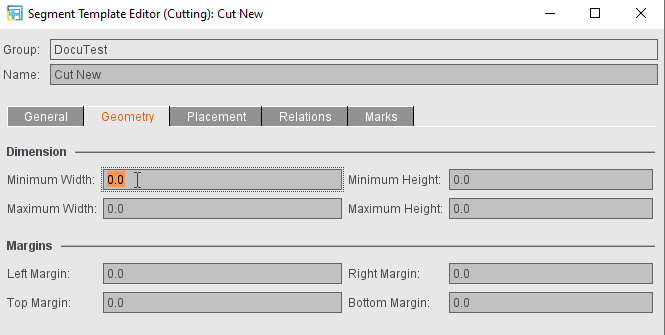
Ici vous pouvez choisir la hauteur et la largeur minimales et maximales du segment correspondant.
Vous pouvez aussi définir les marges autour du segment (en haut, en bas, à droite, à gauche).
•Si vous entrez une marge > 0 dans le modèle du segment, les blocs de découpe des poses du segment seront placés sur le bord du segment. La découpe du segment s’effectue sur le bord extérieur.
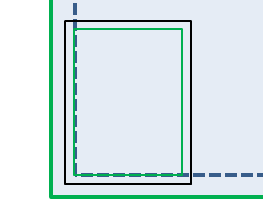
•Si la marge indiquée est de 0, le bloc de découpe du contenu sera placé exactement sur le bloc de découpe du segment. Dans ce cas, la découpe du segment s’effectue sur le bord intérieur. La marge extérieure du segment résulte des marges du contenu.
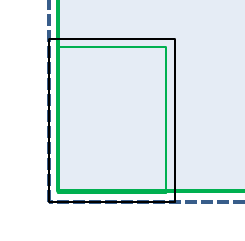
•Si la marge du segment est inférieure aux marges du contenu, il en résultera une forme mixte. Dans ce cas, le segment aura une marge intérieure et extérieure.
Particularités concernant les segments de pliage
Dans le cas des segments de pliage, les indications ne font pas référence à la feuille d’impression, mais tiennent compte des restrictions de la plieuse.
Au lieu de la largeur et de la hauteur minimales et maximales, vous pouvez indiquer ici le bord d’entrée et le bord de calage minimal ou maximal. Le bord d’entrée d’un segment est toujours le bord parallèle au premier pli. Le bord de calage est le bord perpendiculaire au premier pli.
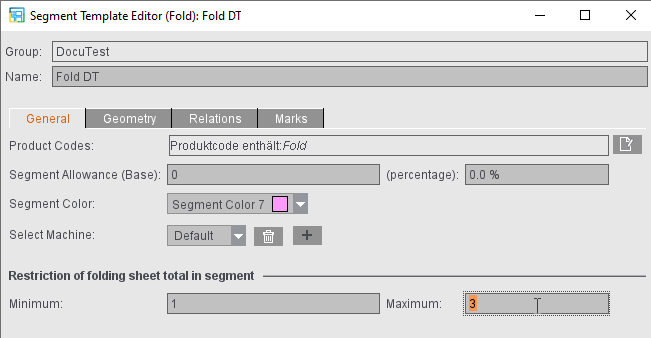
Les segments de pliage permettent le pliage commun de cahiers unidimensionnels. Dans certains cas, le nombre de cahiers qui devront être pliés ensemble dans un segment de pliage devra être limité. C’est pourquoi, pour les cahiers de pliage, vous avez la possibilité de spécifier le nombre maximal et minimal de cahiers dans les segments.
Onglet « Positionnement » (ne concerne pas le type « Pliage »)
Dans les modèles de segment, vous pouvez spécifier si le positionnement doit s’effectuer - dans le cas d’une optimisation - d’après les paramètres d’optimisation de la feuille ou s’il doit être défini spécifiquement pour ce type de segment. L’indication de positionnement définit le point de départ de l’optimisation.
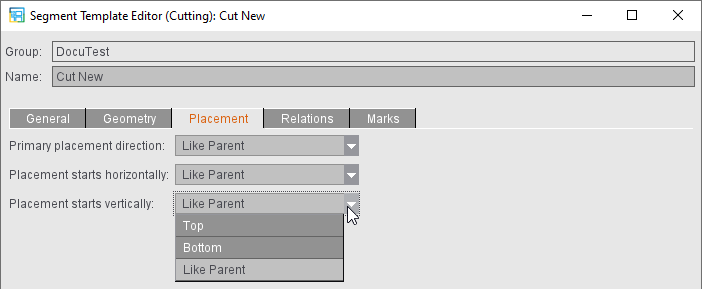
Le réglage « Comme le calque supérieur » permet de positionner les éléments à l’intérieur d’un segment selon les mêmes indications que celles appliquées à la feuille d’impression ou, dans le cas de sous-segments, selon les mêmes indications que celles employées pour le segment hiérarchiquement supérieur.
Onglet « Relations »
Vous pouvez saisir ici les sous-segments autorisés, c’est-à-dire quels segments p. ex. d’un modèle de segment de rognage peuvent suivre, comme un pliage ou un ennoblissement. Il s’agit ici uniquement du segment qui suivra juste après.
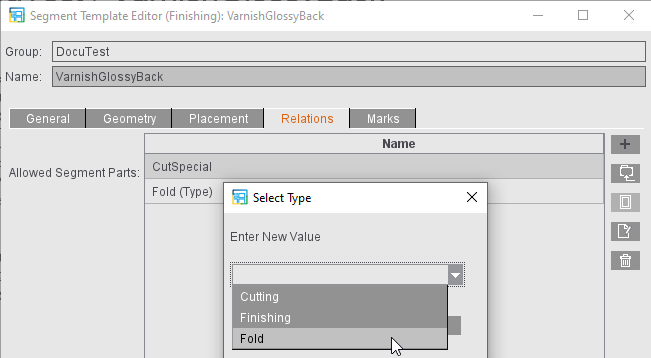
Vous pouvez sélectionner à partir du système de fichiers les modèles de segment déjà créés, indiquer un type de segment comme successeur ou, via la saisie libre, indiquer le nom d’un modèle de segment que vous allez créer.
Onglet « Repères »
Avec les éléments automatiques de contrôle de l’impression pour segments, il est possible d’une part d’adjoindre des informations complémentaires au segment, et d’autre part de pourvoir le segment de traits de coupe.
Pour les segments, vous disposez des éléments de contrôle de l’impression placés automatiquement suivants :
•Traits de coupe (pour segments)
•Signature de segment
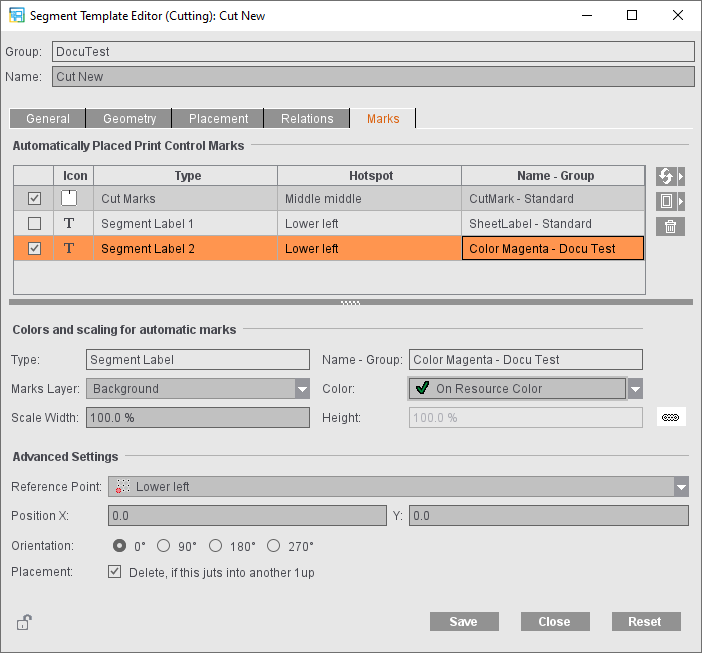
Les traits de coupe peuvent être activés et désactivés (ils sont activés par défaut). En plus, il est possible de créer autant de signatures de segment que vous le souhaitez. Pour en créer, utilisez le bouton « Ajouter une signature de segment ». Les signatures de segment pourront ensuite toutes être supprimées à l’exception de la première. La première signature de segment est une signature par défaut et, à l’instar des signatures de cahier et de page, elle peut uniquement être paramétrée et activée ou désactivée (par défaut, elle est désactivée).
Pour les traits de coupe pour segments, placés automatiquement, vous disposez des paramètres suivants :
•« Couleur » : calque couleur sur lequel le trait de coupe devra être placé. Comme pour les éléments de contrôle de l’impression placés automatiquement dans la partie du produit à l’étape « Repères », vous pouvez ici sélectionner plusieurs couleurs et indiquer les couleurs sur lesquelles les repères déclencheront la découpe.
•« Mise à l’échelle » du repère. Si le repère doit être redimensionné différemment sur la largeur et la hauteur, vous pouvez désactiver le lien proportionnel entre les deux valeurs en actionnant le bouton.
•« Calque des repères » : Pour éviter p. ex. que des bandes de contrôle couleurs ne soient masquées par les traits de coupe, des repères de pliage ou des indices de collationnement, vous pouvez désormais placer ces derniers à l’arrière-plan. Vous pouvez choisir d’imprimer les repères au premier plan ou à l’arrière-plan, ou de placer les repères sur le calque défini dans la ressource dédiée aux repères.
Pour le trait de coupe, vous pouvez en plus définir le réglage suivant :
•« Utiliser les repères intérieurs » : si les traits de coupe sont définis comme étant « intérieurs », ils seront placés dans les marges, comme pour les repères de prédécoupe en mode montage.
Pour la signature du segment, vous pouvez en plus définir les réglages suivants :
•« Point de référence » : un point sur un total de neuf : en bas à gauche, à gauche au centre, en haut à gauche, au centre en bas, en plein centre, au centre en haut, en bas à droite, à droite au centre, en bas à droite. Ces points de référence forment une grille au-dessus du segment.
•« Position » : coordonnées X et Y du point de référence
•« Orientation » : rotation du repère par incrément de 90° : 0°, 90°, 180°, 270°
•« Positionnement » : la signature du segment sera supprimée si elle déborde dans une pose d’un autre segment.
Les repères paramétrés dans le modèle du segment sont automatiquement positionnés après l’optimisation. Les traits de coupe qui débordent dans d’autres poses seront à nouveau supprimés. Dans ce cas, un détourage optimisé pour les repères sera adopté. Ce détourage se base sur les traits de coupe dont les contenus correspondent au trait de coupe par défaut (un trait vertical partant du centre du repère et allant jusqu’à hauteur du repère). Ce détourage optimisé est déjà employé sur le cahier pour les traits de coupe et les repères de pliage. Les signatures du segment ne seront supprimées que si cela a été paramétré ainsi.
Les éléments de contrôle de l’impression placés automatiquement pour les segments ne peuvent pas être édités. S’ils sont sélectionnés, ils recevront un cadre rouge au lieu d’un cadre orange (tout comme les traits de coupe et les repères de pliage).