Particularités concernant les « plaques » en mode « Emballage » ou « Optimisation feuille emballage »
Pour les commandes d’emballage aussi il est possible de charger plusieurs gabarits de plaque pour charger différentes formes de découpe sur les feuilles d’impression associées et les optimiser.
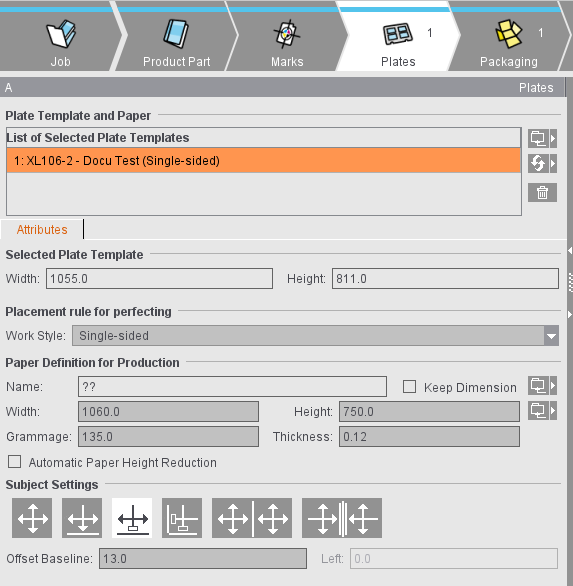
C’est pourquoi, à l’étape « Plaques », pour les commandes du type « Emballage » ou « Optimisation d’assemblage emballage » aussi il est possible de charger plusieurs gabarits de plaque.
Dans la partie inférieure, une nouvelle section baptisée « Réglages du sujet » vient alors compléter les options de réglage déjà disponibles pour les plaques. Il est possible d’y paramétrer le positionnement du gabarit de plaque sélectionné dans le tableau. Ce réglage servira de valeur par défaut pour la création des feuilles d’impression.
Réduction automatique des hauteurs de papier
Signa Station calcule automatiquement la hauteur de papier maximale requise de chaque feuille d’impression résultante.
•« Optimisation d’assemblage sans maquette prédéfinie » : la hauteur de papier est automatiquement réduite au sujet + marges paramétrées, en fonction du remplissage.
•« Emballage » et « Optimisation d’assemblage Emballage » : la hauteur du papier sera réduite au maximum afin que le sujet et tous les repères tiennent sur le papier, en évitant des collisions avec les repères de la feuille d’impression.
•Utilisation de papier en feuilles : Dans ce cas-là, le papier sera coupé en hauteur avant l’impression. Domaine d’application possible : produire davantage de déchets non imprimés plutôt qu’imprimés.
Réglages du sujet (Positionnement des formes de découpe)
Les réglages concernant le positionnement des formes de découpe sont conservés de manière permanente. Ainsi, les positions des formes de découpe peuvent être automatiquement rétablies après que des modifications ont été apportées au job (p. ex. changement de taille du papier).

|
Positionnement manuel Il n’existe aucun mécanisme automatique pour le positionnement des formes de découpe. Cela fonctionne aussi ainsi lorsque la position d’une forme de découpe est modifiée manuellement, soit en saisissant une valeur dans le champ de texte réservé à cet effet, soit en déplaçant la forme dans la vue graphique. Les données des éléments de l’interface utilisateur situées en dessous du tableau sont valables pour la forme de découpe sélectionnée dans le tableau du dessus. Lorsque toutes les formes de découpe sélectionnées possèdent les mêmes valeurs, alors elles seront représentées. Si les valeurs sont différentes, les éléments resteront vides. |

|
centrées à l’horizontale et à la verticale sur le papier Toutes les formes de découpe seront réparties uniformément dans le sens correspondant et disposées dans leur intégralité centrées par rapport au papier ou à la moitié du papier. Si cela n’est pas possible par manque de place, les formes de découpe seront disposées les unes sur les autres et centrées par rapport au papier ou à la moitié du papier. |

|
centrées à l’horizontale sur le papier et à la verticale sur la prise de pinces |

|
centrées à l’horizontale et placées à la verticale à une distance variable du bord inférieur du papier |

|
positionnées à l’horizontale à une distance variable du bord gauche du papier et à la verticale à une distance variable du bord inférieur du papier. |
|
|
Dans les deux variantes suivantes, le papier sera coupé verticalement au centre : |

|
les formes de découpe sont centrées à l’horizontale et à la verticale sur les deux moitiés du papier |

|
les formes de découpe sont centrées des deux côtés à l’horizontale sur une prise de pinces « virtuelle » sur les deux moitiés de papier, et centrées à la verticale |
|
|
La prise de pinces « virtuelle » est une zone imaginaire qui sépare verticalement le papier en son centre et sur laquelle on applique une prise de pinces, sur les bords de coupe ainsi produits. Les formes de découpe sont positionnées de part et d’autre de cette prise de pinces « virtuelle ». |
Le positionnement automatique du sujet est activé par défaut. Le placement manuel d’une forme de découpe par la saisie de valeurs de positionnement ou par le déplacement de la forme dans la vue graphique provoque la désactivation du positionnement automatique. A l’étape « Plaques », dans la ligne « Réglages du sujet », une icône d’avertissement apparaît lorsque le positionnement automatique du sujet est désactivé pour au moins l’une des feuilles d’impression du gabarit de plaque sélectionné.


Remarque : Voir à ce sujet des exemples de positionnement sous Positionnement des formes de découpe en fonction du type de forme et de la marge.