配置した特定のタイプのマークは、グラフィックビューで目視点検しながら手動で再配置できます。
印刷用紙の自動マークセットの導入により、以前は手動で配置していた多くのマークが自動マークになったことから、この作業は重要です。
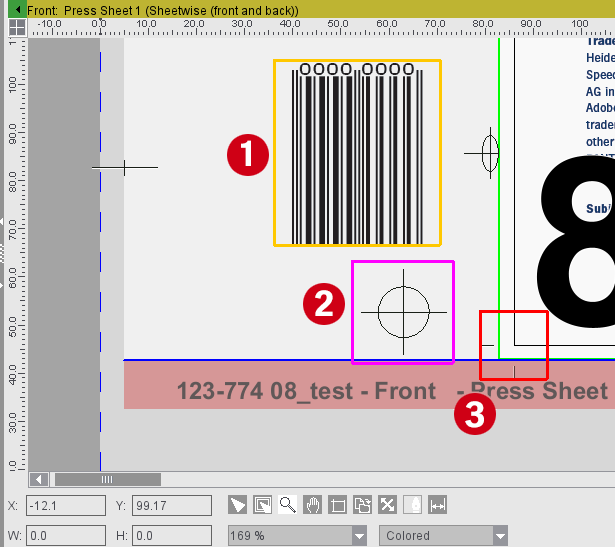
グラフィックビューで編集可能な自動マークは、クリックするとマゼンタで囲まれます。これにより、手動配置されたマーク(オレンジの囲み)および編集できない自動マーク(赤の囲み)と簡単に区別できます。
1:手動配置されたマーク(移動可能)
2:移動可能な自動マーク
3:移動不可能な自動マーク
グラフィックビューで編集可能な自動マークは、手動配置されたマークと同じ方法で移動できます。
移動の際はマウスポインタが矢十字に変わります。マウスの左ボタンを押しながらグラフィックビューでマークを移動します。
マウスボタンを再び離してマークの移動を終了すると、自動配置マークの移動を知らせる注意メッセージが表示されます。これは、意図しない自動マークの変更を防ぐためです。
変更を自動マークに適用するか、変更をキャンセルするか選択できます。メッセージは、最初に表示された後、常に非表示にできます。
変更を自動マークに適用すると、新しい位置が、同タイプのすべての自動マークに反映されます。目視点検しやすいように、グラフィックビュー上の該当するすべてのマークが、マゼンタのフレームで囲まれます。グラフィックビューでの移動によって生じた新しい位置が、自動マークのパラメータに適用されます。
グラフィックビューでの移動が、すべての自動マークタイプに適するわけではありません。断裁マークなどには適しないため、プログラムでもサポートされていません。グラフィックビューでは、以下のタイプの自動マークをマウスを使って移動できます:
|
ページ関連・折り用紙関連の自動マーク |
ページラベル 折り用紙ラベル 折り用紙のレジスタマーク |
|
印刷用紙関連の自動マーク |
印刷用紙マーク カラーコントロールバー(自動配置なし) 印刷用紙のレジスタマーク |

注記:グラフィックビューでの自動マークの編集は、プレートテンプレートエディタおよび製品部品エディタでも可能です。
手動で配置したマークを今後は自動マークとしてリソースで使用したい場合は、マークを直接グラフィックビューから変換できます。
変換したいマークを選択し、コンテキストメニューで「マークを自動マークに変換」コマンドを選択します。コンテキストメニューは、印刷用紙画面および折り用紙/モンタージュブロック/抜き型画面で使用できます。
その際以下の点に注意してください:
•変換は元に戻すことはできません。元に戻したい場合は、自動マークを削除し、マーク(場合によっては複数の同タイプのマークも)を新たに手動で配置する必要があります。
•ページ/1upに関連付けて配置されるマーク:ページ/1upラベルが作成されます。
設定はマークインスペクタの設定と同じです。またこの1upラベルには、ルールとしてスキームルール(面付け)または輪郭線ルール(パッケージ)が、使用するスキームまたは輪郭線の名前で割り当てられます。
•手動配置の1upラベルが複数の1upに同様に配置されている場合、このタイプのすべてのマークが自動マークに変換されます。つまり、同じマークが同じタイプの1upに存在するが、配置されている場所が異なる場合、変換後にこの1upには2つのマークが存在することがあります(変換された自動マークと手動配置されたマーク)。
•折り用紙/モンタージュブロック/抜き型関連のマーク:折り用紙/モンタージュブロック/抜き型ラベルが作成されます。
設定はマークインスペクタの設定と同じです。折り用紙/モンタージュブロック/抜き型ラベルは、手動で配置された面(表面/裏面)のみに配置されます。
またこの1upラベルには、ルールとしてスキームルール(面付け)または輪郭線ルール(パッケージ)が、使用するスキームまたは輪郭線の名前で割り当てられます。
変換時は、基準点が常に左下角に変換されます。
•印刷用紙関連のマーク:これらのマークは、印刷用紙の自動マークセットが既に使用されている場合のみ変換されます。変換時には、マークインスペクタの設定に応じた設定が適用されます。印刷用紙ラベルは、手動で配置された面(表面/裏面)のみに配置されます。
•自動マークは常に、ルールによる制限を受けながら、同タイプのすべてのオブジェクトに配置されます。例えば、ページ関連のマークはすべてのページに配置されます。手動配置マークが事前に折り用紙の中の1ページだけに配置されていた場合、変換後はこのマークがすべてのページに配置されます。

重要:印刷用紙に関連付けて配置されたマークを自動マークに変換できるように、該当するプレートテンプレートに有効な自動マークセットが含まれている必要があります。プレートテンプレートに有効な自動マークセットが含まれていないのに、このようなマークを自動マークに変換しようとすると、エラーメッセージが表示されます。

注記: 変換後、[マーク]手順または[プレート]手順およびグラフィックビューで、すべての印刷用紙のマークを確認することを推奨します。