選択ダイアログは、Signa Stationのさまざまな場面で現れます。選択するリソースに応じて、様々なバリエーションがあります。
ジョブでの選択ダイアログに関する詳しい説明は、[ファイル]メニューを参照してください。
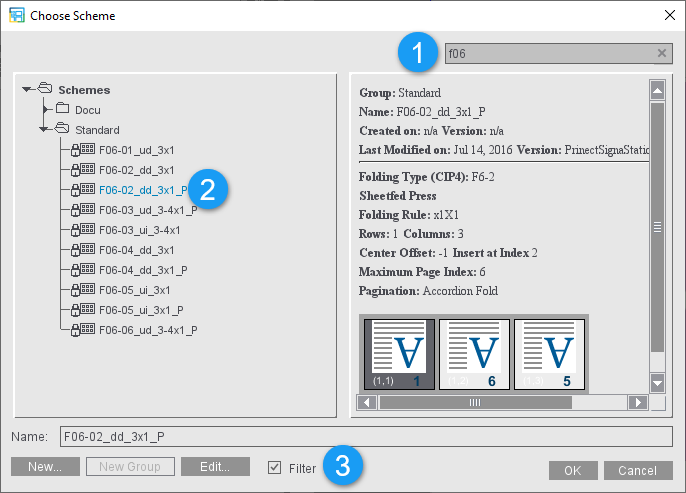
テンプレート(スキームなど)をジョブにロードする場合には以下のダイアログが表示されます:
既存の構造および作成したフォルダ内でリソースを選択できます。プログラムのどの場所でファオルダボタンを押したかによって、必要となるフォルダ階層の最上部が自動的に現れます。その他の機能については以下で説明します:
画面上部の検索フィールド(1)に、探しているリソースの部分文字列を入力すると、その文字列を含むリソースのみに表示を絞り込んで(2)、より見やすく表示させられます。検索時、大文字と小文字は区別されません。
リソース選択ダイアログでフィルターが有効な場合(下の行の「フィルター」チェックボックス(3))、フィルターと検索テキストが組み合わされ、両方の条件を満たすリソースのみが表示されます。
リソースを選択せずに「新規」ボタンを選択すると、ダイアログが開いて、独自のフォルダ構造を作成できます。
リソースを選択している場合は、相応のエディタがあらかじめ入力された状態で開きます。

注記:「Standard」フォルダは書き込み保護されているので、リソースを保存することはできません。常に独自のフォルダ構造を作成してください。
フォルダ構造内に新しいグループを作成します。
リソースを選択するとアクティブになり、クリックすると適切なエディタが開きます。
フィルタを有効にすると、現在開いているジョブにマッチするリソースのみが表示されます。
選択したリソースをジョブに適用します。
リソースを適用せずにダイアログを閉じます。
グループ化テーブルには、選択可能な設定が簡潔なリスト形式で表示されます:
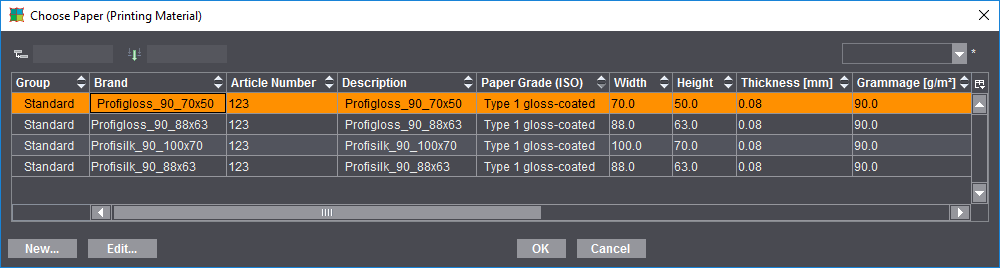
•カラム見出しを左上のフィールドにドラッグすると、テーブルの項目がそのカラムに基づいてグループ分けされます。左側の矢印をクリックすると、各グループが開いて表示されます。
•複数のカラムをグループ化フィールドにドラッグすることも可能です。グループは互いにリンクされ、2番目のカラムが最初のカラムのサブグループとして表示されます。
•カラム見出しを上の2つのフィールドの右側にドラッグすると、このフィールドがテキストボックスになり、テキストフィルタを定義できます。
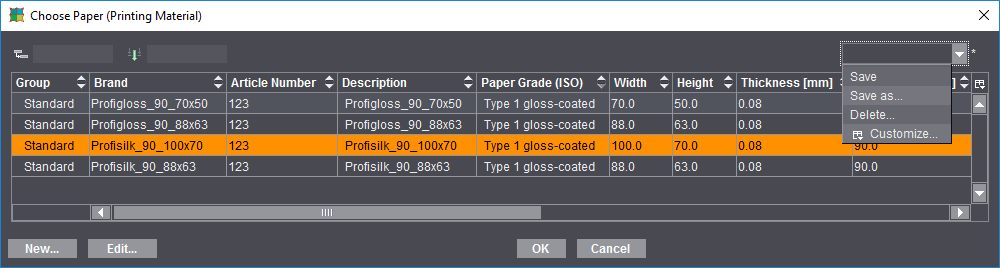
•グループ化および/またはテキストフィルタを再び削除したいときは、項目をドラッグしてテーブルに戻します。
•カラム見出しにある「上向き」および「下向き」の矢印をクリックすると、ソート順序が変わります。
•選択を適用せずにテーブルを閉じる場合は「キャンセル」をクリックし、選択を適用する場合は「OK」をクリックします。
リストのテーブル表示はカスタマイズ可能です。つまり、カラムを非表示にしたり順序を変更したりできます。
そのためには、リストフィールドで「カスタマイズ」コマンドを選択し、非表示にするカラムを無効にします。また、必要なら再び有効にします。左側のボタンで、チェックを入れた項目を上または下に動かしたり、最初または最後に移動したりできます。
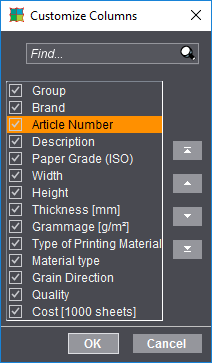
こうした個人的な設定は保存して、必要なときにリストフィールドから再び呼び出すことも可能です。