 注意:与“折手拼”工作模式相同,“拼版”和“包装”工作模式也可使用多个自动标记集(见示例 3:使用多个自动标记集)。此时注意轮廓名称必须明确或通过使用附加标准限制标记选择。
对于“包装”或“包装印张优化”类型的活件的自动标记集,可设定自动设置 1up 标记、1up 覆盖标记、模切套准标记、1up 书帖和预裁切标记。“包装”模式中也可通过规则控制。
“颜色和缩放比例”的设置方法与“折手拼”模式中标记的设置方法相同,根据标记略微不同(见自动设置的标记颜色和缩放比例)。
包装自动标记设置选项相关信息:
限制(通过规则控制)
注意:与“折手拼”工作模式相同,“拼版”和“包装”工作模式也可使用多个自动标记集(见示例 3:使用多个自动标记集)。此时注意轮廓名称必须明确或通过使用附加标准限制标记选择。
可在每个模切版的四个角上(含偏移)添加自动“模切版套准标记”。这些标记的位置会传输给给模切版“打孔的”裁切设备。此处特指裁切机。
默认选择“默认”组的“Arc”标记。分别将模切版套准标记设置在模切版的四个角上。可规定套准标记与模切版的间距。比如,如规定 x 轴上的间距为 15 mm,则左边的套准标记往左移 15 mm,右边的往右移 15 mm。
如设置的间距为 0 mm,则标记正好位于模切版的四个角上。如勾选“如标记伸到另一个 1up 上,则删除”选项,如果有一个或多个套准标记位于内容中,会删除它们。
通过该属性可放大或缩小 1up 覆盖标记。
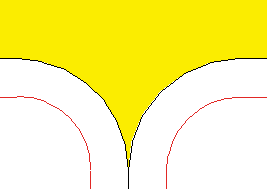
1up 覆盖标记在默认设置中创建一个大小等同于 1up 及出血的裁切路径。如在 1up 下面的背景中大面积设置一个油墨吸取标记,1up 边缘可能出现白边。
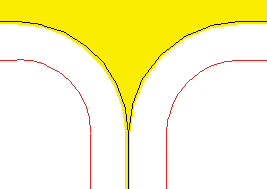
为了避免出现白边,可对 1up 覆盖标记在“自动标记属性”选项卡中规定一个缩小比例。也可 2 级放大,比如为了避免在裁切范围内印刷背景。
|
原始大小(页面/1up) |
缩小:按照预定义的值缩小 1up 覆盖标记(以白色显示),以免出现白边 |
在裁切范围内看到背景 |
放大:放大 1up 覆盖标记 1 级或 2 级 |
|

|
|

|
默认设置为“原始大小”。
放大时相邻 1up 覆盖标记可能重叠。但这只会导致位于背景中的标记被覆盖,不再绘制。不影响 1up 的内容。
 注意:但缩小时图形视图中仍会出现白边,因为视图通常会严重缩放,从而导致出现曲线错误。输出时(TiffB)白边不会再出现。
在“包装”和“包装组优化”子活件中,将在一个印张上放置一个或多个模切版。
每个模切版有一个裁切区域。该裁切区域作为 1up 的外切矩形紧靠冲孔线,可加边距。为了确保之后可裁切该裁切区域,可设置预裁切标记(跟“自由拼”相同)。
参数的设置与“自由拼”模式中预裁切标记的参数设置方法相同。如启用了预裁切标记,标记将被设置在模切版的边距上。
使用内侧的标记
如预裁切标记定义为内侧标记,将设置在边距上。
如果伸出到另一页,则删除
如果选中了该选项,一旦标记的裁切线与另一页的裁切线“相逢”,则删除标记。如果再次有足够的位置放置标记(例如通过移动),则重新显示原来的预裁切标记。
通过“包装”模式中的“模切版书帖”自动标记可给模切版设置个性化标记,也就是说,这些标记无需手动借助模切版检视器放置(类似于“折手拼”模式中的折页书帖或“自由拼”模式中的拼版单元书帖)。
跟拼版单元书帖的参数设置方法类似,可在自动标记属性中确定应将模切版书帖设置在哪个位置。对于模切版书帖,在进一步的处理中,定位边或进纸边与“位置”的参考无关。因此针对位置,有四个基本设置方法,跟拼版单元书帖不同,不基于 1up 进行放置,而是总基于“模切版旁边”。此外还可在模切版上居中放置。
“旋转”选项旋转书帖,使标记的脚指向 1up。
如应将书帖置于中间,额外勾选“模切版中间”选项。此时,书帖虽放在模切版下面,但不在左边,而是中间。
如勾选了“如果该折标伸入另一个1 up,则删除”选项,则当折帖与另一个模切版冲突时删除标记。
自由定位:如选择“模切(自由定位)”作为 1up 参考,可根据规定的参考点(包括朝 X 和/或 Y 方向的移动)设置书帖。可选择一个角度作为方向。当前支持 0°、90°、180°和 270°以及自由输入一个角度(逆时针旋转)。
自由输入角度时不设置“如果伸入另一页,则删除”,因为裁切路径由周围矩形形成。以标记的参考点为基准旋转。
类似于折页书贴的自动放置的印刷控制元素;可创建任意多个 1up 折标。
如选择了一个书帖,会在每个 1up 上设置。您可以决定使用页面上的哪个参考点,将书帖设置在相对于该参考点的哪个位置。此外还可决定旋转角度(0°、90°、180°、270°及自由输入角度)。可以仅在左页或右页上放置书帖。
因为每个标记集中可能出现多个书帖,有必要修改其名称,比如根据要应用的规则命名。直接点击“类型”字段,然后输入名称。原来的类型名称将附在后面的括号内。