设置的特定自动标记类型的标记也可在图形视图中手动重新定位,可目视检查。
该功能很重要,因为有了印张自动标记集,越来越多之前手动设置的标记作为自动标记使用。
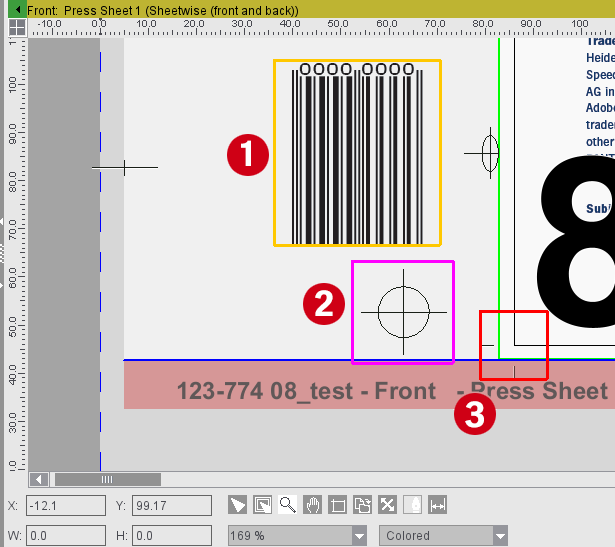
可在图形视图中修改的自动标记在点击时会加品红色边框,以便更简单的与手动设置的标记(橙色边框)和不可修改的自动标记(红色边框)进行区分。
1:手动设置的标记(可移动)
2:可移动的自动标记
3:不可移动的自动标记
这些在图形视图中可修改的自动标记可像手动设置的标记那样移动。
移动时鼠标指针变为十字箭头,可按住左鼠标键在图形视图中移动标记。
如重新松开鼠标键结束标记移动,将收到提示,提示移动了自动设置的标记。这可避免意外修改自动标记。
可将修改应用于自动标记或取消修改。提示首次出现后可永久不再显示。
如修改应用于自动标记,则新位置针对设置的全部自动标记类型的标记生效。为了更好地检查,接着图形视图中所有涉及标记将以品红色边框标记。通过在图形视图中移动产生的新位置将存入自动标记的参数。
并非所有自动标记类型都适合在图形视图中移动。比如不希望裁切标记被移动,因此程序也不支持移动。下列自动标记类型可在图形视图中用鼠标移动:
|
基于页面和基于印张的自动标记 |
页面书帖 折页标签 折页套准标记 |
|
基于印张的自动标记 |
印张标记 色控条(无自动定位) 印张套准标记 |

提示:在印版模版编辑器和子活件编辑器中也可在图形视图中修改自动标记。
如将来要将手动设置的标记作为资源中的自动标记使用,可直接从图形视图转换标记。
为此,选择要转换的标记,然后在上下文菜单中选择“标记转换成自动标记”命令。印张视图和折页视图/拼版单元视图/模切视图中有上下文菜单可用。
与此同时,必须注意下列几项:
•转换无法撤销。此时必须删除自动标记,然后重新手动设置标记(根据需要可能需要设置同类多个标记)。
•基于页面/1up 设置的标记:创建一个页面/1up 标记。
参数设定对应标记检视器中的参数设定。该 1up 折标还将获得名称为使用的方案或轮廓的名称的方案规则(折手拼)或轮廓规则(包装)作为规则。
•如手动设置的 1up 折标在多个 1up 上按照相同的方式放置,则该类所有标记将被转换为自动标记。这也意味着:如相同的标记放置在同类 1up 的不同位置,则转换后该 1up 上将有两个标记(一个转换的自动标记和手动设置的标记)。
•基于折页/拼版单元/模切的标记:创建一个折页书帖/拼版单元书帖/模切版书帖。
参数设定对应标记检视器中的参数设定。仅会在手动设置的印刷面(正面/反面)上设置折页书帖/拼版单元书帖/模切版书帖。
该书帖还将获得名称为使用的方案或模切的名称的方案规则(折手拼)或模切规则(包装)作为规则。
转换时总是将参考点换算到左下角。
•基于印张的标记:只有当已经使用一个印张自动标记集时才会转换。转换时应用标记检视器中的参数设置。仅会在手动设置的印刷面(正面/反面)上设置折页书帖。
•自动标记总是设置在同类对象上,通过标记限制。比如基于页面的标记设置在所有页面上。如手动标记之前仅设置在折页的一页上,则转换后设置在所有页面上。

重要:为了基于印张设置的标记可以转换为自动标记,所属印版模版必须包含一个有效的自动标记集。如在印版模版不包含有效的自动标记集时尝试将此类标记转换为自动标记,会报错并显示对应提示。

注意:转换后建议在“标记”步骤或“印版”步骤及图形视图中检查所有印张的标记。