1.通过“新建”按钮创建一个活件。
2.在“子活件”工作步骤中选择复选框“组优化”和“没有版式规定的印张优化”。
3.切换到“印版”工作步骤并选择需要的印版。
4.切换到“优化”工作步骤。
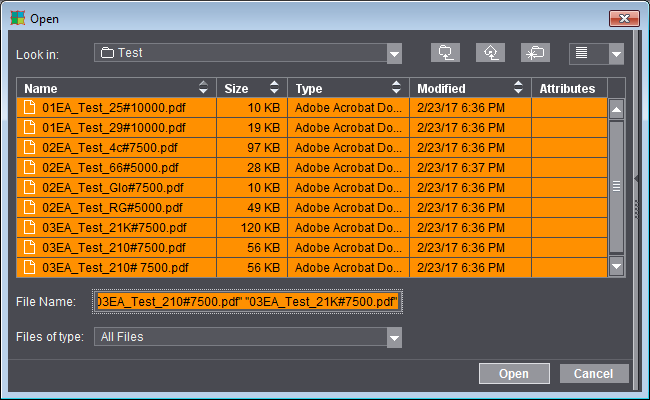
5.通过组合按钮及选择“导入 PDF……”,可以选择准备好的 PDF 文件。
6.请标记 PDF 文件并点击“打开”按钮:
7.在输入列表中相应地显示内容(导入的 PDF 文件):
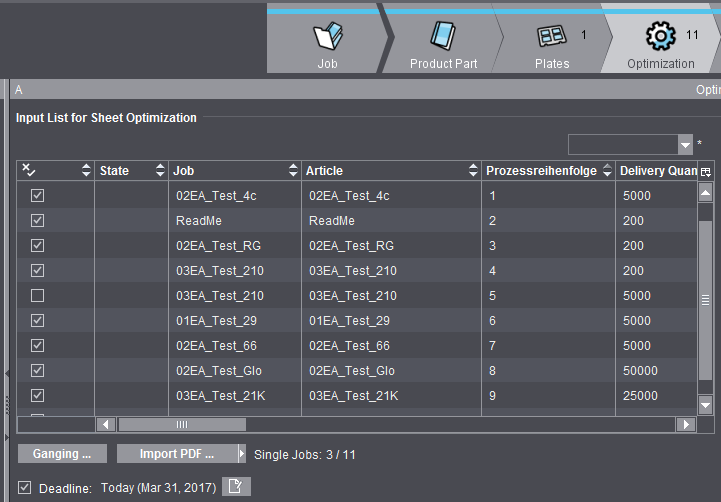
8.主要将显示 PDF 文件与拼版单元(或轮廓)的分配情况以及各印数。带相应内容的页眉行可单独配置。
9.点击“优化”按钮开始优化。
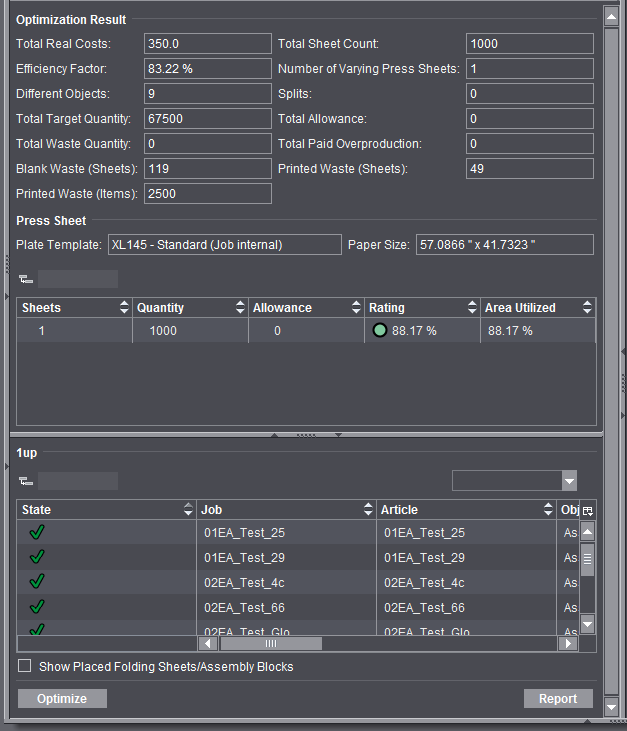
10.进行第一次优化,结果显示在图形窗口中。要更具体地查阅优化结果,请切换到“结果”工作步骤:
11.另一种操作方法请参阅自动优化 。
PDF 文件名中,通过 "#" 号可说明交货数量,例如“名称#100.pdf”。Prinect Signa Station 析这些数据并在印张优化计算时应用这些数据。
如果由于打错,例如在 # 号和数字之间多打了一个空格而造成文件名错误,则不能正确分析交货数量,默认交货数量为“1”。
这种情况下,导入时会出现一个警告提示,列出所有文件名有问题的 PDF 文件及错误提示。
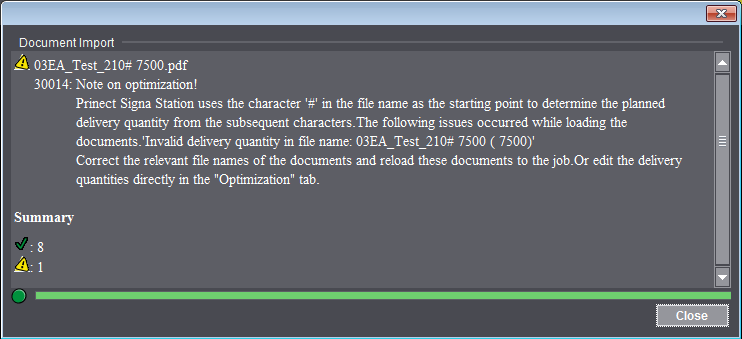
现在,有两种更正方法:
更改文件名
1.在文件系统中更改 PDF 的文件名。
2.从活件中删除文档。
3.将文件名正确的 PDF 文件载入活件。
直接在活件中更改交货数量
1.在“优化”工作步骤的“交货数量”下的列表中删除“1”,输入原本需要的 PDF 交货数量。
不管采用哪种方法,在下次优化时都会考虑正确的交货数量。