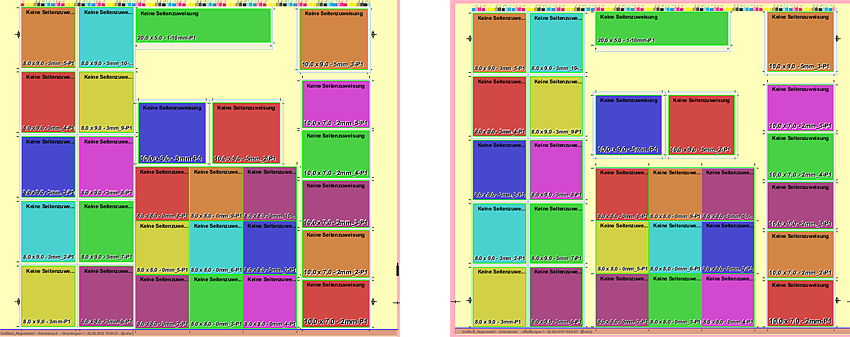
拼版单元/折页的尺寸不总是与裁切边的相同。一方面,折页的几何尺寸由折页方案决定,可能与裁切矩形框不同。另一方面,拼版单元的子活件模版中,1up 周围可能有空白部分。
只要折页/拼版单元的边缘与裁切矩形框之间的间距相同即可,因为放置的单元边缘和裁切矩形框的边缘总是在一条线上,是共用的。
但如果折页和拼版单元混合或者拼版单元设置了不同的边距,单元边缘和裁切线之间的边距则不同,裁切线就不是共用的边缘了。结果是无法进行最佳裁切。
从 2019 版开始,优化时会考虑到这样的情况:
不进行(左)和进行裁切优化的折页/拼版单元(边距不同)
如果裁切优化会导致在印张上可放置的 1up 变少,印张利用率优先级更高。
该优化项考虑单页和双页 1up 的分配,在双页较少的情况下避免双页 1up 在印版上分散从而导致需要一整套印版用于印刷反面。
分色的成本不是“0”时,该功能作用最大。
启用功能“考虑分色”优化时,结果只会留下放置的文档所含颜色总数不超过印刷机组数量的印张。这样可以避免多次运行。报告中除了包含常规信息外,还通过表格列出出现的分色,分正反面标识。
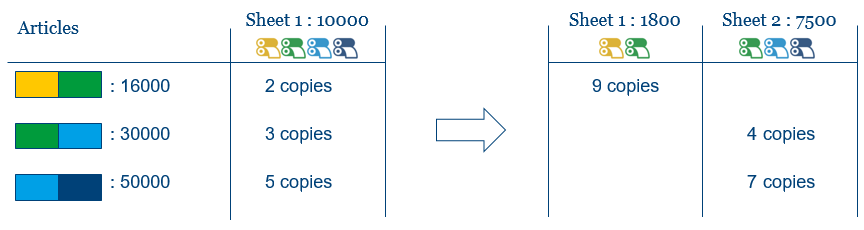
在印版模版编辑器中定义可用印刷机组的数量。要应用印版模版中的这些数值,必须在印张优化参数中勾选“使用印版模版中的优化参数”选项以及“考虑分色”选项。
可在下列位置勾选这些选项:
•“资源” > “印张优化参数编辑器”
•“优化”工作步骤“其他设置 > 印张优化参数”
在导入优化的输入数据时,“活件”工作步骤“颜色”标签页中的颜色列表中就包含了颜色。列出输入数据中包含的所有颜色。可在“应用”和“输出为”列中改变颜色的属性。“应用”定义为“工具”或“打样”的颜色在之后进行优化时不考虑。
如勾选了“考虑分色”选项,开始优化时会检查印张优化输入列表中是否有文档正面或背面的颜色数量多于为印版模版指定的印刷机组的数量。如果有,而且没有合适的印版模版,会出现一条错误信息,如果至少有一个合适的印版模版可用,出现一条警告。
除了正反面印刷单元数量外,还可说明正反面上光单元的数量。
这样,除了对比 PDF 中颜色的数量和印刷单元的数量外,也会对比上光油的数量和上光单元的数量。
数值可输入优化参数和/或印版模版。如勾选了“使用印版模版的优化参数”,则使用输入印版模版的数值用于优化。
优化时使用或分析的印刷单元数量和上光单元数量取决于设置的印版类型(详细信息见与版式类型的相关性:)。
在优化结果 HTML 报告中将分开列出印刷单元和上光单元。
对于活件中在上光单元上设置的颜色,在 HTML 报告的印张表表头内和单个活件表格内,用代表“Varnish”(上光色)的扩展名“(V)”标记。
是将颜色还是上光色分配给印刷单元或上光单元,可在 Cockpit 中定义或可在“活件”工作步骤的“颜色 > 应用”下手动设置。
在下列情况下将“上光单元”设置自动应用到 Prinect Signa Station 中的“颜色”表格:
•MDS 中有 PDF 中的一个分色并分配了“上光单元”设置作为“应用”。
•无 MDS:PDF 中通过 PDF Toolbox 将分色的“类型”设置为“透明”。
根据优化使用的印版的类型,输入的优化参数“正反面印刷单元数量”和“正反面上光单元数量”的值的分析不同:
不翻转的印刷机(反面印刷单元=0, 反面印刷单元=0)
|
印版模版类型 |
正面颜色 |
正面上光色 |
背面颜色 |
背面上光色 |
|
单面 |
PF |
CF |
- |
- |
|
侧翻 |
PF |
CF |
- |
- |
|
滚翻 |
PF |
CF |
- |
- |
|
双面印刷(双面印刷机)* |
PF |
CF |
PF |
CF |
|
单张(正面和背面) |
PF |
CF |
PF |
CF |
* “滚翻”版式类型对于不翻转的机器无作用,因此处理方式与“单面侧翻”相同。
带翻转的印刷机(反面印刷单元>0)
|
印版模版类型 |
正面颜色 |
正面上光色 |
背面颜色 |
背面上光色 |
|
单面 |
PF+PB |
CB |
- |
- |
|
侧翻 |
PF+PB |
CB |
- |
- |
|
滚翻 |
PF+PB |
CB |
- |
- |
|
双面印刷 |
PF |
CF |
PB |
CB |
|
单张(正面和背面) |
PF+PB |
CB |
PF+PB |
CB |
缩写:
PF=正面印刷单元,PB=背面印刷单元,CF=正面上光单元,CB=背面上光单元
关于执行功能前定义的之前的活件或印版模版的提示:
区分印刷单元和上光单元前将 PDF 页面的颜色和上光色总和与指定的印刷单元总数量进行了对比。
为确保保留尚未包含“上光单元数量”选项的活件和印版模版的功能,读取活件或印版模版资源时自动识别是否已设置了参数。如未设置,将在用户界面上显示“-”,优化时上光色和印刷色一样对待。
为了确保总是设置两个参数,第一次设置其中一个参数时也会将另一个参数设置为“0”.无法重置为“-”。
用 ShapeID 而不是用 ProductCode 的子活件搜索
在印张优化“没有版式规定的印张优化”和“有版式规定的印张优化”时,自由拼和标签/包装工作模式结合在一起。由于标签/包装活件不是通过 ShapeID,而是通过 ProductCode 进行描述,Signa Station 必须从 ShapeID 生成 ProductCode。这里描述这种方法,以便找到一个子活件模板。
无版式模版的印张优化
按照下列方案搜索子活件。必须满足下列条件,以便选择此子活件模板:
•子活件模版中记录的产品代码与字符串“ShapeID_$$”不匹配,此时 $$ 相当于 ShapeID
•子活件模板是自由拼子活件模板并且已载入 CF2
•列表项 ShapeID 与子活件模板的 ShapeID 一致
然后通常记录整个 ProductCode,例如
ShapeID=circle 时,ProductCode=“ShapeID_circle”。
如果搜索尚未成功,则用下列条件继续搜索:
•子活件模板中记录的产品代码与字符串“ShapeID_$$”不匹配,此时 $$ 相当于 ShapeID
•子活件模板是自由拼子活件模板并且未载入 CF2
通常是子活件模板,然后是所有 CF2 基础上拼版单元的占位符(类型“拼版单元”的一个受限自由拼子活件模板足矣)。然后产品代码可能是“ShapeID_*”。

小心:沿着打孔线的内容翻倒在此场景中不能给出。此外,绝对不将与 ShapeID 有关的信息记录到输出活件中。
如果搜索总是不成功,则用下列条件继续搜索。但是仅限不是来自“工业收集”区域(其中包括组文件夹处理,组活件和 Business Manager 组活件)的列表项。
理由:在工业收集时,产品代码搜索必须成功;在活件中设置的自由拼子活件模版不得参与。
•不使用当前为“CF2”设置的自由拼子活件模板
•自由拼子活件模板已载入 CF2
•列表项 ShapeID 与子活件模板的 ShapeID 一致
通常记录整个产品代码,例如 ShapeID=circle 时,ProductCode=“ShapeID_circle”。

提示:此场景非常特殊,而且也许只有用相同列表项 ShapeID 工作时,才可用。
如果搜索总是不成功,则以此成功:
•不使用当前为“CF2”设置的自由拼子活件模板
•自由拼子活件模板未载入 CF2
通常是子活件模板,然后是所有 CF2 基础上拼版单元的占位符(类型“拼版单元参数”的一个受限自由拼子活件模板足矣)。
注意:沿着打孔线的内容翻倒在此场景中不能给出。此外,绝对不将与 ShapeID 有关的信息记录到输出活件中。
带版式模版的印张优化:
在联合体中搜索子活件模板。如果满足了下列条件,则获得此子活件模板。
•产品代码与字符串“ShapeID_$$”不匹配,此时 $$ 相当于 ShapeID
•自由拼子活件模板已载入 CF2
•列表项 ShapeID 与子活件模板的 ShapeID 一致
通常记录整个产品代码,例如 ShapeID=circle 时,ProductCode=“ShapeID_circle”。
不进行列表项页面尺寸及子活件模板的其他检查。
如果搜索尚未成功,则用下列条件继续搜索:
•产品代码与“ShapeID_$$”不匹配,此时 $$ 相当于 ShapeID
•自由拼子活件模版未载入 CF2
•将列表项页面尺寸与联合体中子活件模板的页面尺寸进行比较
通常是子活件模板,然后是所有 CF2 基础上拼版单元的占位符(类型“拼版单元参数”的一个受限自由拼子活件模板足矣)。然后产品代码可能是“ShapeID_*”。

小心:沿着打孔线的内容翻倒在此场景中不能给出。此外,绝对不将与 ShapeID 有关的信息记录到输出活件中。

提示:不使用产品代码(至少“ShapeID_*”)则不能使用印张优化“有版式规定的印张优化”。