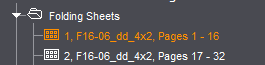
标签页的名称随着活件中选择的工作模式的改变而改变!
|
工作模式 |
图形窗口中的显示 |
|---|---|
|
折手拼 |
折页 |
|
包装 |
模切 |
|
自由拼 |
拼版单元 |
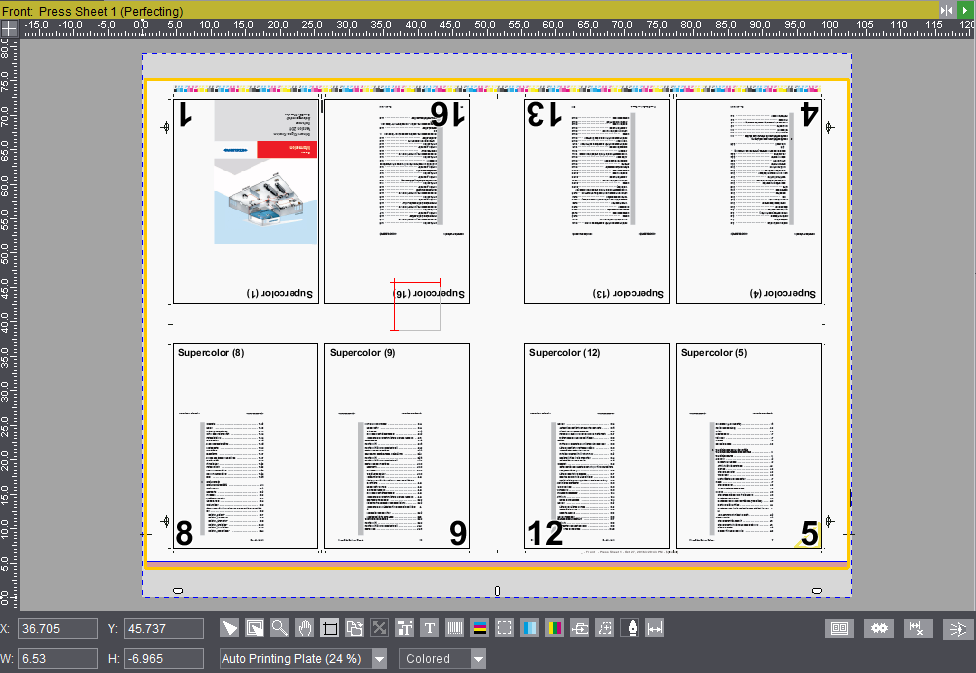
在“折页/拼板单元/模切”标签页中以图形显示当前选择的活件的第一个折页、拼版单元或模切。
您需要使用折页/拼版单元/模切检视器来对折页/拼版单元/模切进行编辑。
通过点击工作流程栏中的按钮打开相应的检视器。通过快捷菜单也可打开折页/拼版单元/模切检视器。
如果您在折页/拼版单元/模切中选择了一个页面/1up,那么您可以通过快捷菜单打开页面/1up 检视器。
检视窗口中的改变将立刻反映在图形窗口中。
您可以在活件中双击浏览窗口或者列表窗口,来显示活件中的其它折页/拼版单元。
如果您在包装活件(“包装”工作模式)中激活了一个 1up,那么就可以使用“裁切线编辑器”工具。使用“裁切线编辑器”工作,请参阅包装(Packaging Pro、Label Pro)章节。
•显示折页或拼版单元时,可以同时显示正面和背面。见划分正面/背面。
•从“浏览窗口”或“列表窗口”中拖放元素进行放置。为此请参阅 拖放。
•向不同的层中导入页面。见激活/取消显示和层面设置 。
•使用“裁切线编辑器”工具编辑包装活件。见章节包装(Packaging Pro、Label Pro)。
•为当前打开的活件创建“内部标记”。见创建内部标记。
•根据个别需要配置图形视图,并显示对象的测量单位。见激活/取消显示和层面设置 。
•选择颜色层。见颜色通道。
•设置标尺零点。
为此请参阅鼠标和键盘组合键图形窗口。
•使用测量工具。
为此请参阅鼠标和键盘组合键图形窗口。
•设置磁性辅助线。
为此请参阅鼠标和键盘组合键图形窗口。
在图形窗口的“折页/拼版单元/模切”标签页中调用快捷菜单,可为您提供下列功能:
“折页/拼板单元/模切检视器”
调用各种检视器。另见折页检视器 、拼版单元检视器 或模切检视器 。
“页面/1up 检视”
在检视器窗口内调用页面/1up 检视器 。
“内容”工作步骤
为了后续处理,切换到工作流程“内容”中
“删除页面分发”
删除活件中的选定页面或者 1up 的分发。活件中的页面/1up 将不再包含任何分发内容。
“插入剪贴板内的页面”
只有事先在“内容”工作步骤中将一个页面/1up 复制到剪贴板内之后该功能才可用。该页面可被粘贴到任意位置。
“裁切线(仅限于包装)”
这个功能可以在“包装”和“自由拼”模式中的“包装”选项激活的情况下使用。见编辑裁切线。
“分配 1up 索引”
可以确定索引的顺序。
通过这个功能,可以将 1up 排序与以后的活件更改相匹配。
选定要编辑的 1up。在选择列表中显示了可能的 1up 索引,可以通过两种方式编辑。在已有的 1up 编号中编辑选定的 1up,或者在列表中选择最后一个索引,然后新建一个 1up 编号。
您也可以使用“匹配背面印刷”选项为背面印刷自动分配一个 1up 索引。背面印刷的 1up 索引总为正面印刷的 1up 索引加 1。
“交换 1up 索引……”
利用该功能可将规定的索引与另一个索引交换。这样,所有规定的索引都将与新选择的索引交换。
“标记”
“编辑标记……”
用相应的编辑器打开选定的标记,进行编辑。
为此请参阅“编辑器”章节内相应的标记编辑器或导语。
这里可以复制一个或多个选定的标记。弹出“复制标记……”窗口,在窗口中可以输入:
- 需要创建的备份数量,
- 水平移动备份 (X),
- 垂直移动备份 (Y),
可以输入负值。
“删除标记”
通过确定,删除选定的标记。
“图形”
“另存为……”
你可以将当前的折页/拼版单元/模切采用便携式网络图形文件格式 (.png) 保存为一个图形文件。
“打印……”
当前印版将以图形格式输出到连接的打印机上。
“全部打印……”
活件上的所有印版将以图形格式输出到连接的打印机上。
3D 视图
转换到 PDF3D 格式后无需再使用此功能(自动 3D 显示)。前提是使用 Adobe Acrobat 9 以上版本并且获得“Signa Station Packaging Pro”选项的授权。
“分配 1up 编号……”
只可以在“自由拼”和“包装”工作模式下使用。此功能只能与“重复放置编号”标记共同使用。关于操作和处理,见步骤 1:分配‘站点编号’标记给 1up和步骤 2:分配 1up 编号。
打开折页动画
显示激活的子活件的折页动画。见含有内容页面的折页动画。
“显示 PDF 3D”
只在“包装”工作模式中可用。启动带 3D 视图的 Acrobat。
见测量值。
见颜色通道。
见放大系数。

见正面/反面。

见激活/取消显示和层面设置 。

见标记编辑器。

见文本标记。

见创建油墨拾取条。


仅在“包装”模式下启用“包装”选项时。
点击工具使光标发生变化,此时您可通过点击和移动将 1up 内容放置在任何位置上。

仅在“包装”模式下启用“包装”选项时。见章节包装(Packaging Pro、Label Pro)。

仅在“包装”模式下启用“包装”选项时。见章节包装(Packaging Pro、Label Pro)。

通过该工具可以编辑标记的裁切路径。通过“裁切”数据仅可规定右、左、上和下边距。尤其包装活件可能需要多边形裁切路径。通过图形窗口中的“钢笔尖”按钮可随意移动裁切路径的角点,添加附加点或删除现有点。
“钢笔尖”按钮也用于裁切路径,其详细说明见章节“钢笔尖”工具按钮下的章节包装(Packaging Pro、Label Pro)。

注意:如将手动设置的带多边形裁切路径的标记转换为自动标记,将应用裁切路径。对于基于印张的标记,仅对所属印版模版选择了自动标记集时才可转换。

见用户自定义标注尺寸: 。