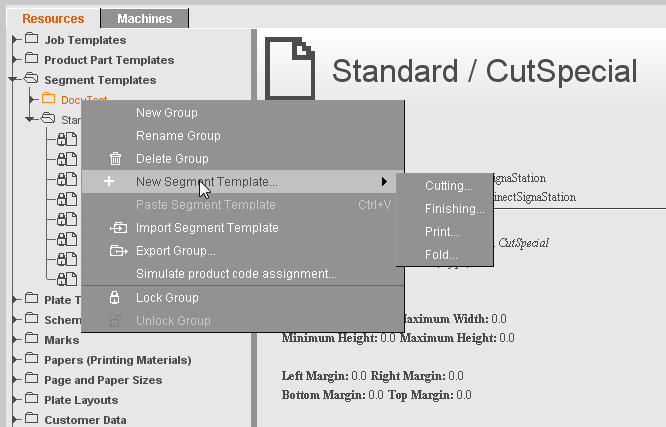
通过该编辑器创建/编辑作为资源保存在“分区模版”下的分区模版。借助分区模版,可在印张上将组活件的活件集合到进一步处理方式相同的区域。
可创建三种类型的分区模版:
•裁切
•印后加工
•折页
根据类型的不同,标签页中的设置方法不同:
对于所有分区模版:
•分区模版必须分配给一个分区模版组(通过该组进行印版模版中的分配)
•必须定义产品代码筛选器。产品代码决定了何时使用分区模版。
关于分区模版类型的说明见分区模版类型。
显示各类型分区的相关内容。主要应设置产品代码,通过产品代码确定在哪些情况下应使用这些分区模版。
如要为一个产品代码创建多个分区模版并通过交货数量区分,该产品代码的所有分区模版必须包含交货量定义。
示例:您想控制两台上光机的使用情况,使机器 1 用于印数不超过 500 的小活件,机器 2 用于所有较大印数活件。
此时为分区模版 Varnish1(用于机器 1) 定义“1-500”的交货数量,分区模版 Varnish2(用于机器 2)定义“501-”的交货量。
如分区模版 Varnish2 创建时未指定固定交货量,则对于不超过 500 的小印数,通过产品代码搜索时会搜到上述两个分区模版(跟子活件模版的处理方法不同),分区将相互嵌套。这将导致印张的这些部分在两台机器上上光,即上光 2 次。
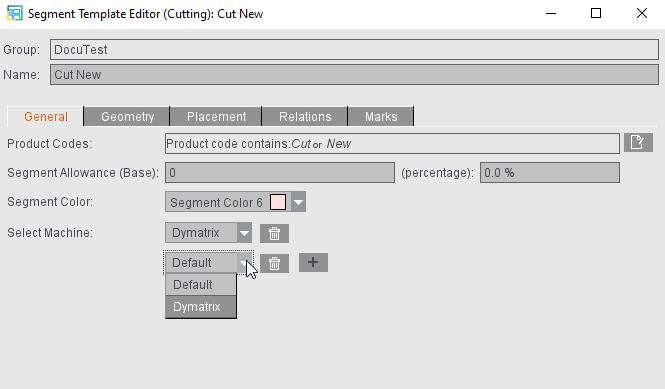
可指定分区模版的预计加放量(基数和百分比)。这是相应参考机器的加放量。
会显示各分区类型(比如“裁切”)在 MDS 中保存的机器。点击加号按钮可给模版链接其他机器。也就是说,如有多台机器参与,无需创建两个分区模版并在印刷活件中重叠,所有机器都可先与分区模版链接。这些机器设置也会在 Cockpit 中的计划向导中被应用。
点击纸篓按钮会重新从模版中删除附加机器。
此外还可选择分区在图形窗口中的颜色。可用分区颜色可在预设置中修改(见颜色显示)。
“几何数据”选项卡
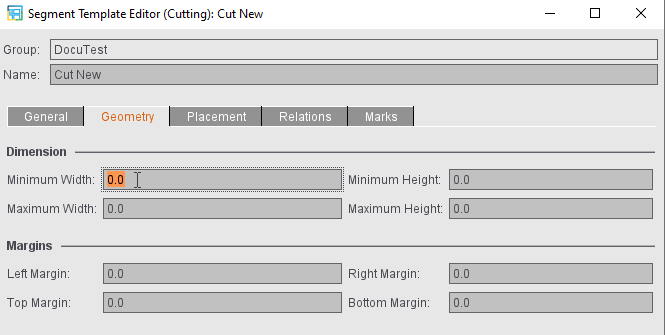
在该选项卡中可选择相应分区的最小和最大高度及宽度。
此外还可调整分区四周的边距(左、右、上、下)。
•如在分区模版中指定的边距 > 0,则分区中 1up 的裁切区会放置在分区边上。外侧裁切分区。
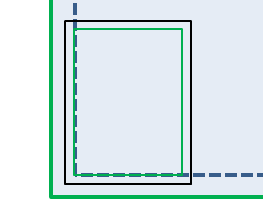
•如指定的边距为 0,则内容裁切区会直接置于分区裁切区上。内侧裁切分区。分区的外边距由内容边距得出。
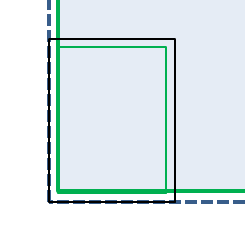
•如分区的边距小于内容边距,则产生混合形式。分区既有内边距也有外边距。
折页分区的特点
此处不指定最小和最大宽高,而是可指定最小和最大进纸边和定位边。分区的进纸边总是与第一折平行的边。定位边是与第一折垂直的边。
通过折页分区可同时折叠一维折页。某些情况下必须限制在一个折页分区中同时折叠的折页数量。因此对于折页分区,可指定分区内的最大和最小折页数量。
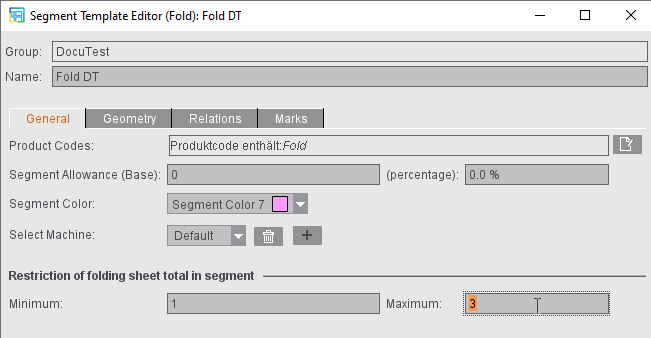
“放置”标签页(“折页”类型没有)
在分区模版中可定义优化时是根据印张优化参数放置还是专门针对该分区类型确定。放置设置定义优化的起始点。
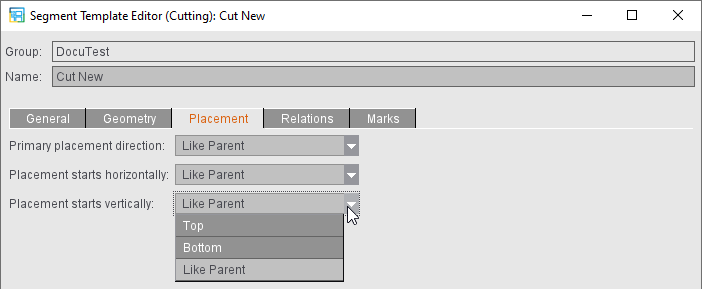
如选择“与上层相同”设置,会根据为印张确定的设置放置该分区内的元素,如果是子分区,会根据为上级分区确定的设置放置子分区内的元素。
“关系”标签页
此处可输入允许的子分区,比如裁切分区模版后可跟随哪些分区,比如折页分区或印后加工分区。仅只下一个跟随的分区。
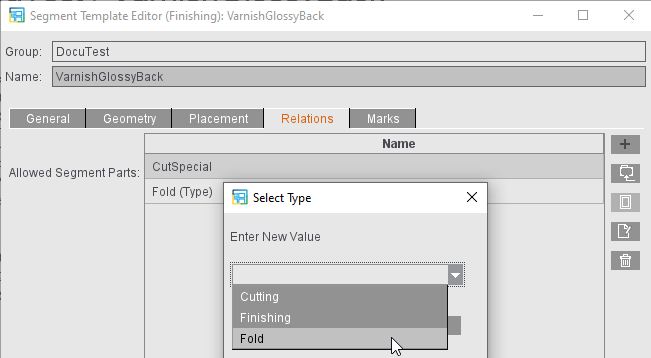
可从文件系统中选择已创建的分区模版,指定一个分区类型作为跟随分区或输入之后想创建的分区模版的名称。
“标记”标签页
借助分区的自动印刷控制元素,一方面可给分区附加信息,另一方面可给分区设置裁切标记。
分区有下列自动放置的印刷控制元素可用:
•裁切标记(用于分区)
•分区折标
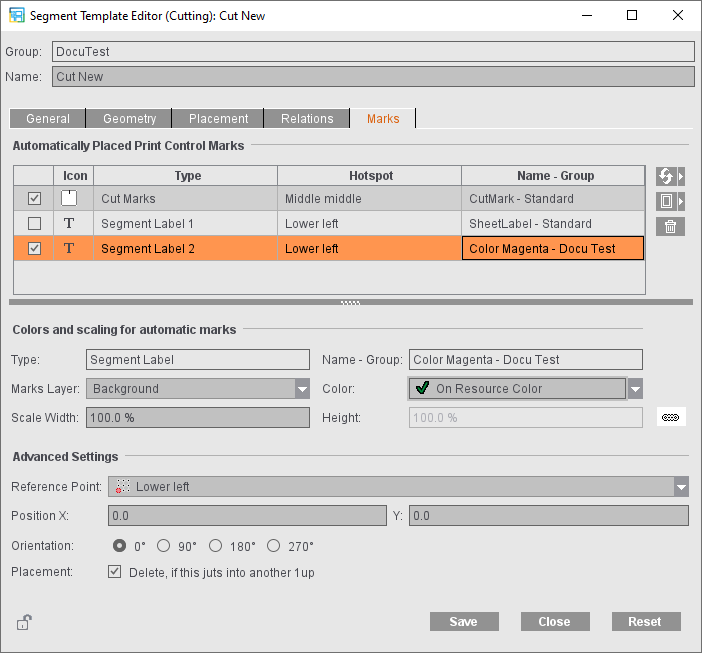
裁切标记可启用或禁用(默认启用)。此外可创建任意多个分区折标。通过“添加分区折标”按钮创建。除了第一个分区折标外,其他分区折标都可删除。第一个分区折标为默认分区折标,与折页折标和页面书帖类似,只能修改及启用或禁用(默认禁用)。
自动设置的分区裁切标记有下列参数可用:
•“颜色”:要设置裁切标记的颜色层。跟子活件工作步骤“标记”中自动设置的印刷控制元素类似,此处可选择多种颜色并指定标记在颜色上有切除效果的颜色。
•“缩放”标记。如要为标记的宽和高指定不同的缩放比例,可通过按钮关闭两个值的比例关联调整。
•“标记层”:为了避免例如裁切标记、折页标记或配贴标机的颜色控制条被覆盖,可将它们置于背景上。可选择将标记打印在上面或背景上或将标记设置在标记资源中定义的层上。
此外可为裁切标记确定下列设置:
•“使用内侧的标记”:如裁切标记定义为内侧标记,则与拼版模式中的预裁切标记类似,将设置在边距上。
此外可为分区折标确定下列设置:
•“参考点”:九个点之一:左下、左中、左上、中下、中中、中上、右下、右中、右上。参考点在分区上形成一个网格。
•“位置”:基于参考点的 X 或 Y 坐标
•“对齐”:以 90°为幅度旋转标记:0°、90°、180°、270°
•“放置”:如分区折标伸入另一个分区的一个 1up 内,会被删除。
分区模版中设置的标记会在优化后自动设置。伸入到其他 1up 内的裁切标记会被删除。这种情况下将使用优化的标记裁切路径。该路径基于内容与标准裁切标记相符的裁切标记(从标记中心垂直延伸至标记高度的线)。该优化的裁切路径已经用于折页上的裁切标记和折页标记。只有事先设置过的情况下才会删除分区折标。
自动设置的分区印刷控制元素无法修改。选择这些印刷控制元素后,会标上红框线而不是橙色框线(与折页的裁切标记和折页标记类似)。