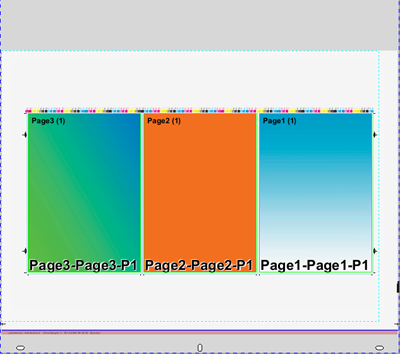
主题水平及垂直居中位于纸张上,不管“其他设置...>印张优化参数>放置”中的放置规定如何。

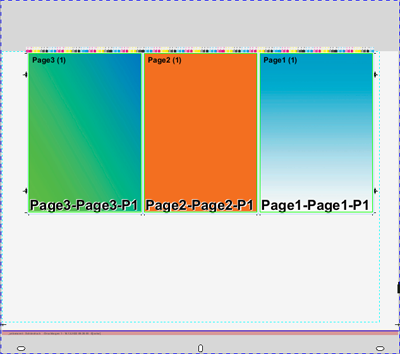
主题水平位于中间,基于纸张居中。
垂直方向根据放置规定置于通过“上边距”和“下边距”规定的范围内。

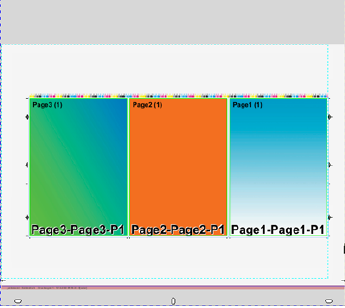
主题水平位于中间,基于纸张居中。
水平方向根据放置规定置于通过“右边距”和“左边距”规定的范围内。

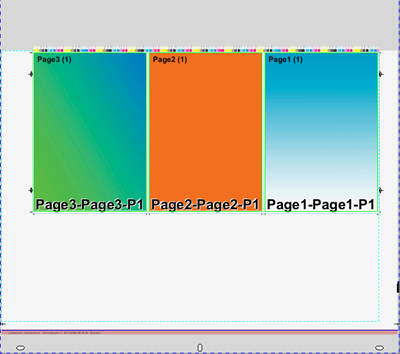
主题根据“其他设置...>印张优化参数>放置”中的放置规定置于通过边距规定的范围内。
Prinect Signa Station 自动计算每个结果印张需要的最大纸高。
•“无印版模版的组优化”:可根据占用情况将纸张高度自动减小到主题加设置的边距。
•“包装”和“包装组优化”:纸张高度会自动减小,直到主题及所有标记都可置于纸张内且不会与印张标记发生冲突。
•使用单张纸:这种情况下会在印刷前纵向裁切纸张。可能用途:产生更多未印刷的废料,而不是印刷的废料。
可通过四种不同方式定位主题。定位时将考虑“优化”工作步骤中的边距设置(“印张优化几何参数”)以及“其他设置...>放置中的放置规定”。
通过优化排列 1up 后,主题设置才会作用于优化完的结果。这意味着:更改主题设置时优化结果不会变,仅结果在纸张上的放置改变。
|
|
主题水平及垂直居中位于纸张上,不管“其他设置...>印张优化参数>放置”中的放置规定如何。 |
|
|
主题水平位于中间,基于纸张居中。 垂直方向根据放置规定置于通过“上边距”和“下边距”规定的范围内。 |
|
|
主题水平位于中间,基于纸张居中。 水平方向根据放置规定置于通过“右边距”和“左边距”规定的范围内。 |
|
|
主题根据“其他设置...>印张优化参数>放置”中的放置规定置于通过边距规定的范围内。 |

注意:如在纸张上居中导致其中一个方向上主题超出“主题参数...”下设定的边距,则相应将主题推至该边缘,即总是考虑边距值。
默认以哪个主题设置添加印版模版,可在预设置中“标准值>主题设置”下确定(见主体设置)。
如在“印版”工作步骤中切换主题设置,必须在“优化”工作步骤中重新点击“优化”按钮,以确保更改生效。
示例:
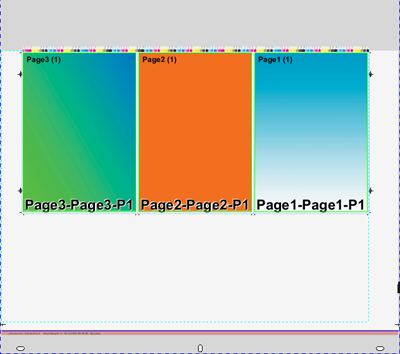
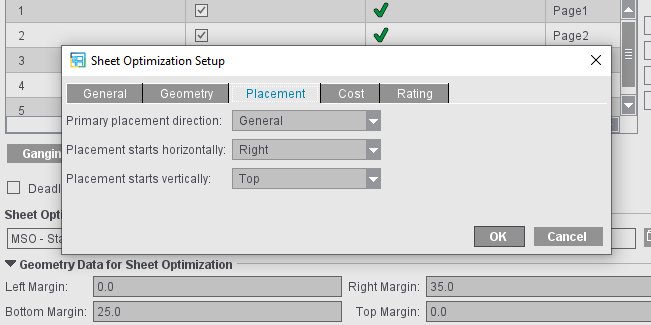
“右”和“上”放置,“右边” 35.0,“下边”25.0(见上图)
通过边距设置的区域可通过蓝色虚线看出。

|
|
两个方向居中位于纸上,边距内 |

|
|
“上对齐”放置,上边距=0,水平方向在纸张上居中 |

|
|
贴靠设定边缘“右对齐”放置,垂直方向在纸张上居中 |

|
|
居中关闭:贴靠设定边缘“上对齐”和“右对齐”放置,上边距=0,右边距=35.0 |

|
|
“上对齐”放置,上边距=0,水平方向在纸张上居中 |