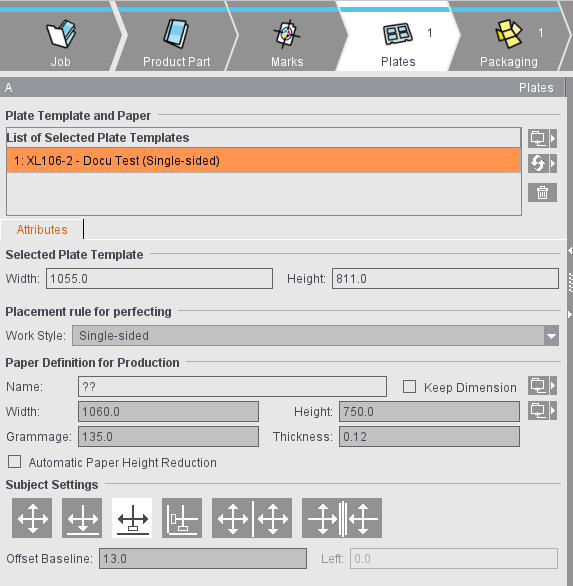
对于包装活件,也可同时加载印版模版,以便在所属印张上加载多个印版模版并优化。
因此,在“印版”工作步骤中,对于“包装”或“包装组优化”类活件,也可载入多个印版模版。
在下方区域,印版新增“主题设置”设置项。可在此处对表格中选择的印版模版的定位进行设置。 该设置作为创建印张时的默认值。
Prinect Signa Station 自动计算每个结果印张需要的最大纸高。
•“无印版模版的组优化”:可根据占用情况将纸张高度自动减小到主题加设置的边距。
•“包装”和“包装组优化”:纸张高度会自动减小,直到主题及所有标记都可置于纸张内且不会与印张标记发生冲突。
•使用单张纸:这种情况下会在印刷前纵向裁切纸张。可能用途:产生更多未印刷的废料,而不是印刷的废料。
模切的定位设置不变。这样,修改活件后(比如修改纸张尺寸)可重新自动恢复模切的位置。

|
手动定位 模切的自动定位无效。通过在文本字段中输入一个数值或在图形视图中移动手动修改模切位置后,自动定位也无效。 表格下面操作界面元素的数据适用于上面表格中选择的模切。只有选择的所有模切的数值相同时才会显示。数值不同时元素无数据。 |

|
在纸上上水平和垂直居中 所有模切在对应方向均匀分配,总体在纸张上或半张纸上居中。如由于位置不够无法实现,则模切重叠并在纸张上或半张纸上居中。 |

|
在纸张上水平居中,垂直方向在叼口内 |

|
水平居中,垂直方向与纸张下边缘的间距可变 |

|
水平方向与纸张左边缘的边距可变,垂直方向与纸张下边缘的间距可变。 |
|
|
以下两种情况中,居中裁切纸张: |

|
模切版在纸张的两半部分水平和垂直居中 |

|
在纸张的两半部分,模切版双面水平位于“虚拟”叼口内,垂直居中 |
|
|
“虚拟”叼口是,纸张垂直从中间分开,在产生的裁切边上应用叼口时假想的“虚拟”叼口。模切与“虚拟”叼口的两侧对齐。 |
默认开启主题自动定位。如通过输入定位值或在图形视图中移动手动定位模切,自动定位将关闭。如所选印板模板的至少一张印张关闭了主题自动定位,“印版”步骤中的“主题设置”行中将显示一个警告图标。


提示:另见根据印刷风格和边距定位模切版下的定位示例