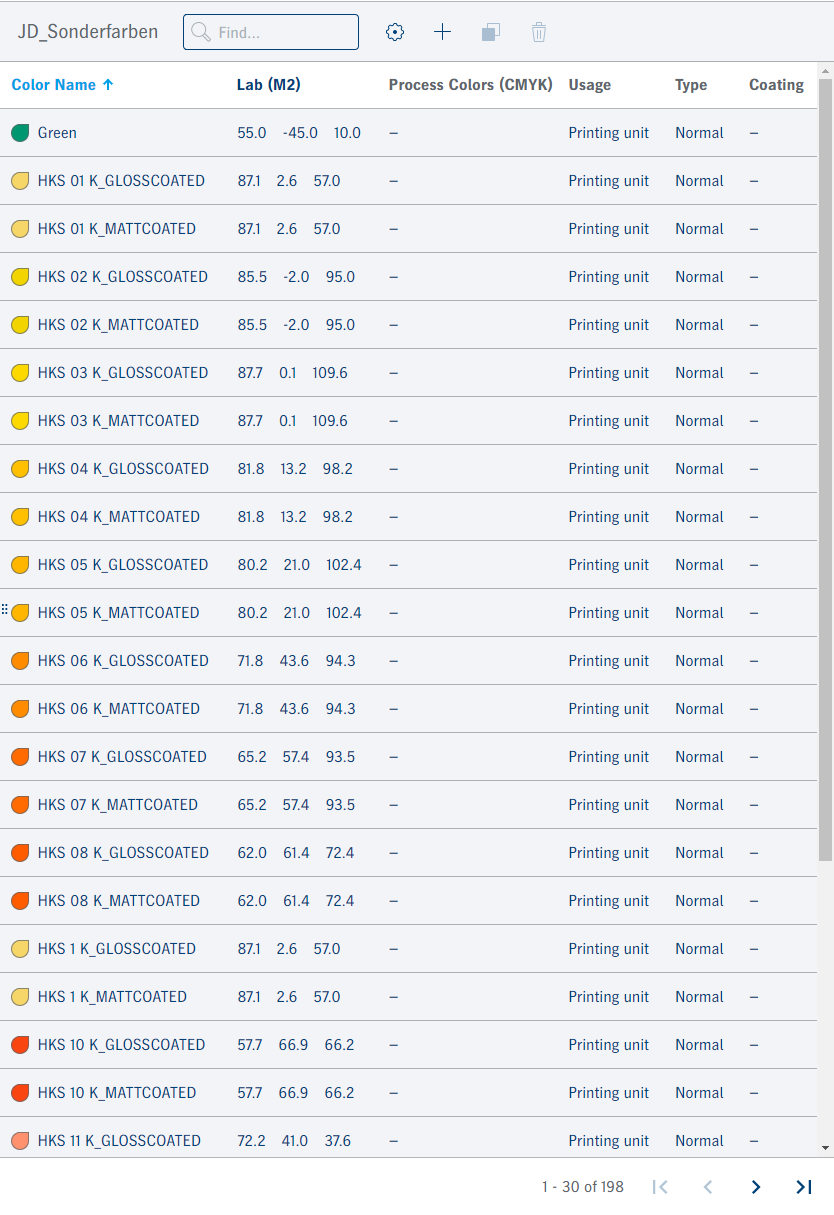
从 CxF 文件中导入颜色
通过“CxF”文件格式(Color Exchange Format)可以将频谱测得的颜色,即基于光波长测量测定的颜色,应用于 Prinect 工作流程或主数据存储器。颜色测量设备测量可保存在 CxF 文件内的颜色值。这些 CxF 文件可导入颜色库并转换为专色表。为使这些颜色在 Prinect 环境中可用,在导入时会将这些颜色频谱转化为 L*a*b* 颜色值。通常由于每种颜色的测量条件("M0", "M1", ...,"M3")不同,会出现多种频谱。见测量条件。
由于每个颜色、每个颜色名称仅在专色表格内出现一次,因此必须确保在导入之前仅选择了一个颜色的模版。因此,在导入时按照优先级“M1” > “M0" > “M2” > “M3”筛选这些颜色。也就是说,优先导入用“M1”测量条件光谱内的颜色。如一种颜色没有用“M1”测量方法测定的颜色值,将导入用“M0”测得的同名颜色,以此类推。而更低优先级的同名颜色则不导入。这样可确保仅导入一种颜色形式到颜色表。如果导入颜色的表格中已经存在相同名称的颜色,则以图形在导入对话框内突出显示。
 前提条件:通过颜色库微件打开了 Prinect Portal 操作界面的计算机上可访问要导入的 CxF 文件(本地或通过网络连接)。
请按照以下方法导入:

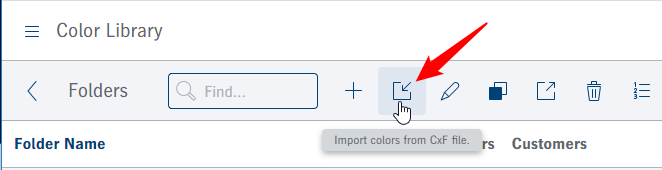
1.选择 CxF 文件中的颜色要导入的颜色文件夹,然后点击“从 CxF 文件导入颜色”按钮。导入对话框打开:
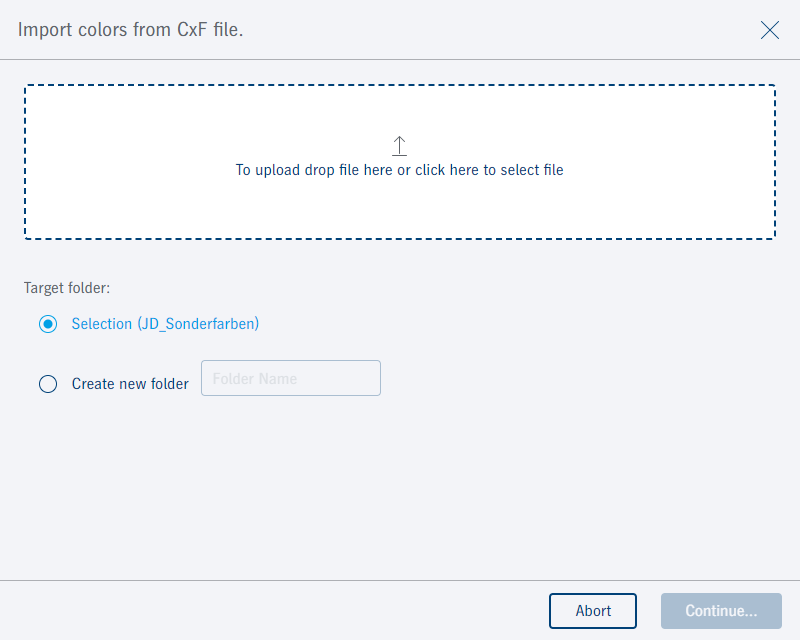
2.现在可从 Windows 资源管理器窗口或从 Mac Finder 窗口中拖放需要的 CxF 文件到白色上传区,或可点击上传区。然后会打开文件选择窗口。在该窗口中,可在计算机的文件系统或连接的网络驱动器中打开包含了需要的 CxF 文件的文件夹。在这里可以选择要导入的 CxF 文件。
3.在“目标文件夹”区可选择是将颜色数据导入当前选择的颜色文件夹还是新的文件夹。如选择“新建文件夹”选项,则可以指定新文件夹的名称。在之前所选文件夹下创建新文件夹。
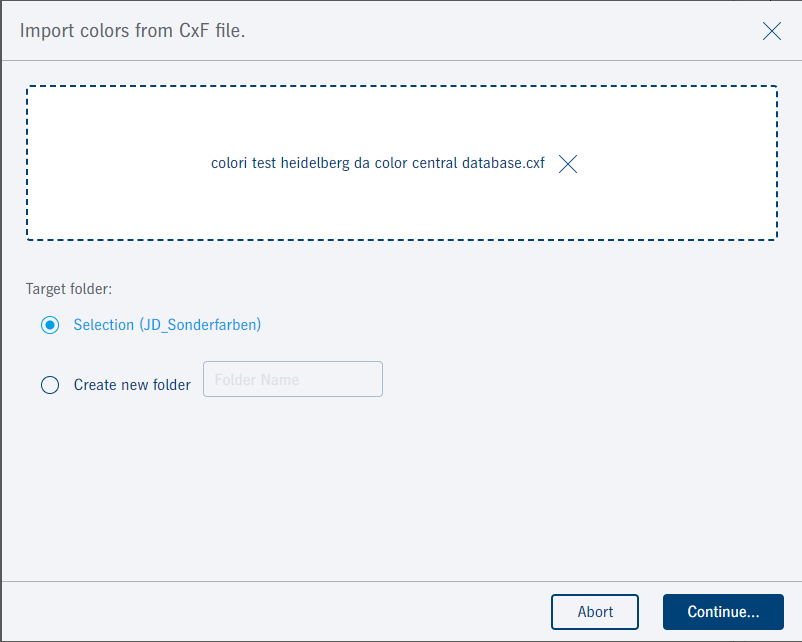
4.点击"继续"确认该对话框。检查 CxF 数据。如果CxF文件中含有的颜色拥有所需的所有参数(相关纸张类型、带有相关纸白色谱的颜色频谱),则会导入这些颜色。
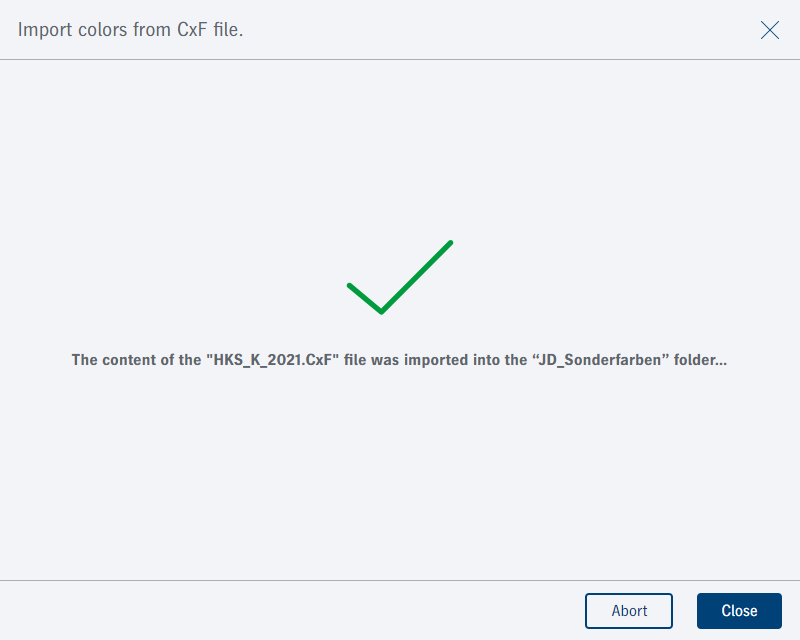
5.点击“关闭”确认对话框。导入的颜色在打开的文件夹的颜色列表中显示。