Labelfire Primefire
この手順はLabelfireのワークフローだけにあります。機械の選択をフィルタ設定で変更してください。フィルタ設定 を参照。
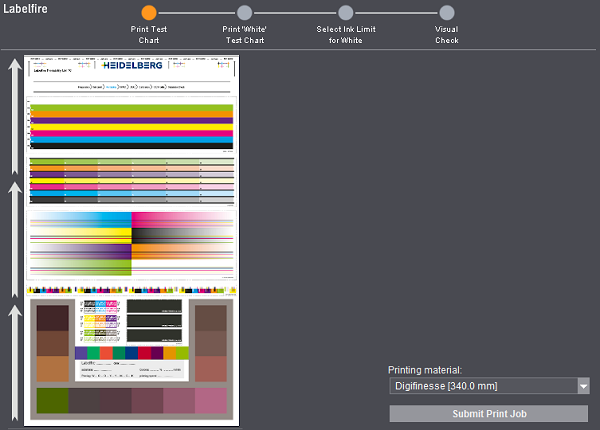
テストチャートを印刷するためには、[印刷ジョブを転送]をクリックします。テストチャートが Cockpit に転送されます。この処理には少し時間がかかります。
このテストチャートは、ピンニングとコロナ処理のために、マシンの正しい設定を見出すのに役立ちます。さらに粘着度を確認し、最大の絵柄面積率をメモできます。
満足のゆく結果が得られるまで、変更するたびごとに、マシン側でテストチャートを印刷してください。[次へ]をクリックします。
印刷インクは、ほとんどのプラスチックに対して粘着度に制約があります。これらの素材に印刷するためには、表面にコロナ処理を施す必要があります。プラスチックのフィルムを高電圧にさらす処理です。コロナは、 [1] と [2] のテストチャートをもとに点検されます。
「ピンニング」では、インク液滴の粘り気が、UV光の照射によって塗布前にゲル状に変化します。これにより、液滴がにじまなくなり、よりシャープな印刷画像になります。印刷結果が、あとで光沢が出るかマットになるかは、ピンニングの設定に左右されます。
ピンニングは、 [3] と [4] のテストチャートをもとに点検されます。
テストチャートは、使用するインク世代によってやや異なります。インク世代 を参照。
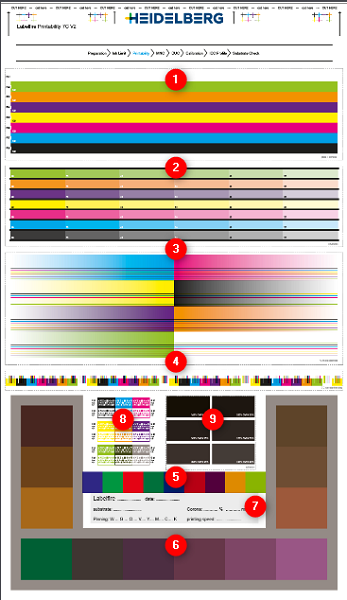
テストチャートは、上から下に向って処理されるような配置になっています。[1] と [2] のセクションを利用して、まずコロナを設定します。それから、[3] と [4] でピンニングの設定が続きます。残りのチャートは様々な目的に使用され、のちほど点検されます。
[1]
コロナはピンホールには影響を及ぼしません。[1] のところで、印刷画像にまだホールがあるか確認し、場合によってはコロナを調整して下さい。それ以外にも、テストフィールドは、光沢および印刷動作を印刷幅全体にわたってチェックする役割も果たします。
[2]
[2] では、カラースクリーンをチェックして下さい。スクリーンは一貫していて、均質である必要があります。そうなっていない場合には、コロナの設定を変更して下さい。
[3]
[3] では、すべての印刷カラーで横の線が様々な色のグラデーションで印刷されています。これがインターカラーブリーディングのチェックに用いられます。ルーペを使って、線がほつれていないか確認して下さい。場合によっては、ピンニングの設定を変えてください。
[4]
[4] では、異なるカラーパッチに突出した、縦の細い線がすべての印刷カラーで印刷されます。これがインターカラーブリーディングのチェックに用いられます。ルーペを使って、白(あるいは被印刷物の背景)とカラーとの間の移行を観察して下さい。線が収縮していますか?線がにじんでいたり太くなっていたりしますか?その場合はマシン側で、ピンニングの設定を変更して、テストチャートをもう一度印刷して下さい。
[5]/[6]
[5] と [6] のセクションでは、色の再現と光沢を判断できます。
[6]は、UVLMインクの場合、DCS-UV 02より明るいです。
[7]
[7] ではマシンの設定を入力できます。これによって、複数のテストチャートを比較する際に、正しい設定を簡単に割り当てられます。
[8]
コロナ設定とピンニング設定の影響で、小さなフォントが読みにくくなってしまう可能性があります。そのため、[8] では様々なフォントサイズをチェックして下さい。場合によっては、コロナとピンニングの設定を変更して、もう一度[1] から [4] までの印刷結果をチェックして下さい。
[9]
[9] のテストチャートは、様々な絵柄面積率で、 240 % から 340 %の間で印刷することができます。粘着度を確認するのに、これが役立ちます。ここで例えば、粘着ストリップテスト、スクラッチテスト、または粘着ストリップによるスクラッチテストを実行してください。
後で「ICCプロファイル」のステップで値を入力するために、最適な絵柄面積率をメモしておいてください。ICCプロファイル計算 を参照。
UVLMインクの場合、ここにあるテストパッチは6個ではなく3個です。
HD プライバシーポリシー | インプリント | Prinect Know How