
通过主程序功能“分析”可以对一个时间段内多个颜色测量数据组进行评估。在三个不同的分析报告中对结果进行说明,并对随着时间变化而产生的改变进行说明。如果在固定的时间间隔内对测试版或者色控条进行检测,则可以确定过程是如何变化(“移动”)的。
通过时间序列分析可以控制,环境条件的变化(例如,空气湿度、温度)、磨损件的更换(例如,橡胶布)、其它印刷色的使用(例如,其他制造商、其它批次)或者更换纸张或除湿剂是否会产生影响,以及如何影响。可以评估自何时起为变化临界点,以及何时起必须进行线性化或者校准。
评估也显示出变化是否有规律或者出现波动以及是否会持续发生变化,或者在达到一定的数值之后会回到平稳状态。可打印结果以存档(质量报告)。
通过“分析”中的文件管理功能,可以编辑多达 15 000 组数据组。在打开数据组之后,只能够提取色点、网点扩大以及密度,并保存在原始文件的路径下。该文件格式可以简化管理及不同的元素间的对比。
可使用一个印刷过程标准文件作为参考,或者选择一个测试版或控制元素的测量数据进行长时间分析。通过该参考数据,可以对测试版或者控制元素的其它测量两数据进行单独的或者统一比较(平局值,参阅对话框‘求测试版测量数据的平均值’)。
可以随意对组合以及作为参考数据的测量数据进行改动。可以将汇编起来的参考数据作为数据序列用xml格式进行保存。
数据序列
将所有用于长时间分析使用的测量数据组整理到一个数据序列中。可以整理成一个新的数据序列,或者打开一个已有的数据序列。使用两种方法都可以在数据序列中进行任意的进一步改动(添加其它的数据组、取消或者删除所包含的的数据组、重新进行排序(顺序)或者更换参考数据)。使用右侧的按键“新建”、“打开”、“添加”和“保存”,以及通过双击数值表中的条目打开对话框“修改条目”。
将数据序列保存成xml格式。
参考数据组提供用于比较和总体评估的规定值。经过预设,使用所选的印刷过程标准(用“P”表示“ID”)作为参考数据。如果取消了该印刷过程标准,则第一组测量数据(ID=1)将自动在数值表作为参考数据使用,并用ID“Ref”表示。可以任意更换参考数据。通过双击数值表中的条目可以打开对话框‘条目更改’,在该对话框可以根据需要对当前数据组进行更改。
在‘热文件夹’选项卡下的对话框“预设”中可以最多定义 4 个热文件夹以及所属的备份文件夹用于分析评估。“分析”报告说明中,在按钮栏左侧(数值表和状态栏之间)有三个操作元素,通过它们对热文件夹监控进行控制。每30秒对监控的热文件夹条目进行一次更新。在评估和显示热文件夹所包含的的测量数据之后这些数据自动被拷贝到所属的备份文件夹中。
提示:在 Image Control 1 中,用于质量控制的测量数据(质量数据)将保存到文件夹 "Results" 中(D:\cpc24\QualityMonitor\Results)。因为不同活件的质量文件都保存在该文件夹中,并且最多有四台印刷机可以访问该文件夹,所以该文件夹通常包含大量的文件。为了得到一个更好的预览,请勿将这些“结果”文件夹定义为热文件夹。请选择任意一个别的文件夹,然后有针对性地将从“Results”文件夹中待分析的数据拷贝到该文件夹中。
在新一代 Image Control 2 中可以将任意的文件夹定义为热文件夹,并对质量监控输出目录的路径信息进行登记。在 Color Toolbox 中,也可以将这些热文件夹指定为用于分析评估的热文件夹。
热文件夹操作
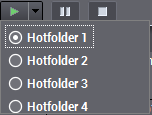
使用绿色启动按钮右边的箭头键打开列表,在列表中,通过激活相应的选择框选择需要的热文件夹。该热文件夹以及备份文件夹的保存位置应指定在对话框“预设 > 热文件夹”中。
|
|
通过点击绿色的按钮开始对所选的热文件夹进行监控。 |
|
|
通过点击黄色的按钮(暂停)中止对该热文件夹的监控。点击绿色的启动按钮则会继续进行监控。 |
|
|
点击红色的按钮则会停止对所选的热文件夹进行监控。 |


