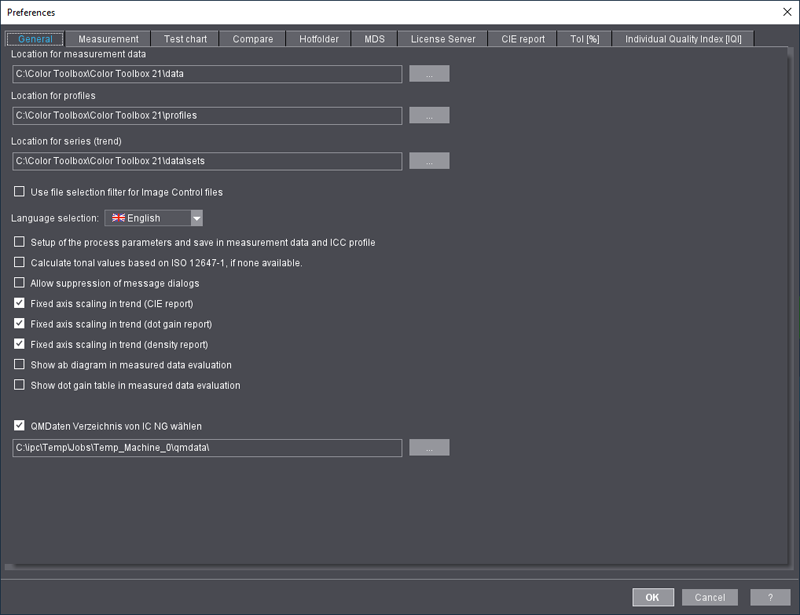
在该对话框中可以在“常规”标签中进行下列设置:
•为测量值文件、ICC 特性文件和数据系列确定不同的存放位置(打开/保存)。
要更改预设的保存位置,点击带单个点的按钮并在对话框中输入所希望的文件保存位置。
•打开或关闭 Image Control 文件的选择过滤器。
如果运行此功能,出现一个用于打开一个文件夹的对话窗“图像控制数据选择”,对话框中包含六种分类选项“机器”、“活件”、“日期”、“印刷”、“印张”和“元素”,通过这些选项可以快速选择文件。Image Control 产生的文件以自动命名保存,并且由此获得分类标准所必须的信息。对测量值数据的名称进行分类并将名称分别记入相应列表。

提示:从 2021.10 版起,也可直接在分析中通过 Image Control 连接在“机器”、“活件”、“印张”和“元素”之间切换(见Image Control 数据的分析)。
•选择操作界面的语言。
然后重启程序。
•切换到一个更简单的操作。
在主程序功能“比较”中只显示质量评估(报告示意图和校样统计)的总结果。
•释放印刷过程参数的输入和保存功能。
如果运行此项功能,可以输入印刷过程参数并且保存在测量数据中。印刷过程参数和测量数据也会保存在创建的 ICC 特性文件内。
如果取消此功能,印刷过程参数的输入对话框被锁定并且也不将印刷过程参数保存在测量数据内。
建议: 激活功能
•如果目前没有色调值,根据 ISO 12647-1 激活色调值计算功能。
网点扩大由测量的密度值计算得出。如果未测量密度值且该功能被激活,则根据光谱值计算密度值,如果也未测量光谱值,则采用粗略的近似方法根据 Lab (xyz) 值计算密度值。
建议: 激活功能
•允许屏蔽信息对话框。
如果该功能开启,则会屏蔽在读取不符合标准的数据时出现的信息。
如果该功能已关闭,通过激活一条信息中的选择框可屏蔽其他信息。
•在进行相互独立的长时间分析时,为 CIE 报告、网点报告以及/或密度报告打开或关闭一个固定的数轴缩放。
如果运行此功能,所有的示意图都使用一个固定的数轴分类来代替一个动态的数轴分类。由此可以更好的识别分析结果(特别是在分析网点扩大的时候)并且彼此进行对比。
•显示“测量”中的额外显示。
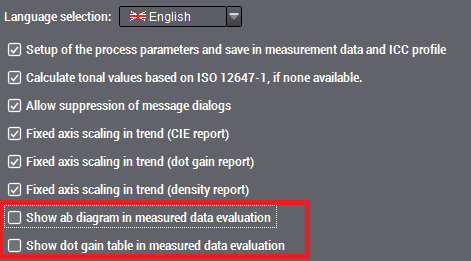
勾选这些选项后,“测量”选项卡栏中会新增 ab 图表视图和/或网点扩大表。
ab 图表:您可额外让 ab 图表视图显示,而无须为此先切换到主程序功能“比较”(见‘ab 图表’图示)。
网点扩大表:该表对应您在“测量 > 网点扩大”下除曲线图外通过拉大下部区域显示的表(见数值表)。因为拉大下部区域后,曲线图会被推在一起,所有有些情况下通过选项卡栏在这两种网点扩大图示形式间切换会更加清晰明了。
•从 IC NG 选择 QM 数据目录
从 S22A_IC 版起,Image Control 中的 Quality Monitor 由质量报告取代。通过将 Image Control 连接至 Color Toolbox,可继续使用 Quality Monitor 的所有功能,同时使用分析测量数据的新功能。
如要进行连接,必须在 Color Toolbox 的预设置中设置写入 Image Control 的 QM 数据的目录(用于外部系统的 Image Control 默认目录:“质量监视器输出文件夹”,不是“Analyze Point”目录)。设置目录后必须重启 Color Toolbox,以便启用与目录的连接。然后可直接在 Color Toolbox 的高级视图中在活件之间切换。
为此参阅连接 Image Control

提示:对颜色测量(应当测量哪种数值)和测量条件(密度状态、过滤器、测量衬垫和密度显示)的设置取决于使用的测量设备,且只能在此对话框中进行,因为设置必须在测量设备初始化之前进行。测量条件的变化仅仅对下一个测量文件有效。
在“测量”选项卡下可为测量文档的颜色测量进行不同预设置:
测量条件
•根据 ISO-13655 标准的 CIELa*b* 值光谱测量条件:M0(未定义的,大部分旧的测量设备)、M1(D50 日光灯)、M2(紫外线滤光镜)或 M3(M2 +偏振滤镜)
此项选择对计算无任何影响。
•密度状态,例如,ISO 5-3 状态 T 或者状态 DIN16536 NB。该项选择会影响一些计算。

提示:如果在对话“颜色测量”中改变过滤器类型,此改变也会自动记录在预设置中。
•使用的测量背景(黑色或白色)。此项选择对计算无任何影响。
•密度显示(绝对或相对)。该项选择会影响一些计算。
测量 - 选项
•记录上一台测量设备
如果勾选了该选项,则上次使用的测量设备预选为下次测量的测量设备。
•应该测量哪种颜色测量值并将其保存在测量文件夹中?
一般来讲要测量 XYZ 和 Lab 值。如果颜色测量设备支持这些测量,也可以选择测量密度值和/或者光谱值(反射率)。
•打开文件时是否应报告一个不一致的密度状态?
•检查光谱反射率值
必须针对其他分析校准测得的光谱数据。在 UV<->蓝色区域可能出现大于 100% 的峰值。这可能由测量设备、其校准情况或承印物(尤其为带紫外线吸收剂的纸张)造成。在这些情况下无法区分测量数据是正确还是由于测量设备校准错误或损坏导致错误。
如果勾选该选项,则对测得的光谱数据进行精确检查并将大于 100% 的峰值公差范围限定在极小的范围内。这可能导致拒绝正确的测量数据,但会避免使用错误数据。
•读入的文件的密度状态不符时提示
Color Toolbox 中总是使用预设置的状态(见上文)作为密度状态。比如,如果打开的测量值文件的密度状态不同,如勾选了该选项,将提示对应的警告提示。修改的文件保存时总是以 Color Toolbox 预设置中的密度状态保存。
如果通过网络或 USB 连接了多台同类测量设备,可在此处选择测量用的测量设备。点击“刷新”后,将在列表中显示所有可用的该类测量设备及其序列号和连接类型。通过选项卡可在多种类型之间切换。

提示:目前该选项只有 Konica Minolta FD-9/MYIRO-9 类测量设备可用。
Color Toolbox 支持大量颜色测量设备。所有制造商都根据新 ISO 13655:2009 标准推出了符合该标准的新的测量设备。Color Toolbox 支持那么多测量设备的缺点是测量功能中的测量设备选择列表很长。如果只使用一台测量设备,可通过勾选“记住上次的测量设备”选项避免该问题。
但如果您交替使用多台不同的测量设备,我们建议根据您使用的设备调整“测量设备预选”列表。例如,您可点击“取消全部”选项,然后再勾选您实际使用的测量设备。这样,在测量对话框中的测量设备列表中就只还包含预选中勾选的设备,明显更清晰明了。
在“测试版”选项卡下,您可像在“测量”下确定测量设备预选列表一样调整选择对话框中显示哪些测试版,以便使列表中只显示您实际使用的测试版,通过这种方式使列表结构更加清晰明了。
通过切换到另外两个选项卡也可进行控制元素和线性梯尺预选。
在下部区域可设置哪个测试版默认显示在选择列表中。如果您使用某个测试版的频率高于其他测试版,通过这种方式可简化工作。
为此,首先在测试版类型中选择测试版、控制元素或线性梯尺,然后选出需要的默认元素和类型。在右边的框内显示测试版的预览图,以便于识别。
可用测试版的其他信息:
•测试版一般信息和说明:测试版和控制元素
在“比较”选项卡中可选择一个包含了测量值的测量值文件或 ICC 输出特性文件。在程序启动时,该文件将自动在主程序功能“比较”中作为参考文件。
可以在输入框中输入带有完整路径的文件名或点击输入框右边的三个点并在对话框“用于对比的参考文件”中选择参考文件。带完整路径的文件名被自动保存。
在“热文件夹”选项卡中,总共可选择四个不同的热文件夹及所属的备份文件夹。在主程序功能分析中监控这些热文件夹并且可为分析评估而分别启动这些热文件夹。在评估和显示热文件夹所包含的的测量数据之后这些数据自动被拷贝到所属的备份文件夹中。

提示:在 Image Control 中,用于质量控制的测量数据(质量数据)将保存到文件夹 "Results" 中(D:\cpc24\QualityMonitor\Results)。因为该文件夹中存有不同活件的质量数据且多达四台印刷机会访问该文件夹,文件夹经常包含大量文件。为了得到一个更好的预览,请勿将这些“结果”文件夹定义为热文件夹。请选择任意一个别的文件夹,然后有针对性地将从“Results”文件夹中待分析的数据拷贝到该文件夹中。
如果使用新版 Image Control,则可在工作区“服务> 集成/系统 > Prinect 配置”中为质量监控数据指定定任意一个输出文件夹。这些文件夹必须有写入权限。
在“MDS”选项卡下可针对印刷过程的编辑进行设置。
为了实现总成,在海德堡公司建立了“主数据库”(MDS),以集中共享的软件资源。MDS 是 PIL(Prinect Integration Layer)部件的一种,通讯服务和 JDF 存储服务也属于 PIL 部件。
在 Color Toolbox 安装的时候总是同时安装 MDS 服务器(本地)。
通过激活选择框“验收 Calibration Manager 网点”使用 Calibration Manager 过程曲线组(Aim Curves)。如果选择框没有被激活,要说明特有的网点、公差和张开值。
通过激活相应的选择框可以确定印刷过程标准应保存在本地还是保存在基本数据 (MDS)。要保存到一个外部 MDS 服务器必须输入其名称和端口地址。可通过一个按钮测试连接。将印刷过程标准保存在外部时总是使用 Calibration Manager 的网点扩大值。

提示:MDS 的转换要求重新启动应用。
通过单击“转移本地印刷过程标准”可将本地保存的印刷过程标准转移到 MDS 中,之后可在 MDS 中选择这些印刷过程标准。
一个印刷过程标准可以在同名的主程序功能中进行编辑和保存。所有的改变都可以回写到 MDS 中。
转移本地印刷过程标准
如果要在外部的 MDS 中使用本地存储的印刷过程标准,可以将其转移到那里。
为此,必须要跟外部的 MDS 建立联系。执行以下步骤:
1.选择“将印刷过程标准保存在主数据库 (MDS) 中”。
2.输入外部主数据库所在的计算机名称。
3.必要时测试连接。
4.按钮“转移本地印刷过程标准”现在已经可以操作。点击这个按钮,打开对话框“转移印刷过程标准”。
5.点击相应的选择框,选择要移动的所有印刷过程标准。
6.通过点击“OK”来实施移动,对话框将关闭。
现在移动了的印刷过程标准已经可以在外部主数据库上使用。
MDS Backup
通过对话框“软件”(系统控制)可以输入和输出 MDS。
选择输入“HEIDELBERG Prinect Stammdaten-Dienst 2.5.36.7”并单击“改变/移除”后,下列选项可用:
•修复/导入: 这里可以修复基本数据档案(替换当前的 MDS 文件)并/或导入基本数据到基本数据存储地点(补充当前的 MDS 数据)。
•存档:这里可以将基本数据存储位置保存在一个基本数据存档里。
•移除:这里可以移除由 HEIDELBERG Prinect 基本数据服务安装的程序块(只在执行完全卸载的时候)。
在“授权服务器”选项卡中可选择另一个授权服务器:
•服务器:这里将显示当前所使用的授权服务器的名称。
•新服务器:这里将输入想要的授权服务器的名称。
•授权信息:这里将显示使用的授权文件的名称和存储位置。
•应用:如果新的授权服务器可用,单击“应用”后就会使用新的授权服务器。

提示:更多信息可以查看许可证管理器的操作指南和帮助。

提示:更换许可证后无需重启。
在“CIE 报告”选项卡中可以通过激活相应的选择框确定在 CIE 报告(主程序功能“比较”)中显示哪些显示区:
•显示/隐藏 25% 的网点扩大
•显示/隐藏 40% 的网点扩大
•显示/隐藏 50% 的网点扩大
•显示/隐藏 70% 的网点扩大
•显示/隐藏 75% 的网点扩大
•显示/隐藏 80% 的网点扩大
•显示/隐藏密度值
•显示/隐藏 CIELAB 色值
•显示/隐藏分析
•显示/隐藏校样报告
显示选择的区域,即使当前没有数值。为了更好地概览(除了“总评价”),将该区的显示最小化成一个标题行并可以通过点击该标题行显示或隐藏该区。
在选项卡“Tol [%]”中可为主程序功能“测量”的“油墨区域”和“油墨褪色”视图输入公差值。
印刷过程标准的公差范围在视图中显示为绿色并且可以隐藏。

提示:对于密度分析而言,这些油墨区域和油墨褪色的公差设置与印刷过程标准无关。这里要确定一个基于一个分析图表的、在各个图示中显示的临界值(油墨区域中的 密度值的显示,油墨褪色中的 密度值的显示)。
在 ΔE 分析的各个显示中将显示所选颜色印刷过程标准的公差。
在“可设质量指标 [IQI]”选项卡中可为质量衡量标准(网点扩大、ΔE 和灰平衡)输入一个自定义的数值。
评估系统适用于所有可用的印刷过程标准 “CMYK”、“复合色”和“专色”。IQI 系统(得分模式)为对印刷产品的质量水平进行比较和评估的系统化方法。将列出并评估所有相关的标准,各个标准的重要性借助分数表示。用得分模式尝试量化并对比质量及主观预期。
所有单值(评估)的总和得出指标数(最大值)。包括色值、网点扩大、纸张白度和灰平衡。
预设置默认值为“3.0”。3.0 和 4.0 之间的数值有意义。允许的评估值在 0 到 10 间。
在“灰度平衡”区域显示印刷过程标准检验内的灰平衡控制的公差范围(仅作提示信息之用;灰平衡参数的更改在主程序功能“印刷过程标准”的“显示灰平衡参数”下进行,见显示/隐藏灰平衡参数)。

提示:如果在待检测的颜色测试条或者精细网点如在颜色测量条 “Prinect 4GS” 中不包含由 IQI 评估的数值,将相应地自动调整可达到的最大值。
可设置质量指标设置举例
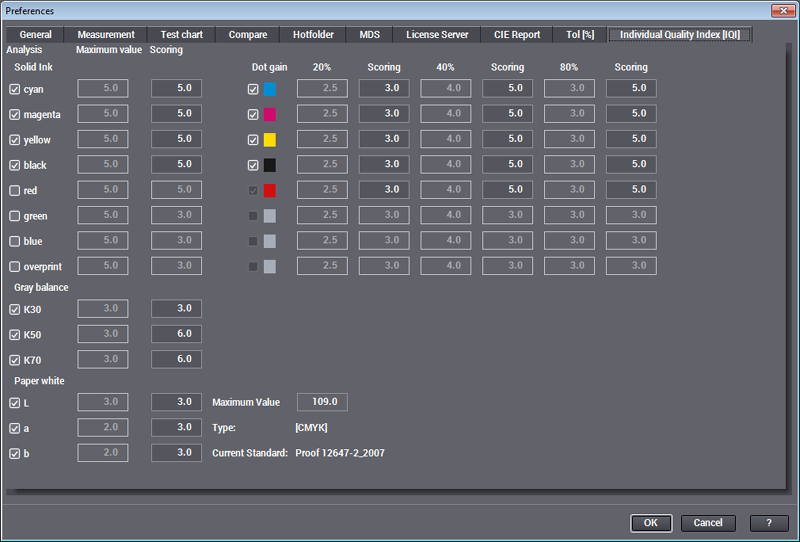
预设置中 IQI 最大值的列表
最大值是所有被激活的单独分析的总和:
•“Solid ink”(染色)青、品红、黄和黑的分析结果分别为 5.0,总和为 20。
•“网点扩大”(20%)青、品红、黄和黑的分析结果分别为 3.0,总和为 12。
•“网点扩大”(40% 和 80%)青、品红、黄和黑的分析结果分别为 5.0,总和为 40。
•“灰平衡” K30、K50 和 K70 的分析结果分别为 5.0,总和为 15。
•“纸张白度” L、a 和 b 的分析结果分别为 3.0,总和为 9。
由此得出一个 96 的最大值,显示在对话框的中间。除此之外,还显示类型和当前设置的印刷过程标准。