
在选项卡栏中点击“CIE 图示”,打开该视图。该图示表现了测量数据对比的总结果 (Quality-Check)。
总结果 (Quality-Check) 图示
如果打开了参考数据和对照数据,则显示对测量值比较主要结果的综述。点击选项卡栏左边的相应按钮可以查看详细的分析结果。
可以将该显示作为报告打印出来(参阅印刷概论)。
总结果的图示构成这两个测量值文件的精度概览,分为下列区域:
•总评
•25%、40%、50%、70%、75% 和/或 80% 时的网点扩大
•密度
•CIELab 色值
•分析
•校样报告
为了更好地概览(除了“总评价”),将该区的显示最小化成一个标题行并可以通过点击该标题行显示或隐藏该区。
提示:在“预设置 > CIE 报告”(参见‘CIE 报告’选项卡)对话框,通过激活相应的选择栏可以选择要在该图示中显示的区域。
在行末尾通过一个图标显示比较的结果:
|
|
无数值 |
|
|
所有数值都在公差范围内。 |
|
|
至少有一个数值在公差范围之外。 |
|
|
仅在校样报告中: |
分析针对的是四种印刷色青、品红、黄和黑,用标识字母和相应的颜色柱显示。在此之前,只针对用这些颜色的四色印刷定义了印刷过程标准,因此这里没有显示专色(选项“复合色”)。
条形图上的虚线表示标准公差范围。黑色的小箭头表示超出条形图范围的差值。
如果没有颜色测量值(例如在印版测量设备上),则这些数值显示在黑色色块里,其它色块留空。

提示:例如在印版测量设备上,总结果的图示只含有对网点扩大的比较。因此,为了获得详细信息,要切换到网点扩大和印刷特性曲线的图示(按钮“色调值”)。
在这里,通过一条在颜色柱上的黑色垂直虚线显示对所有分析的总评。颜色柱从绿色、黄色到红色,展示了数据在多大程度上相互匹配。绿色区域内的一条黑色虚线表示数据相互吻合良好甚至非常好,相应地在红色区域的一条黑色虚线表示数据相互吻合较差或不足。

提示:为了进行总评,对各个分析结果进行了不同程度的加权。为了评估数据的质量,各个分析结果含有更详细的信息。标题栏右边框上的字符构成结果概览。
“显示 xx% 时的网点扩大”:根据在对话框“预设置”、选项卡“CIE 报告”中的选择,在这里显示 25%、40%、50%、70%、75% 和/或 80% 时青、品红、黄和黑的网点扩大。
通过表格显示出参考和对照数据各自的网点扩大以及计算出的差值“Δ”。
右侧用一个条形图显示了参考和对照数据间的色调值差。
对于普通印刷过程,网点扩大通常是正数,但也可以是负数(测控条、印版测量设备)。图示是动态调整的。
在这里显示青、品红、黄和黑的实地密度值。此外,参考数据和对照数据之间的密度差在“ΔE”列和右边用一个直方图显示。
这里显示主色和次色(黑、青、品红和黄,红、绿和蓝)以及纸张白和三色 CMY 灰(套印)的实地 CIELab 色值。
参考数据和对照数据之间的差异在“ΔE”列和右边用一个直方图显示出来。
为了进行分析,评估参考数据和对比数据中测试模式或控制元素的所有色块,并从中计算统计数值。不考虑只在一个文件中出现的色块测量值。当色块的 CMYK 色调值相同时,分析测量顺序中第一个色块。表中有以下值:
•色差平均值(平均 ΔE 值)
•散布(标准偏差)
•最大值(最大偏差值)
•大偏差值(最大)的区域编号
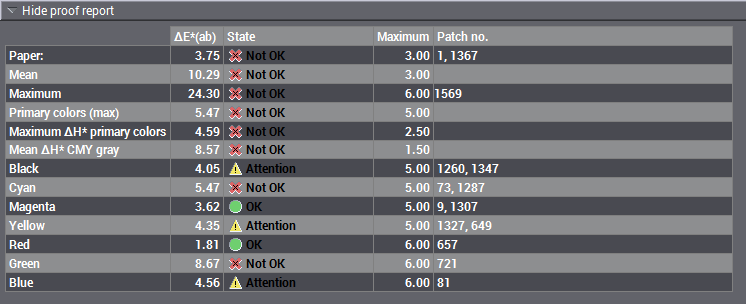
ΔE 校样分析总结果的图示是最重要色值的快速一览图。
这是详细的单独评估的简化形式,借鉴了 FOGRA 建议的、在检验印刷过程标准时对介质梯尺进行分析的方法。但是也可以通过选项卡“校样报告”单独显示该图示。
为了进行校样分析,显示色差 ΔE、针对印刷过程标准确定的最大值以及下列参数的相应色块编号:
•纸张:纸张白度,承印物
•平均值
•最大值
•主色(最大):CMY 总和
•主色最大 ΔH:主色 ΔE 的最大色度差
•叠印灰色块的平均 ΔH:叠印灰色块 ΔE 的平均色度差
•黑、青、品红和黄:对主色进行单独分析
•红、绿和蓝:对次色进行单独分析
在“状态”下显示对分析结果的评估:
•绿色圆圈和“OK”:ΔE 值小于最大值,因此在公差范围内。
•红色叉号和“不正常”:ΔE 值大于最大值,因此超出公差范围。
•红色三角和“注意”:ΔE 值几乎和最大值一样大,因此接近公差范围的极限。


