
Per l’importazione JDF sono disponibili due varianti:
•Configurazione dell’importazione JDF attraverso il file JDF
•Importazione JDF tramite messaggi JMF-SubmitQueueEntry
Dopo la configurazione di una delle due varianti, in ogni caso è necessario eseguire ancora le seguenti configurazioni:
•per l’estrazione di dati originali (Voce «Trasferimento dati principali»)
•Per ordini ripetuti (Voce «Trasferimento dati dell’ordine»)
•Adattamenti automatici all’ordine (Voce «Prinect JDF Enhancer»)
•Configurazione delle modifiche automatiche dell’ordine (Voce «Modifiche dell’ordine»).
•elaborazione automatica o manuale di un ordine dopo l’importazione (Voce «Avvio automatico del lavoro»)
•Impostazione indirizzi invariabili (Voce «Indirizzi invariabili»)
•Configurazione della lista ordini (Voce «Uscita JDF Prinect»)
•Definire l’assegnazione dei centri di costo
Configurazione dell’importazione JDF attraverso il file JDF
Nota: In un flusso dei lavori JDF-PPF nella configurazione Importazione PPF l’attributo «Allegato ordine da PPF» deve essere assolutamente disattivato. Al riguardo leggi il paragrafo Configurazione della lista ordini.
Configurazione della generazione di un file JDF nel Prinect Integration Manager
1.Passate nell’area «Amministrazione > Sistema».
2.Selezionate il server del Prinect Pressroom Manager/Prinect Integration Manager (nome del calcolatore del server).
3.Scorrere sul lato destro della finestra Cockpit nell’area «Servizio di connessione JDF».


4.Nell’area «Importazione JDF» fate clic sul pulsante «Proprietà».
Si apre la finestra «Proprietà»:

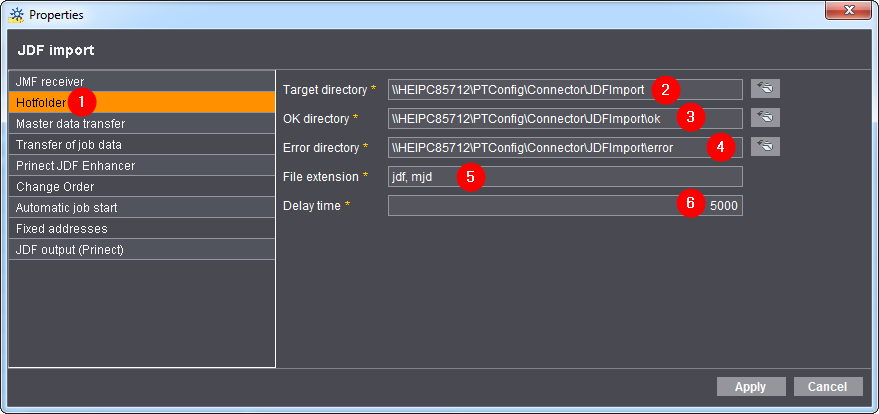
5.Selezionate la voce «Hotfolder» (1) e definite i seguenti attributi:
·«Directory di entrata» (2): Questa è la directory di entrata per i file JDF in arrivo. Vengono elaborati automaticamente solo i file JDF, che sono archiviati in questa directory. La directory standard è: «\\Prinect Manager-Servername\PTConfig\Connector\JDFImport».
·«Directory OK» (3): In questa directory vengono memorizzati i file JDF che hanno superato la procedura di controllo. La directory standard è: «\\Prinect Manager-Servername\PTConfig\Connector\JDFImport\ok».
·«Directory Error» (4): Questa è la directory in cui vengono salvati i file JDF difettosi. Per di più, viene generato un log file. Con l’aiuto di questo log file si può localizzare l’errore. Il nome del log file è identico al nome del fine JDF solo per l’estensione «.log». Per esempio 2011-0006.JDF.log. La directory standard è: «\\Prinect Manager-Servername\PTConfig\Connector\JDFImport\error».
·«Estensione file» (5): L’estensione file non deve essere modificata.
·«Tempo di ritardo» (6): Normalmente, è impostato un tempo di ritardo di 5 s (5000 ms). Il tempo di ritardo è il tempo minimo, in cui un file JDF deve rimanere chiuso nella directory di entrata, prima che inizi l’elaborazione.
6.Fate clic sul pulsante «Applica».
Adesso è stata definita la directory di entrata, per il file JDF generato dal Management Information System. Successivamente, però, si dovranno ancora definire altri attributi, dettagliatamente descritti nel paragrafo Configurazione degli attributi rilevanti per gli ordini.
Quando il Management Information System scrive il file JDF in una directory diversa da quella qui definita, esso deve essere modificato qui o nel Management Information System.
Configurare l’esportazione JDF per il Management Information System (MIS)
Affinché il Prinect Integration Manager possa comunicare con il Management Information System (MIS), il MIS deve essere corrispondentemente configurato. A questo merito, rivolgetevi al vostro Service Prinect locale.