Configurazione degli attributi rilevanti per gli ordini
Voce «Trasferimento dati principali»
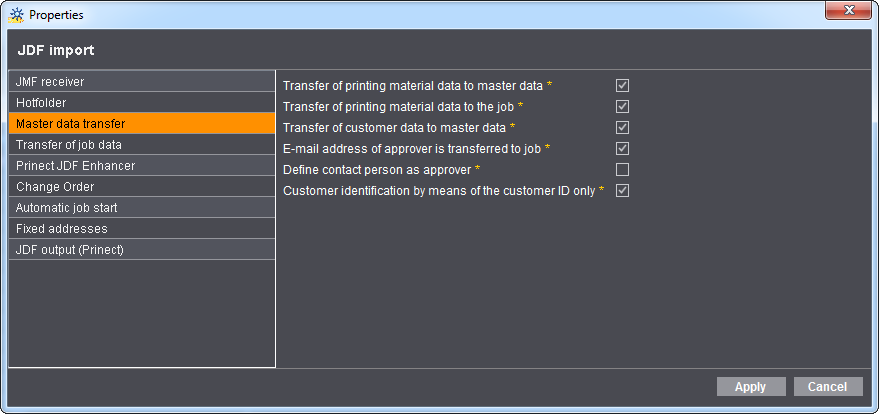
Qui configurate il trasferimento dei dati principali da un ordine al Master Data Store (MDS) e il trasferimento dei dati principali dal MDS ad un ordine.

Nota: Il trasferimento dei dati principali da un ordine al MDS è possibile solo in un flusso dei lavori JDF.
Opzione «Trasferimento del materiale da stampa nei dati principali»
Se l’opzione è attivata, i dati del materiale da stampa vengono automaticamente scritti da un ordine nel MDS, sempre che il materiale da stampa non sia ancora esistente nel MDS. Vedi Scrittura nel MDS dei dati principali da un ordine importato.
Opzione «Trasferimento del materiale da stampa nell’ordine»
Se l’opzione è attivata, i dati del materiale da stampa di un ordine vengono automaticamente completati con i dati del materiale da stampa esistenti nel MDS. Vedi «Arricchimento» di un ordine con dati principali
Opzione «Trasferimento dei dati del cliente nei dati principali»
Se l’opzione è attivata, i clienti vengono automaticamente scritti nel MDS, sempre che non siano ancora esistenti nel MDS. Vedi Scrittura nel MDS dei dati principali da un ordine importato
Opzione «Trasferisci l’indirizzo e-mail del firmatario nell’ordine»
Se l’opzione è attivata, l’indirizzo e-mail del firmatario viene automaticamente trasferito dal MDS all’ordine, sempre che un firmatario sia definito nel MDS. Vedi anche Come definisco negli ordini (file JDF) uno o più firmatari?.
Opzione «Crea agente commerciale come firmatario»
Se l’opzione è attivata, l’agente commerciale viene automaticamente creato dal Management Information System come firmatario nel MDS. Questo è solo il caso se il cliente non è ancora esistente nel MDS. Vedi anche Come definisco negli ordini (file JDF) uno o più firmatari?
«Identificazione del cliente solo tramite il numero di cliente»
Se l’opzione è attivata, i firmatari dal MDS vengono trasferiti all’ordine, sempre che i numeri di cliente concordino. Con l’opzione disattivata, i firmatari vengono trasferiti solo all’ordine, sempre che il numero cliente ed il nome cliente coincidano. Vedi anche Come definisco negli ordini (file JDF) uno o più firmatari?.
Voce «Trasferimento dati dell’ordine»
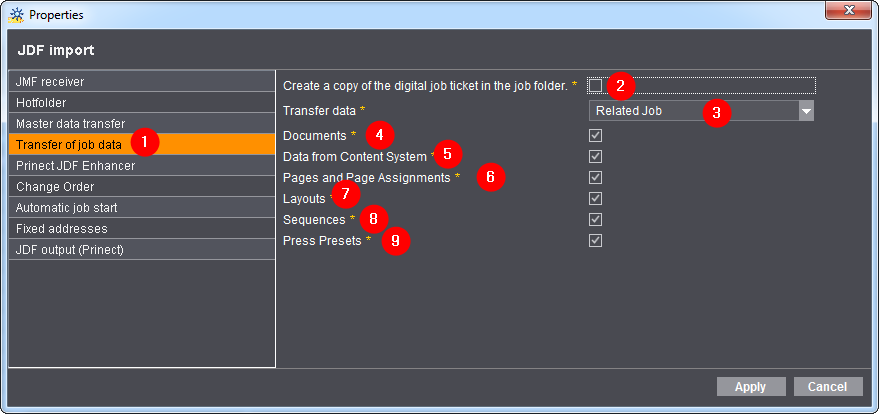
Opzione «Crea copia della cartella digitale degli ordini nella cartella degli ordini»
Tramite questa opzione (2) potete salvare una copia della cartella ordini HTML, che per esempio genera Prinect Prinance, nella cartella ordini sul Prinect Pressroom Manager/Prinect Integration Manager. L’attivazione dell’opzione è necessaria solo quando, mediante il server Prinect Pressroom Manager/Prinect Integration Manager, non è possibile richiamare la directory, in cui Prinect Prinance salva localmente il file HTML dell’ordine.
Solo avendo accesso alla cartella ordini HTML, è possibile vedere la cartella ordini di un ordine nel Prinect Pressroom Manager/Prinect Integration Manager.
Opzione «Trasferisci dati»
Questa opzione (3) è significativa solo per gli ordini ripetuti, che vengono generati dal Management Information System e importati nel Prinect Integration Manager. Mediante questa opzione definite, se i dati (4) di un ordine precedente o provvisorio (ordine Remote Access) devono essere trasferiti automaticamente nel nuovo ordine (ordine da ripetere).
La condizione necessaria per un trasferimento automatico dei dati dell’ordine precedente, è che il Prinect Integration Manager «riconosca» un ordine come ordine da ripetere. Il riconoscimento di un ordine da ripetere avviene nel Prinect Integration Manager grazie all’attributo «Related JobId», che deve contenere l’ordine importato.
Mentre si genera l’ordine, il vostro Management Information System deve «scrivere» l’attributo «Related JobId» nell’ordine. In Prinect Prinance è possibile, per esempio, generare un ordine da ripetere copiando un ordine esistente.
Se e quali dati dell’ordine precedente o provvisorio (ordine Remote Access) applicare, dipende dalla configurazione che viene effettuata qui. La configurazione per un trasferimento dati automatico o manuale è descritta dettagliatamente nel Ordini da ripetere.
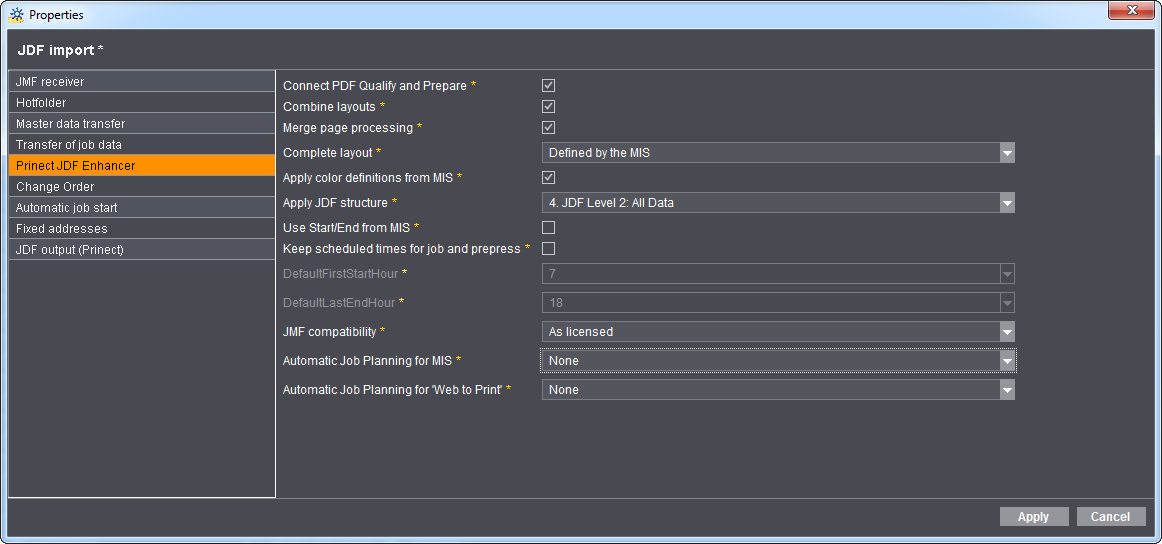
Attraverso la configurazione in «Prinect JDF Enhancer» i dati JDF creati dal MIS vengono adattati prima del trasferimento nel Prinect Cockpit. In questo modo si assicura che i dati nei file JDF vengono adattati ai processi implementati nella vostra azienda.
Effettuate modifiche nel Prinect JDF Enhancer solo dopo esservi accordati con il vostro responsabile di progetto. Una configurazione non specifica può comportare anche prodotti di stampa non desiderati.
Opzione «Collegamento PDF Qualify e Prepare»
Questa opzione è significativa solo in un Prinect Prepress Manager.
La maggior parte dei JDF contiene una graybox «PrepressPreperation», attraverso la quale il Prinect Prepress Manager crea due sequenze «Qualify» e «Prepare». Se attivate l’opzione «Collegamento PDF Qualify e Prepare» le due sequenze vengono collegate tra loro e tutti i documenti aggiunti all’ordine vengono elaborati automaticamente da entrambe le sequenze.
Se l’opzione è disattivata, dopo l’elaborazione Qualify, l’operatore Cockpit deve inoltrare manualmente tutti i documenti alla sequenza Prepare.
Opzione «Sommario layout»
Il flusso dei lavori Prinect è ottimizzato per l’uso di un layout completo per la descrizione del prodotto finale. Alcuni MIS scrivono layout separati gli uni dagli altri in un file JDF, p. es. un layout per la copertina e uno per il corpo di un fascicolo.
Se l’opzione è attivata, i layout separati vengono raggruppati per l’ulteriore elaborazione. Se l’opzione è attivata ed è già presente un layout completo, l’opzione non ha effetto. Raccomandiamo di attivare l’opzione.
Opzione «Raccolta pagine elaborate»
Questa opzione è significativa solo in un Prinect Prepress Manager.
Alcuni MIS creano più liste di pagine per le parti di un layout. Ad esempio un MIS può creare una lista di pagine per la copertina e una per il copro di un fascicolo. Inoltre, può verificarsi che il JDF contenga più graybox «PrepressPreperation» e che il Prinect Prepress Manager crei più sequenze «Qualify» e «Prepare».
Se l’opzione è attiva, il Prinect Prepress Manager crea solo una sequenza «Qualify» e una sequenza «Prepare».
Se l’opzione è disattivata, aggiungendo documenti, l’operatore Cockpit deve decidere quali sequenze utilizzare.
Opzione «Completamento layout»
Questa opzione è significativa solo in un Prinect Prepress Manager.
•«Mai»:
Il layout non viene completato automaticamente dal server Signa.
Questa costituisce l’impostazione standard all’inizio di un progetto. Raccomandiamo di mantenerla finché avete adattato in modo ottimale la configurazione del MIS e di Prinect Signa Station interattivo.
•«Sempre»
Con questa impostazione viene avviato il server Signa del Prinect Integration Manager. Il server Signa crea automaticamente un layout completo sulla base dei dati dal MIS.
•«Predefinito dal MIS»
Opzione «Applica le definizioni di colore dal MIS»
Questa opzione stabilisce che i colori definiti nel MIS vengano applicati durante l’importazione. Supponiamo che si voglia calcolare un fascicolo composto da una copertina e un corpo. La copertina contiene sei colori, il corpo quattro. Qui di seguito vengono descritti brevemente gli effetti dell’opzione su questo fascicolo.
•L’opzione è stata attivata.
Quando l’opzione è attivata questi colori vengono applicati nell’ordine importato e considerati nell’elaborazione. In questo caso, però, il sistema di prestampa deve utilizzare esattamente questi colori (nomi colore). Se non fosse questo il caso, può verificarsi che l’elaborazione dell’ordine venga mantenuta finché sono stati considerati tutti i colori predefiniti dal MIS.
•L’opzione è stata disattivata.
Se l’opzione è disattivata, tutti i colori vengono caricati come colori possibili nell’ordine importato. Anche al corpo possono allora essere assegnati sei colori, sebbene esso sia stato calcolato solo con quattro colori.
L’assegnazione definitiva dei colori avviene con l’assegnazione delle pagine e della lista di pagine. Dopo aver assegnato le pagine del corpo al foglio da stampa per il corpo, visualizzerete la corretta assegnazione dei colori.
Opzione «Applica struttura JDF»

Nota: Nella licenza è standard solo l’impostazione «Solo descrizione dell’ordine». Quando selezionate un’altra impostazione, p.es. «Tutti i dati», dovete acquistare e abilitare la licenza corrispondente. Questo può essere verificato nel License Manager. Se manca la licenza corrispondente, nella finestra viene visualizzato un avviso.
•«Solo descrizione dell’ordine»
Tramite questa opzione vengono applicati solo i dati amministrativi dell’ordine. Essi comprendono numero d’ordine, nome ordine, dati del cliente, data di consegna, quantità di consegna del prodotto finito e commenti (descrizione dell’ordine e URL per la descrizione dell’ordine). Se si tratta di un ordine ripetuto, viene applicato anche il numero d’ordine dell’ordine precedente.
•«Descrizione dell’ordine e materiale da stampa»
Con questa opzione, oltre ai dati dell’opzione «Solo descrizione dell’ordine», nel MDS vengono applicati i dati del materiale da stampa dal MIS. Queste informazioni non vengono però trasmesse automaticamente al Prinect Signa Station e devono essere assegnate manualmente.
•«Struttura di prodotto con informazioni di impostazione»
Attraverso questa opzione vengono applicati gli stessi dati come per l’opzione «Descrizione dell’ordine e materiale da stampa». Inoltre, dal MIS vengono trasmesse le informazioni layout (compresi i dati del materiale da stampa). Se si lavora con il Prinect Signa Station interattivo, queste informazioni sono disponibili direttamente. Con il server Signa attivo, da queste informazioni viene creato automaticamente un layout.
•«Tutti i dati»
Tramite questa opzione vengono applicate tutte le informazioni presenti dal MIS, sulla base delle quali vengono creati layout adatti agli ordini di produzione e reti del processo.

Nota: In base alla struttura dell’ordine nell’azienda, vi sarà una certa percentuale di ordini per i quali sarà necessario un adattamento manuale del layout creato automaticamente e della rete del processo. Nel progetto avviene una qualificazione degli ordini standard e delle eccezioni.
Opzione «Applica Avvio/Fine di MIS»
Se attivate questa opzione, vengono applicate le scadenze produttive pianificate del MIS per l’inizio e la fine dei passi di produzione, se MIS li ha registrati nel file JDF.

Nota: Il MIS deve e può trasmettere i tempi di avvio e di fine dei passi di produzione solo se viene effettuata una pianificazione precisa nel MIS. In combinazione con l’opzione «Mantieni i tempi programmati per ordine e prepress», i tempi predefiniti dal MIS vengono trasmessi fino alle macchine. Dato che in questo caso i tempi programmati vengono spesso modificati nel MIS, fate attenzione che i tempi programmati devono essere applicati automaticamente nelle modifiche dell’ordine! Vedi Voce «Modifiche dell’ordine».
Se viene impiegato il Prinect Scheduler, definite entrambe le opzioni con il vostro responsabile di progetto.
Opzione «Mantieni i tempi programmati per ordine e prestampa»
Se l’opzione è attivata, una pianificazione generica dei tempi viene trasmessa dal MIS al Prinect Integration Manager. Ciò significa che viene applicata la prima data di avvio pianificata e questa viene utilizzata come proposta per la pianificazione in avanti nello Scheduler.

Nota: In combinazione con l’opzione «Applica Avvio/Fine di MIS» è necessario attivare anche questa opzione.
Opzione «Split/WorkAndBackPlannedDurations»
Se l’opzione è attiva, i tempi programmati per un ordine di bianca e volta vengono dimezzati. L’impostazione dipende dal MIS collegato e viene effettuata dal responsabile di progetto.
Motivazione: Alcuni MIS definiscono solo la durata totale per l’elaborazione di stampa in bianca e in volta e non i dettagli di ogni passaggio. In ogni caso, questa opzione deve essere attivata, poiché altrimenti nel Prinect Scheduler verrebbe pianificato il doppio tempo.
Opzione «DefaultFirstStartHour»
Questa opzione è attiva solo se è attiva l’opzione «Mantieni i tempi programmati per ordine e prestampa». Il tempo qui immesso viene proposto nello Scheduler come tempo di avvio (p. es. nella pianificazione in avanti). Ciò è rilevante p.es. per il MIS Prinect Prinance, poiché di default questo MIS propone sempre le ore 12:00.
Opzione «DefaultLastEndHour»
Questa opzione è attiva solo se è attiva l’opzione «Mantieni i tempi programmati per ordine e prestampa». Il tempo qui immesso viene proposto nello Scheduler come orario di fine. Ciò è rilevante p.es. per il MIS Prinect Prinance, poiché di default questo MIS propone sempre le ore 12:00.
Opzione «Compatibilità JMF»
Questa impostazione è responsabile della trasmissione del messaggio di stato dal Prinect Integration Manager al MIS. I messaggi di stato sono messaggi dinamici che vengono inviati dalla macchina. Ne fanno p.es. parte le operazioni (messaggi BDE) che l’operatore macchina definisce.
Quali delle opzioni scegliete dipende dal MIS che impiegate. In generale dovreste effettuare queste impostazioni solo in accordo con il vostro responsabile di progetto.
•«Come da licenza»
Questa opzione è l’impostazione predefinita. Se l’opzione è selezionata, i messaggi JMF vengono inviati in funzione della licenza. In alcuni casi possono verificarsi messaggi errati. Per questo motivo dovreste effettuare l’impostazione con il vostro manager di progetto prima dei primi messaggi JMF.
•«MIS JMF P2010 (3rd party MIS)»
Questa opzione vi serve solo per determinati collegamenti MIS. Effettuate questa impostazione solo in accordo con il vostro responsabile di progetto.
•«MIS JMF P2011 (Prinect Business Manager, 3rd party MIS)»
Di norma questa opzioni andrebbe selezionata per tutti i MIS.
Opzione «Pianificazione ordini automatica per MIS»
Questa opzione è attiva solo se l’opzione «Completa il layout» è impostata su «Predefinito dal MIS» Ciò significa che il server Signa è attivo e, corrispondentemente, è presente un layout.
•«Nessuno»
Attraverso questa opzione vengono effettuati i calcoli per le quantità e i processi sulla base dei dati dal MIS.
In generale, raccomandiamo di selezionare questa opzione. Qui dovreste effettuare un’altra impostazione solo in accordo con il vostro responsabile di progetto.
•«Quantità»
Tramite questa opzione le quantità vengono calcolate sulla base dei dati macchina dal CDM. Selezionate l’opzione solo in accordo con il vostro responsabile di progetto.
•«Quantità e processi»
Tramite questa opzione le quantità e i processi vengono calcolati sulla base dei dati macchina dal CDM. Selezionate l’opzione solo in accordo con il vostro responsabile di progetto.
Opzione «Pianificazione ordini automatica per Web to Print»
A differenza di un MIS, di norma Web to Print non è in grado di fornire una rete del processo perfetta e calcoli delle quantità. In questo caso è opportuno fare calcolare le quantità e i processi a Prinect Integration.
•«Nessuno»
Attraverso questa opzione vengono effettuati i calcoli per le quantità e i processi sulla base dei dati da Web to Print.
•«Quantità»
Tramite questa opzione le quantità vengono calcolate sulla base dei dati macchina dal CDM.
•«Quantità e processi»
Tramite questa opzione le quantità e i processi vengono calcolati sulla base dei dati macchina dal CDM. Dato che Web to Print di norma non è in grado di fornire queste informazioni, raccomandiamo di selezionare questa opzione.
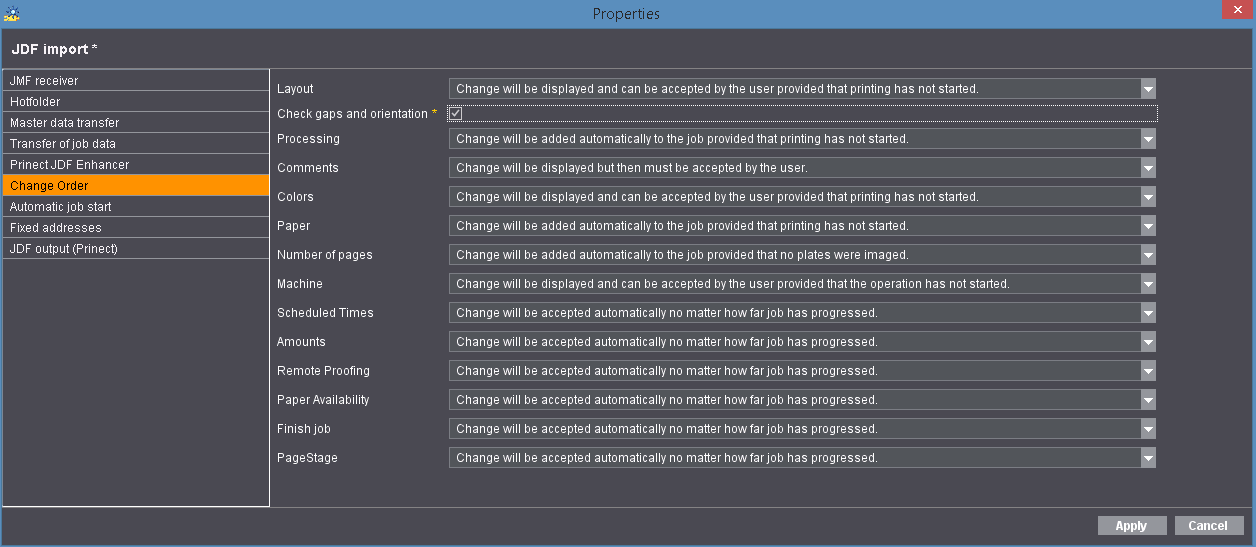
Il Prinect Integration Manager/Prinect Pressroom Manager riconosce automaticamente le modifiche dell’ordine di un ordine già registrato da un Management Information System. Allo scopo i dati dell’ordine già registrati vengono confrontati con i dati nuovi dell’ordine.
Attraverso la voce «Modifiche dell’ordine» potete configurare individualmente una serie di modifiche dell’ordine (vedi la figura sopra) nelle proprietà di importazione JDF, se e a quali condizioni una richiesta di modifica dell’ordine viene applicata/accettata o rifiutata dal Management Information System (MIS). Trovate una descrizione dettagliata delle modifiche dell’ordine nel Modifiche dell’ordine con il MIS.
Possibili modifiche dell’ordine
Layout
Le seguenti modifiche comportano una modifica del layout.
•Modificare la lista fogli (aggiungere, rinominare e rimuovere fogli)
•Modificare il formato di pagina
•Modificare il tipo di piega
•Modificare la versione di lingua
Le modifiche del layout dipendono fortemente dalle altre modifiche. Ad esempio, la cancellazione di un foglio comporta una modifica nel layout e una modifica nell’elaborazione.
Pertanto, i singoli punti di modifica nella configurazione devono essere accordati tra loro.

Attenzione: Se accettate modifiche di layout dal MIS, gli adattamenti di layout manuali possono andare persi durante il trasferimento.
In questo caso, raccomandiamo di effettuare manualmente le modifiche di layout e di non accettarle.
Controlla tagli intermedi e orientamento
Alcuni MIS sono in grado di trasmettere perfettamente tagli intermedi e l’orientamento nel layout. Se l’opzione è attiva, i tagli intermedi trasmessi dal MIS e l’orientamento vengono verificati e applicati nel layout.
Elaborazione
Questa impostazione è necessaria solo se applicate tutti i dati dalla struttura JDF (impostazione: «Importazione JDF> Prinect JDF Enhancer > Applica struttura JDF > 4. Tutti i dati»)
Le seguenti modifiche comportano una modifica dell’elaborazione.
•Aggiunta, rinomina ed eliminazione di sequenze e operazioni
L’elaborazione dipende molto fortemente dal layout. Per questo motivo raccomandiamo di accordare tra loro la configurazione della modifica del layout e della modifica dell’elaborazione.
Commenti
La modifica dei commenti non crea normalmente problemi e quindi è possibile applicarli automaticamente.
Colori
La modifica dei colori dal MIS funziona solo semiautomaticamente. Ciò significa che, dopo l’applicazione della modifica, l’utente Cockpit deve ancora modificare manualmente i colori.
Carta
A seconda della configurazione delle modifiche dell’ordine, una modifica della carta funziona parzialmente solo in modo semiautomatico. Ciò significa che le modifiche della carta diventano attive solo se, dopo la modifica, aprite il layout nel Prinect Signa Station e lo fate uscire sul Cockpit.
Numero di pagine
Il numero di pagine dipende molto fortemente dal layout. Per questo motivo raccomandiamo di accordare tra loro la configurazione della modifica del layout e la modifica del numero di pagine.
Macchina
Questa impostazione è necessaria solo se applicate tutti i dati dalla struttura JDF (impostazione: «Importazione JDF> Prinect JDF Enhancer > Applica struttura JDF > 4. Tutti i dati»).
La modifica della macchina funziona parzialmente solo in modo semiautomatico. Ciò significa che, dopo l’accettazione della modifica, l’utente Cockpit deve ancora modificare manualmente le sequenze macchina nel Cockpit.
Tempi programmati
I tempi programmati cambiano tra l’altro in caso di modifiche delle quantità, dei colori e se viene modificato il numero di pagine.
Se applicate automaticamente i tempi programmati dal MIS, i tempi programmati vengono sovrascritti dallo Scheduler. Se non applicate i tempi programmati dal MIS, dovete effettuare manualmente l’adattamento nello Scheduler.
Quantità
Le modifiche delle quantità dipendono in certa misura dai tempi programmati. Se applicate delle quantità ma non i tempi programmati, nello Scheduler si verificano delle differenze poiché lì i tempi programmati non devono essere ricalcolati.
Remote Proofing
Prinect offre la possibilità di fare approvare al MIS le pagine, il foglio e le lastre. Le sequenze devono essere configurate in modo corrispondente. Ad esempio, per l’approvazione lastra nella sequenza «ImpositionOutput» deve essere attivata l’opzione «Approva lastra».
Disponibilità carta
La disponibilità della carta indica se la carta è stata ordinata, fornita o se è disponibile. Queste informazioni sul materiale provengono normalmente dal MIS e possono essere trasmette nel Prinect Integration Manager per la pianificazione.
Chiudere l’ordine
Dopo la fatturazione, alcuni MIS possono dichiarare un ordine come terminato e inviare questa informazione al Prinect Integration Manager.
Opzioni per le modifiche dell’ordine
Opzione «La modifica non viene visualizzata né applicata»
Questa opzione è selezionata in generale come default. La modifica dell’ordine è disattivata.
Opzione «Se non sono state esposte lastre, la modifica viene visualizzata e può essere applicata dall’utente»
Se prima dell’esposizione delle lastre vengono effettuate modifiche rilevanti, compare un’indicazione per le modifiche dell’ordine nella lista ordini e nell’ordine aperto. L’utente deve accettare la modifica prima che venga applicata. In Accettare/respingere manualmente le modifiche dell’ordine è illustrato come accettare una modifica.
Opzione «Se non è stata iniziata ancora alcuna stampa, la modifica viene visualizzata e può essere applicata dall’utente»
Se prima della stampa vengono effettuate modifiche rilevanti, compare un’indicazione per le modifiche dell’ordine nella lista ordini e nell’ordine aperto. L’utente deve accettare la modifica prima che venga applicata. In Accettare/respingere manualmente le modifiche dell’ordine è illustrato come accettare una modifica.
Opzione «Se non sono state esposte lastre, la modifica viene applicata automaticamente all’ordine»
Se prima dell’esposizione delle lastre vengono effettuate modifiche rilevanti, le modifiche vengono effettuate automaticamente e non devono essere accettate dall’utente. Affinché, ciò nonostante, l’utente venga informato della modifica, compare un’indicazione per le modifiche dell’ordine nella lista ordini e nell’ordine aperto. L’indicazione scompare solo quando il messaggio è stato contrassegnato come «Letto». In Contrassegnare la modifica dell’ordine come «letto» è illustrato come contrassegnare una modifica come «Letto».
Opzione «Se non è stata iniziata ancora alcuna stampa, la modifica viene applicata automaticamente all’ordine»
Se prima della stampa vengono effettuate modifiche rilevanti, le modifiche vengono effettuate automaticamente e non devono essere accettate dall’utente. Affinché, ciò nonostante, l’utente venga informato della modifica, compare un’indicazione per le modifiche dell’ordine nella lista ordini e nell’ordine aperto. L’indicazione scompare solo quando il messaggio è stato contrassegnato come «Letto». In Contrassegnare la modifica dell’ordine come «letto» è illustrato come contrassegnare una modifica come «Letto».
Opzione «La modifica viene applicata automaticamente indipendentemente dall’avanzamento dell’ordine»
Se vengono effettuate modifiche rilevanti, le modifiche vengono effettuate automaticamente e non devono essere accettate dall’utente. Affinché, ciò nonostante, l’utente venga informato della modifica, compare un’indicazione per le modifiche dell’ordine nella lista ordini e nell’ordine aperto. L’indicazione scompare solo quando il messaggio è stato contrassegnato come «Letto». In Contrassegnare la modifica dell’ordine come «letto» è illustrato come contrassegnare una modifica come «Letto».
Opzione «Se non è attivo alcun processo, la modifica viene applicata automaticamente all’ordine»
Questa opzione è disponibile solo per la modifica dell’ordine «Chiudi l’ordine». Se selezionate questa opzione, un ordine viene terminato solo quando sono chiusi tutti i processi pianificati.
Voce «Avvio automatico del lavoro»
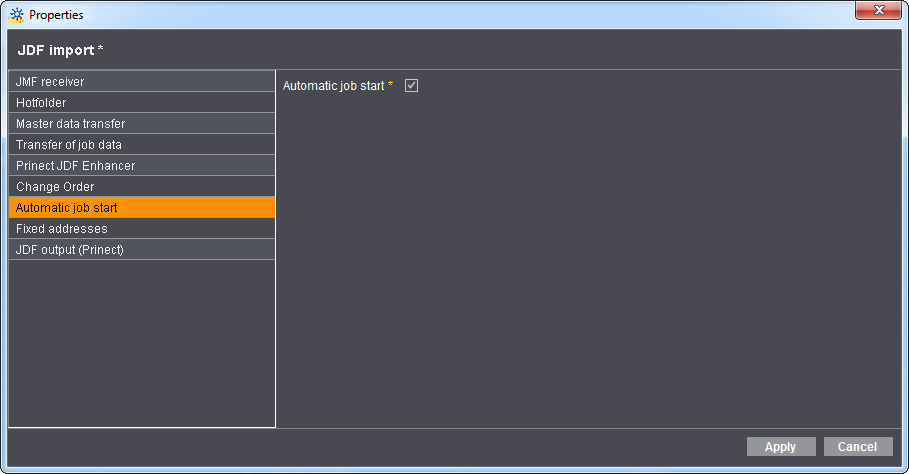
Nel flusso dei lavori JDF-PPF si dovrebbero effettuare le seguenti impostazioni:
Disattivate qui l’opzione «Avvio automatico del lavoro» («Elaborazione manuale ordine») e nella configurazione Importazione PPF attivate l’opzione «Avvio automatico» («Elaborazione automatica ordine»).
I dati dell’ordine potranno quindi essere modificati fino all’importazione dei file PPF/CIP3 dalla fase di prestampa. Dopo ciò, l’elaborazione dell’ordine sarà avviata e non potrete più effettuare alcuna modifica. Al riguardo leggi il paragrafo Configurazione della lista ordini.
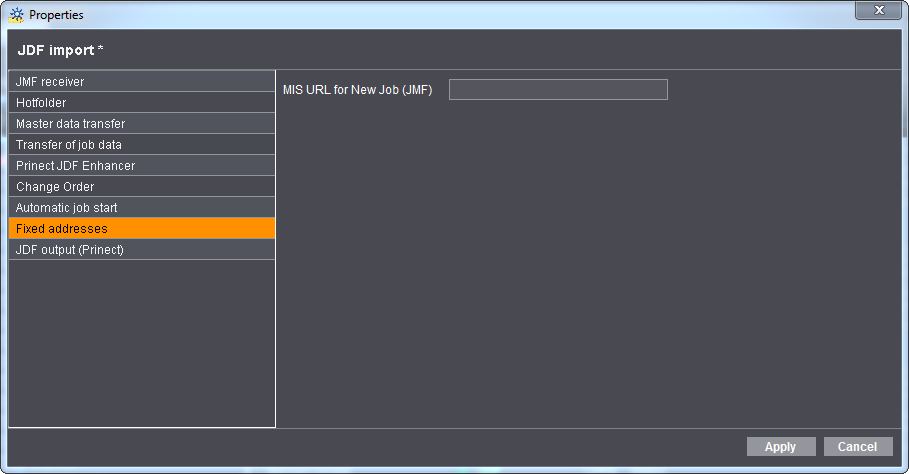
Solo nei seguenti casi è necessario effettuare delle immissioni:
1.Utilizzate un Management Information System di un terzo fornitore. In questo caso effettuate le modifiche solo insieme con il vostro responsabile di progetto.
2.Desiderate collegare il Prinect Web-to-Print Manager al Prinect Business Manager.
In questo caso, qui deve essere inserito l’indirizzo del server del Prinect Business Manager, compresa la porta JMF. La porta di default è «18326».
Indirizzo di esempio: http://heipc95031v:18326 (server=heipc95031v, porta=18326)
Attraverso questo indirizzo il Prinect Integration Manager «sa» da dove deve rilevare i numeri d’ordine dal Prinect Business Manager.
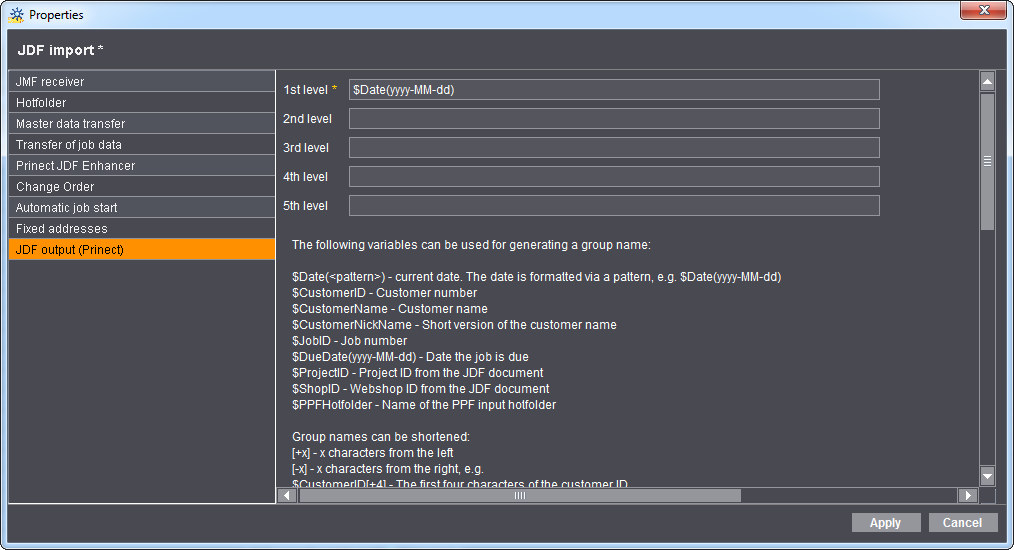
Con questa opzione avete la possibilità di organizzare la lista degli ordini in maniera più chiara. La configurazione della lista degli ordini viene descritta dettagliatamente nel paragrafo Configurazione della lista ordini.