
Configuración de la importación JDF
Para la importación de JDF hay disponibles dos variantes:
•Configuración de la importación de JDF mediante un archivo JDF
•Importación de JDF a través de mensajes JMF-SubmitQueueEntry
Tras configurar una de las dos variantes deberá en cualquier caso realizar la siguiente configuración:
•Para la extracción de datos fijos (Entrada "Transferencia de datos básicos")
•Para pedidos repetidos (Entrada "Transferencia de datos del pedido")
•Ajustes automáticos en el pedido (Entrada "Prinect JDF Enhancer")
•Configuración de las modificaciones automáticas de pedidos (Entrada "Modificaciones del pedido")
•Procesamiento manual o automático de un pedido tras la importación (Entrada "Inicio automático del pedido")
•Introducción de la dirección fija (Entrada "Direcciones fijas")
•Configuración de la lista de pedidos (Entrada JDF-Salida-Prinect)
•Configuración de la asignación de las unidades de gastos
Configuración de la importación de JDF mediante un archivo JDF
Nota: En un flujo de trabajo JDF-PPF es imprescindible desactivar el atributo "Anexo del pedido en formato PPF" en la configuración de la importación de PPF. Por favor lea atentamente el subcapítulo Configuración de la lista de pedidos.
Configurar la generación de un archivo JDF en el Prinect Integration Manager
1.Cambiar al área "Administración > Sistema".
2.Marcar el servidor Prinect Pressroom Manager/Prinect Integration Manager (nombre del ordenador del servidor).
3.En el lado derecho de la ventana del Cockpit hojee hasta el área "Servicio de conexión JDF".


4.En el área "Importación de JDF" haga clic en el botón "Propiedades".
Se abre la ventana "Propiedades":

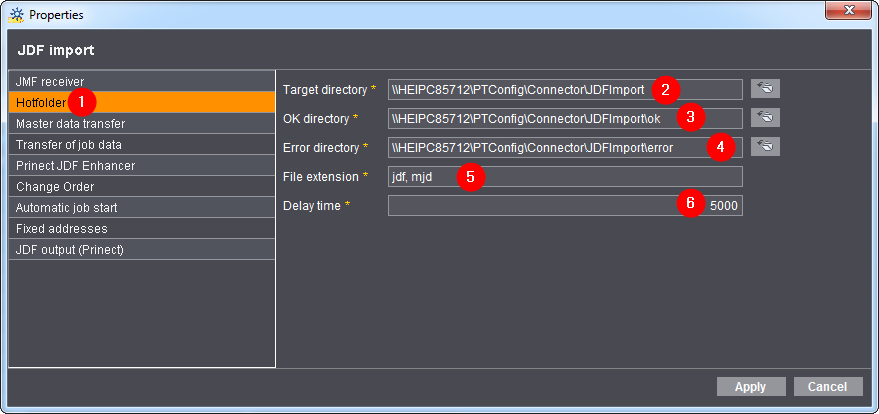
5.Marcar la entrada "Hotfolder" (1) y definir los siguientes atributos.
·"Directorio de entrada" (2): Este es el directorio de entradas para archivos JDF que llegan. Sólo se procesarán automáticamente los archivos JDF que figuren en este directorio. El directorio estándar es el siguiente: "\\Prinect Manager-Servername\PTConfig\Connector\JDFImport".
·"Directorio OK" (3): En este directorio se guardan los archivos JDF que han aprobado el proceso de control. El directorio estándar es el siguiente: "\\Prinect Manager-Servername\PTConfig\Connector\JDFImport\ok".
·"Directorio de error" (4): Este es el directorio en el que se guardan los archivos JDF que tienen errores. Además, se genera un archivo Log. Con ayuda de este archivo Log es posible localizar el error. El nombre del archivo Log es exactamente igual que el nombre del archivo JDF, pero con la extensión ".log". P. ej. 2011-0006.JDF.log. El directorio estándar es el siguiente: "\\Prinect Manager-Servername\PTConfig\Connector\JDFImport\error".
·"Extensión de archivo" (5): La extensión de archivo no puede modificarse.
·"Tiempo de retardo" (6): El tiempo de retardo ajustado de manera estándar es de 5 s (5000 ms). Este tiempo de retardo es el tiempo mínimo que un archivo JDF debe permanecer cerrado en el directorio de entradas antes de que comience el procesamiento.
6.Haga clic en el botón "Aplicar".
Ahora ya ha definido el directorio de entradas para el archivo JDF generado por Management Information System. No obstante, más tarde deberá configurar otros atributos que se describe detalladamente en el apartado Configuración de atributos importantes para el pedido.
Si su Management Information System escribe el archivo JDF en otro directorio diferente al configurado aquí, deberá modificarlo aquí o en su Management Information System.
Configurar exportación JDF para Management Information System
Para que el Prinect Integration Manager pueda comunicarse con el Management Information System (MIS) hay que configurar el MIS adecuadamente. Para ello póngase en contacto con la Asistencia técnica de Prinect de su localidad.