Configuración de atributos importantes para el pedido
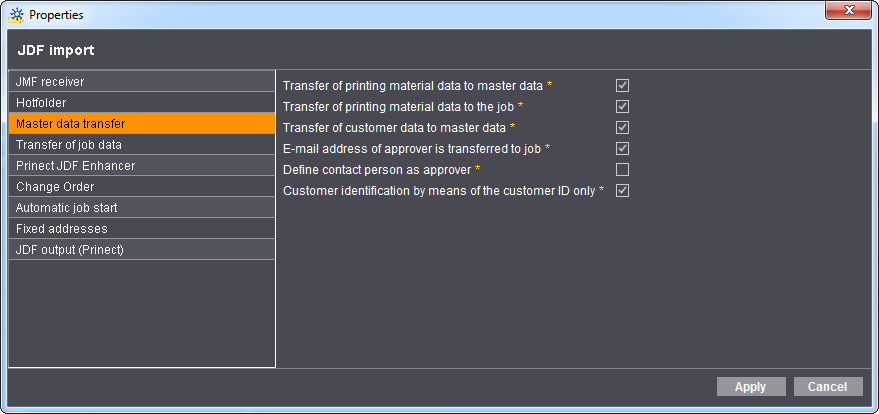
Entrada "Transferencia de datos básicos"
Aquí puede configurar la adopción en el Master Data Store (MDS) de datos básicos proveniente de un pedido y la adopción en el pedido de datos básicos proveniente del MDS.

Nota: Se pueden adoptar en el MDS datos básicos provenientes de un pedido solo en el caso de un flujo de trabajo JDF.
Opción "Guardar soporte de impresión en los datos básicos"
Cuando la opción está activada, automáticamente se escribirán en el MDS los datos del soporte de impresión provenientes de un pedido, siempre y cuando el soporte de impresión no exista en el MDS. Vea Escribir en el MDS datos básicos de un pedido importado.
Opción "Aceptar soporte de impresión para el pedido"
Cuando la opción está activada, los datos del soporte de impresión de un pedido se complementan automáticamente con los datos del soporte de impresión provenientes del MDS. Vea "Enriquecer" un pedido con datos básicos
Opción "Guardar clientes en los datos básicos"
Cuando la opción está activada los clientes se escribirán automáticamente en el MDS, siempre y cuando el cliente aún no exista en el MDS. Vea Escribir en el MDS datos básicos de un pedido importado
Opciones "Guardar la dirección de correo electrónico del aprobador en el pedido"
Cuando la opción está activada se adopta automáticamente en el pedido la dirección de correo electrónico del aprobador proveniente del MDS, siempre y cuando en el MDS se haya guardado un aprobador. Vea también ¿Cómo definir en los pedidos (archivo JDF) uno o varios aprobadores?.
Opción "Definir la persona de contacto como persona aprobadora"
Cuando la opción está activada se crea automáticamente en el MDS como aprobador la persona de contacto del Management Information System. Este será el caso solamente cuando el cliente aún no existe en el MDS. Vea también ¿Cómo definir en los pedidos (archivo JDF) uno o varios aprobadores?
"Identificación del cliente únicamente mediante el número de cliente"
Cuando la opción está activada se aplicarán en el pedido los aprobadores del MDS si los números de clientes coinciden. Cuando la opción está desactivada, los aprobadores se aplicarán en el pedido solamente si el número del cliente coincide con el nombre del cliente. Vea también ¿Cómo definir en los pedidos (archivo JDF) uno o varios aprobadores?.
Entrada "Transferencia de datos del pedido"
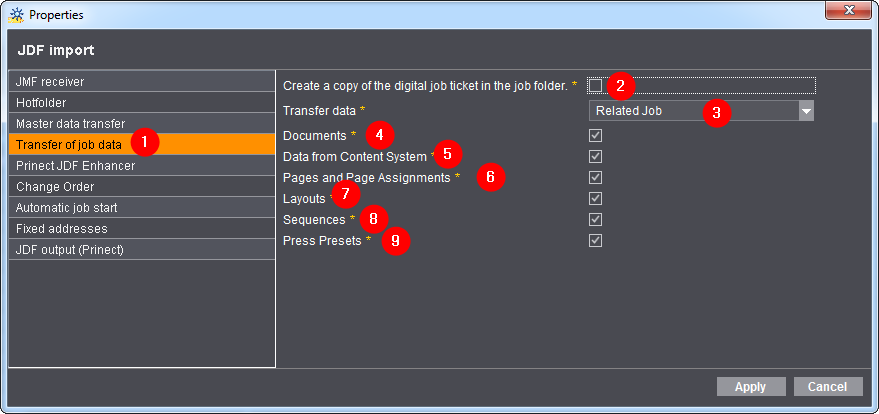
Opción "Crear copia de la carpeta de pedido digital en la carpeta del pedido"
Con esta opción puede guardar una copia de la carpeta de pedido HTML -que p. ej. genera Prinect Prinance- en la carpeta de pedidos de Prinect Pressroom Manager/Prinect Integration Manager. La activación de esta opción sólo es necesaria si no puede acceder al directorio, en el que Prinect Prinance guarda el archivo del pedido HTML, a través del servidor de Prinect Pressroom Manager/Prinect Integration Manager.
Sólo si tiene acceso a la carpeta de pedido HTML puede ver la carpeta de un pedido en Prinect Pressroom Manager/Prinect Integration Manager.
Opción "Aceptar datos"
Esta opción (3) sólo tiene importancia para los pedidos repetidos generados por su Management Information System e importados en Prinect Integration Manager. Con esta opción puede definir si se han de aceptar automáticamente en el nuevo pedido (pedido repetido) los datos (4) de un pedido precedente o provisional (pedido Remote Access).
Requisito indispensable para la transferencia automática de los datos del pedido anterior es que Prinect Integration Manager "reconozca" un pedido como pedido precedente. El pedido repetido se reconoce en Prinect Integration Manager en función del atributo "Related JobId" que debe contener el pedido importado.
Cuando su Management Information System genera el pedido debe incluir el atributo "Related JobId" en el pedido. En Prinect Prinance puede generar p. ej. un pedido repetido copiando un pedido disponible.
Si se han de aceptar datos del pedido precedente o provisional (pedido Remote Access) y cuáles se han de aceptar depende de la configuración que realice aquí. En Pedidos repetidos se describe detalladamente la configuración de la aceptación de datos automática o manual.
Entrada "Prinect JDF Enhancer"
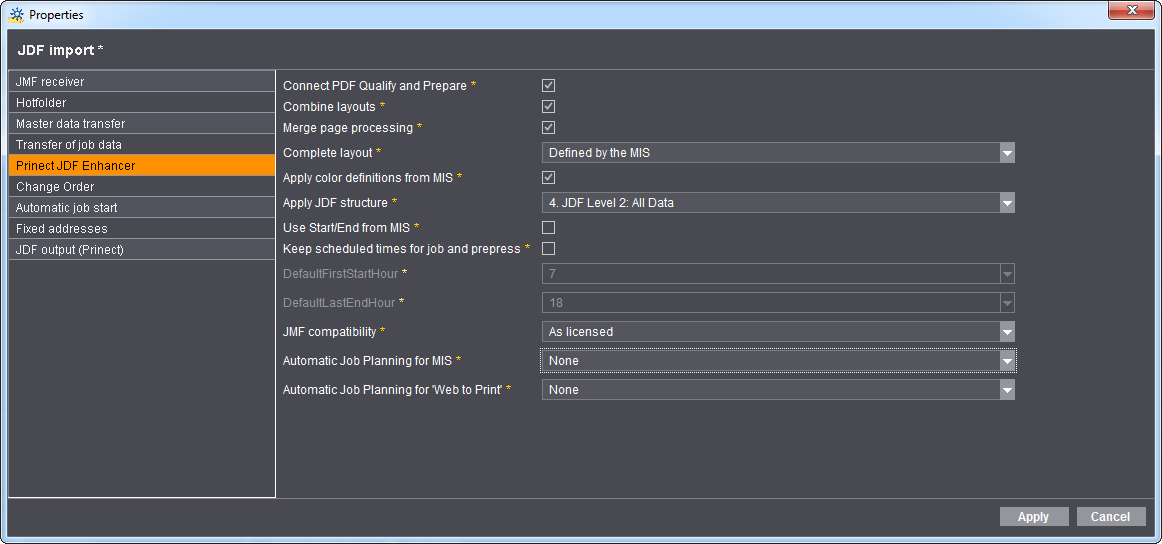
Con la configuración en el "Prinect JDF Enhancer" se adaptan los archivos JDF generados por su MIS antes de que sean adoptados en el Prinect Cockpit. De esta manera los datos de los archivos JDF se adaptan a las secuencias de su empresa.
Converse con su administrador de proyectos antes de aceptar los cambios hechos en el Prinect JDF Enhancer. Una configuración inadecuada puede producir productos impresos indeseados.
Opción "Unir PDF-Qualify y PDF-Prepare"
Esta opción sólo tiene importancia en Prinect Prepress Manager.
La mayoría de JDFs contienen una graybox "PrepressPreperation". Mediante ella el Prinect Prepress Manager crea las dos secuencias "Qualify" y "Prepare". Si activa la opción "Unir PDF-Qualify y PDF-Prepare", las dos secuencias se unirán y todos los documentos añadidos al pedido serán procesados automáticamente por las dos secuencias.
Si la opción está desactivada, el operador de Cockpit debe transferir manualmente a la secuencia Prepare todos los documentos después del procesamiento de Qualify.
Opción "Combinar maquetas"
El flujo de trabajo Prinect está optimizado para el uso de una maqueta completa para describir el producto final. Algunos MIS escriben maquetas separadas en un archivo JDF, p. ej., una maqueta para la cubierta y una maqueta para la parte interior del folleto.
Cuando la opción está activada se agrupan las maquetas separadas para el procesamiento posterior. Si esta opción está activada y ya existe una maqueta completa, la opción no tendrá efecto. Aconsejamos activar la opción.
Opción "Combinar edición de página"
Esta opción sólo tiene importancia en Prinect Prepress Manager.
Algunos MIS crean varias listas de páginas para las partes de una maqueta. P. ej., un MIS puede crear una lista de páginas para la cubierta y una lista de páginas para la parte interior de un folleto. Así mismo puede suceder que el JDF contenga varias grayboxes "PrepressPreperation" y que el Prinect Prepress Manager cree varias secuencias "Qualify" y secuencias "Prepare".
Cuando la opción está activa, el Prinect Prepress Manager crea sólo una secuencia "Qualify" y una secuencia "Prepare".
Cuando la opción está desactivada, el operador de Cockpit debe decidir -al añadir documentos- qué secuencias se deben usar.
Opción "Completar la maquetación"
Esta opción sólo tiene importancia en Prinect Prepress Manager.
•"Nunca"
La maqueta no es completada automáticamente por el servidor Signa.
Este es el ajuste estándar cuando se inicia un proyecto. Recomendamos conservar este ajuste el mayor tiempo posible hasta que usted haya adaptado de manera óptima la configuración de su MIS y del Prinect Signa Station.
•"Siempre"
Con este ajuste se inicia el servidor Signa del Prinect Integration Manager. El servidor Signa crea automáticamente una maqueta completa en base los datos del MIS.
•"Prescrito por el MIS"
Opción "Aceptar las definiciones de colores del MIS"
Esta opción permite que los colores definidos en el MIS sean aceptados al importar. Supongamos que calcula un folleto con una cubierta y un pliego interior. La cubierta incluye seis colores y el pliego interior cuatro. A continuación se describen brevemente los efectos de esta opción sobre el folleto.
•La opción ha sido activada.
Con la opción activada se transfieren estos colores al pedido importado y se tienen en consideración durante el procesamiento. No obstante, en este caso el sistema de preimpresión debe usar exactamente estos colores (nombre del color). Si este no es el caso, puede suceder, que el procesamiento del pedido se detenga hasta que se consideren todos los colores predefinidos por el MIS.
•La opción ha sido desactivada.
Con la opción desactivada se transfieren al pedido importado todos estos colores como posibles colores. Al pliego interior se le asignan también seis colores, a pesar de que realmente haya sido calculado con tan sólo cuatro colores.
La asignación definitiva de los colores resulta de la asignación de las páginas o de la lista de páginas a la maqueta. Después de que haya asignado las páginas de la parte interior al pliego de impresión para la parte interior se verá la asignación de colores correcta.
Opción "Transferir estructura JDF"

Nota: Por defecto sólo hay licencia para la entrada "Sólo la descripción del pedido". Si selecciona otra entrada, por ejemplo "Todos los datos", deberá haber adquirido e introducido la licencia correspondiente. Puede consultarlo en el License Manager. Si no dispone de la licencia correspondiente aparecerá una ventana informativa con un aviso.
•"Sólo la descripción del pedido"
En esta opción se adoptan solamente los datos administrativos del pedido. Ellos son, p. ej., número de pedido, nombre del pedido, datos del cliente, fecha de entrega, cantidad del producto final a suministrarse y comentarios (descripción del pedido y URL para la descripción del pedido). Si se trata de un pedido repetido, se adopta además el número de pedido del pedido precedente.
•"Descripción del pedido y soporte de impresión".
Con esta opción se adoptan en el MDS los datos del soporte de impresión del MIS además de los datos de la opción "Sólo la descripción del pedido". No obstante, estas informaciones no se transfieren automáticamente al Prinect Signa Station y deben ser asignadas manualmente.
•"Estructura de producto con informaciones de imposición"
Con esta opción se adoptan los mismos datos que en la opción "Descripción del pedido y soporte de impresión". Adicionalmente se transfieren desde el MIS las informaciones de la maqueta (incluyendo los datos del soporte de impresión). Estas informaciones estarán disponibles directamente cuando se trabaja con el Prinect Signa Station interactivo. Cuando el servidor Signa está activo, se creará automáticamente una maqueta en base a estas informaciones.
•"Todos los datos"
Con esta opción se adoptan del MIS todas las informaciones existentes. En base a ellas se crean maquetas adecuadas y redes de procesos para pedidos de producción estandarizados.

Nota: De acuerdo a la estructura del pedido en la empresa existirá una cantidad determinada de pedidos en los que la maqueta generada automáticamente y la red de procesos deben ser adaptadas manualmente. En el proyecto se realiza una cualificación de pedidos estándar y excepciones.
Opción "Aplicar inicio/fin de MIS"
Si se activa esta opción, las fechas de producción planificadas del MIS para el inicio y el fin de los pasos de producción serán adoptadas, siempre y cuando el MIS las haya registrado en el archivo JDF.

Nota: El MIS debe y tiene que transferir las horas de inicio y de fin de los pasos de producción solamente cuando en el MIS se realiza una planificación detallada. En combinación con la opción "Conservar tiempos de planificación para pedido y etapa de preimpresión" se transfieren hasta las máquinas las horas predefinidas por el MIS. ¡Como en este caso los tiempos de planificación se modifican frecuentemente en el MIS, tenga en cuenta que los tiempos de planificación deben ser adoptados automáticamente en las modificaciones de los pedidos! Vea Entrada "Modificaciones del pedido".
Si se usa el Prinect Scheduler, consulte con su administrador de proyectos el uso de ambas opciones.
Opción "Conservar tiempos de planificación para pedido y etapa de preimpresión"
Cuando la opción está activa, del MIS se transfiere al Prinect Integration Manager una planificación aproximada de los tiempos. Esto significa que la fecha de inicio más temprana planificada se adopta y sirve como sugerencia para la planificación hacia adelante en el Scheduler.

Nota: En combinación con la opción "Aplicar inicio/fin de MIS" esta opción también debe estar activada.
Opción "Split/WorkAndBackPlannedDurations"
Cuando la opción está activa, los tiempos de planificación para un pedido de impresión de blanco y un pedido de retiración se reducen a la mitad. El ajuste depende del MIS conectado y es ejecutado por el administrador del proyecto.
Motivo: Algunos MIS definen solamente la duración total para el tratamiento de la impresión de blanco y de la retiración y no los tiempos individuales para cada fase de la impresión. En este caso hay que activar la opción, porque sino en el Prinect Scheduler se planificaría el doble de tiempo.
Opción "DefaultFirstStartHour"
Esta opción está activa solamente cuando la opción "Conservar tiempos de planificación para pedido y etapa de preimpresión" está activa. El tiempo aquí anotado se propone como tiempo de inicio en el Scheduler (p. ej. en la planificación hacia adelante). Esto es relevante, p. ej., para el MIS Prinect Prinance, ya que este MIS propone por defecto siempre las 12:00 horas.
Opción "DefaultLastEndHour"
Esta opción está activa solamente cuando la opción "Conservar tiempos de planificación para pedido y etapa de preimpresión" está activa. La hora aquí anotada se propone en el Scheduler como la hora de finalización. Esto es relevante, p. ej., para el MIS Prinect Prinance, ya que este MIS propone por defecto siempre las 12:00 horas.
Opción "Compatibilidad JMF"
Este ajuste es el encargado de la transferencia de mensajes de estado desde el Prinect Integration Manager al MIS. Los mensajes de estado son mensajes dinámicos que son enviados por la máquina. Entre ellos se consideran, p. ej., las operaciones (mensajes RDS) que el operador de la máquina envía.
Las operaciones que se eligen dependen del MIS que se utiliza. Generalmente usted debería consultar este ajuste con su administrador de proyectos.
•"Determinado por la licencia"
Esta opción está predeterminada. Cuando se ha seleccionado la opción, los mensajes JMF que se envían dependen de su licencia. En algunos casos pueden generarse mensajes erróneos. Por esta razón, antes de los primeros mensajes JMF usted debería consultar este ajuste con su administrador de proyectos.
•"MIS JMF P2010 (3rd party MIS)"
Esta opción se requiere solamente para determinadas conexiones MIS. Realice este ajuste solamente si lo ha consultado con su administrador de proyectos.
•"MIS JMF P2011 (Prinect Business Manager, 3rd party MIS)"
Esta opción debería, por lo general, seleccionarse para todos los MIS.
Opción "Planificación automática de pedido para MIS"
Esta opción está activa solamente cuando la opción "Completar la maquetación" está en "Siempre" o en "Prescrito por el MIS". Esto significa que el servidor Signa está activo y que, por consiguiente, existe una maqueta.
•"Ninguno"
Con esta opción se realizan los cálculos para las cantidades y procesos en base a los datos del MIS.
Recomendamos, por lo general, seleccionar esta opción. Solamente después de haber consultado a su administrador de proyectos cambie este ajuste.
•"Cantidades"
Con esta opción se calculan las cantidades en base a los datos de máquina del CDM. Elija esta opción solamente si lo ha consultado con su administrador de proyectos.
•"Cantidades y procesos"
Con esta opción se calculan las cantidades y procesos en base a los datos de máquina del CDM. Elija esta opción solamente si lo ha consultado con su administrador de proyectos.
Opción "Planificación automática de pedido para Web to Print"
A diferencia de un MIS, Web to Print no puede, por lo general, suministrar una red de procesos exacta ni cálculos de cantidades. En este caso sería conveniente dejar que Prinect Integration Manager calcule las cantidades y procesos.
•"Ninguno"
Con esta opción se realizan los cálculos para las cantidades y procesos en base a los datos de Web to Print.
•"Cantidades"
Con esta opción se calculan las cantidades en base a los datos de máquina del CDM.
•"Cantidades y procesos"
Con esta opción se calculan las cantidades y procesos en base a los datos de máquina del CDM. Como Web to Print normalmente no está en condiciones de suministrar estas informaciones, recomendamos seleccionar esta opción.
Entrada "Modificaciones del pedido"
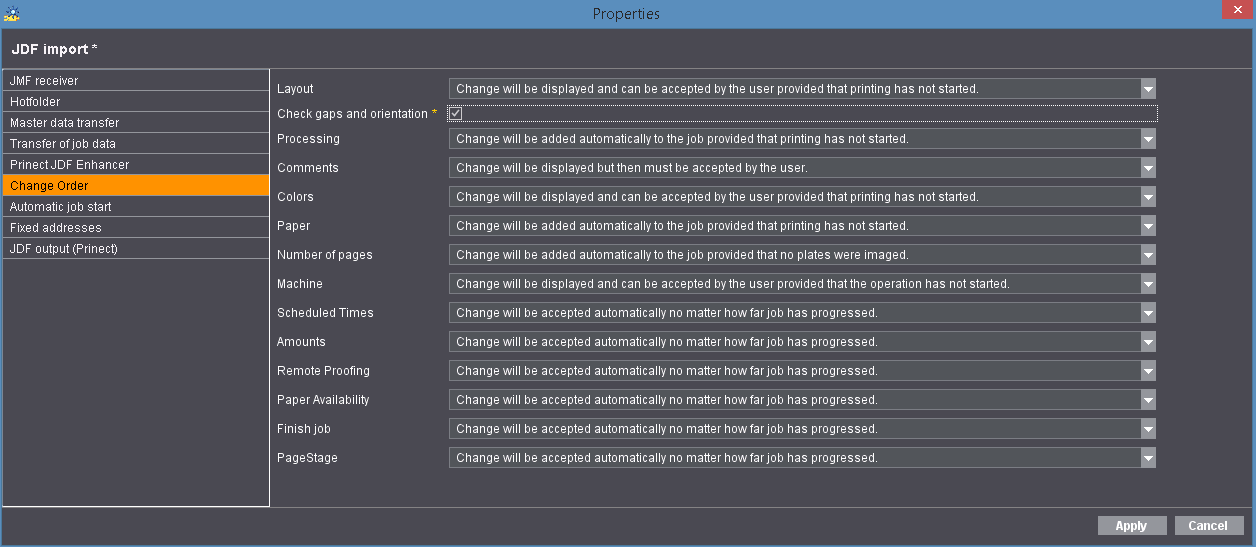
El Prinect Integration Manager/Prinect Pressroom Manager detecta automáticamente modificaciones de pedido de un pedido ya registrado por un Management Information System. Para ello, los datos de un pedido ya recopilado se comparan con los datos nuevos de un pedido.
Mediante la entrada "Modificaciones del pedido" usted puede -en las propiedades de la importación de JDF- configurar de forma individual para una serie de posibles modificaciones de pedido (vea la figura superior) si el Management Information System (MIS) aplica/acepta o rechaza la solicitud de modificación de un pedido. En Modificaciones de pedidos con MIS encontrará una descripción detallada de los cambios de pedidos.
Posibles modificaciones de pedido
Maqueta
Las siguientes modificaciones ocasionan modificaciones en las maquetas.
•Modificar lista de pliegos (añadir, renombrar y eliminar pliegos)
•Modificar tamaño de página
•Modificar tipo de plegado
•Modificar versión de idioma
Las modificaciones de maquetas dependen demasiado de otras modificaciones. P. ej., cuando se borra un pliego hay que modificar la maqueta y el procesamiento.
Por tal razón, en la configuración hay que sincronizar cada una de las modificaciones.

Atención: Si se aceptan modificaciones de maqueta del MIS, es probable que se pierdan adaptaciones manuales de la maqueta durante la adopción.
En este caso recomendamos realizar manualmente las modificaciones de la maqueta y no aceptarlas.
Verificar cortes intermedios y orientación
Algunos MIS pueden entregar a la maqueta cortes intermedios y la orientación. Cuando la opción está activa, los cortes intermedios y la orientación entregados por el MIS serán verificados y adoptados en la maqueta.
Procesamiento
Este ajuste es necesario solamente cuando se aceptan todos los datos de la estructura JDF (ajuste: "Importación JDF > Prinect JDF-Enhancer > Aceptar la estructura JDF > 4. Todos los datos")
Las siguientes modificaciones ocasionan modificaciones en el procesamiento
•Añadir, renombrar y eliminar secuencias y operaciones
El procesamiento depende demasiado de la maqueta. Por esta razón, recomendamos sincronizar la configuración de la modificación de la maqueta con la configuración de la modificación del procesamiento.
Comentarios
La modificación de comentarios, por lo general, no es problemática y se pueden aceptar automáticamente.
Colores
La modificación de colores del MIS funciona de manera semiautomática. Esto significa que el usuario del Cockpit debe modificar manualmente los colores en el Cockpit después de aceptar la modificación.
Papel
De acuerdo a la configuración de las modificaciones de un pedido, la modificación del papel funciona parcialmente de manera semiautomática. Esto significa que las modificaciones del papel se activan solamente cuando la maqueta se abre en el Prinect Signa Station después de la modificación y se imprime en el Cockpit.
Cantidad de páginas
La cantidad de páginas depende demasiado de la maqueta. Por esta razón, recomendamos sincronizar la configuración de la modificación de la maqueta con la modificación de la cantidad de páginas.
Máquina
Este ajuste es necesario solamente cuando se adoptan todos los datos de la estructura JDF (ajuste: "Importación JDF > Prinect JDF-Enhancer > Aceptar la estructura JDF > 4. Todos los datos")
La modificación de máquina funciona parcialmente sólo de manera semiautomática. Esto significa que el usuario del Cockpit debe modificar manualmente las secuencias de la máquina en el Cockpit después de aceptar la modificación.
Horas planificadas
Las horas planificadas (o tiempos de planificación) se modifican cuando se modifican las cantidades, los colores y la cantidad de páginas.
Si se aceptan automáticamente horas planificadas del MIS, se sobrescribirán las horas planificadas del Scheduler. Si no se aceptan las horas planificadas del MIS, la adaptación en el Scheduler se tendrá que hacer manualmente.
Cantidades
Las modificaciones de cantidades tienen una cierta dependencia con las horas planificadas. Si se aceptan cantidades pero no las horas planificadas, en el Scheduler habrán diferencias porque en él no se calculan nuevamente las horas planificadas.
Remote Proofing
Prinect ofrece la posibilidad de que el MIS apruebe las páginas, el pliego y las planchas. Las secuencias ya deben estar configuradas. P. ej., para aprobar la plancha, en la secuencia "ImpositionOutput" debe estar activada la opción "Aprobar plancha".
Disponibilidad de papel
La disponibilidad de papel muestra si el papel ha sido solicitado, suministrado o está disponible. Estas informaciones acerca del material vienen normalmente del MIS y pueden ser transferidas al Prinect Integration Manager para la planificación.
Cerrar pedido
Algunos MIS pueden definir los pedidos con el estado "finalizado" una vez que se ha escrito la factura, y pueden entregar esta información al Prinect Integration Manager.
Opciones para modificaciones de pedidos
Opción "Modificaciones no se muestran ni tampoco se procesan"
Esta opción está seleccionada, por lo general, por defecto. La modificación de pedidos está desactivada.
Opción "Mientras no se expongan planchas se muestra la modificación y puede ser procesada por el usuario"
Si antes de la exposición de las planchas se hacen modificaciones considerables, aparecerá una indicación -para modificaciones de pedidos- en la lista de pedidos y en el pedido abierto. El usuario deberá aceptar la modificación antes de que ella sea aceptada. En Aceptar/rechazar manualmente modificaciones de pedidos se explica cómo aceptar modificaciones.
Opción "Mientras no comience la impresión se muestra la modificación y puede ser procesada por el usuario"
Si antes de la impresión se hacen modificaciones considerables, aparecerá una indicación -para modificaciones de pedidos- en la lista de pedidos y en el pedido abierto. El usuario deberá aceptar la modificación antes de que ella sea aceptada. En Aceptar/rechazar manualmente modificaciones de pedidos se explica cómo aceptar modificaciones.
Opción "Mientras no se expongan planchas se procesará la modificación automáticamente en el pedido"
Si antes de exponer las planchas se hacen modificaciones considerables, las modificaciones serán adoptadas automáticamente y no tienen que ser aceptadas por el usuario. Para que el usuario sea informado de todas maneras sobre las modificaciones, aparecerá una indicación -para modificaciones de pedidos- en la lista de pedidos y en el pedido abierto. La indicación desaparece recién cuando el mensaje ha sido marcado como "leído". En Marcar modificación del pedido como "Leído". se explica cómo marcar una modificación como "leída".
Opción "Mientras no comience la impresión se procesa la modificación automáticamente en el pedido"
Si antes de la impresión se hacen modificaciones considerables, las modificaciones serán adoptadas automáticamente y no tienen que ser aceptadas por el usuario. Para que el usuario sea informado de todas maneras sobre las modificaciones, aparecerá una indicación -para modificaciones de pedidos- en la lista de pedidos y en el pedido abierto. La indicación desaparece recién cuando el mensaje ha sido marcado como "leído". En Marcar modificación del pedido como "Leído". se explica cómo marcar una modificación como "leída".
Opción "Modificación se procesa automáticamente sin considerar progreso del pedido"
Si se hacen modificaciones considerables, las modificaciones serán adoptadas automáticamente y no tienen que ser aceptadas por el usuario. Para que el usuario sea informado de todas maneras sobre las modificaciones, aparecerá una indicación -para modificaciones de pedidos- en la lista de pedidos y en el pedido abierto. La indicación desaparece recién cuando el mensaje ha sido marcado como "leído". En Marcar modificación del pedido como "Leído". se explica cómo marcar una modificación como "leída".
Opción "Cuando un proceso no está activo se procesará la modificación automáticamente en el pedido"
Esta opción existe solamente para la modificación de pedido "Finalizar pedido". Si selecciona esta opción, un pedido se terminará solamente cuando todos los procesos planificados hayan terminado.
Entrada "Inicio automático del pedido"
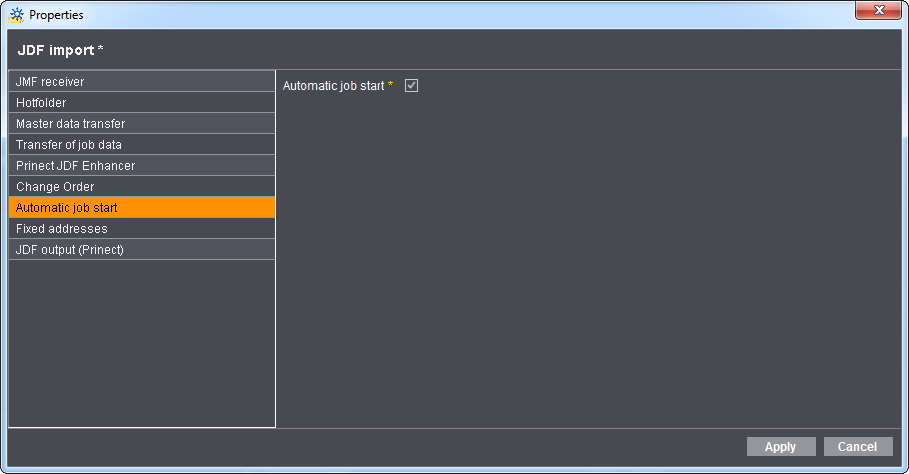
En un flujo de trabajo JDF-PPF debería procederse al siguiente ajuste:
Desactivar aquí la opción "Comenzar el pedido automáticamente" ("procesamiento de pedidos manual") y activar la opción "Auto Inicio" ("procesamiento de pedidos automático") en la configuración de la importación de PPF.
De esta manera, los datos de un pedido podrán ser procesados hasta que los archivos PPF-/CIP3 hayan podido ser importados desde el sistema de preimpresión. Después se iniciará el procesamiento del pedido, y ya no podrá hacer ninguna modificación. Por favor lea atentamente el subcapítulo Configuración de la lista de pedidos.
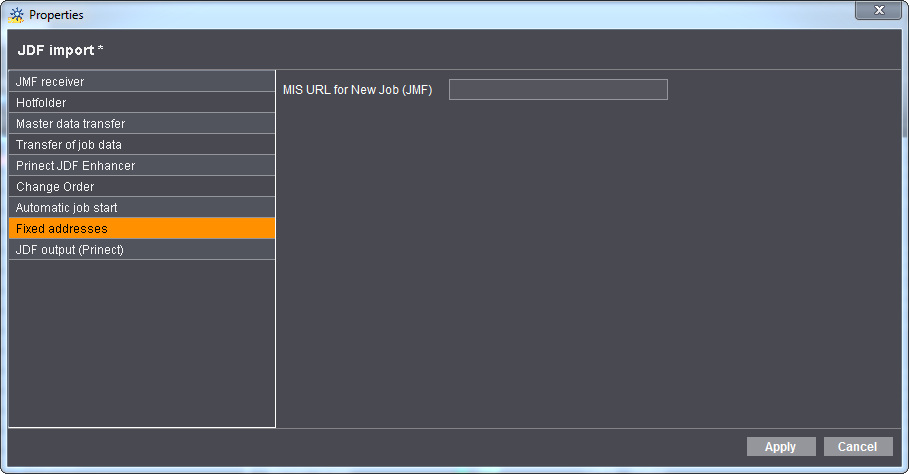
Solamente en los siguientes casos hay que realizar entradas:
1.Usted usa un Management Information System de otro fabricante. En este caso realice modificaciones solamente si lo ha consultado con su administrador de proyectos.
2.Usted desea conectar el Prinect Web-to-Print Manager al Prinect Business Manager.
En este caso se debe escribir aquí la dirección del servidor Prinect Business Manager, incluyendo el puerto JMF. El puerto por defecto es "18326".
Dirección de ejemplo: http://heipc95031v:18326 (Server=heipc95031v, Port=18326)
Mediante esta dirección, el Prinect Integration Manager "sabe" de dónde debe sacar los números de pedidos del Prinect Business Manager.
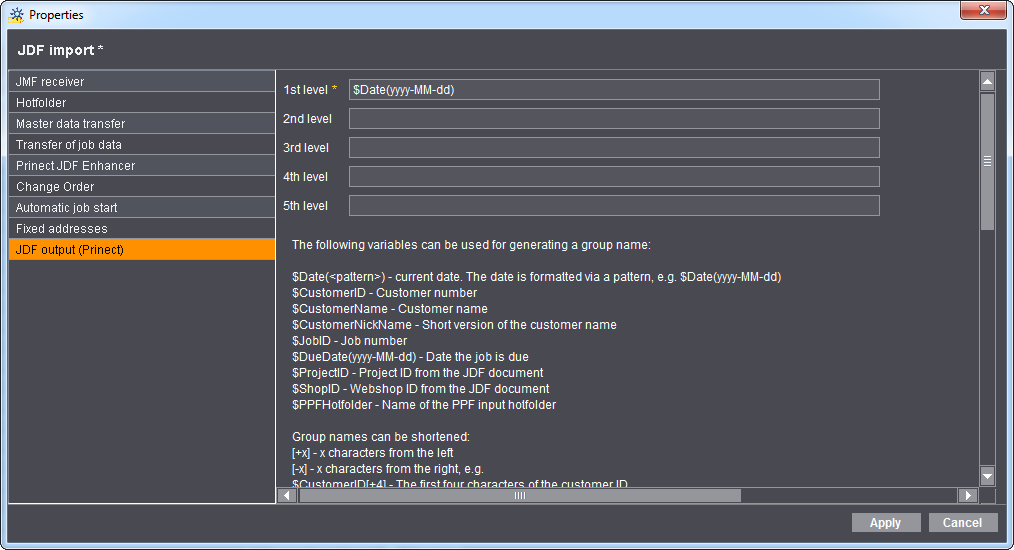
Con esta opción tiene la posibilidad de diseñar la lista de pedidos de una manera más sinóptica. En el subcapítulo Configuración de la lista de pedidos se describe detalladamente la configuración de la lista de pedidos.