
Fenêtre « Commande en amalgame »
La commande de menu « Outils > Gestion des commandes en amalgame » permet d’accéder à la fenêtre suivante :
Dans cette fenêtre, les commandes individuelles à sortir en amalgame sont affichées dans un tableau.

Condition requise : Pour que cette fenêtre affiche les commandes en amalgame, dans un premier temps, à l’aide de la commande « Parcourir », vous devez sélectionner un dossier dans le système de fichiers contenant des commandes individuelles à sortir en amalgame.
Si vous avez choisi une ou plusieurs entrées dans la liste, vous verrez s’afficher en dessous de celle-ci le nombre de commandes sélectionnées et de pages qu’elles contiennent.
Un clic sur le bouton Info situé dans le coin inférieur gauche de la boîte de dialogue fait apparaître une fenêtre contenant des informations complémentaires sur le mode de fonctionnement de celle-ci :
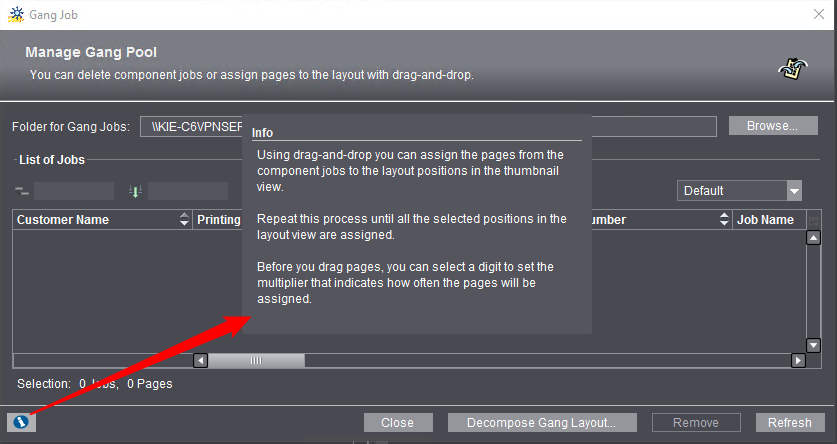
Dans la boîte de dialogue « Gestion des commandes pour amalgame », vous pouvez réaliser les actions suivantes :
•supprimer des commandes en amalgame (sélection multiple possible) : Si vous sélectionnez une ou plusieurs commandes puis cliquez sur « Supprimer », les commandes sélectionnées seront supprimées du dossier des commandes en amalgame.
•définir un schéma de colonne (voir aussi Définir un schéma de colonne personnalisé ).
•regrouper la liste des commandes (voir aussi Vue structurée).
•rafraîchir la liste (bouton « Actualiser »).
•décomposer une maquette d’amalgame : Si une commande en amalgame à laquelle une maquette d’amalgame a déjà été assignée ne doit pas être produite parce que les contenus ont été modifiés à la dernière minute (par exemple), les parties de la commande positionnées sur la maquette doivent être remises à la disposition du dossier d’amalgame afin qu’elles puissent être produites avec une maquette réactualisée. Pour ce faire, il faut « décomposer » la maquette d’amalgame. Les éventuels renvois à une commande en amalgame seront alors extraits de la commande source.
Dans la boîte de dialogue « Gestion des commandes pour amalgame », si vous sélectionnez une liste de données sources déjà assemblées pour une maquette, pour procéder à sa décomposition, vous pouvez cliquer sur le bouton « Décomposer la maquette d’amalgame ». La boîte de dialogue « Décomposer la maquette d’amalgame » apparaît.


Cette boîte de dialogue affiche la liste des commandes en amalgame et de leurs maquettes respectives qui peuvent être décomposées. Choisissez-y la ou les commandes souhaitées puis validez la boîte de dialogue avec « OK ». Les commandes en amalgame sont alors décomposées.
Si vous cochez l’option « Supprimer la maquette et les listes de pages de la commande en amalgame », les maquettes et listes de pages concernées seront supprimées. Vous pourrez alors faire calculer une nouvelle maquette d’amalgame et l’utiliser pour la commande en amalgame.
Suite à cela, les données sources restaurées seront à nouveau disponibles pour la production.