
Na visualização da encomenda você obtém um rápido resumo de suas encomendas com os respectivos resumo e avaliação da encomenda. Para tempos de carga rápidos são indicadas no máximo 1000 operações.
Se você filtrar as encomendas (por exemplo filtro para as encomendas do cliente "Heidelberg"), também podem ser indicadas encomendas, que não seriam indicados sem filtro.
Na guia "Avaliação d/encomenda" você obtém avaliação de tempo e de material refente à encomenda como um todo. Dependendo dos passos de trabalho envolvidos na encomenda e da profundidade de integração, são representadas diferentes informações.
As informações a seguir são representadas na avaliação d/encomenda:
Tempos (diagrama de barras)
O diagrama de barras mostra as taxas percentuais do tempo de produção. Aqui, os tempos de produção individuais (percentuais) sempre se referem tempo de processamento efetivo.
•Tempo efetivo de funcionamento = soma de todos os períodos de tempo em que havia uma operação de uma encomenda carregada numa máquina.
O tempo efetivo de processamento sempre corresponde a 100%. Abaixo do diagrama de barras os valores absolutos e percentuais da produção são mostrados mais uma vez de modo individualizado.
A divisão e a detecção de tempos depende de sua configuração nas categorias de tempo e nos tipos de tempo na configuração dos aparelhos. Veja Categoria de tempo.
Tempos (por operação)
Listagem dos tempos por operação. Todos os tempos são explicados por tipo de medição do tempo.
Impressões
Listagem das impressões (quantidade bens, quantidade de maculatura e quantidade total) por operação.
Impressões (ColorImpressions e BlackImpressions)
Quantidade de páginas impressas na impressão digital. Uma impressão corresponde a uma página impressa de um só lado. Diferença no ColorImpressions e BlackImpressions. ColorImpressions são todas as impressões, que contém pelo menos uma cor. BlackImpressions são as impressões, que só contém preto.
Dependendo da encomenda é listado o consumo de material. Entre estes:
•Consumo de chapas
Indica a quantidade de placas expostas.
•Consumo de papel
O consumo de papel é detectado pela indicação de consumo de material da máquina. Neste contexto o número de material entrada na máquina tem de corresponder ao número de artigo do papel planejado. Qual papel foi planejado para uma operação consta da etapa de trabalho "Impressão" (veja Guia "Materiais"). Se for entrado um outro número de artigo, o papel é detectado como "Outro consumo de material".
•Outro consumo de material
Indica todos os demais materiais detectados, que não podem ser atribuídos a chapas, papel ou cliques. Isto também inclui, p.ex., papel conhecido no MDS, porém, não atribuído à encomenda.
Condição básica: A guia só é visível quando a encomenda selecionada obtém uma etapa de impressão.
A qualidade da encomenda oferece um resumo rápido da qualidade da impressão de todas as operações de impressão da encomenda selecionada, com referência ao padrão de impressão pré-ajustado. Você pode utilizar este relatório, para apresentar ao cliente uma avaliação completa da qualidade da cor.
A qualidade da encomenda indica as seguintes avaliações:
•A folha OK é comprada com o conjunto de cores molhadas do aparelho de medição e avaliada com base nas tolerâncias no padrão de impressão.
•As folhas de impressão contínua são compradas com a folha OK e avaliadas com base nas variantes no padrão de impressão.
•A encomenda obtém uma avaliação completa da qualidade com base na avaliação da folha OK e da avaliação da folha de impressão contínua.
As avaliações detalhadas de todas as operações podem ser encontrada na qualidade de operação "Resumo". Veja Qualidade da operação "Resumo".

Nota: Você pode alterar o padrão de impressão pré-ajustado nos pré-ajustes do Analyze Point. Veja Alterar padrão de impressão para relatórios de qualidade.
Com referência à indicação da qualidade da encomenda valem as seguintes condições de software para aparelhos de medição:
•Prinect Image Control I:
não é apoiado
•Prinect Image Control II:
a partir de I13A
•Prinect Axis Control I
não é apoiado
•Prinect Axis Control II:
a partir de S12B
•Prinect Inpress Control:
a partir de S12B
Duração de armazenamento do relatório de cores
Caso dados de medição não devam ser indicados apesar das versões atuais do software, pode ocorrer que eles já sejam apagados no Analyze Point. Veja Tempo de arquivamento dos relatórios.
Relatório "Qualidade da encomenda"
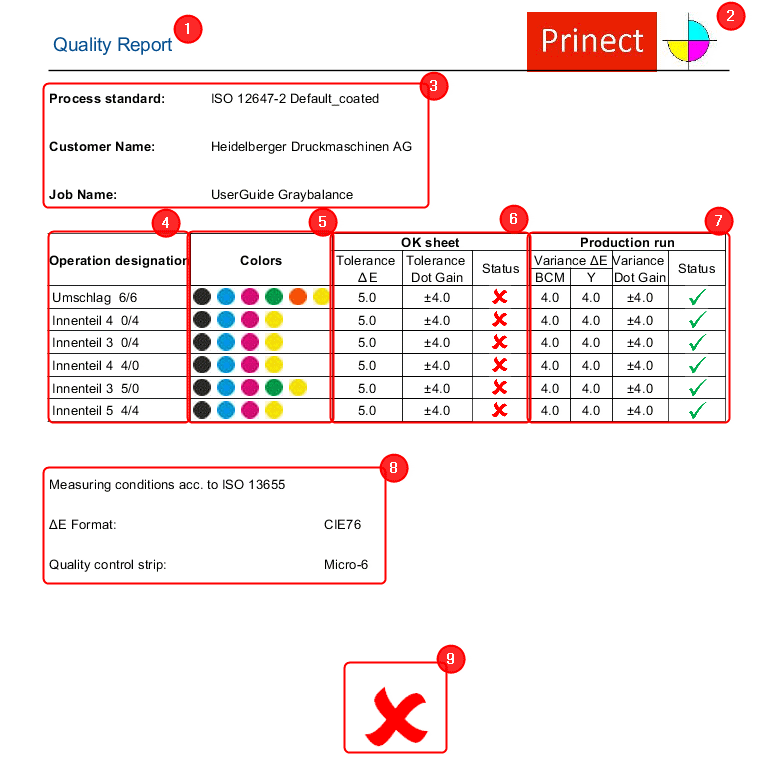
Título do relatório (1)
Logotipo, que você selecionou (2). Veja Logotipo.
Dados do cabeçalho (3):
•Padrão de impressão, que você selecionou (2). Veja Alterar padrão de impressão para relatórios de qualidade.
•Nome do cliente
•Nome da encomenda
Tabela de passo de trabalho:
•Designação do passo de trabalho (4):
Lista de todos os passos de trabalho de impressão
Quando impressão frente e verso estão separadas, elas são listadas como duas operações distintas. Caso não existam dados de medição de cor, surge a entrada "Nenhum dado encontrado!" nas colunas "Folha OK" e "Impressão contínua"
•Cores (5):
Cromaticidade da operação
•Folha OK (6):

Nota: Você seleciona a folha OK no relatório "Resumo". Veja Folha OK.
·Tolerância ΔE:
Tolerância Delta E, permitida para a folha OK, conforme o padrão de impressão.
·Tolerância TWZ:
Tolerância do aumento de valor de tom, permitida para a folha OK, conforme o padrão de impressão.
·Status:
Avaliação da folha OK com o símbolo de status, para saber se este esta dentro da tolerância. Veja Símbolos status.
•Impressão contínua (7):
·Variação ΔE (BCM):
Variação Delta E para black, cyan e magenta, permitida para a produção boa conforme o padrão de impressão.
·Variação ΔE (Y):
Tolerância Delta E yellow, para a produção boa, conforme o padrão de impressão.
·Status:
Avaliação da impressão contínua com o símbolo de status, para saber se pelo menos 68% das folhas boas está dentro da variação. Veja Símbolos status.

Nota: No caso dos valores de tolerância e variação indicados, não se trata de de valores medidos na realidade, senão de divergência permitidas conforme o padrão de impressão.
Outras informações (8):
•Condições de medição:
Padrão de impressão empregado
•Formato ΔE empregado. Atualmente é empregado o padrão "CIE76".
•Faixas de medição de cor:
Lista de todas as faixas de medição de cor de todas as operações utilizadas para a medição de cor.
Avaliação total (9):
|
Símbolo status |
Explicação |
|---|---|

|
Folha OK A qualidade da operação está em encomenda. Conforme o padrão de impressão pré-ajustado, a folha OK está dentro da tolerância. Impressão contínua A qualidade da impressão contínua está em encomenda. Pelo menos 68% da produção boa da operação estão dentro da tolerância, quanto comparados com a folha OK Avaliação total A qualidade da encomenda está em encomenda. Todas as operações da encomenda estão em encomenda, tanto na avaliação das folhas OK, quanto na avaliação da impressão contínua. |

|
Folha OK A qualidade da operação não está em encomenda. Conforme o padrão de impressão pré-ajustado, a folha OK não está dentro da tolerância. Impressão contínua A qualidade da impressão contínua não está em encomenda. Menos de 68% da produção boa da operação estão dentro da tolerância, quando comparados com a folha OK. Avaliação total A qualidade da encomenda não está em encomenda. Pelo menos uma avaliação de folha OK, ou avaliação de impressão contínua da operação não está em encomenda. |

|
Avaliação total Pelo menos uma operação da encomenda não tem dados de medição adequados, ou pelo menos uma operação ainda não foi impressa. |
Alterar padrão de impressão para relatórios de qualidade
A avaliação dos dados da medição das cores no Analyze Point pode ser ajustado a partir de um padrão de impressão global. A avaliação é representada na "Qualidade da encomenda" e na qualidade de operação "Resumo". Um padrão de impressão alterado posteriormente só tem efeito sobre dados de medição das cores novos. Uma exceção à regra é a qualidade de operação "Resumo". Aqui o padrão de impressão pode ser alterado ainda posteriormente em conformidade com a operação. Veja Qualidade da operação "Resumo".
Enquanto padrão de impressão global foi ajustado de fábrica o padrão "ISO 12647-2 HDM_Default".
Para alterá-lo, proceda como descrito:
1.Alterne para a área "Analyze Point > Encomendas".
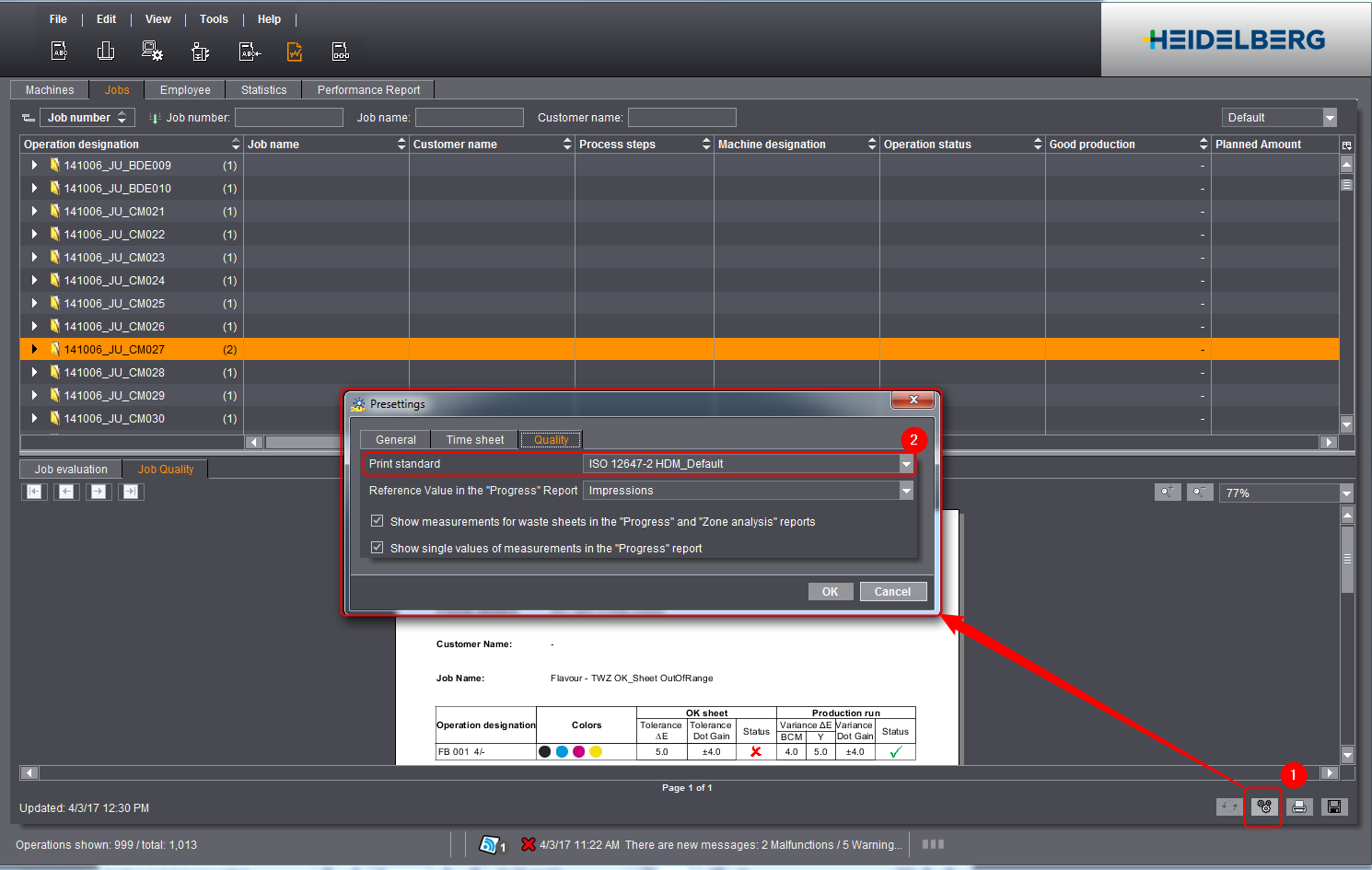
2.Clique no símbolo a seguir "Pré-ajustes" (1).
Abre-se o diálogo "Pré-configurações".
3.Selecione na lista "Padrão de impressão", o padrão desejado (2).
Os padrões de impressão selecionáveis podem ser criados no Prinect Color Toolbox e transferidos para o Analyze Point. No Analyze Point são criados padrões de impressão.
4.Clique em "OK".
O padrão de impressão é aplicado em dados de medição das cores novos.