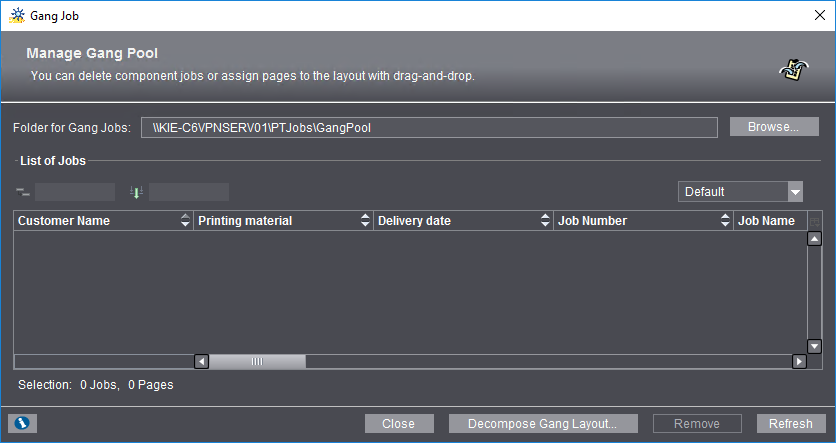
Com o ponto de menu "Ferramentas > Administrar pasta de coleção" é aberta a janela a seguir:
Nesta janela são indicadas como tabela as encomendas individuais, que devem ser emitidas coma encomenda coletiva.

Condição básica: Para que sejam indicadas encomendas coletivas nesta janela, você tem de selecionar inicialmente uma pasta no sistema de arquivos, com auxílio de "Pesquisar", que contenha encomendas individuais, que devem ser emitidas coma encomenda coletiva.
Se você tiver selecionado uma ou mais entradas de listas, são indicados abaixo da lista a quantidade de encomendas selecionadas e as páginas obtidas.
Se você clicar no botão de informação no canto esquerdo, inferior abre-se uma janela, onde você obtém informações adicionais para utilização do diálogo.
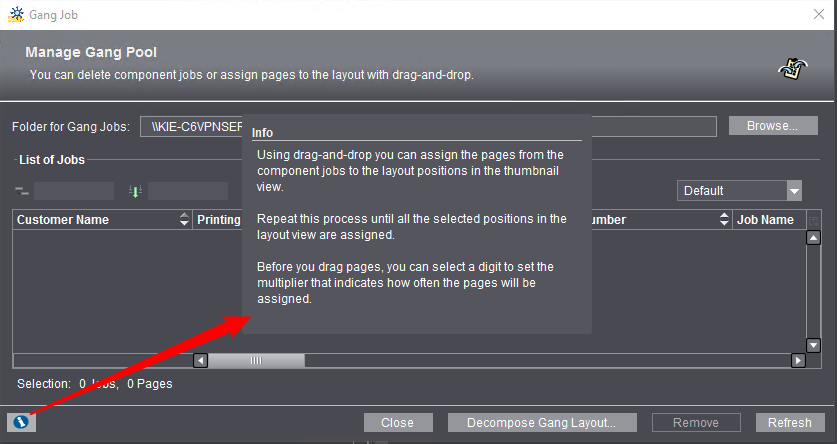
No diálogo "Administrar pasta de coleção" você pode executar as seguintes ações:
•Apagar encomendas coletivas (seleção múltipla é possível): Se você marcar uma ou mais encomendas e clicar em "Apagar", as encomendas selecionadas são apagadas da pasta de encomendas coletivas.
•Definir por conta própria um esquema de colunas (veja também Definir um esquema de colunas individual ).
•Agrupar a lista de encomendas (veja também Vista estruturada).
•Atualizar a lista (botão "Atualizar").
•Decompor layout coletivo: Se uma encomenda coletiva, à qual já foi atribuído um layout coletivo, não deve ser produzida, p.ex. porque os conteúdos foram alterados subitamente, as encomendas parciais posicionadas no layout coletivo devem ser disponibilizadas novamente para a pasta coletiva, para que eles eventualmente possam ser produzidos com um layout atualizado. Aqui o layout coletivo tem de ser "Decomposto". Eventuais referências cruzadas de uma encomenda coletiva são aqui retiradas da encomenda fonte.
Se você quiser selecionar no diálogo "Administrar pasta de coleção" uma lista de dados fonte já coletados para um layout, você pode clicar no botão "Decompor layout coletivo" para decompor. É aberto o diálogo "Decompor layout coletivo":

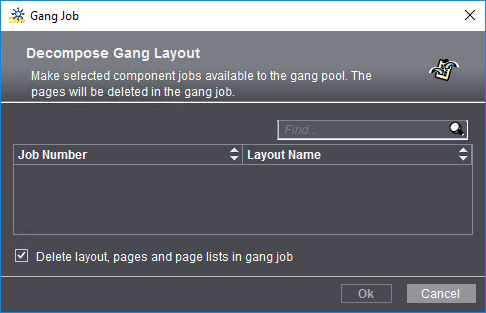
Neste diálogo são indicadas encomendas coletivas e os respectivos layouts coletivos, que devem ser decompostos. Selecione aqui a/as encomenda/encomendas coletiva/coletivas desejada/desejadas e confirme o diálogo com "OK". As encomendas coletivas são decompostas.
Se você ativar a opção "Apagar Layout e listas de páginas na encomenda coletiva", os respectivos layouts e listas de páginas são apagados. Você pode então calcular um novo layout coletivo e utilizar na encomenda coletiva.
Em seguida os dados fonte recompostos estão à disposição para a produção.