如果没有因为搜索或过滤条件被隐藏,在任务列表中会显示 Prinect Manager 中现有的所有活件(参见过滤和回收站)。活件可以被分为活件组,例如可以为每个客户提供一个自己的组。在添加活件时定义活件组。此外,还可以按照列标题分组显示任务列表(参见分组功能)。
任务列表中的列
在任务列表的单个列中显示有关单个活件的属性以及处理状态的各种信息。
调整列宽
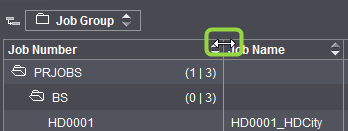
在列标题行,可以改变列宽。只要将光标放置在列与列之间的分割线上,直到光标变成双箭头的样子。现在只要按住鼠标左键并向所需的方向移动。列宽就会相应地改变。
如有必要,可以使用表格下方的水平滚动条查看当前无法看到的表格区域。
"工作流程状态"列
此列仅包含图标,因此应做更加详细的说明。
在"工作流程状态"列中,可以以图标的形式跟踪工作流程中的活件当前状态。
针对工作流程中的不同进程会显示不同的图标。这里通过彩色图标识别活件中使用的进程。如果在活件中没有进程可用,则通过灰色图标标识。
如果一个进程已完成,相应的图标通过"带白色勾号的蓝色圆"进行标识。如果该进程已结束,且工作流程的状态被设置为"已结束",则用"带白色勾号的绿色圆"标识图标。
示例:
|
图标 |
名称 |
意义 |
|---|---|---|
|
|
不使用 |
一个工作流程不被使用(灰色)并且被忽略。 |
|
|
激活 |
一个工作流程(进程)激活 |
|
|
完成 |
进程完成 |
|
|
完成 |
进程结束(工作流程状态设置为"已结束") |
任务列表中的快捷菜单
在任务列表中点击鼠标右键打开快捷菜单。如果同时选择了一个活件,那么快捷菜单功能与所选择的活件相关,即很多功能仅仅影响此活件。
快捷菜单包含以下命令:
|
任务列表快捷菜单 |
|
|---|---|
|
新建 > 活件 |
通过这个命令可以添加新的活件。 |
|
新建 > 活件来自模版 |
只有选择了一个活件之后,这个命令才可用。通过这个命令可以创建一个以当前所选择的活件为模版的活件,即新的活件使用模版活件的活件设置(参见"基于选定的活件创建新活件"窗口)。 |
|
新建 > 活件组 |
通过这个命令可以创建新的活件组。如果事先选择了一个现有的活件组,那么新创建的活件组将作为已选择活件组的子组。(参见"新建组"窗口)。 |
|
打开 |
只有选择了一个活件之后,这个命令才可用。通过这个命令可以打开所选的活件。还可以通过双击该活件或者使用快捷键 Ctrl+O 此命令。 |
|
打开活件包 |
只有在选择了一个属于某活件包的活件时,这个命令才可用。通过这个命令可以打开相关的活件包。 |
|
打开方式 > 打开活件 |
只有选择了一个活件之后,这个命令才可用。通过这个命令可以打开活件。 |
|
打开方式 > 活件评估 |
通过这个命令可以打开所选的活件及活件评估。 |
|
打开方式 > 活件概览 |
通过这个命令可以打开所选的活件及活件概览。 |
|
剪切 |
使用这个命令可以剪切所选的活件条目并将其复制到剪贴板上。 |
|
复制 |
使用这个命令可以将所选的活件条目复制到剪贴板上。 |
|
粘贴 |
使用该命令可以打开"粘贴活件"对话框,并且可以将剪贴板上的活件粘贴到当前所选择的位置(另见"粘贴活件"窗口)。 |
|
导入 |
通过这个命令可以导入从(其他)Prinect Manager 导出的活件。在调用此命令后,"导入活件"对话框打开。 |
|
通过导入替换 |
通过这个命令可以用从(其他) Prinect Manager 导出的活件替换所选择的现有活件。在调用此命令后,"导入活件"对话框打开。 |
|
导出 |
通过这个命令可以导出活件。在调用此命令后,"导出活件"对话框打开。 |
|
存档 |
通过这个命令保存选中的活件。 |
|
恢复 |
通过这个命令可以将已保存的活件恢复到活件列表中。 |
|
浏览 |
使用这个命令打开"浏览"对话框,通过此对话框可以在文件系统中打开"活件数据"(另见"浏览"按钮)。 |
|
添加文件 |
使用这一命令,可以为所选择的活件添加文档文件(另见按钮 "添加文件"窗口)。 |
|
提交到收集 |
使用这一命令可以将所选择的活件提交至"组活件池"(另见组活件)。使用组活件,以便一起放置多个印刷活件,从而优化利用印张版式,通过混合放置不同活件的页面,能够在产生最少废弃物的情况下生产活件。组活件在"WEB-to-Print 工作流程"中发挥了很大的作用。提交到收集适用以下条件: •如果在此活件中存在带分配页面的印张,则会提交所有印张。如果没有分配任何单一页面,则不会提交。 •如果没有印张,但是有带分配页面的页面列表,则会提交"页面列表的页面"。 如果没有带分配页面的页面列表,则会提交活件的所有页面。如果活件中没有任何页面,则不会进行任何操作。 |
|
上锁 |
使用这个命令可以锁定对所选择的活件的各种类型的编辑。处于"上锁"状态的活件无法编辑,也不能执行任何处理步骤。只能删除被锁定的活件。通过再次调用"上锁"命令可以重新释放该活件。由用户锁定的活件可以通过"活件标识"栏的"带锁的用户"图标以及快捷菜单"上锁"前的勾号识别,如果活件不是被用户而是被系统锁定的(例如导出活件时),则只显示锁形符号。 |
|
标为已撤销 |
使用这个命令可以将所选择的活件标记为"已撤销"。活件状态"已撤销"对应状态"已完成",Web-to-Print工作流需要这种状态(另见"将活件设置为"已撤销"状态"窗口)。 |
|
标记为完成 |
使用这个命令可以将所选择的活件标记为完成。这时,会打开"完成活件"对话框(另见"将活件设置为已完成"窗口)。 |
|
优先级 |
在此处可以选择某活件的优先处理顺序(高、中或低)。 |
|
设置工作流程状态 > [元素] - 结束 |
如果此功能被激活(快捷菜单前打勾),将在"工作流程状态"栏看见带绿色勾号的各元素(文档、页面、拼版、打样、印版、印刷、数字印刷、印张处理、产品)的图标,以此标记为"结束"。 |
|
手动操作 |
使用该命令可以打开"手动操作"窗口(参见"手动操作"窗口)。可以为活件添加"手动操作"属性,即在操作数据采集中将注明对此活件执行手动操作(除了自动化 Prinect 工作流程之外)。 |
|
设置交件时间 |
使用这一命令可以随后为所选择的活件设定一个交件时间。这时会打开"选择日期"窗口。在这个窗口中您可以输入一个完成活件的交件时间(日期和时间),(另见"选择日期"窗口)。此处输入的数据在"到期时间"栏中显示。 |
|
开始 |
使用这个命令可以启动被中断的活件(另见"新建活件"按钮)。 |
|
停止 |
使用这个命令可以停止所选的活件。如果选择了一个组,那么这个组内所有的活件及其子组都会停止(参见"新建活件"按钮)。 |
|
删除 |
使用这个命令可以彻底删除所选择的活件。这时,会打开"删除活件"对话框(另见"删除活件"窗口)。 |
|
丢入回收站 |
使用这个命令可以将所选择的活件丢入回收站。可以将该活件从回收站中还原或者永久删除。只能将已停止、已完成的活件丢入回收站。可能会出现相关提示。可以用快捷菜单命令"标记为已完成"将活件状态指定为"已完成"。 |
|
重命名 |
使用这个命令可以对活件进行重命名。这时,会打开"重命名活件"对话框(参见"重命名活件"窗口)。 |
|
搜索 |
使用该命令可以打开"搜索活件"窗口(参见搜索功能 )。在这里,可以根据不同规则搜索某个特定的活件,并按要求立即打开。 |
|
更新 |
使用这个命令可以更新任务列表。 |
|
全部压缩 |
使用这个命令可以隐藏所有活件文件夹下所有打开的下层,即文件夹将"完全折叠"。如果只要隐藏所选择的活件文件夹的下层,则按下"左箭头"按钮。 |
|
全部展开 |
使用这个命令可以显示所有活件文件夹的所有下层,即文件夹将"完全展开"。如果只要显示所选择的活件文件夹的下层,则按下"右箭头"按钮。 |


