
Nell’area «Amministrazione > Sistema» potete gestire i motori e gli elementi funzionali interni al Cockpit del sistema Prinect Production.
 Nota: Potete comandare l’area «Sistema» solo se vi siete connessi come utente con diritti di amministratore corrispondenti. Se questi diritti non sono presenti, l’area «Sistema» non è visibile.
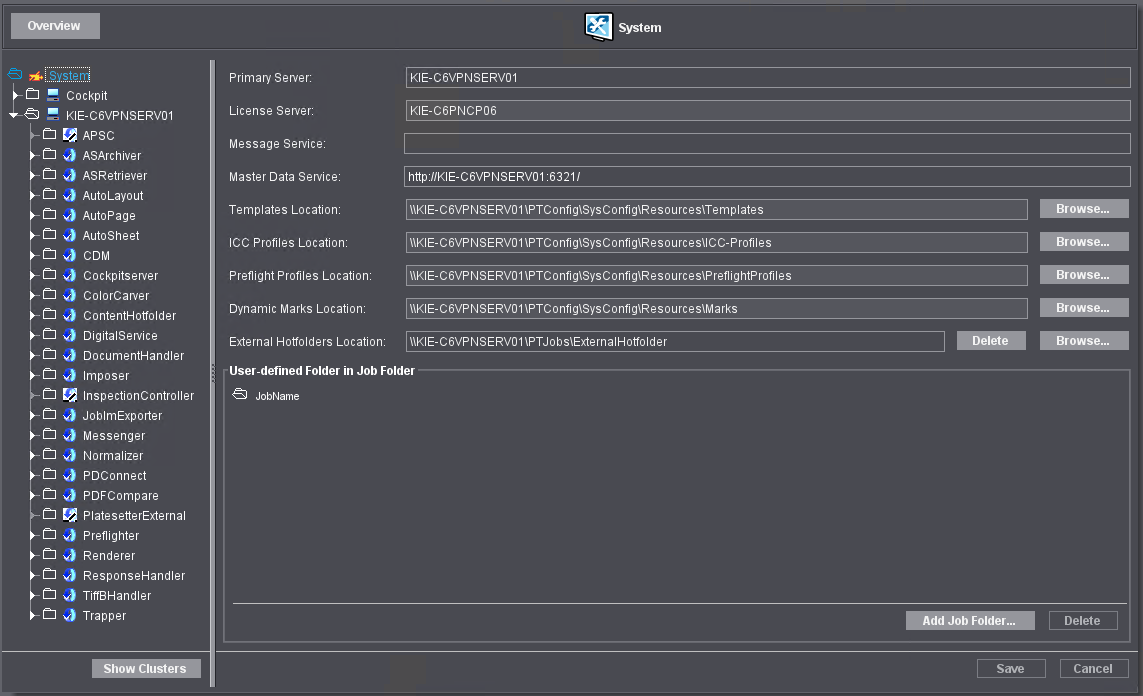
Nella parte sinistra dell’area «Sistema» vi sono i motori che si trovano nell’ambiente del sistema di Prinect Production, rappresentati in una struttura ad albero. «Aprendo» i nodi della struttura è possibile visualizzare i singoli motori. In una combinazione standard avete a disposizione i seguenti motori:
Motore | |
|---|---|
APSC | «APSC» è l’acronimo di «Automatic Paperstretch Compensation». Si tratta qui di motori interni per la compensazione automatica della dilatazione della carta (Amministrazione > Compensazione dilatazione della carta). La compensazione automatica della dilatazione della carta esiste anche come applicazione autonoma. |
ASArchiver | Il motore Prinect «Archiver» per l’archiviazione degli ordini. |
ASRetriever | Il motore che permette di recuperare i dati archiviati. |
AutoPreset | Motore per la creazione delle preimpostazioni di stampa e dell’anteprima del foglio. |
AutoLayout | Motore per l’imposizione automatica e la preparazione del layout. |
AutoPage | Motore per l’uscita automatica delle liste di pagine. |
AutoSheet | Motore per l’uscita automatica del foglio. |
CDM | Il Gestore centrale delle periferiche (Central Device Manager). Qui vengono configurate p.es. macchine da stampa digitali offset e Labelfire come anche macchina di finissaggio. |
CockpitServer | Mette a disposizione servizi interni per l’elaborazione e la gestione dell’ordine. |
ColorCarver | Comanda la gestione del colore Prinect. |
ContentHotfolder | Comanda i meccanismi delle hot folder nel Prinect Production. |
DigitalService | Motore per il comando di macchine da stampa digitali eccetto Labelfire 340 e macchine da stampa digitali comandate tramite un Data Terminal. La configurazione di queste ultime si effettua tramite il CDM. La configurazione e la gestione delle macchine da stampa digitali si effettua nell’area Amministrazione in «Macchine da stampa digitali». Vedi Macchine da stampa digitali. |
DocumentHandler | Motore per l’elaborazione specifica ai documenti di file PDF. |
Imposer | Motore per la sostituzione di marchi e la creazione di file PDF per fogli e fascicoli. |
InspectionController | Se su una delle macchine da stampa dell’ambiente del sistema è presente un InspectionController, procedete qui alla configurazione della connessione al flusso di lavoro Prinect. |
JobImExporter | Motore per l’importazione e l’esportazione di ordini. |
Messenger | Motore per l’invio di e-mail compresa l’approvazione delle bozze. |
Normalizer | Motore per la normalizzazione PDF nelle sequenze Qualify. |
PDConnect | Gestione del collegamento, p.es. con Prinect ImageControl o Package Designer. |
PDFCompare | Motore per il confronto di documenti PDF (originali) modificati e non modificati. |
PlatesetterExternal | Qui possono essere definite e configurate periferiche CTP di altri fabbricanti. Vedi Aggiungi periferica CTP esterna. Le periferiche CTP HEIDELBERG vengono configurate sotto «Renderer». |
Preflighter | Motore Preflight nella sequenze Qualify e Prepare. |
Renderer | Il motore Renderer elabora tutte le uscite di bozza, del CTP e di stampa digitale. |
ResponseHandler | Motore per l’elaborazione delle approvazioni del cliente. |
TiffBHandler | Motore per il collegamento di stazioni di lavoro Prinect Shooter e/o fotocompositrici di altri fabbricanti tramite file TIFF-B. |
Timer | Motore per l’esecuzione di azioni temporizzate e sottomesse a condizioni. |
Trapper | Motore trapping (trapping) |
Se fate clic su un elemento nella struttura ad albero, potete vedere a destra di questo, nella zona dinamica della scheda, le varie possibilità di configurazione.
Potete visualizzare le impostazioni per i tipi di motori come anche i parametri dei differenti motori e modificare i cluster dei motori.
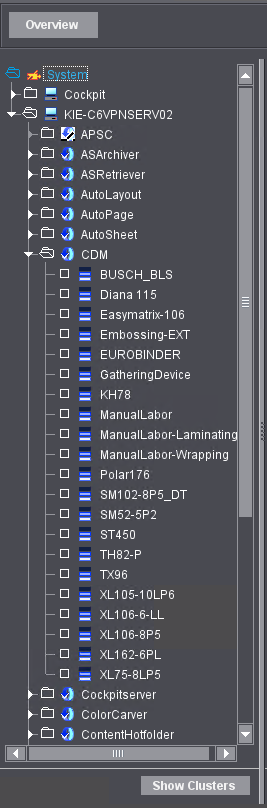
Icone rappresentanti lo stato dei motori
| Uno o più motori di questo tipo sono disponibili. |
Alcun motore di questo tipo ha la licenza. | |
| Un motore di questo tipo non è disponibile (non avviato). |


Nota: Quanto segue, vale solo se Prinect Portal Services è installato: per ogni server Prinect Portal Services viene creato automaticamente un alias di base con il nome dell’area di scambio dei dati («EXCHANGE»). Così, l’utente «prinect» e/o i motori del sistema Prinect Production hanno accesso a quest’area.
Privacy Policy | Impronta | Prinect Know How | Prinect Release Notes