
[装置]タブには作成したすべての装置の概要が表示されます。
次の機能が利用できます:
•添付用紙とタイムシートの印刷のオン/オフ
•添付用紙とタイムシート印刷用印刷機の割り当て
•添付用紙とタイムシートの添付用紙テンプレートの選択
添付用紙 / タイムシートテンプレートを装置に割り当てる
装置を使って添付用紙やタイムシートを印刷できるようにするために、装置にテンプレートを割り当てなければなりません。
以下の手順で行います:
1."管理 > 装置設定 > 装置"の順番に切り替えます。
2.テンプレートを割り当てたい装置をリストから選択します。
3."開く"をクリックします。
"[装置名]"ウィンドウが開きます。

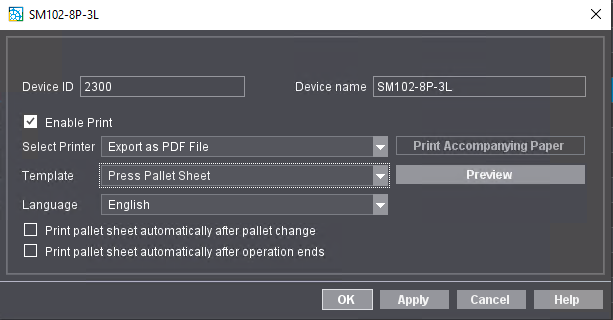
オプション"印刷を有効にする" オプションを有効にすると、この装置の添付用紙および/またはタイムシートを、接続されたシステムプリンタ(オフィスのプリンタ等)で印刷できます。このオプションを無効にすると、この装置では、添付用紙/タイムシートが印刷されません。 |
ここで、添付用紙やタイムシートを印刷するプリンタを選択します。 •PDFファイルとしてエクスポート 添付用紙またはタイムシートが、PDF文書としてPrinectサーバの以下の場所に保存されます:"[Server name] > PTJobs > AD-PDF > [装置番号]" •[システムプリンタ名]:システムプリンタで出力 Prinectサーバのコンピュータのローカルで使用可能な、Windowsドライバを持つすべてのシステムプリンタが表示されます。システムプリンタのインストールに関する詳細は、こちらを参照してください:PrinectサーバでWindowsプリンタをインストールする 注記: PDF文書をシステムプリンタで直に出力したい場合は、事前にプリンタまたはプリントスプーラーを、Prinect Productionのコンピュータで適切に設定する必要があります。詳細はプリンタの取扱説明書を参照してください。 [言語]リストボックス 添付用紙に印刷する言語を選択します。 [添付用紙を印刷する] ボタン このボタンを使って、選択したプリンタで添付用紙のテスト印刷を開始します。 "プレビュー"ボタン 選択した添付用紙のプレビューが表示されます。 |
[プリンタを選択]リストボックス ここで、添付用紙やタイムシートを印刷するプリンタを選択します。 •PDFファイルとしてエクスポート 添付用紙またはタイムシートが、PDF文書としてPrinectサーバの以下の場所に保存されます:"[Server name] > PTJobs > AD-PDF > [装置番号]" •[システムプリンタ名]:システムプリンタで出力 Prinectサーバのコンピュータのローカルで使用可能な、Windowsドライバを持つすべてのシステムプリンタが表示されます。システムプリンタのインストールに関する詳細は、こちらを参照してください:PrinectサーバでWindowsプリンタをインストールする 注記: PDF文書をシステムプリンタで直に出力したい場合は、事前にプリンタまたはプリントスプーラーを、Prinect Productionのコンピュータで適切に設定する必要があります。詳細はプリンタの取扱説明書を参照してください。 |
[テンプレート]リストボックス ここで、装置に使用できるすべての添付用紙テンプレートを選択することができます。 •タイムシートのみ タイムシートのみが機械で出力されます(装置にあるタイムシートのアウトプットを参照)。 •パレットシート(印刷機)/ Prepress CTPパレットシート(CTP装置)を印刷 標準パレットシートのテンプレート •パレットシート(印刷機)/ Prepress CTPパレットシート(CTP装置)Classicを印刷 パレットシートとタイムシートを印刷したい場合は、他のテンプレートのいずれかを選択してください。これらには、タイムシート印刷とパレットシート印刷が含まれています。 •パレットシート(印刷機)/ Prepress CTPパレットシート(CTP装置)Classic等を印刷。 出力装置に応じて、他のパレットシート用テンプレートが表示されます。 |
[言語]リストボックス 添付用紙に印刷する言語を選択します。 |
[添付用紙を印刷する] ボタン このボタンを使って、選択したプリンタで添付用紙のテスト印刷を開始します。 |
"プレビュー"ボタン 選択した添付用紙のプレビューが表示されます。 |
4.[OK] をクリックして設定を確定します。
設定は適用され、すぐに有効になります。
プライバシーポリシー | インプリント | Prinect Know How | Prinect Release Notes