
生産の際、印刷された用紙は、その他のプロセス(断裁、折り、外部プロセスなど)に備えてパレットに配置されます。これらのパレットには、識別用のパレットシートが添付されます。
"パレットシートの作成"機能により、パレットシートは一部自動的に生成できます。印刷機で手動でトリガー(BDEメッセージ)した後、その後のプロセスに必要な情報がすべて自動的に保存されます。その後、パレットシートがプリンタに出力されます。
•前提条件
•印刷されるジョブデータ
•パレットシート出力の構成
•パレットシートをPrinect Press Centerで印刷する
"パレットシートを印刷"機能を機械で使用するためには、次の前提条件が満たされていることが必要です。
•プリネクトサーバにデータベースがインストールされていること。
•機械を CDM で登録する場合は、接続の種類"機械 直接"、"データターミナル"、"カウンタボックスのあるデータターミナル"、または、"機械 直接のあるデータターミナル"を選択しなければなりません。
印刷されるジョブデータは、使用するパレットシートテンプレートによって異なります。"Classic"と名前の付いた添付用紙テンプレートでは、この名前がついていないテンプレートに比べて情報量が少なくなっています。
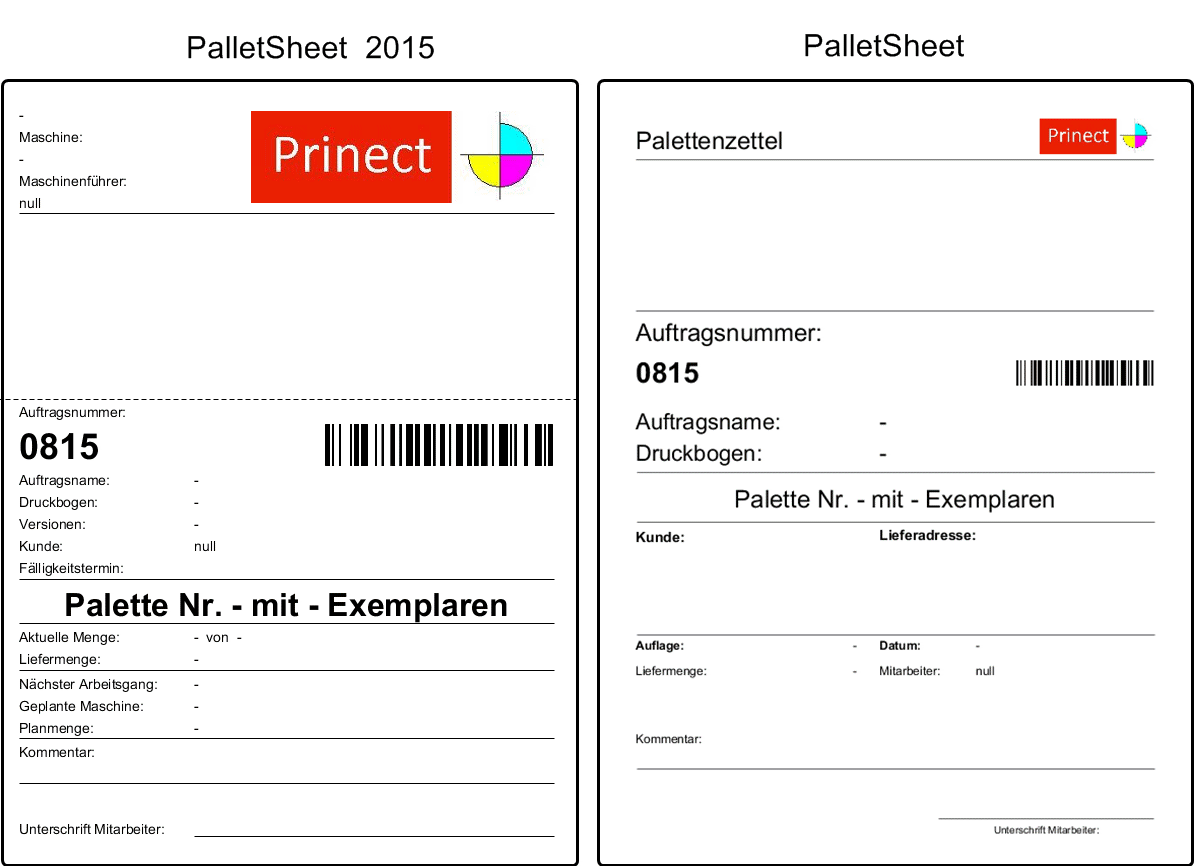
それぞれのテンプレートに表示できるジョブデータについては、次の表を参照してください:
ジョブデータ | テンプレート | テンプレート |
|---|---|---|
ロゴ •パレットシートに割り当てたロゴです。添付用紙テンプレートを編集する-を参照。 | はい | はい |
プレビュー | はい | はい |
ジョブ番号 | はい | はい |
バーコードとしてのジョブ番号 | はい | はい |
ジョブ名 | はい | はい |
印刷用紙 •用紙の名前です。 | はい | はい |
顧客 | はい | はい |
パレット番号とパレット上にある用紙の数です。 | はい | はい |
送付先 •マネジメントインフォメーションシステムによってジョブに送付先が添付されている場合のみ、送付先が印刷されます。 | はい | はい |
納品数 •製品の納品量 | はい | はい |
生産量 •必要な用紙の枚数(計画されたヤレ紙を含む) | はい | はい |
パレットシートの印刷日時。 | はい | はい |
コメント •パレットシートの開始の際に機械オペレーターが機械に入力したコメント/メモ。 | はい | はい |
パレットシートを印刷した機械 | はい | - |
パレットシートを機械で開始した機械オペレーター | はい | - |
バージョニングされたジョブの場合のバーション | はい | - |
締切日 | はい | - |
情報がある場合の次の作業工程 | はい | - |
情報がある場合の次の作業工程の計画された機械 | はい | - |
情報がある場合の計画量 •次の作業工程用に準備されていなければならない計画量良品量とヤレ紙量が含まれます | はい | - |
 前提条件: パレットシートでのテープインサータ情報の使用は、Press Center バージョンS14Aから利用可能です。CDMでの枚葉印刷機の設定の際は、機械バージョンを正しく選択するよう注意してください。装置クラス「枚葉印刷機」のその他の一般的装置設定を参照。
HEIDELBERGのInsertStarは、組み込みテープインサータシステムの付いた枚葉印刷機用に追加情報のあるパレットシートテンプレートを使用することができます。InsertStarでは用紙枚数のカウント機能とヤレ紙のマーキング機能が一つになっています。InsertStarのパレットシートには、針飛びのある用紙のリスト作成など、ポストプレスの情報が含まれています。
InsertStar付きの枚葉印刷機用に4つのテンプレートが利用できます。2つがプリネクトインスペクションコントロール (PIC) 用でもう2つがプリネクトインスペクションコントロール 2 (PIC2)用です。PIC2とは異なり、PICは欠陥のある面付けを伝送し、パレットシートに書き込むことができます。
クラシックと非クラシックテンプレートの違いは、非クラシックテンプレートでは、例えば計画された機械や次の作業工程の情報をより多く表示していることです。
例 - マーキング機能のパレットシート
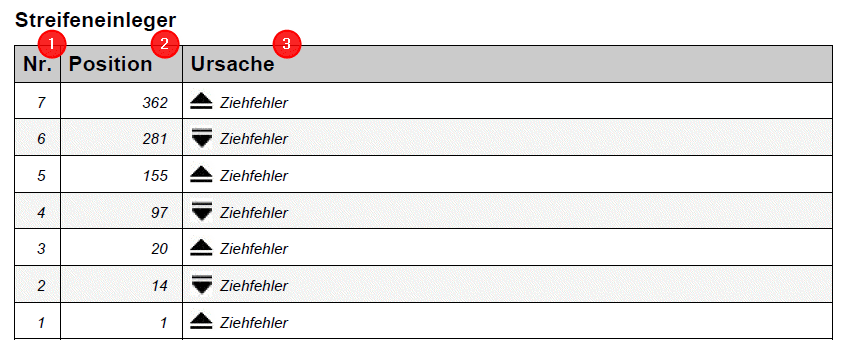
No. (1)
ストリップの番号を表示します。No. 1は最初に間紙を挟まれたストリップに対応します。これはパレット内の一番下の場所にあります。
位置 (2)
イベントの用紙番号示します。位置1はパレットの一番下の用紙に対応します。
原因 (3)
ストリップの原因を示します(針飛びなど)。
アイコン | 説明 |
|---|---|
| エラーイベントに対する開始ストリップ このアイコンは、何番目の用紙からエラーイベントが開始するか、位置と組み合わせて示します。機械オペレーターはパレット内のストリップに基づいて、その場所から次の用紙が最終ストリップまでにエラーを示すことを認識します。 |
| エラーイベントに対する最終ストリップ このアイコンは、どこでエラーイベントが終了するか、位置と組み合わせて示します。機械オペレーターはパレット内のストリップに基づいて、その場所からすぐ前の用紙がエラーを示すことを認識します。開始ストリップと終了ストリップの間のすべての用紙にはそれに応じてエラーがあります。 |
| エラーイベントに対する中間ストリップ このアイコンは、パレットのどの位置で中間ストリップがインサートされるか、位置と組み合わせて示します。中間ストリップは、開始ストリップと終了ストリップの間の特定のエラー用紙数に応じてインサートされます。設定は、エラー用紙数に従って中間ストリップがインサートされますが、Prinect Press Center内で事前に構成しておく必要があります。 |


1.プリネクトサーバにWindowsプリンタ(DIN-A4プリンタ)をインストールしてください(PrinectサーバでWindowsプリンタをインストールする)。
2.必要に応じて新ロゴを標準テンプレートに定義することができます(添付用紙テンプレートを編集する-)。
3.装置(印刷機)を CDM に登録する必要があります(機械を接続する)
「InsertStarのパレットシート」のPrinect Press Centerバージョンに注意してください。InsertStar付き枚葉印刷機用パレットシートを参照。
4.対応する装置にパレットシートテンプレートを割り当てなければなりません(添付用紙 / タイムシートテンプレートを装置に割り当てる)。
5.自動パレット交換装置は、パレットシートの自動プリントアウトを無効にすることができます。プレート交換時の自動パレットシート印刷をオン/オフにするを参照。
6.InsertStar用の追加情報のあるパレットシートでは、InsertStarのカウント機能やマーキング機能がPrinect Press Centerで有効になっている必要があります。これに関してはお使いのPrinect Press Centerの取扱説明書をお読みください。
PrinectサーバでWindowsプリンタをインストールする
前提条件: PrinectサーバコンピュータでWindowsプリンタをインストールするためには、管理者権限が必要です。つまり、必要な権限を持つWindowsユーザーとしてログインする必要があります。
パレットシートまたはその他の添付用紙をPrinectサーバのコンピュータで出力するためにWindowsプリンタをインストールする方法は、いくつかあります:
•プリンタをPrinectサーバコンピュータにローカルで接続する(USBケーブル等で)。この場合はプリンタが、メーカーが提供するインストール用記憶媒体(CD/DVD、USBスティック)、またはドライバをダウンロードして使用可能なインストールプログラムによってインストールされます。
•プリンタをローカルネットワークに接続し、ネットワーク接続(TCP/IP)経由でアクセスする。この場合も通常は、メーカーのインストールプログラムを使用できます。
•プリンタをプリンタサーバを介してネットワーク内で共有し、アクセスする。この場合は、プリンタサーバが、必要なドライバを自動的に提供します。
 注記: 添付用紙を出力するためには、プリンタを印刷機の近くに設置することをおすすめします。Prinectサーバは必ずしも印刷機の近くにあるとは限らないため、この目的のためにはローカル接続よりもネットワーク接続の方がどちらかといえば適します。
可能であれば、プリンタのインストールにはプリンタメーカーのインストールプログラムを使用してください。インストールプログラムは多くの場合、記憶媒体(CD、DVD)として同梱されているか、またはメーカーのホームページでダウンロードできます。その際、メーカーのソフトウェアのインストール指示に従ってください。
プリンタメーカーのインストールプログラムを使用できない場合、またはネットワーク内でプリンタサーバを介してプリンタにアクセスする場合は、以下の手順に従います:
1.可能であれば、メーカーのホームページでプリンタ用のドライバファイルをダウンロードし、Prinectサーバでファイルを使用できるようにします。
2.Prinectサーバで設定を開きます:[スタート>設定]を開き、ここで[装置(Bluetooth、プリンタ、マウス)]セクションを開きます。

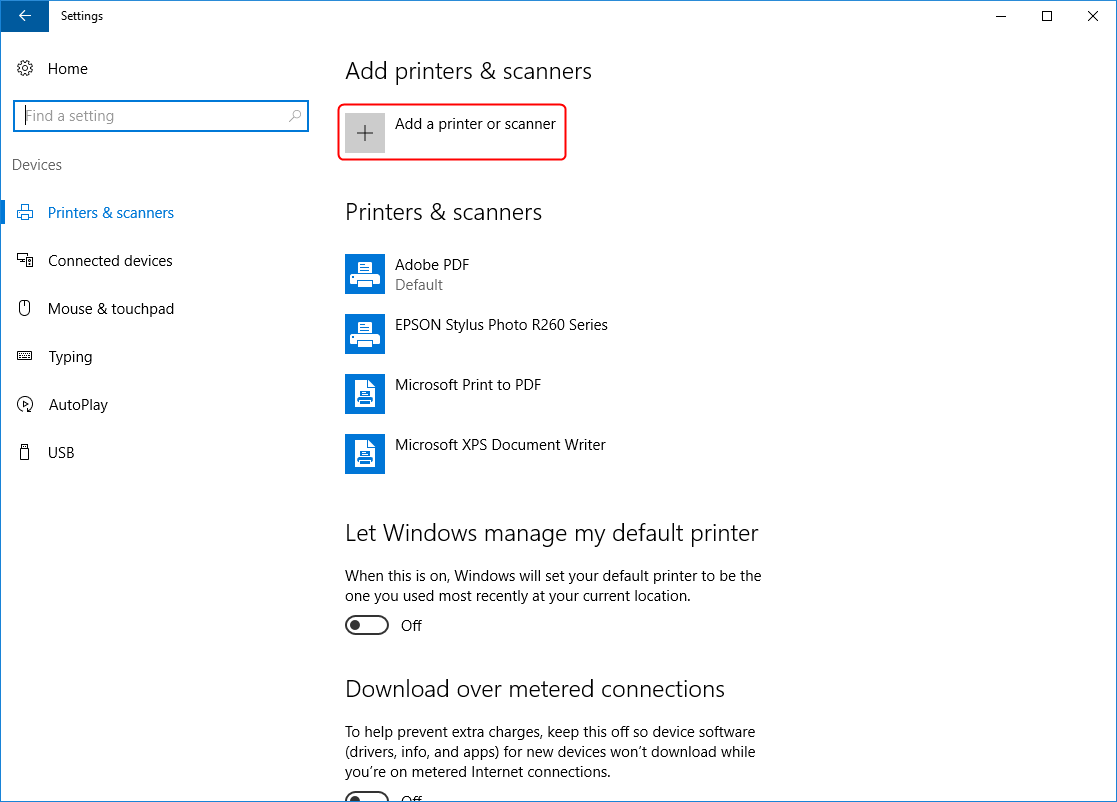
3.[プリンタ&スキャナを追加]でプラスアイコンを選択します。すると、ネットワーク内で自動検索が開始されます。プリンタサーバを介してネットワーク内で共有されているプリンタが、見つかるはずです。
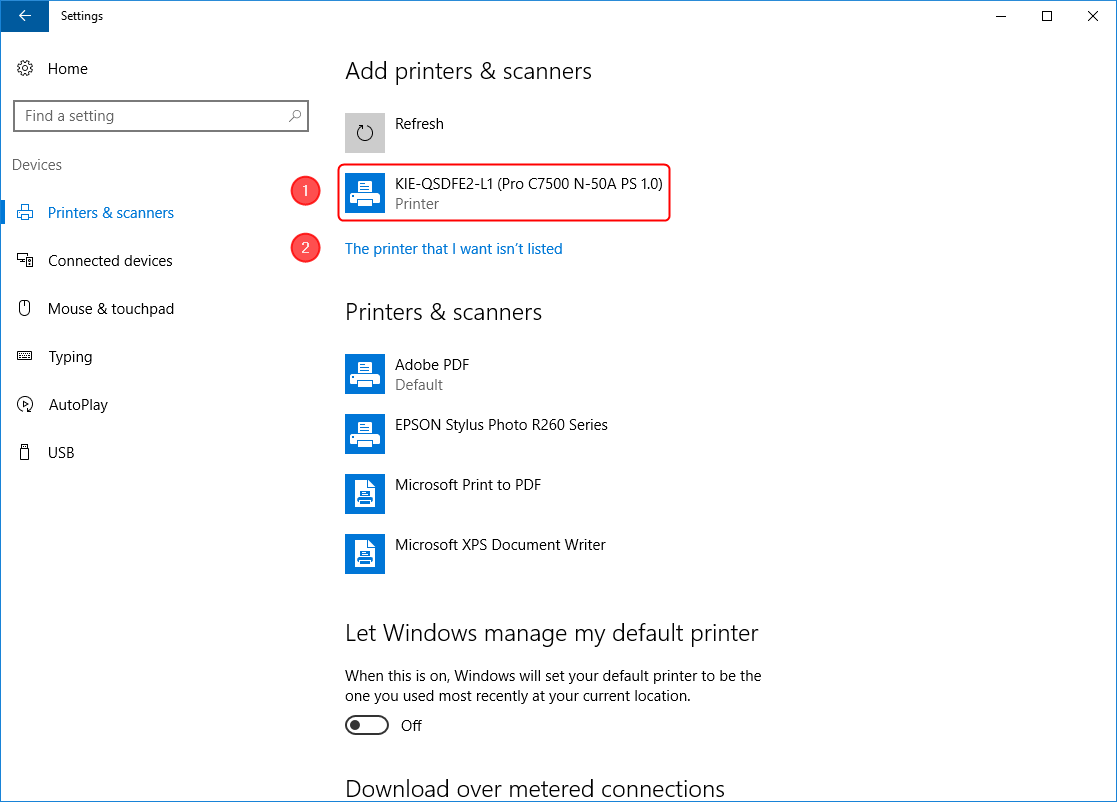
4.見つかったら、希望するプリンタを選択します(1)。
5.プリンタが見つからない場合は(プリンタサーバなしでネットワーク内に存在する場合など)、「希望するプリンタが表示されない」をクリックします。
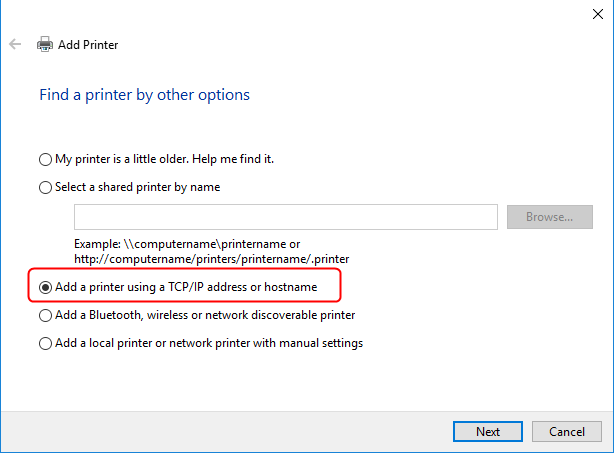
6.「TCP/IPアドレスまたはホスト名を使用してプリンタを追加」オプションを選択し、[次へ]をクリックします。
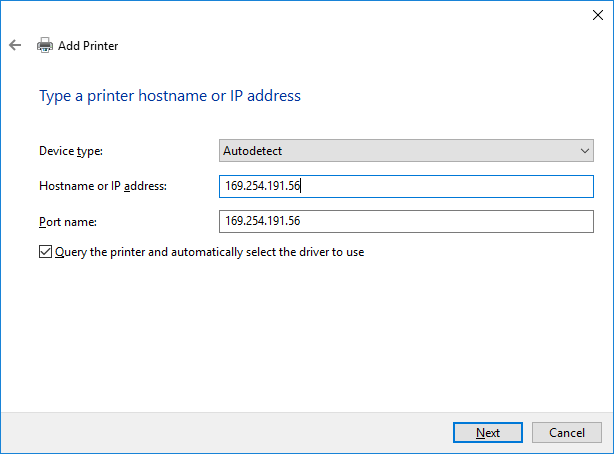
7.プリンタのホスト名またはIPアドレスを入力します。これらの情報は、プリンタの環境設定で確認できます(必要なら環境設定ページを印刷)。
8.[次へ]をクリックします。ネットワーク内でプリンタを認識し、適合するドライバの読み込みがトライされます。検索が成功すると、プリンタが自動的にインストールされます。
9.検索が失敗した場合は、以下のダイアログが表示されます:
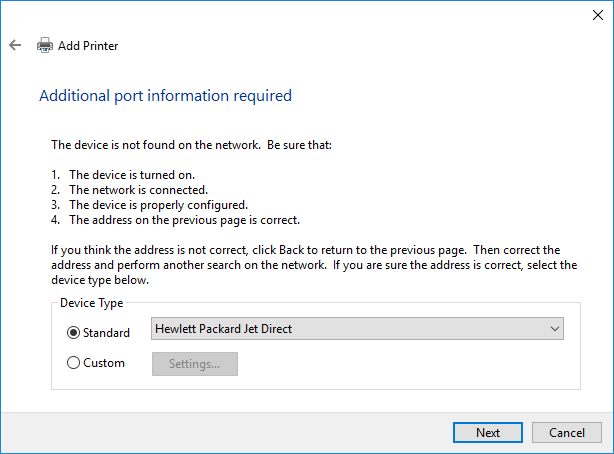
10.[標準]リストボックスでプリンタに適合するネットワーク接続を選択し、[次へ]をクリックします。プリンタが見つかったら、インストールを完了するための指示に従います。
11.プリンタが見つからない場合は、「ユーザー定義」オプションを選択し、[設定]をクリックします。
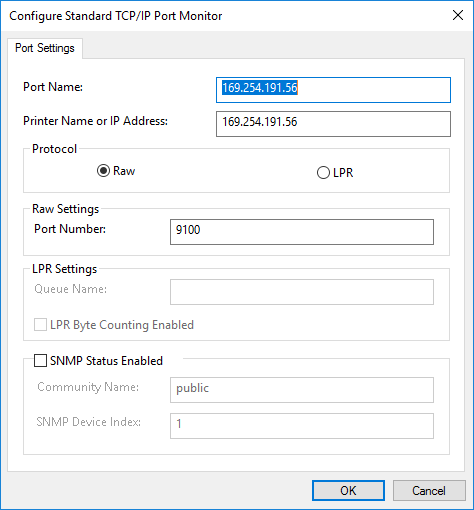
12.ここで、プリンタのネットワーク接続に関する詳細情報を入力できます。設定を[OK]で確定します。
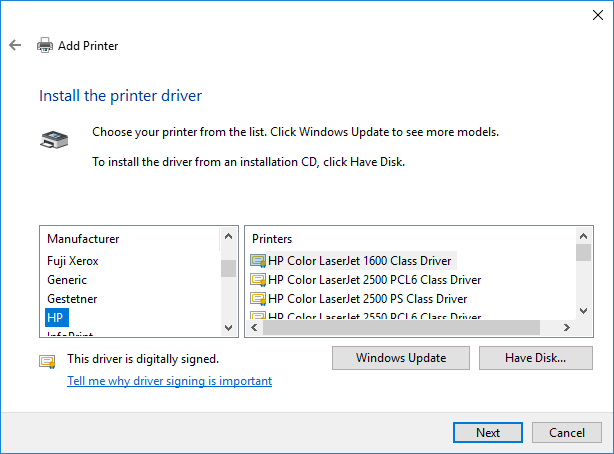
13.選択画面の左部分でプリンタのメーカーを選択し、右部分でモデルを選択します。プリンタのモデルが見つからない場合は、[Windows更新]ボタンをクリックします。すると、Microsoftのドライバデータベースで、適合するドラバが検索されます。ここに、[プリンタ]リストに表示されていない(古い)プリンタも表示される場合があります。ここでもモデルが見つからない場合は、メーカーのホームページでドライバをインストールするか、メーカーのCDまたはDVDを挿入して[記憶媒体]ボタンをクリックします。該当するドライバを選択します。[次へ]をクリックします。
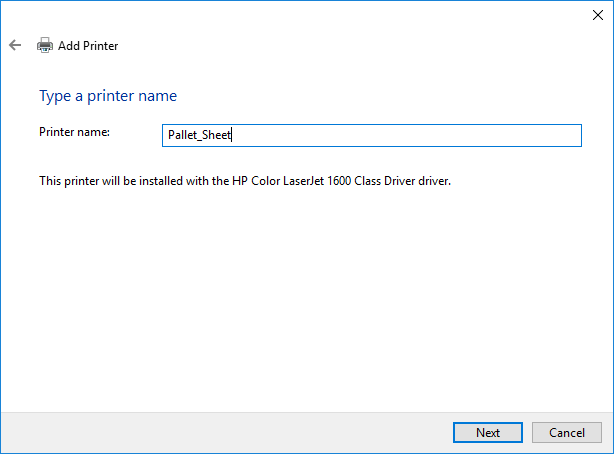
14.プリンタの名前を入力します。[次へ]をクリックします。以下のダイアログで、プリンタをネットワーク内で共有できます。
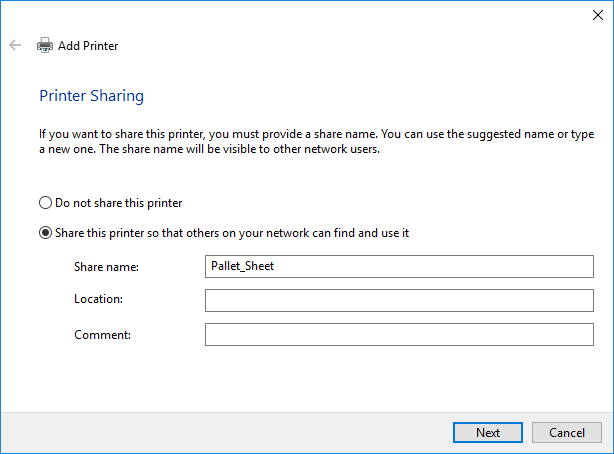
15.共有することによって、Prinectサーバコンピュータがこのプリンタのプリンタサーバになります。これを希望しない場合は「プリンタを共有しない」オプションを選択します。するとこのプリンタは、Prinectサーバコンピュータでのみ使用可能になります。
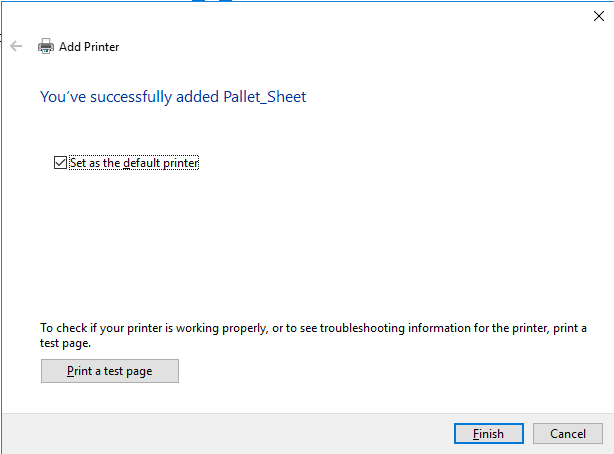
16.このプリンタをデフォルトプリンタに設定することもできます。プリンタが正しく機能するかテストするため、テストページを印刷することをおすすめします。[完了]でプリンタのインストールが終了します。
17.このプリンタが、Prinect Cockpitの装置構成の[プリンタを選択]リストボックスに、添付用紙プリンタとして表示されます。
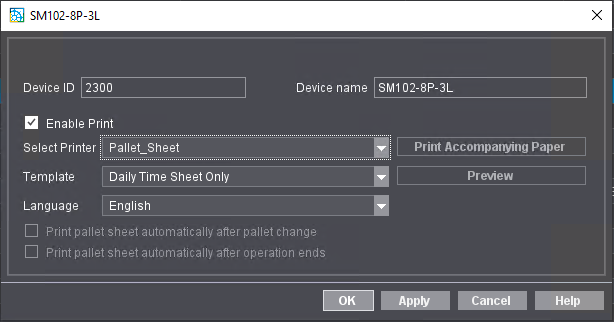
18.プリンタがリストボックスに表示されない場合は、必要に応じて、Prinect Maintenance CenterのSupervisor画面で[Prinectサービス]を起動します。
自動パレット交換装置付きの印刷機では、パレット交換後または作業工程終了後に毎回、パレットシートを自動で印刷できます。この機能はオンまたはオフにできます。
以下の手順で行います:
1.[管理 > 装置設定 > 装置]セクションに切り替えます。
2.左側のリストで該当する機械を選択します。
3.[開く]ボタンをクリックします。
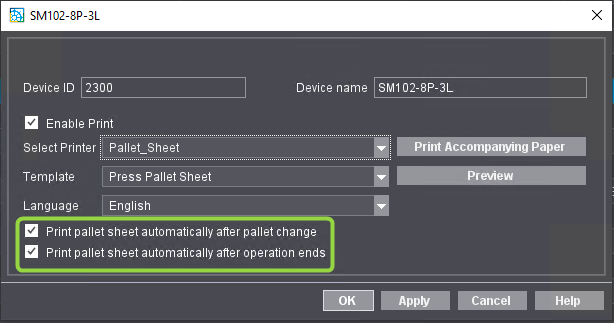
4.[印刷機を選択]リストボックスでパレットシート用のプリンタを選択し、[テンプレート]リストボックスでパレットシートのテンプレートを選択します。すると、「パレットシートをパレット交換後に自動的に印刷する」および「パレットシートを作業工程終了後に自動的に印刷する」オプションが選択可能になります。
5.「パレットシートをパレット交換後に自動的に印刷する」オプション(オフセット機およびCTP装置でのみ使用可能)および/または「パレットシートを作業工程終了後に自動的に印刷する」オプションを有効または無効にします。CTP装置でこのオプションを有効にすると、PlatePilotによって作成される各プレートスタックに関する情報がパレットシートに記載されます(各プレートスタックが完全であるか等)。パレットシートも参照してください。
このオプションを無効にすると、パレット交換後または作業工程終了後にパレットシートが自動で印刷されません。印刷機の場合は、パレットシートの印刷をBDEメッセージによって手動で促します。
6.[OK]をクリックして、ダイアログを確定します。
プライバシーポリシー | インプリント | Prinect Know How | Prinect Release Notes